:quality(75)/estore-v2/img/fptshop-logo.png)
:quality(75)/chen_anh_vao_ghi_chu_excel_01_092cb4de82.jpg)
:quality(75)/xuan_hai_5022f16098.jpg)
Cách chèn ảnh vào khung ghi chú Excel nhanh chóng để làm nổi bật thông tin quan trọng
Bạn có từng cảm thấy bảng tính Excel khô khan, chỉ toàn chữ và số, khiến việc theo dõi thông tin trở nên khó khăn? Nếu thế, bạn chắc chắn sẽ thích một thủ thuật cực kỳ hữu ích của Excel là chèn ảnh vào khung ghi chú. Với mẹo nhỏ này, bạn có thể biến những ghi chú nhàm chán thành minh họa sinh động, giúp dữ liệu trở nên trực quan và dễ hiểu hơn.
Vậy bạn còn chờ gì nữa? Hãy cùng FPT Shop khám phá ngay cách chèn ảnh vào khung ghi chú Excel qua bài viết sau đây nhé.
Lợi ích khi biết cách chèn ảnh vào khung ghi chú Excel

Khi biết cách chèn ảnh vào khung ghi chú Excel, bạn sẽ nhận lại được khá nhiều lợi ích thiết thực như sau:
- Truyền đạt thông tin phức tạp một cách trực quan hơn: Khi chèn hình ảnh vào khung ghi chú, bạn có thể minh họa ngay lập tức những yếu tố khó diễn giải bằng chữ như cách sử dụng mẫu biểu, biểu đồ hoặc icon trực quan. Điều này giúp người đọc hiểu ý bạn nhanh và sâu hơn.
- Tạo điểm nhấn và tăng sức cuốn hút cho bảng tính: Khi khung ghi chú có ảnh, nó sẽ trở nên nổi bật hơn hẳn so với ghi chú thông thường toàn chữ. Ghi chú đó sẽ thu hút mắt người xem, khiến họ chú ý vào phần nội dung quan trọng một cách tự nhiên hơn.
- Hỗ trợ hướng dẫn hoặc chú giải nội dung chuyên sâu hiệu quả hơn: Nếu bạn muốn cung cấp thông tin hướng dẫn trong bảng Excel, ảnh minh họa sẽ giúp người xem nhanh chóng “bắt sóng” ý tưởng của bạn. Thủ thuật này rất lý tưởng cho tài liệu hướng dẫn nội bộ hoặc báo cáo. Đây là cách giúp bảng tính “tự nói chuyện” với người xem, tiết kiệm thời gian đọc hiểu.
- Trình bày thông tin chuyên nghiệp hơn và nâng tầm báo cáo: Trong môi trường làm việc chuyên nghiệp, một bảng tính có hình ảnh sản phẩm, biểu tượng hoặc logo sẽ tạo ấn tượng mạnh mẽ cho đồng nghiệp hoặc đối tác. Cách này không chỉ giúp minh họa mà còn tăng yếu tố “thẩm mỹ” cho dữ liệu của bạn.
- Làm cho bảng tính trở nên thân thiện và sinh động hơn: Khi có ảnh, ghi chú sẽ tạo cảm giác gần gũi hơn, không khô khan như toàn text.
Như vậy, việc biết cách chèn ảnh vào khung ghi chú Excel không chỉ là một mẹo kỹ thuật nhỏ, mà còn là cách để bạn làm việc thông minh hơn và hiệu quả hơn. Không chỉ giúp thông tin dễ hiểu và bắt mắt, thủ thuật này còn nâng cao tính chuyên nghiệp và truyền cảm hứng cho người đọc.
Cách chèn ảnh vào khung ghi chú Excel
Nếu muốn bảng tính của mình sinh động và trực quan, bạn có thể tham khảo ngay cách chèn ảnh vào khung ghi chú Excel trong phần này nhé.
Bước 1: Chọn ô cần thêm ảnh vào ghi chú
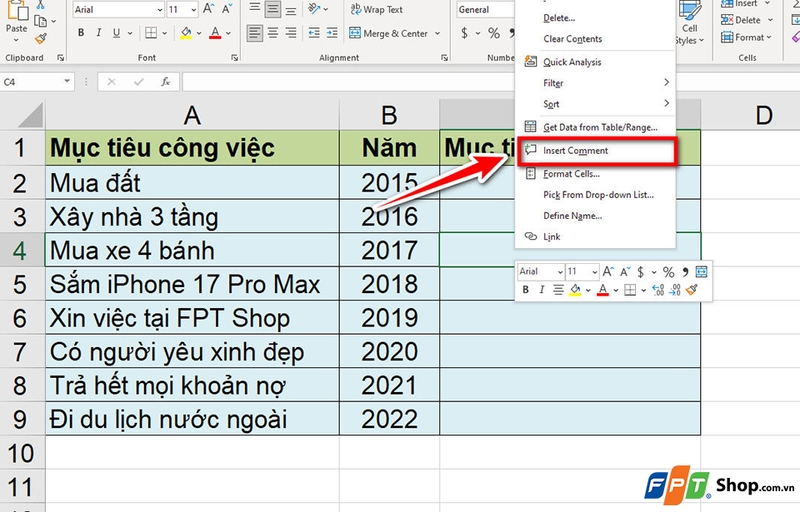
Đầu tiên, bạn mở tập tin Excel đang làm và chọn ô mà bạn muốn gắn hình ảnh minh họa vào ghi chú. Sau đó, bạn nhấn chuột phải và chọn Insert Comment ở các phiên bản Excel cũ hoặc chọn New Note ở phiên bản Excel 365 (lưu ý legacy comments gọi là Notes).
Bước 2: Hiển thị ghi chú để thao tác dễ dàng
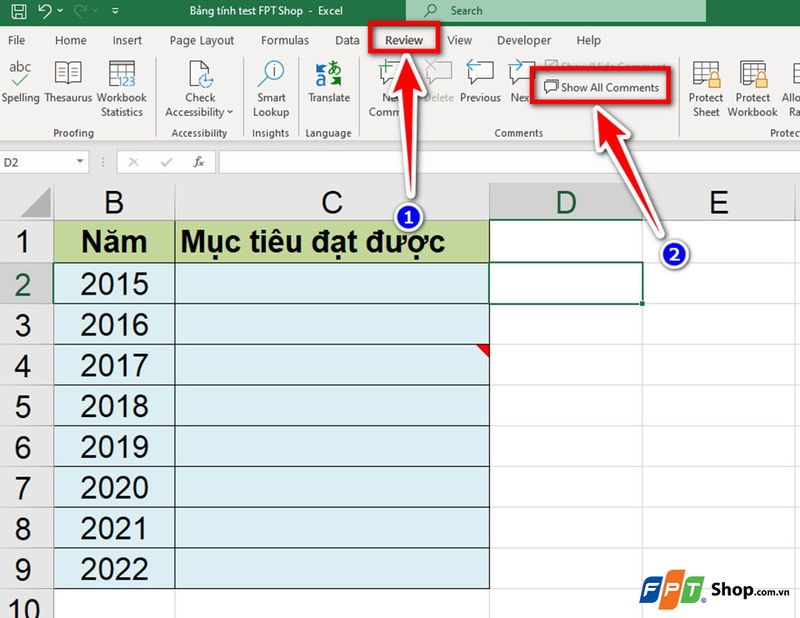
Bạn vào tab Review → Show All Comments hoặc Review → Notes → Show All Notes để hiển thị toàn bộ ghi chú trên bảng tính và dễ thao tác hơn.
Bước 3: Mở cửa sổ định dạng ghi chú
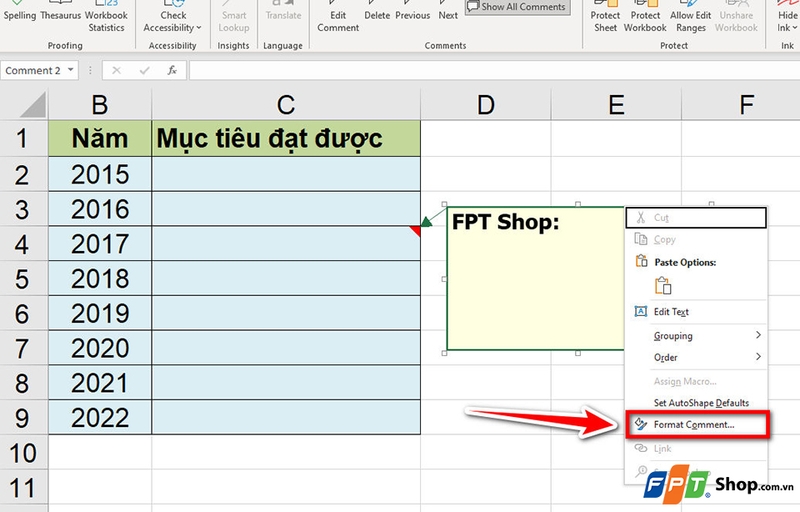
Bạn nhấp chuột phải vào viền khung ghi chú, chọn Format Comment... (hoặc Format Note) để mở hộp thoại cấu hình định dạng.
Bước 4: Chọn ảnh để chèn vào ghi chú
Trong hộp thoại Format Comment, bạn chuyển sang tab Colors and Lines, rồi nhấn mũi tên của phần Color và chọn Fill Effects....
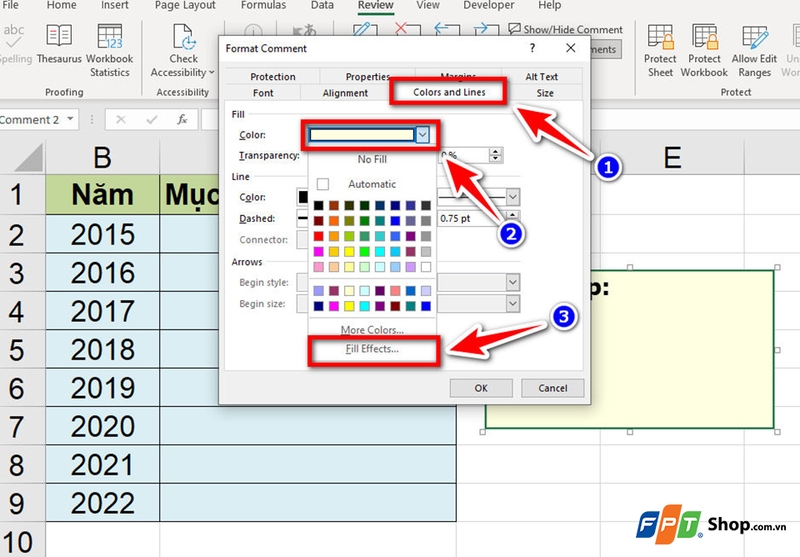
Tiếp theo, bạn mở tab Picture, nhấn nút Select Picture... và tìm ảnh trên máy tính rồi chọn OK để xác nhận chèn ảnh.
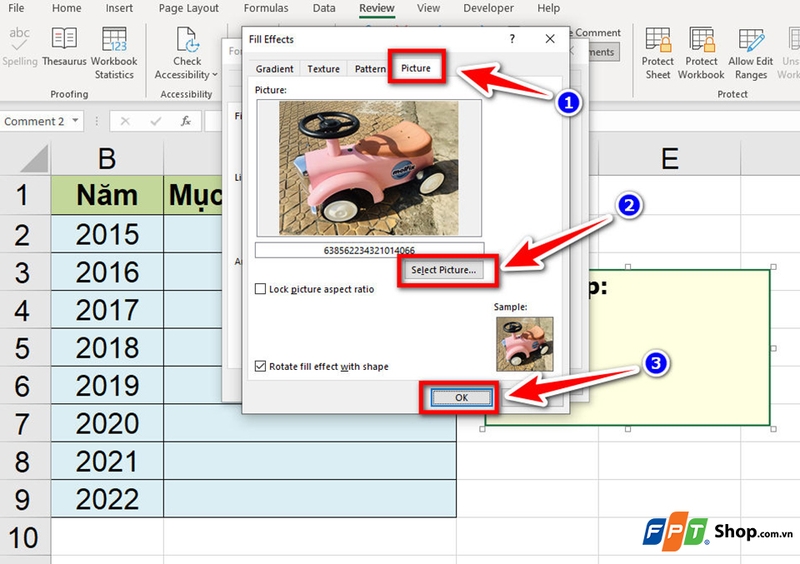
Bước 5: Xác nhận ảnh đã được chèn vào ghi chú
Bạn nhấn tiếp OK để đóng các hộp thoại và trở về bảng tính. Khi bạn rê chuột qua ô chứa ghi chú, ảnh sẽ xuất hiện trong khung ghi chú như mong muốn.
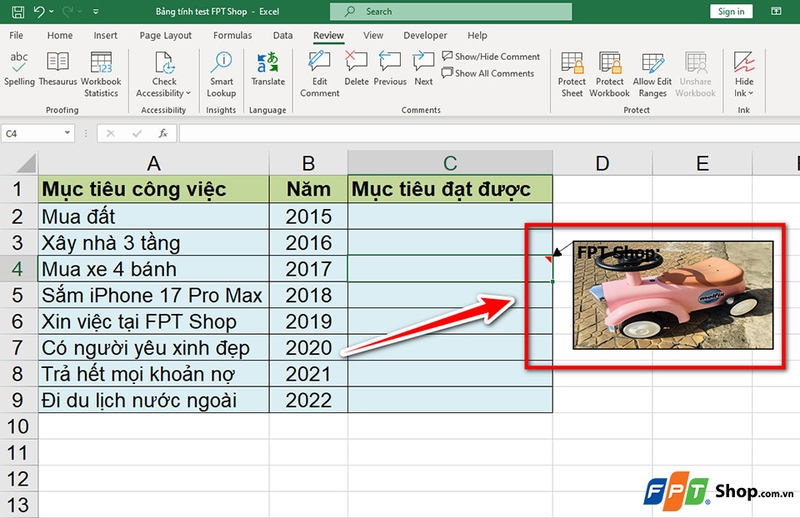
Sau thao tác này, bạn đừng quên lưu lại file Excel để đảm bảo rằng ảnh đã được lưu vào ghi chú và bạn không mất thao tác vừa thực hiện nhé.
Lưu ý: Bạn nên thao tác nhấn chuột phải vào đường viền khung ghi chú, không phải bên trong ghi chú. Nếu nhầm, hộp thoại Format sẽ chỉ hiển thị phần chỉnh Font, không có tùy chọn ảnh.
Tạm kết
Qua bài viết này, FPT Shop hy vọng bạn đã biết cách cèn hình ảnh vào khung ghi chú Excel để làm nổi bật thông tin quan trọng và tạo sự khác biệt cho bảng tính của mình. Đây là mẹo nhỏ nhưng mang lại hiệu quả lớn trong công việc, đặc biệt khi bạn cần trình bày dữ liệu một cách rõ ràng, trực quan và dễ ghi nhớ.
Nếu có nhu cầu mua laptop văn phòng, bạn hãy ghé FPT Shop gần nhất ngay hôm nay để nhận được nhiều ưu đãi hấp dẫn nhé!
Xem thêm:
:quality(75)/huong_dan_chen_ky_hieu_delta_trong_excel_thumb_b045d0d3b5.jpg)
:quality(75)/co_dinh_tieu_de_excel_01_b23b523006.jpg)
:quality(75)/cach_chinh_khoang_cach_giua_thanh_va_cot_trong_bieu_do_excel_a8bd2b2ee7.jpg)
:quality(75)/cach_chen_trendline_trong_excel_60443b79c2.jpg)
:quality(75)/huong_dan_cach_thay_doi_mau_vien_trong_excel_thumb_487f75046b.jpg)
:quality(75)/2_e824253bf1.jpg)


