:quality(75)/estore-v2/img/fptshop-logo.png)
:quality(75)/0x0000000a_42eba2e622.jpg)
:quality(75)/451658943_1617135435795914_6174881384314150341_n_f1bb8387de.jpg)
0x0000000a là lỗi gì? Nguyên nhân và hướng dẫn cách xử lý đơn giản, hiệu quả
0x0000000A là một trong những lỗi phổ biến nhất trên hệ điều hành Windows. Nó khiến thiết bị đột ngột khởi động lại và làm gián đoạn công việc. Mặc dù nhìn có vẻ phức tạp nhưng thực tế, nguyên nhân gây ra lỗi này thường đến từ những vấn đề rất quen thuộc như driver, phần cứng hoặc xung đột phần mềm. Để tìm cách xử lý, bạn hãy cùng FPT Shop theo dõi bài viết này nhé.
Lỗi 0x0000000A là gì?
Mã dừng 0x0000000A còn được biết đến với tên gọi IRQL_NOT_LESS_OR_EQUAL. Đây là một lỗi hệ thống nghiêm trọng thuộc nhóm Màn hình xanh chết chóc (Blue Screen of Death - BSOD) trên hệ điều hành Windows.

Lỗi này xảy ra khi một tiến trình hoặc trình điều khiển ở chế độ nhân đang cố gắng truy cập vào một địa chỉ bộ nhớ mà nó không có quyền truy cập. Nguyên nhân sâu xa thường liên quan đến việc một tiến trình đang chạy ở Mức yêu cầu ngắt (Interrupt Request Level - IRQL) quá cao, cố gắng truy cập vào bộ nhớ yêu cầu IRQL thấp hơn, gây ra xung đột và buộc hệ thống phải dừng hoạt động để bảo vệ dữ liệu.
Nguyên nhân gây ra lỗi 0x0000000A
Nguyên nhân chính gây ra lỗi thường là tình trạng xung đột tài nguyên (race condition), khi một tiến trình cố gắng truy cập vào dữ liệu đã bị giải phóng hoặc không còn tồn tại trong bộ nhớ. Kết quả là Windows buộc phải dừng hoạt động để bảo vệ hệ thống khỏi lỗi nghiêm trọng hơn.

Bên cạnh đó, một số nguyên nhân phổ biến khác có thể dẫn đến lỗi 0x0000000A bao gồm:
- Driver lỗi thời hoặc không tương thích với phiên bản Windows hiện tại.
- Phần mềm sử dụng nhiều tài nguyên đồ họa (như game, phần mềm render) gây quá tải cho GPU.
- Ép xung (overclock) CPU, RAM hoặc card đồ họa vượt mức khuyến nghị, khiến hệ thống hoạt động không ổn định.
- Cập nhật hoặc bản vá Windows không tương thích với mô-đun Dxgmms1.sys.
- Xung nhịp hoặc điện áp phần cứng bị điều chỉnh sai, dẫn đến lỗi truy cập bộ nhớ.
Cách sửa lỗi 0x0000000A nhanh chóng và hiệu quả
Lỗi 0x0000000A thường khiến máy tính xuất hiện màn hình xanh và tự động khởi động lại, gây gián đoạn công việc. Tuy nhiên, bạn hoàn toàn có thể tự khắc phục tại nhà với một vài thao tác đơn giản dưới đây.
Cập nhật driver đồ họa lên phiên bản mới nhất
Driver lỗi thời hoặc không tương thích là nguyên nhân phổ biến nhất dẫn đến lỗi 0x0000000A. Để xử lý, bạn chỉ cần cập nhật lại driver của card đồ họa theo hướng dẫn sau:
Bước 1: Mở thanh tìm kiếm của Windows và nhập Device Manager, sau đó nhấn Enter.
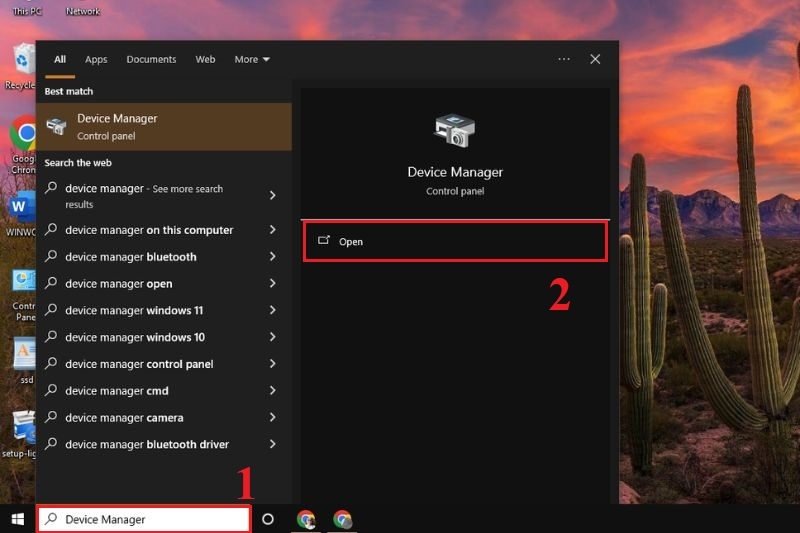
Bước 2: Trong cửa sổ vừa mở, tìm đến mục Display adapters để xem tên card đồ họa đang sử dụng.
Bước 3: Nhấn chuột phải vào card đồ họa > Chọn Update driver.
Bước 4: Chọn tùy chọn Search automatically for updated driver software để hệ thống tự động tìm và cài đặt phiên bản mới nhất.

Windows sẽ tiến hành cập nhật và có thể sẽ mất khoảng vài phút. Sau khi hoàn tất, bạn hãy khởi động lại máy và kiểm tra xem lỗi còn xuất hiện hay không.
Kiểm tra và sửa lỗi phần mềm hệ thống
Nếu driver không phải là nguyên nhân, rất có thể lỗi phát sinh do phần mềm hoặc bộ nhớ (RAM) hoạt động không ổn định. Lúc này, bạn có thể xử lý theo hướng dẫn sau:
Bước 1: Vào thanh tìm kiếm > nhập Windows Memory Diagnostic.

Bước 2: Chọn Restart now and check for problems.

Bước 3: Đồng thời, bạn hãy quét virus toàn hệ thống bằng Windows Defender hoặc phần mềm bảo mật đáng tin cậy.
Lưu ý: Không nên cài đặt nhiều phần mềm diệt virus cùng lúc, vì điều này có thể gây xung đột và tạo lỗi màn hình xanh.
Gỡ bỏ phần mềm không tương thích hoặc gây xung đột
Nếu lỗi xuất hiện ngay sau khi bạn cài đặt một phần mềm hoặc trò chơi mới, có khả năng ứng dụng đó không tương thích với hệ thống. Để gỡ bỏ phần mềm, bạn cần làm như sau:
Bước 1: Mở Control Panel > Chọn Programs and Features.

Bước 2: Tại đây, bạn hãy tìm phần mềm nghi ngờ và nhấn Uninstall.
Bước 3: Sau khi gỡ xong, hãy khởi động lại máy và theo dõi xem lỗi còn xuất hiện hay không. Đáng chú ý, việc loại bỏ phần mềm không tương thích không chỉ giúp máy hoạt động ổn định hơn mà còn cải thiện hiệu năng tổng thể.

Tạm kết
Lỗi 0x0000000A là một sự cố hệ thống nghiêm trọng nhưng hoàn toàn có thể được chẩn đoán và khắc phục. Vì vậy, các bạn hãy tham khảo thật kỹ những cách sửa lỗi trên để áp dụng nhanh mỗi khi máy tính gặp sự cố tương tự nhé. Trong trường hợp máy tính đã bị hư, các bạn cũng nên nhanh chóng đến cửa hàng FPT Shop gần nhất để chọn sản phẩm chất lượng tốt, phù hợp với nhu cầu sử dụng nhé.
Tham khảo các mẫu laptop Acer bán chạy tại đây:
Xem thêm:
:quality(75)/loi_0x00000019_cover_c18b21c244.jpg)
:quality(75)/fix_error_code_0xc0000001_on_windows_1_a88f34603b.jpg)
:quality(75)/Loi_0x00000050_cover_ca0c343c9e.jpg)
:quality(75)/loi_man_hinh_xanh_0x00000004_cover_e922c6372e.jpg)
:quality(75)/loi_stop_0x0000007b_957c08dd53.jpg)
:quality(75)/loi_0xc00000f_0_2a73fc4e5d.jpg)


