:quality(75)/estore-v2/img/fptshop-logo.png)
:quality(75)/loi_stop_0x0000007b_957c08dd53.jpg)
:quality(75)/451658943_1617135435795914_6174881384314150341_n_f1bb8387de.jpg)
Lỗi STOP 0x0000007b là gì? Nguyên nhân, dấu hiệu nhận biết và cách khắc phục nhanh chóng
Trong quá trình sử dụng, nếu trên màn hình máy tính Windows hiển thị dòng chữ STOP 0x0000007B thì tức là thiết bị của bạn đang gặp vấn đề. Vậy lỗi STOP 0x0000007B là gì? Làm thế nào để khắc phục tình trạng này? Hãy cùng FPT Shop theo dõi bài viết này để được giải đáp chi tiết nhé.
Lỗi STOP 0x0000007B là gì?
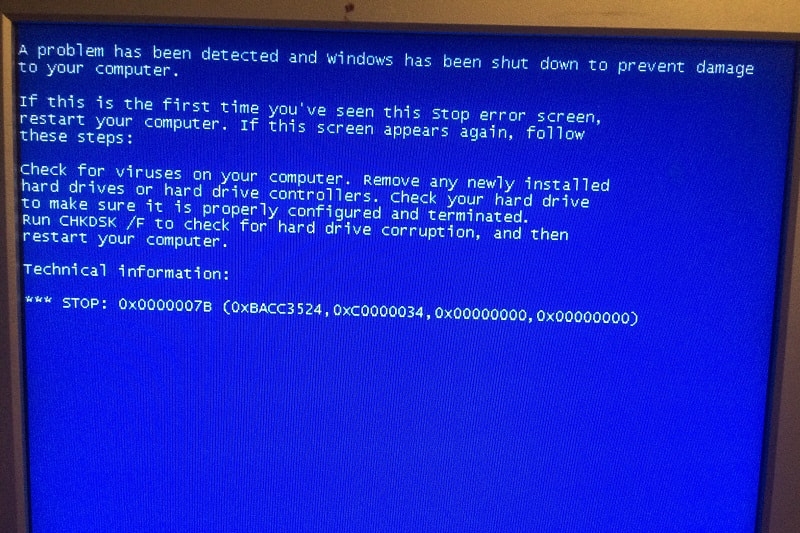
Lỗi STOP 0x0000007B hay còn được biết đến là lỗi INACCESSIBLE_BOOT_DEVICE hay màn hình xanh chết chóc (BSOD). Mã lỗi này xuất hiện khi hệ điều hành không thể truy cập thiết bị lưu trữ các tệp khởi động hoặc hệ điều hành.
Trong đó, STOP là mã dừng của Windows cho biết hệ thống đã gặp sự cố nghiêm trọng và buộc phải ngừng hoạt động để tránh hư hỏng thêm. Còn 0x0000007B là mã lỗi cụ thể cho biết hệ điều hành không thể truy cập thiết bị khởi động (Boot Device).
Những dấu hiệu của lỗi STOP 0x0000007B
Việc nắm rõ các dấu hiệu nhận biết lỗi STOP 0x0000007B sẽ giúp người dùng xác định sớm các vấn đề liên quan và nhanh chóng tìm cách khắc phục. Cụ thể, dưới đây là những dấu hiệu thường thấy khi máy tính của bạn bị lỗi STOP 0x0000007B:
- Màn hình xanh xuất hiện kèm thông báo mã lỗi STOP 0x0000007B.
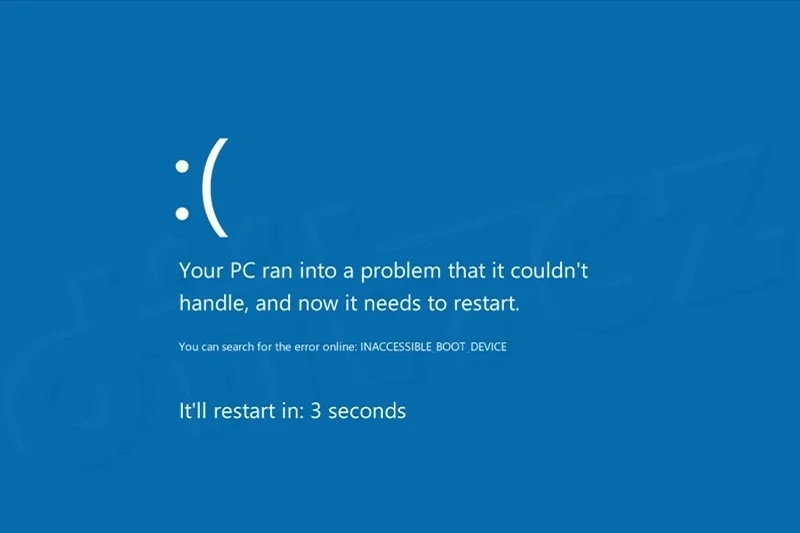
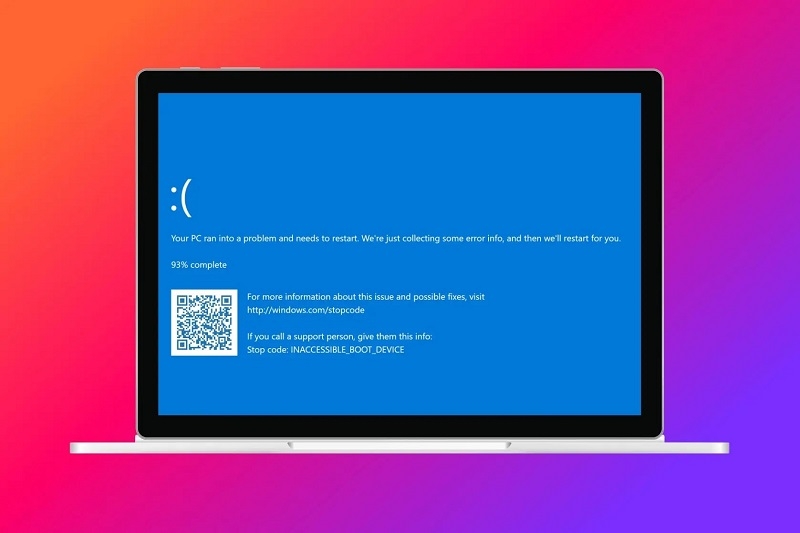
- Trên màn hình xanh có thể hiển thị dòng chữ INACCESSIBLE_BOOT_DEVICE cho biết hệ thống không tìm thấy thiết bị khởi động.
- Windows không thể khởi động và quá trình truy cập bị gián đoạn.
- Máy tính có thể liên tục khởi động lại và quay lại màn hình lỗi mà không thể vào Windows.
- Lỗi có thể xảy ra sau khi thay đổi phần cứng, nâng cấp BIOS, cập nhật driver hoặc cài đặt lại hệ điều hành.
- Trước khi lỗi xuất hiện, máy tính của bạn có thể hoạt động chậm lại, bị treo hoặc ngừng phản hồi.
Nguyên nhân gây ra lỗi STOP 0x0000007B
Lỗi STOP 0x0000007B thường xảy ra khi hệ điều hành Windows không thể truy cập ổ đĩa khởi động (boot device) hoặc bộ điều khiển lưu trữ (storage controller). Trong đó, những nguyên nhân chính dẫn đến lỗi này thường gồm có:
- Khi người dùng thay đổi chế độ điều khiển ổ đĩa trong BIOS từ AHCI sang IDE hoặc RAID mà không cập nhật driver tương ứng trên Windows.
- Driver quản lý ổ đĩa hoặc bộ điều khiển SATA không tương thích, bị hỏng sau khi cập nhật Windows hay nâng cấp phần cứng.
- Ổ cứng có bad sector hoặc cáp SATA bị lỏng/lỗi làm gián đoạn việc đọc dữ liệu từ ổ đĩa.
- Virus hay malware làm hỏng Master Boot Record (MBR) hoặc Boot Configuration Data (BCD).
- Tệp hệ thống quan trọng như boot.ini, NTLDR, hoặc winload.exe bị hỏng hoặc bị xóa.
- Quá trình nâng cấp Windows không hoàn tất hoặc xung đột giữa các tệp cũ và mới sau quá trình nâng cấp.
- Việc thêm ổ đĩa mới hay di chuyển ổ cứng sang máy tính khác mà không cấu hình đúng trình điều khiển hoặc thứ tự khởi động (Boot Order).
- Cấu hình RAID bị hỏng hoặc ổ đĩa trong mảng RAID bị lỗi và làm gián đoạn cấu trúc dữ liệu.
Hướng dẫn khắc phục lỗi STOP 0x0000007B hiệu quả
Sau khi xác định được nguyên nhân gây ra lỗi STOP 0x0000007B, bạn có thể áp dụng một số phương pháp dưới đây để sửa lỗi nhanh chóng và hiệu quả:
Khởi động lại máy tính
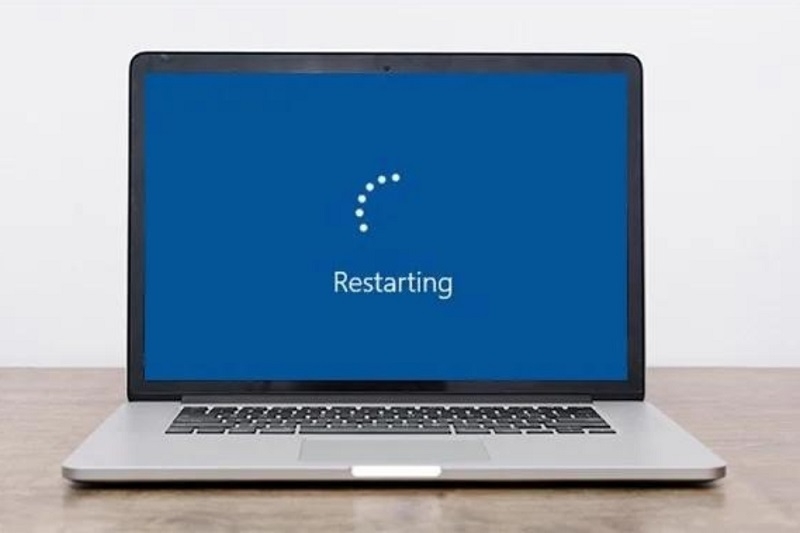
Một trong những cách đơn giản nhất để xử lý sự cố này đó là khởi động lại hệ thống. Điều này giúp hệ thống làm mới các tiến trình và khắc phục các lỗi tạm thời. Để thực hiện, bạn chỉ cần nhấn vào biểu tượng Windows trên thanh công cụ. Sau đó chọn Restart và đợi hệ thống khởi động lại.
Gỡ bỏ và cài đặt lại ứng dụng
Việc gỡ cài đặt ứng dụng và cài đặt lại từ đầu là một giải pháp hiệu quả để xử lý các lỗi phát sinh, trong đó bao gồm cả lỗi STOP 0x0000007B. Phương pháp này không chỉ giúp loại bỏ các tệp hỏng mà còn đảm bảo bạn đang sử dụng phiên bản mới nhất của ứng dụng với hiệu suất và tính năng được cải thiện.

Chạy ứng dụng với quyền Administrator
Một số ứng dụng hoặc công cụ hệ thống cần quyền truy cập đặc biệt để hoạt động bình thường. Vì vậy, việc chạy ứng dụng dưới quyền Administrator có thể giúp bạn giải quyết các vấn đề liên quan đến lỗi STOP 0x0000007B. Cụ thể, để mở ứng dụng với quyền Admin thì bạn hãy thực hiện theo các bước sau:
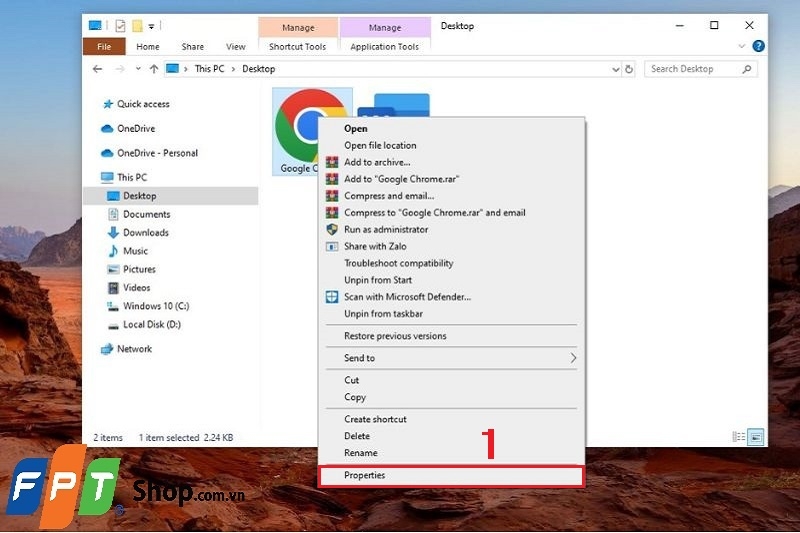
Bước 1: Nhấp chuột phải vào biểu tượng ứng dụng cần chạy và chọn Properties từ menu thả xuống.
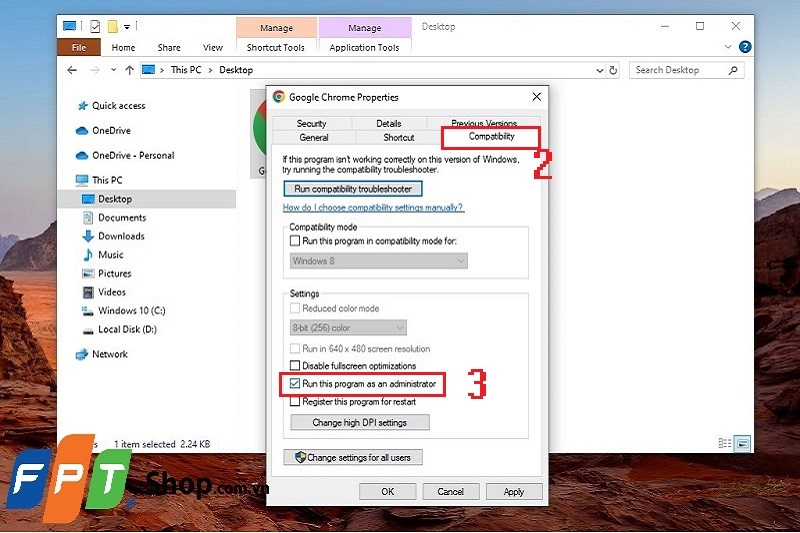
Bước 2: Di chuyển sang tab Compatibility và tích vào tùy chọn Run this program as an administrator.
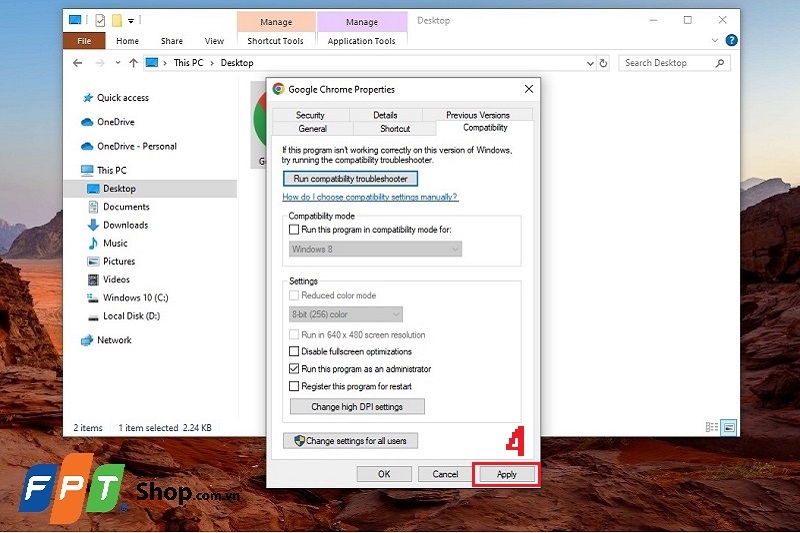
Bước 3: Cuối cùng, bạn nhấn Apply để lưu cài đặt và chọn OK để hoàn tất.
Sử dụng tệp cài đặt để sửa lỗi ứng dụng
Trong một số trường hợp, lỗi STOP 0x0000007B sẽ bắt nguồn từ việc ứng dụng bị thiếu hoặc hỏng một số tệp quan trọng. Đối với tình huống này, bạn hãy tận dụng tính năng Repair có sẵn trong bộ cài đặt của ứng dụng để phục hồi hoặc thay thế các tệp bị hỏng mà không cần gỡ cài đặt hoàn toàn, cụ thể:
Bước 1: Tìm tệp cài đặt gốc của ứng dụng (file .exe) khi mới vừa cài đặt ứng dụng và nhấn đúp để khởi chạy tệp.
Bước 2: Trong trình cài đặt, bạn hãy tìm và nhấn vào tùy chọn Repair.
Bước 3: Lúc này, bạn chỉ cần làm theo hướng dẫn trên màn hình và đợi quá trình sửa chữa hoàn tất.
Tuy nhiên, không phải tất cả ứng dụng đều hỗ trợ tùy chọn Repair trong trình cài đặt. Do đó, nếu tùy chọn này không khả dụng thì bạn hãy thử gỡ cài đặt và cài đặt lại ứng dụng từ đầu.
Cài đặt lại Microsoft .NET Framework
Microsoft .NET Framework là thành phần quan trọng giúp nhiều ứng dụng trên Windows hoạt động ổn định. Nếu xảy ra lỗi STOP 0x0000007B do Framework bị hỏng hoặc thiếu, việc cài đặt lại sẽ giúp bạn khắc phục được vấn đề này.
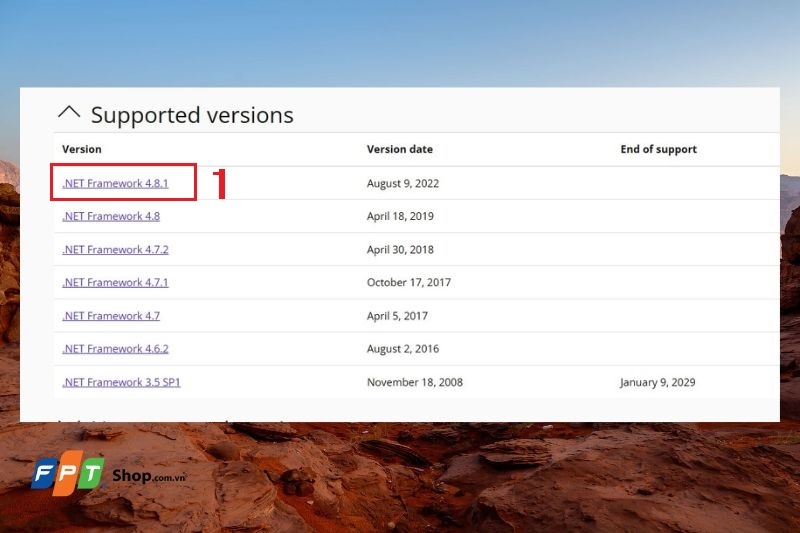
Bước 1: Truy cập link dotnet.microsoft.com và click chọn phiên bản NET Framework mới nhất.
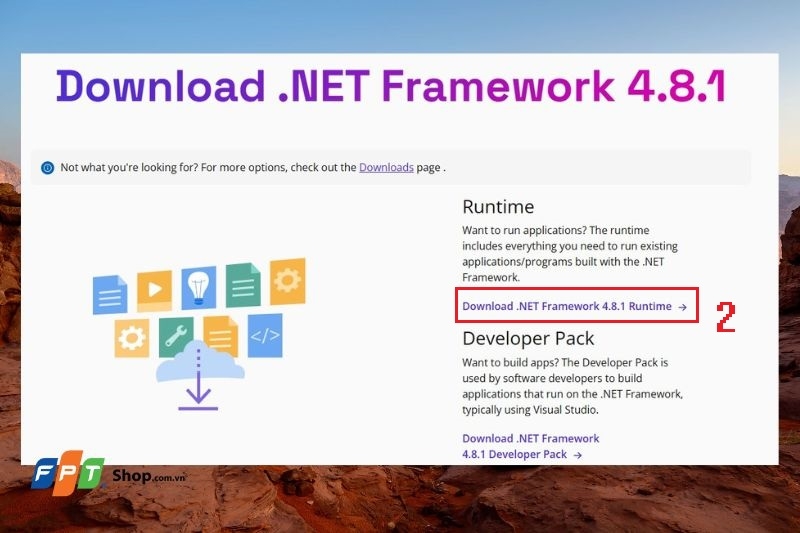
Bước 2: Nhấn Download .NET trong phần Runtime để tải xuống file cài đặt có đuôi .exe.
Bước 3: Lúc này, bạn hãy mở file .exe vừa tải về và làm theo hướng dẫn trên màn hình để tiến hành cài đặt. Sau khi cài đặt hoàn tất, bạn chỉ cần khởi động lại máy tính để áp dụng thay đổi.
Tạm kết
Trên đây là những nguyên nhân và cách sửa lỗi STOP 0x0000007B đơn giản, hiệu quả nhất mà FPT Shop muốn chia sẻ. Hy vọng với những phương pháp vừa rồi, các bạn sẽ nhanh chóng khắc phục được lỗi màn hình xanh gây khó chịu trong quá trình sử dụng.
Nếu thiết bị của bạn đã hỏng và không thể sửa chữa, hãy cân nhắc nâng cấp lên một chiếc máy tính mới tại FPT Shop. Với các dòng máy tính từ phổ thông đến cao cấp, FPT Shop luôn đảm bảo chất lượng và chế độ bảo hành uy tín cho bạn khi mua sắm tại đây. Đặc biệt, FPT Shop còn hỗ trợ trả góp 0% và nhiều ưu đãi hấp dẫn để giúp bạn dễ dàng sở hữu chiếc máy tính phù hợp cho mình.
Xem thêm:
:quality(75)/loi_0x0000007c_01_406dfeca75.jpg)
:quality(75)/small/0xa00f4244_1_575cada968.jpg)
:quality(75)/loi_0x0000008_E_01_e105f48f1c.jpg)
:quality(75)/loi_0x0000006b_01_8d63b91946.jpg)
:quality(75)/0xc0000185_ava_379ca7d2f6.jpg)
:quality(75)/0x00000bc4_ava_7262850f63.png)


