:quality(75)/estore-v2/img/fptshop-logo.png)
:quality(75)/loi_0x0000007c_01_406dfeca75.jpg)
:quality(75)/xuan_hai_5022f16098.jpg)
Lỗi 0x0000007c là gì? Các bước xử lý đơn giản giúp máy tính hoạt động ổn định
Bạn đã bao giờ gặp phải lỗi màn hình xanh với mã 0x0000007c trên máy tính Windows? Đây là một trong những lỗi phổ biến khiến hệ thống dừng hoạt động đột ngột, gây gián đoạn công việc và khiến nhiều người dùng cảm thấy khó chịu. Tuy nhiên, bạn cũng đừng quá lo lắng. Lỗi này thường bắt nguồn từ các vấn đề phần mềm hoặc phần cứng và bạn hoàn toàn có thể xử lý chúng một cách nhanh chóng.
Trong bài viết này, chúng ta sẽ cùng tìm hiểu nguyên nhân chính gây ra lỗi 0x0000007c và hướng dẫn chi tiết các bước khắc phục, giúp máy tính của bạn trở lại trạng thái hoạt động ổn định như trước.
Lỗi 0x0000007c là gì?
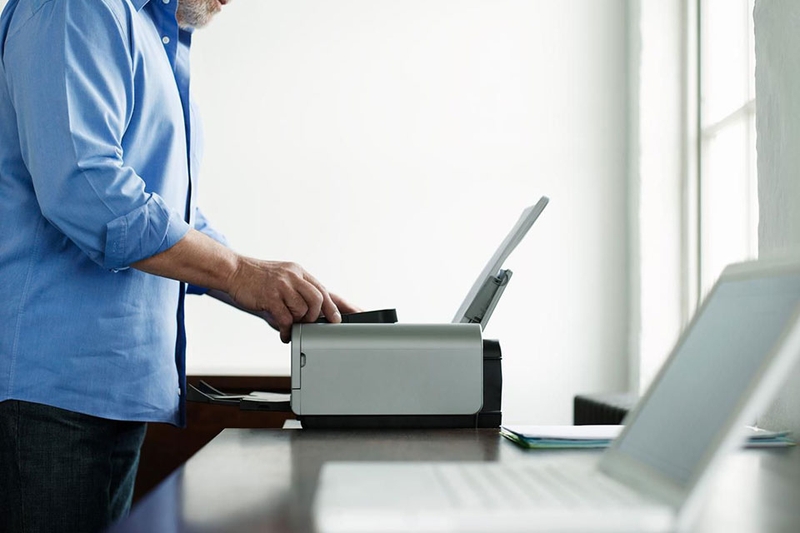
Lỗi 0x0000007c là một mã lỗi xuất hiện trên hệ điều hành Windows, thường liên quan đến sự cố khi kết nối hoặc in ấn qua mạng. Lỗi này thường xảy ra sau khi cài đặt các bản cập nhật bảo mật, đặc biệt là những bản vá liên quan đến dịch vụ Print Spooler của Windows. Khi gặp lỗi này, người dùng thường nhận được thông báo như: "Windows cannot connect to the printer. Operation failed with error 0x0000007c".
Nguyên nhân phổ biến gây ra lỗi 0x0000007c
Lỗi 0x0000007c trên Windows thường xuất hiện khi người dùng cố gắng kết nối hoặc in qua mạng, đặc biệt sau khi cài đặt các bản cập nhật hệ thống. Nguyên nhân phổ biến gây ra lỗi này bao gồm:
- Cập nhật Windows gây xung đột: Các bản vá bảo mật (như KB5006670 và KB5006674) được Microsoft phát hành nhằm khắc phục lỗ hổng trong dịch vụ Print Spooler. Tuy nhiên, chúng có thể gây ra xung đột, dẫn đến lỗi 0x0000007c khi in qua mạng.
- Thay đổi trong Registry: Một số bản cập nhật có thể tự động chỉnh sửa hoặc thêm các giá trị trong Registry, ảnh hưởng đến chức năng in ấn và gây ra lỗi khi kết nối máy in qua mạng.
- Driver máy in không tương thích: Driver cũ hoặc không tương thích với hệ điều hành sau khi cập nhật có thể gây ra lỗi trong quá trình in ấn.
- Cấu hình mạng không chính xác: Thiết lập mạng sai hoặc thay đổi cấu hình mạng sau khi cập nhật cũng có thể dẫn đến việc không thể kết nối với máy in qua mạng.
Để khắc phục lỗi 0x0000007c, bạn cần tìm ra nguyên nhân chính xác của sự cố. Sau đó, bạn hãy thử các giải pháp khắc phục tương ứng ở trong phần tiếp theo của bài viết này.
Các giải pháp xử lý lỗi 0x0000007c đơn giản và hiệu quả
Lỗi 0x0000007c trên Windows thường xuất hiện khi người dùng cố gắng kết nối hoặc in qua mạng, đặc biệt sau khi cài đặt các bản cập nhật hệ thống. Để khắc phục lỗi này một cách hiệu quả, bạn có thể thực hiện các giải pháp sau:
1. Gỡ bỏ các bản cập nhật Windows gây lỗi
Một số bản cập nhật Windows như KB5006670 hoặc KB5006674 có thể gây xung đột với hệ thống, đặc biệt là các dịch vụ liên quan đến in ấn, dẫn đến lỗi 0x0000007c. Lúc này, bạn hãy sửa lỗi bằng cách gỡ bỏ các bản cập nhật Windows gây lỗi như sau:
Bước 1: Bạn nhấn tổ hợp phím Windows + I để mở cửa sổ Settings. Trong giao diện cài đặt, bạn chọn mục Update & Security.
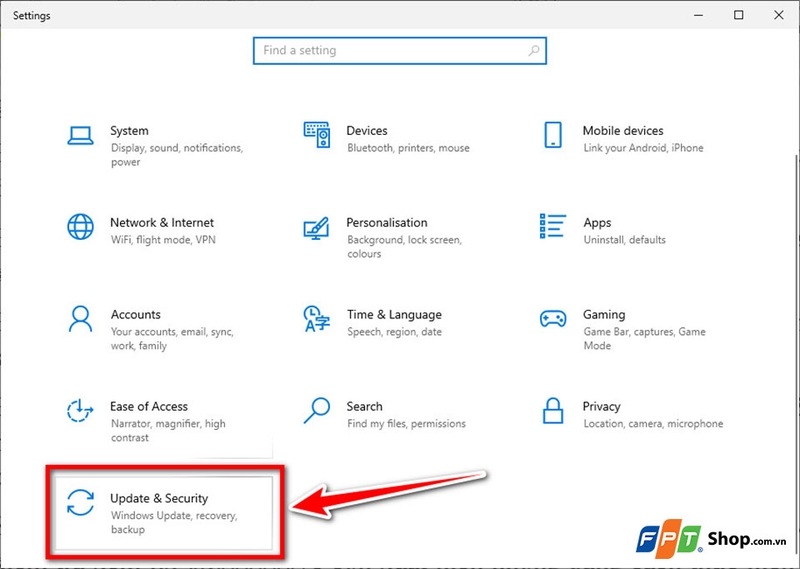
Bước 2: Tiếp theo, bạn nhấp vào xem lịch sử cập nhật View update history để xem danh sách các bản cập nhật đã cài đặt.
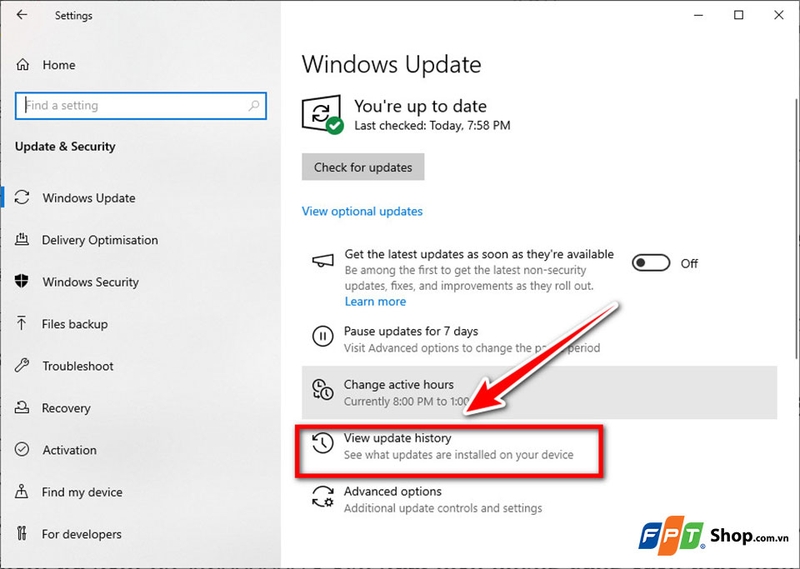
Bước 3: Bạn chọn gỡ cài đặt các bản cập nhật Uninstall updates để mở danh sách các bản cập nhật.
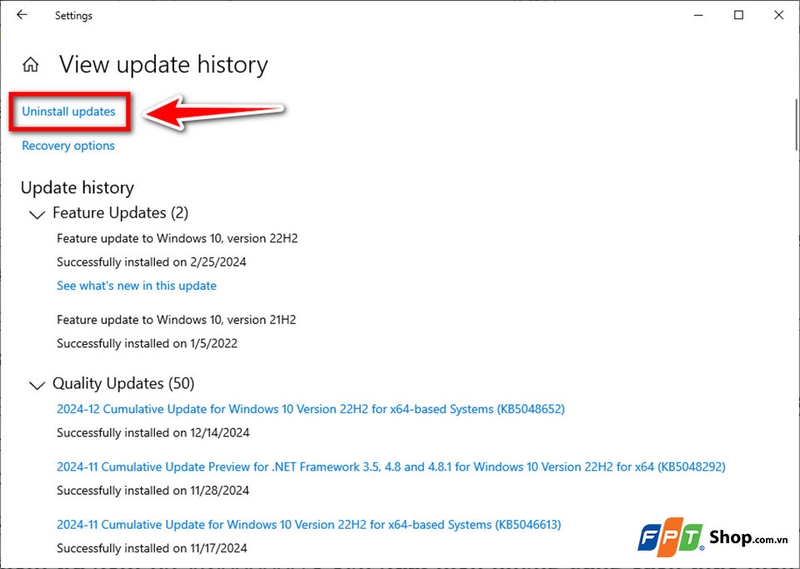
Bước 4: Trong danh sách, bạn tìm kiếm các bản cập nhật có mã như KB5006670 hoặc KB5006674. Sau đó, bạn hãy nhấp chuột vào bản cập nhật đó và chọn gỡ cài đặt Uninstall. Bạn cần chờ quá trình hoàn tất.
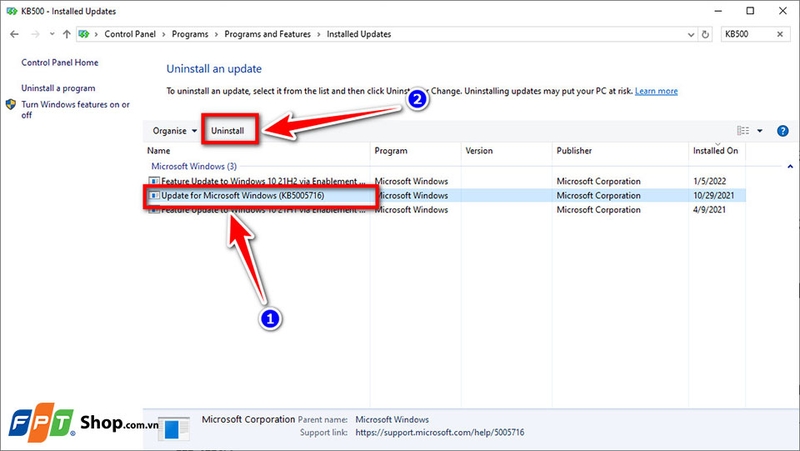
Sau khi gỡ cài đặt bản cập nhật thành công, bạn hãy khởi động lại máy tính và kiểm tra xem lỗi 0x0000007c còn xuất hiện không bằng cách thực hiện thao tác in thử.
2. Chỉnh sửa Registry để sửa lỗi
Một số giá trị trong Registry có thể gây ra xung đột với dịch vụ in ấn. Việc chỉnh sửa Registry có thể vô hiệu hóa tính năng gây lỗi này. Dưới đây là cách làm mà bạn có thể áp dụng:
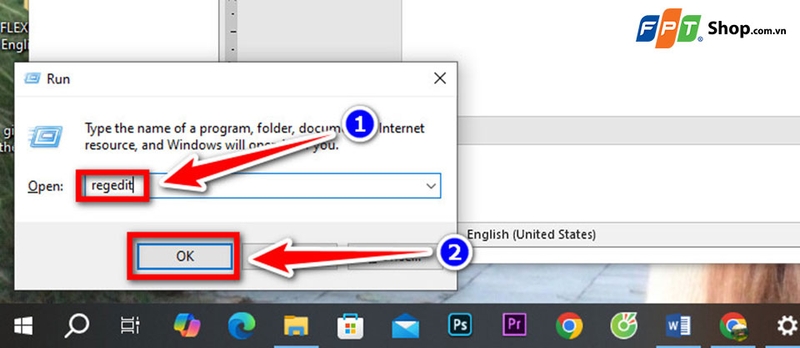
Bước 1: Đầu tiên, bạn hãy nhấn tổ hợp phím Windows + R, nhập regedit và nhấn Enter để mở Registry Editor.
Bước 2: Trong giao diện Registry Editor, bạn điều hướng theo đường dẫn:
- HKEY_LOCAL_MACHINE\System\CurrentControlSet\Control\Print.
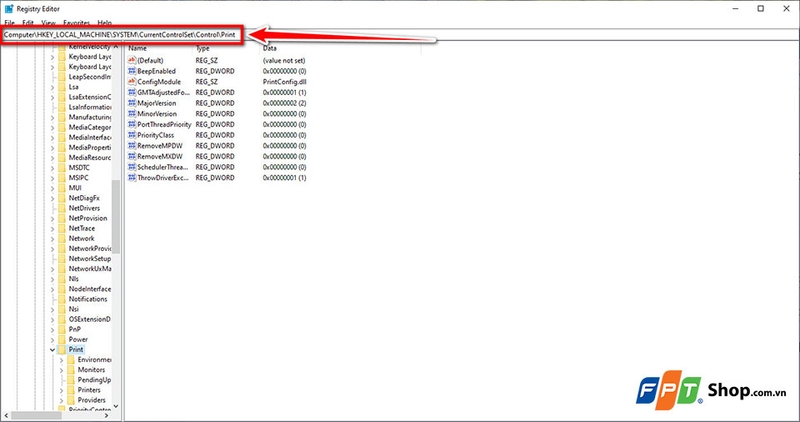
Bước 3: Trong thư mục Print, bạn nhấp chuột phải và chọn New > DWORD (32-bit) Value để tạo một giá trị mới.
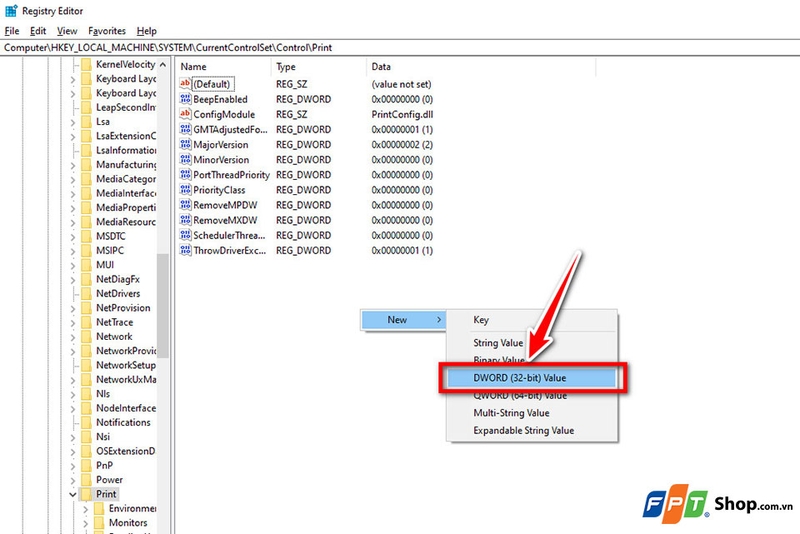
Bước 4: Bạn hãy đặt tên giá trị mới này là RpcAuthnLevelPrivacyEnabled.
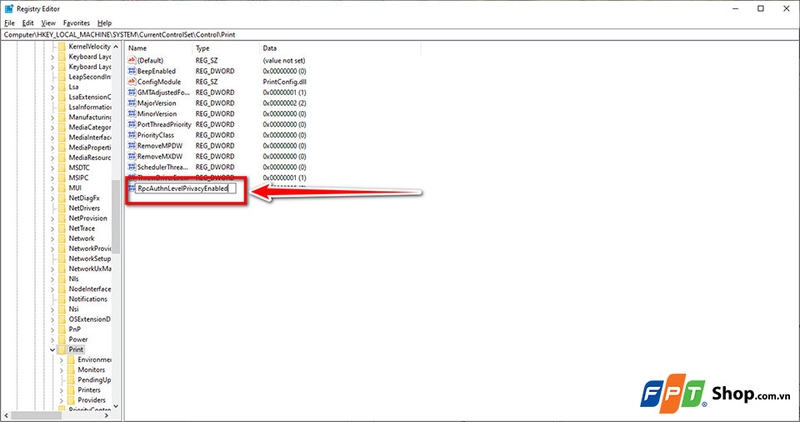
Bước 5: Tiếp theo, bạn hãy nhấp đúp vào giá trị vừa tạo, nhập 0 vào ô Value data, sau đó nhấn OK để lưu lại.
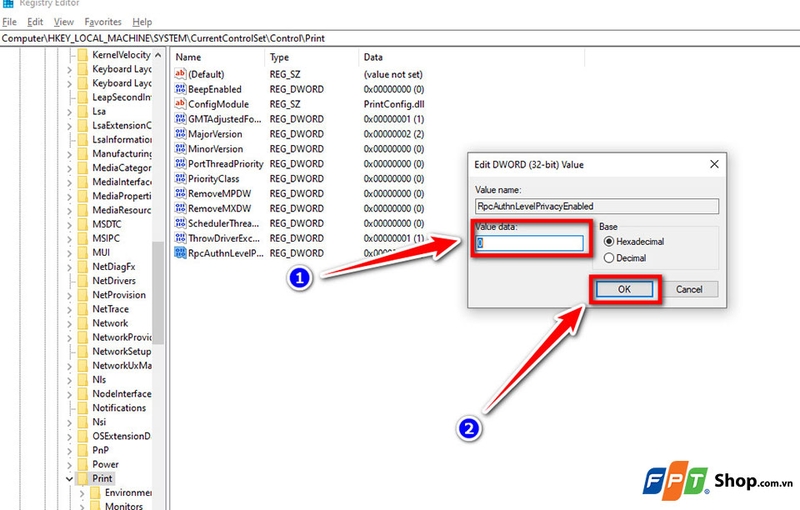
Sau khi nhập xong các thông số, bạn hãy đóng cửa sổ Registry Editor và khởi động lại máy tính để áp dụng thay đổi. Khi máy tính đã khởi động xong, bạn thử in lại để kiểm tra xem lỗi đã được khắc phục chưa.
3. Cập nhật hoặc cài đặt lại driver máy in
Driver máy in lỗi thời hoặc không tương thích có thể khiến hệ thống không thể kết nối với máy in. Lúc này, bạn cần cập nhật hoặc cài đặt lại driver máy in theo hướng dẫn sau:
Bước 1: Bạn nhấn tổ hợp phím Windows + X, chọn quản lý thiết bị Device Manager.
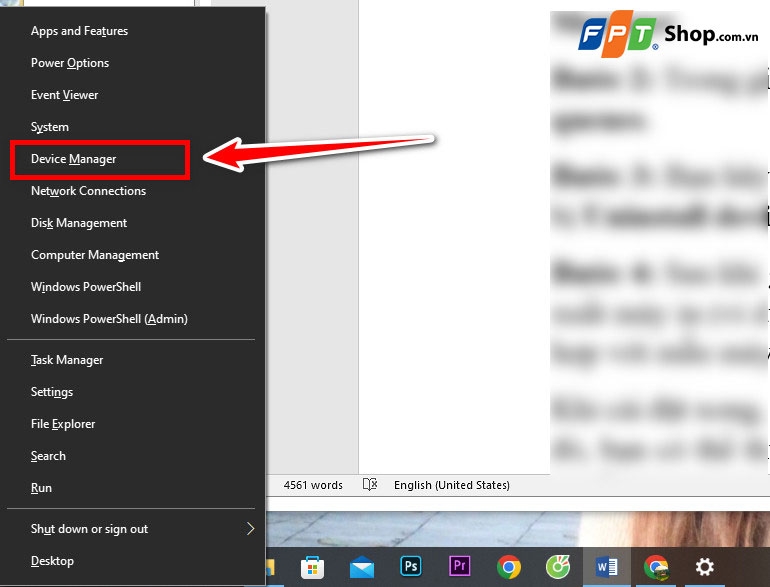
Bước 2: Trong giao diện Device Manager, bạn hãy tìm đến mục hàng đợi in Print queues.
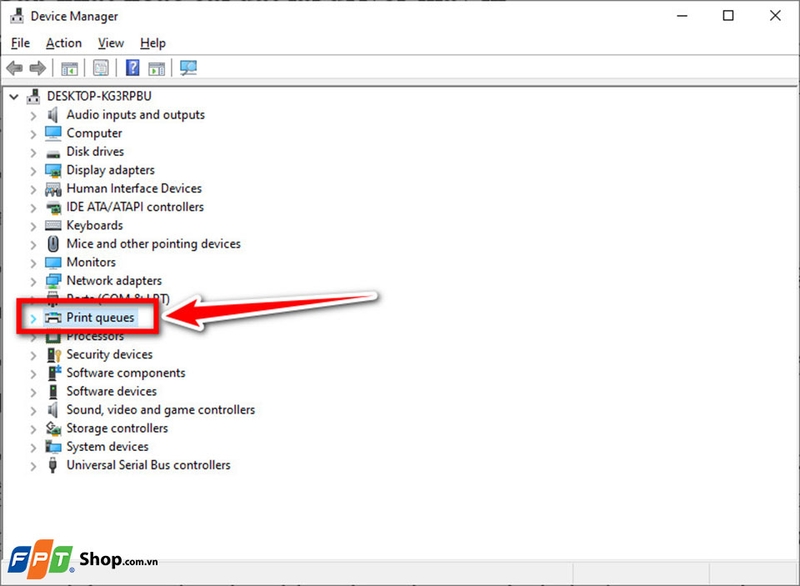
Bước 3: Bạn hãy nhấp chuột phải vào tên máy in gặp sự cố, chọn gỡ cài đặt thiết bị Uninstall device.
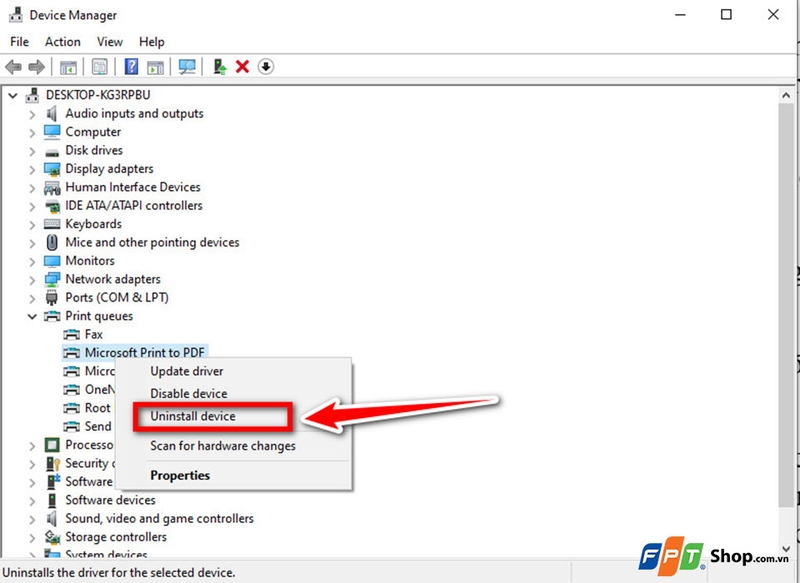
Bước 4: Sau khi gỡ bỏ, bạn có thể truy cập vào trang web chính thức của nhà sản xuất máy in (ví dụ: Canon, HP, Brother…). Sau đó, bạn hãy tìm kiếm driver phù hợp với mẫu máy in và hệ điều hành của bạn để tải về và cài đặt theo hướng dẫn.
Khi cài đặt xong, bạn hãy khởi động lại máy tính để driver mới được áp dụng. Sau đó, bạn có thể thử kết nối lại máy in và in thử để đảm bảo vấn đề đã được giải quyết.
4. Khôi phục hệ thống về trạng thái trước khi lỗi xảy ra
Nếu lỗi 0x0000007c bắt đầu xuất hiện sau một thay đổi nào đó, việc khôi phục hệ thống về trạng thái trước đó có thể giải quyết vấn đề. Dưới đây là các bước mà bạn có thể làm theo để khắc phục sự cố:
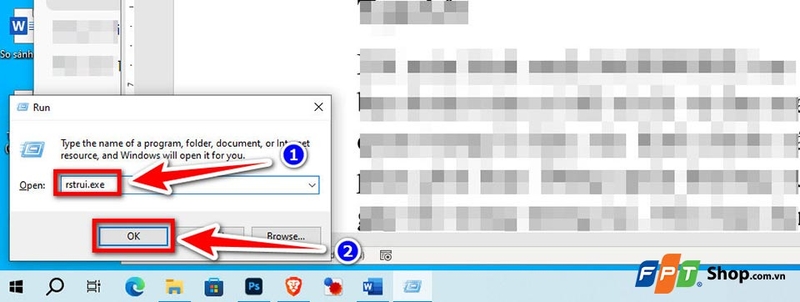
Bước 1: Đầu tiên, bạn hãy nhấn tổ hợp phím Windows + R, nhập rstrui.exe và nhấn Enter để mở System Restore.
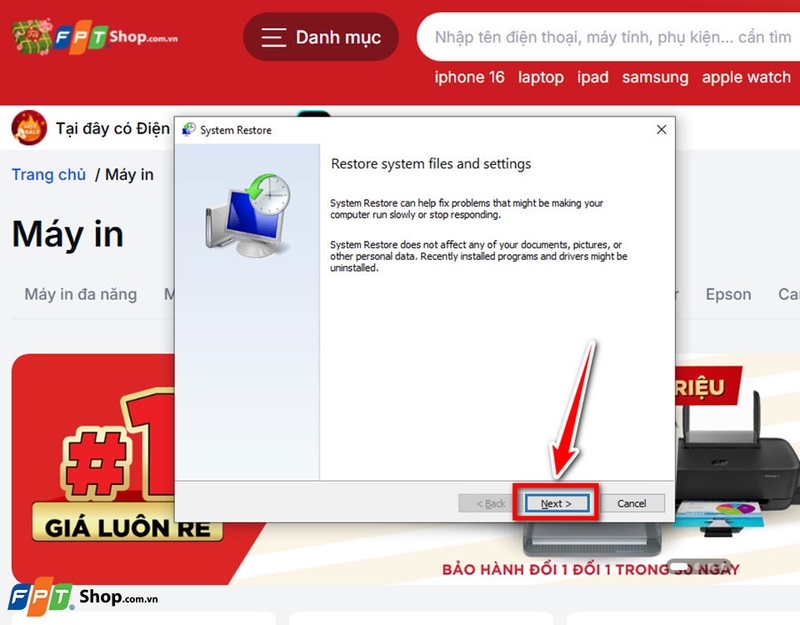
Bước 2: Trong cửa sổ System Restore, bạn hãy nhấn Next để tiếp tục.
Bước 3: Bạn chọn một điểm khôi phục (restore point) được tạo trước khi lỗi xảy ra. Nếu không rõ, bạn nên chọn điểm gần nhất. Sau đó, bạn hãy nhấn Next và làm theo hướng dẫn trên màn hình để hoàn tất quá trình khôi phục.
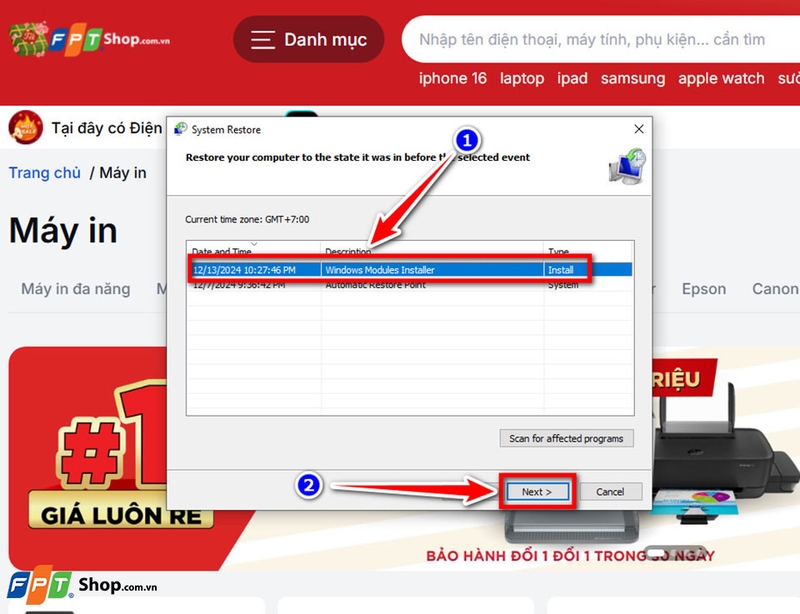
Hệ thống sẽ tự động khởi động lại sau khi quá trình hoàn tất. Khi quá trình khôi phục hoàn thành, bạn hãy thử tạo lại lệnh in và kiểm tra lại xem lỗi 0x0000007c đã được khắc phục chưa.
Tạm kết
Nhìn chung, lỗi 0x0000007c sẽ gây ra nhiều phiền toái cho bạn trong quá trình in ấn. Tuy nhiên, có rất nhiều giải pháp đơn giản để khắc phục sự cố này và đảm bảo hệ thống hoạt động ổn định. Bạn hãy lựa chọn giải pháp phù hợp nhất để giúp máy tính của bạn luôn vận hành một cách mượt mà nhé.
Nếu bạn đang có nhu cầu mua sắm máy in chính hãng với giá bán hợp lý, hãy ghé thăm các cửa hàng FPT Shop gần nhất hoặc truy cập vào đường link bên dưới.
Xem thêm:
:quality(75)/sua_loi_0x8007000e_01_bdd345fca4.jpg)
:quality(75)/0x80070522_ava_5541c77563.jpg)
:quality(75)/0x800f09888_9dfc5f6bc0.png)
:quality(75)/0x800700709_958f1a5454.png)
:quality(75)/sua_loi_0x80070003_01_49a199252a.jpg)
:quality(75)/0x00000bc4_ava_7262850f63.png)


