:quality(75)/estore-v2/img/fptshop-logo.png)
:quality(75)/System_Restore_Windows_106_d7d8fdf457.png)
:quality(75)/Anh_Thu_3096693e29.jpg)
Giải mã tất tần tật về System Restore Windows 10 - Giải pháp thông minh khôi phục hệ thống khi gặp sự cố
Trong quá trình sử dụng máy tính chạy Windows 10 hẳn không ít lần bạn gặp phải những sự cố ngoài ý muốn như hệ thống bị lỗi phần mềm, thậm chí là bị nhiễm virus làm chậm máy. Thay vì phải cài đặt lại toàn bộ Windows một giải pháp hiệu quả mà bạn có thể áp dụng chính là System Restore Windows 10. Vậy System Restore là gì và cách sử dụng nó như thế nào? Cùng FPT Shop tìm hiểu ngay trong bài viết này nhé.
System Restore Windows 10 là gì?
System Restore hay còn gọi là khôi phục hệ thống là một tính năng được tích hợp sẵn trong Windows 10, cho phép bạn hoàn tác các thay đổi hệ thống và đưa máy tính trở về một trạng thái hoạt động ổn định trước đó. Nó hoạt động bằng cách tạo ra các điểm khôi phục, tại những thời điểm nhất định hoặc khi có sự kiện quan trọng xảy ra.
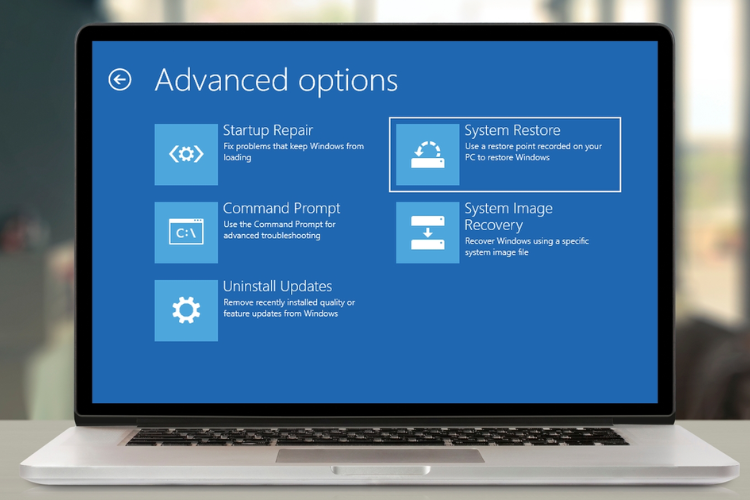
Khi bạn thực hiện System Restore Windows 10, nghĩa là bạn sẽ sử dụng một điểm khôi phục đã tạo để đưa các tệp hệ thống registry cài đặt và driver về trạng thái của thời điểm đó. Điều quan trọng cần lưu ý là System Restore không ảnh hưởng đến các tệp cá nhân của bạn như tài liệu hình ảnh video hay email. Tuy nhiên bất kỳ ứng dụng hoặc driver nào được cài đặt sau ngày tạo điểm khôi phục đều sẽ bị gỡ bỏ đi.

Tại sao System Restore lại quan trọng?
Dưới đây là một số lý do khiến System Restore quan trọng, cùng FPT Shop điểm danh nhé:
- Khi máy tính của bạn bị treo bị màn hình xanh hoặc các ứng dụng hệ thống không hoạt động đúng cách thì System Restore có thể giúp khắc phục mà không cần cài lại Windows, siêu tiện lợi. Điều này gián tiếp giúp bạn tiết kiệm thời gian và công sức một cách hiệu quả, thay vì phải mất nhiều giờ để cài đặt lại Windows.
- Đôi khi một driver mới hoặc một phần mềm không tương thích có thể gây ra xung đột hệ thống, System Restore cho phép bạn quay lại trạng thái trước khi cài đặt chúng một cách nhanh chóng và dễ dàng.
- Mặc dù System Restore không phải là phần mềm diệt virus nhưng trong một số trường hợp nó có thể giúp loại bỏ các thay đổi hệ thống do phần mềm độc hại gây ra giúp máy tính hoạt động ổn định trở lại sau khi bạn đã quét và diệt virus.
Cách bật và tạo điểm khôi phục System Restore trên Windows 10
Theo mặc định tính năng System Restore thường không được bật trên Windows 10 nên để sử dụng, bạn cần bật nó và tạo điểm khôi phục thủ công nếu muốn sử dụng. Cùng FPT Shop thực hiện các thác tác dưới đây nhé.
Thao tác 1: Kích hoạt System Restore
Bước 1: Vào ô tìm kiếm trên thanh Taskbar gõ Create a restore point rồi chọn kết quả đầu tiên.
Bước 2: Hộp thoại System Properties sẽ xuất hiện, tại tab System Protection, bạn sẽ thấy các ổ đĩa của mình, sau đó nhấn chọn ổ đĩa hệ thống (thường là ổ C) rồi nhấn nút Configure.
Bước 3: Trong cửa sổ mới, chọn Turn on system protection, tiếp theo, kéo thanh trượt Max Usage để chọn dung lượng đĩa tối đa mà System Restore có thể sử dụng (thường nên để khoảng 5-10% tổng dung lượng ổ đĩa). Nhấn Apply rồi OK là xong.

Thao tác 2: Tạo điểm khôi phục thủ công
Sau khi đã bật System Restore, bạn có thể tạo một điểm khôi phục bất cứ lúc nào, cùng thực hiện các thao tác dưới đây nhé:
Bước 1: Trong hộp thoại System Properties (tab System Protection) nhấn nút Create. Sau đó, nhập một tên mô tả cho điểm khôi phục của bạn (ví dụ: Trước khi cài đặt phần mềm X hoặc ngày 30 tháng 5 năm 2025).
Bước 2: Nhấn Create một lần nữa là xong và quá trình này có thể mất vài phút để thực hiện.
Một số lưu ý khi sử dụng System Restore
Dưới đây là một số lưu ý mà bạn cần ghi nhớ để quá trình sử dụng System Restore Window 10 diễn ra thuận lợi nhất, cùng FPT Shop điểm danh nhé:
- System Restore chỉ khôi phục các tệp hệ thống cài đặt và driver và nó không thể thay thế cho việc sao lưu dữ liệu cá nhân của bạn.

- Mặc dù có thể khắc phục một số hậu quả của virus nhưng System Restore không phải là công cụ diệt virus. Do đó, bạn vẫn cần một phần mềm diệt virus mạnh mẽ để bảo vệ máy tính một cách hiệu quả nhất.
- Hãy đảm bảo bạn đã cấp đủ dung lượng cho System Restore để nó có thể tạo và lưu trữ các điểm khôi phục.
- Hãy chủ động tạo điểm khôi phục trước khi cài đặt phần mềm mới driver hoặc thực hiện các thay đổi lớn cho hệ thống để đảm bảo an toàn.
Tạm kết
Như vậy, tại bài viết này, FPT Shop đã cùng bạn tìm hiểu về System Restore Windows 10, cũng như bật mí lý do khiến giải pháp này siêu quan trọng với máy tính, đồng thời hướng dẫn cách thực hiện. Hy vọng nhờ bài viết này mà các bạn biết thêm nhiều kiến thức công nghệ hữu ích, hỗ trợ công việc và học tập một cách hiệu quả. FPT Shop chúc bạn thành công.
Hiện nay, hệ thống cửa hàng bán lẻ FPT Shop đang buôn bán cực kỳ đa dạng các dòng sản phẩm thiết bị điện tử thông minh, hỗ trợ công việc và học tập cực đỉnh, điển hình như máy tính xách tay, máy tính bảng, điện thoại thông minh… Nếu bạn đang có nhu cầu mua sắm các mặt hàng sản phẩm trên thì hãy nhanh tay tham khảo mua sắm tại FPT Shop để có cơ hội nhận các chương trình ưu đãi cực sốc, cam kết 100% sản phẩm chính hãng, chính sách bảo hành minh bạch, đội ngũ nhân viên tư vấn có chuyên môn và nhiệt tình…
Xem thêm các sản phẩm máy tính xách tay Dell bán chạy tại đây:
Xem thêm:
:quality(75)/lumma_malware_danh_cap_thong_tin_da_anh_huong_den_400000_may_tinh_windows_24790b6fe8.jpg)
:quality(75)/cac_ung_dung_galaxy_cua_samsung_gio_da_chay_duoc_tren_moi_may_tinh_windows_2_1be40c237d.jpg)
:quality(75)/microsoft_tiep_tuc_ho_tro_ung_dung_office_tren_windows_10_den_nam_2028_714703b29c.jpg)
:quality(75)/microsoft_cap_nhat_lon_cho_windows_11_voi_tinh_nang_cross_device_resume_3f6434491b.jpg)
:quality(75)/signal_khong_cho_windows_11_ghi_lai_anh_man_hinh_cuoc_tro_chuyen_2b94917b01.jpg)
:quality(75)/windows_10_oem_la_gi_thumb_284d475d1e.png)


