:quality(75)/estore-v2/img/fptshop-logo.png)
:quality(75)/sua_loi_0x8007000e_01_bdd345fca4.jpg)
:quality(75)/dinh_long_4627e1a3db.jpg)
Lỗi 0x8007000e là gì? Cách khắc phục hiệu quả khi gặp lỗi này trên máy tính
Lỗi 0x8007000e là một trong những mã lỗi thường gặp trên hệ điều hành Windows, đặc biệt là khi bạn đang cố gắng cập nhật hệ thống hoặc cài đặt các bản vá mới. Khi gặp phải lỗi này, người dùng thường bị gián đoạn trong quá trình sử dụng máy tính, gây ra cảm giác khó chịu và bối rối.
Trong bài viết này, FPT Shop sẽ giúp bạn hiểu rõ về lỗi 0x8007000e, nguyên nhân gây ra sự cố này và đặc biệt là cách khắc phục hiệu quả lỗi trên máy tính của mình.
Lỗi 0x8007000e là gì?
Lỗi 0x8007000e là một mã lỗi phổ biến mà người dùng Windows thường gặp phải khi gặp sự cố với quá trình cập nhật hệ điều hành. Lỗi này xuất hiện chủ yếu khi người dùng cố gắng cài đặt các bản cập nhật Windows mới, đặc biệt là khi hệ thống không thể tải xuống hoặc cài đặt các bản vá hoặc tính năng mới. Thông thường, lỗi này báo hiệu rằng có vấn đề trong quá trình tải hoặc cài đặt bản cập nhật, khiến hệ thống không thể hoàn thành quá trình cập nhật.
Nguyên nhân gây ra lỗi 0x8007000e
Lỗi 0x8007000e có thể do nhiều nguyên nhân khác nhau. Dưới đây là một số nguyên nhân chính gây ra sự cố này:
- Thiếu bộ nhớ RAM hoặc không gian lưu trữ: Khi hệ thống không đủ bộ nhớ RAM hoặc dung lượng đĩa trống để thực hiện cập nhật, lỗi 0x8007000e có thể xuất hiện. Hệ điều hành không thể hoàn thành các thao tác cập nhật vì thiếu tài nguyên.
- Dịch vụ Windows Update không hoạt động: Nếu dịch vụ Windows Update bị tắt hoặc gặp sự cố, nó sẽ không thể tải xuống và cài đặt các bản cập nhật mới, dẫn đến lỗi mã 0x8007000e, khiến quá trình cập nhật bị gián đoạn.
- Lỗi tệp hệ thống hoặc tập tin bị hỏng: Một nguyên nhân phổ biến khác là sự cố với các tệp hệ thống quan trọng như thư thiếu file trong thư mục SoftwareDistribution (nơi lưu trữ các bản cập nhật). Nếu các tệp này bị hỏng hoặc bị xóa, Windows sẽ không thể hoàn thành quá trình cập nhật.
- Sự can thiệp của phần mềm diệt virus hoặc firewall: Đôi khi, phần mềm diệt virus (antivirus) hoặc tường lửa có thể ngăn chặn kết nối Internet của Windows, cản trở quá trình tải và cài đặt bản cập nhật.
- Vấn đề với các tệp lưu trữ cục bộ: Trong trường hợp người dùng đang cài đặt ứng dụng hoặc game, lỗi có thể xảy ra nếu các tệp cài đặt hoặc dữ liệu lưu trữ bị hỏng hoặc không đủ dung lượng trên ổ đĩa.
- Sự cố tương thích hệ thống: Các lỗi không tương thích giữa hệ điều hành Windows và phần cứng máy tính cũng có thể khiến mã lỗi 0x8007000e xuất hiện, đặc biệt là khi cố gắng nâng cấp lên các phiên bản Windows mới hơn mà không đáp ứng yêu cầu hệ thống.
Cách khắc phục lỗi 0x8007000e hiệu quả
Dưới đây là hướng dẫn chi tiết từng bước giúp bạn khắc phục lỗi 0x8007000e trên Windows. Hãy làm theo từng bước để đảm bảo máy tính của bạn có thể cập nhật bình thường mà không gặp phải lỗi này.
1. Kiểm tra bộ nhớ và dung lượng ổ cứng
Khi hệ thống của bạn không có đủ bộ nhớ RAM hoặc dung lượng ổ cứng, quá trình cập nhật có thể không thực hiện được và dẫn đến lỗi 0x8007000e. Để khắc phục lỗi này, bạn cần đảm bảo rằng máy tính có đủ bộ nhớ và dung lượng ổ đĩa trống. Các bước thực hiện như sau:
Bước 1: Kiểm tra dung lượng ổ cứng
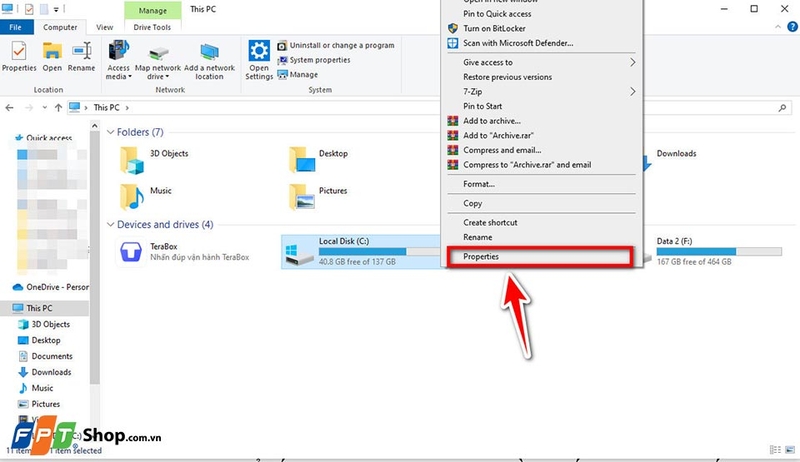
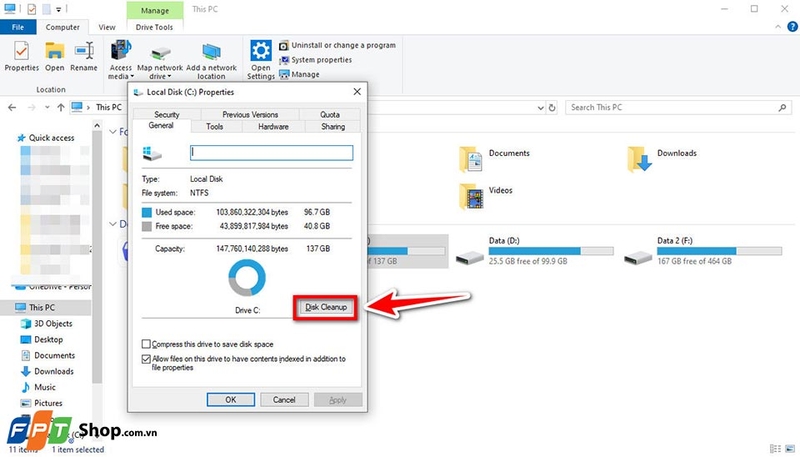
Bạn hãy mở File Explorer bằng cách nhấn phím Windows + E. Sau đó, bạn hãy nhấp chuột phải vào ổ đĩa C: (hoặc ổ đĩa chứa hệ điều hành) và chọn Properties.
Trong tab General, bạn sẽ thấy dung lượng đã sử dụng và dung lượng còn trống. Nếu dung lượng còn trống ít, bạn cần giải phóng thêm không gian.
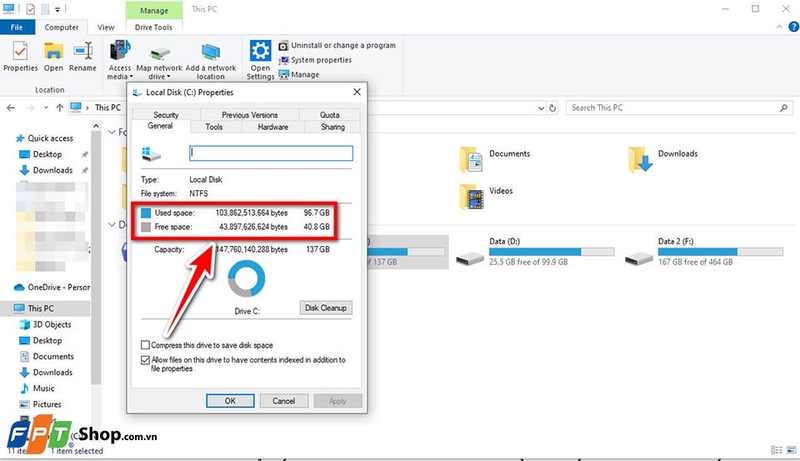
Bạn có thể xóa các tệp tạm, tệp không cần thiết hoặc chuyển các tệp lớn sang ổ đĩa ngoài hoặc đám mây. Ngoài ra, bạn cũng có thể sử dụng công cụ Disk Cleanup trong tab General để xoá mục như Temporary files, System files có trong ổ C.
Bước 2: Kiểm tra bộ nhớ RAM
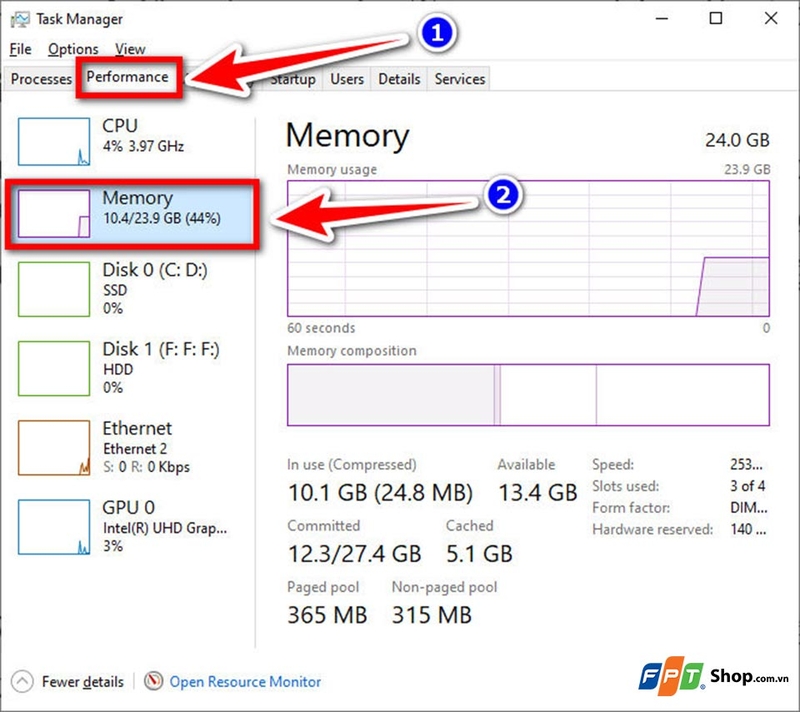
Để kiểm tra bộ nhớ RAM, bạn hãy nhấn Ctrl + Shift + Esc để mở Task Manager. Trong tab Performance, bạn hãy kiểm tra mức sử dụng RAM. Nếu RAM sử dụng quá cao, bạn có thể tắt các ứng dụng không cần thiết hoặc nâng cấp RAM nếu cần.
2. Khởi động lại dịch vụ Windows Update
Dịch vụ Windows Update có thể không hoạt động đúng cách, dẫn đến lỗi cập nhật. Bạn cần kiểm tra và khởi động lại dịch vụ này để giúp quá trình cập nhật diễn ra bình thường. Các bước thực hiện như sau:
Bước 1: Mở dịch vụ Windows Update
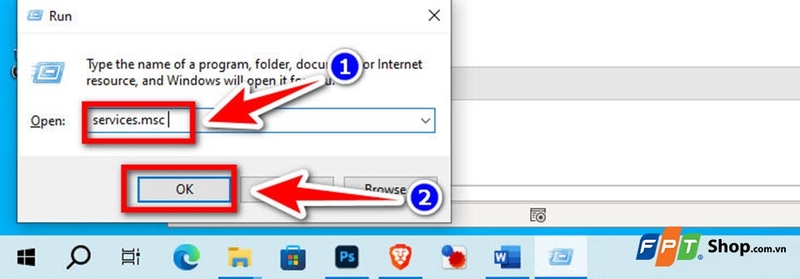
Đầu tiên, bạn hãy nhấn Windows + R để mở hộp thoại Run. Sau đó, bạn hãy nhập services.msc và nhấn Enter.
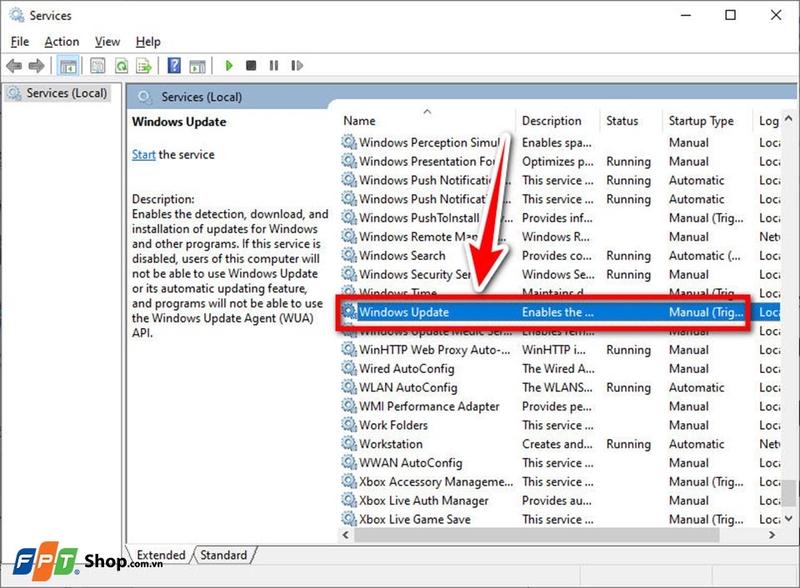
Khi cửa sổ Services sẽ mở ra, bạn hãy cuộn xuống và tìm Windows Update.
Bước 2: Khởi động lại dịch vụ Windows Update
Bạn hãy nhấp chuột phải vào Windows Update và chọn Restart. Nếu dịch vụ chưa được bật, bạn có thể nhấp chuột phải vào Windows Update và chọn Start.
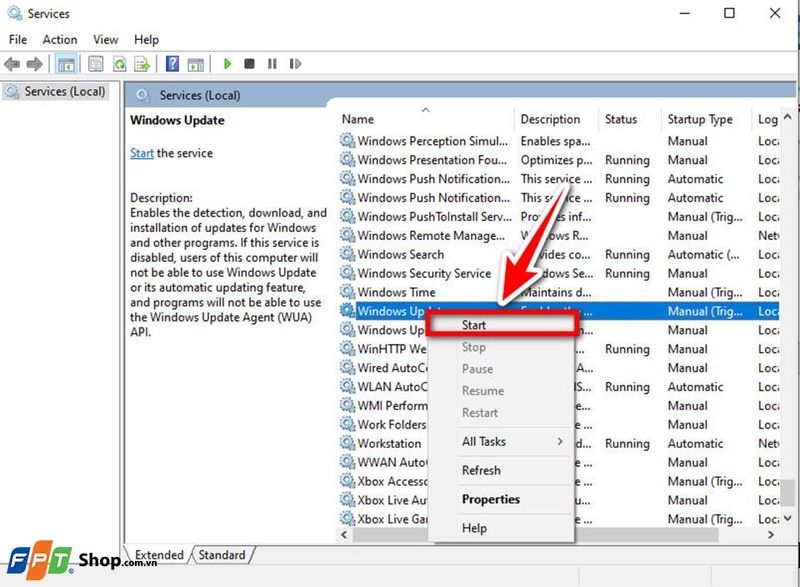
Sau đó, bạn hãy kiểm tra lại trạng thái của dịch vụ và đảm bảo rằng nó đang chạy ở chế độ Automatic.
Bước 3: Sử dụng Windows Update Troubleshooter
Sau khi khởi động lại dịch vụ Windows Update, bạn hãy quay lại menu Start, tìm kiếm Troubleshoot settings và mở nó. Tiếp theo, bạn hãy lựa chọn Additional troubleshooters.
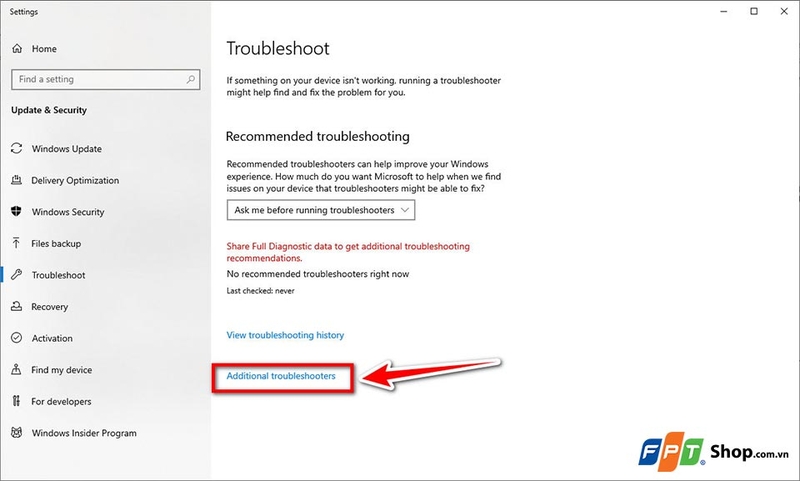
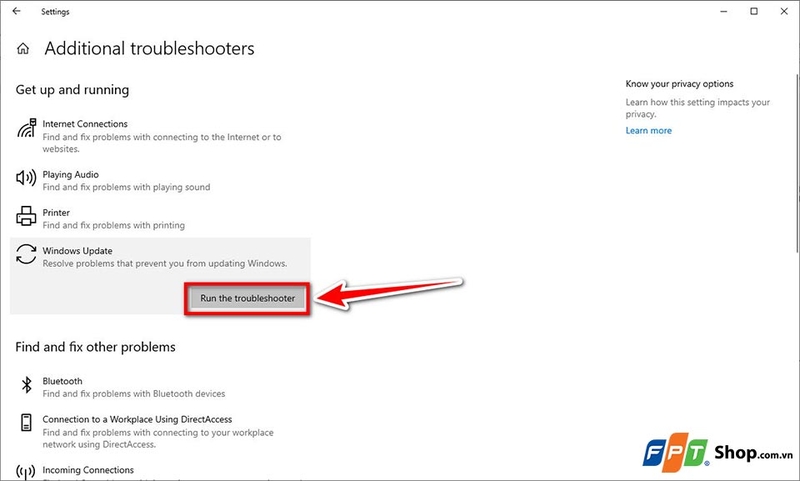
Bạn hãy nhấp vào Windows Update và chọn Run the troubleshooter. Sau đó, bạn hãy làm theo hướng dẫn để Windows tự động phát hiện và sửa các sự cố liên quan đến dịch vụ Windows Update.
3. Chạy công cụ sửa chữa hệ thống - SFC
Công cụ System File Checker (SFC) sẽ giúp bạn quét và sửa chữa các tệp hệ thống bị hỏng - nguyên nhân có thể gây ra lỗi 0x8007000e. Các bước thực hiện như sau:
Bước 1: Mở Command Prompt với quyền admin
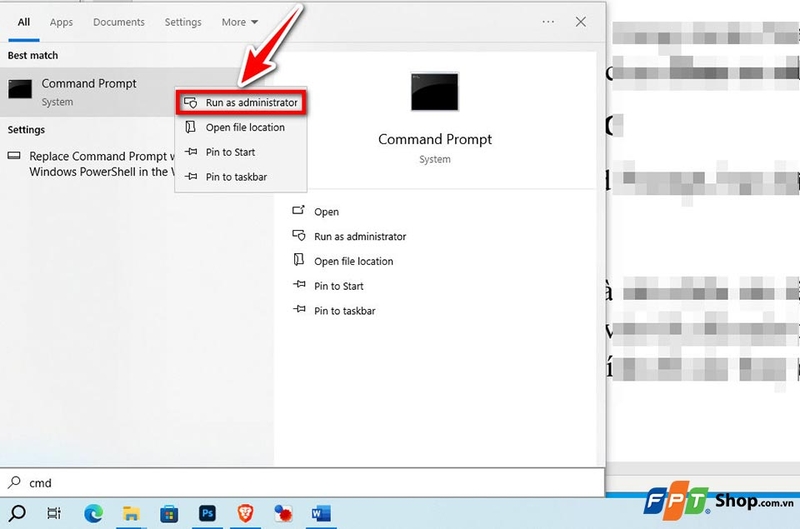
Bạn hãy tìm kiếm cmd trong menu Start. Sau đó, bạn hãy nhấp chuột phải vào Command Prompt và chọn Run as administrator.
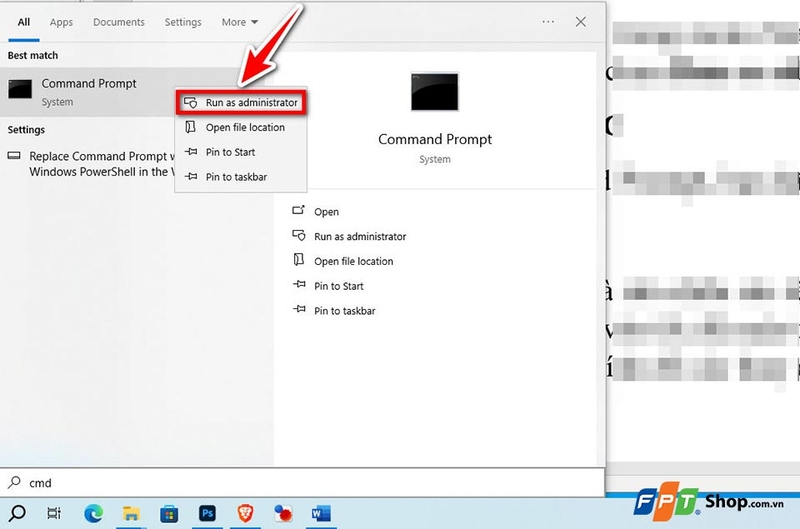
Bước 2: Chạy lệnh SFC
Trong cửa sổ Command Prompt, bạn hãy gõ lệnh sau và nhấn Enter:
- sfc /scannow
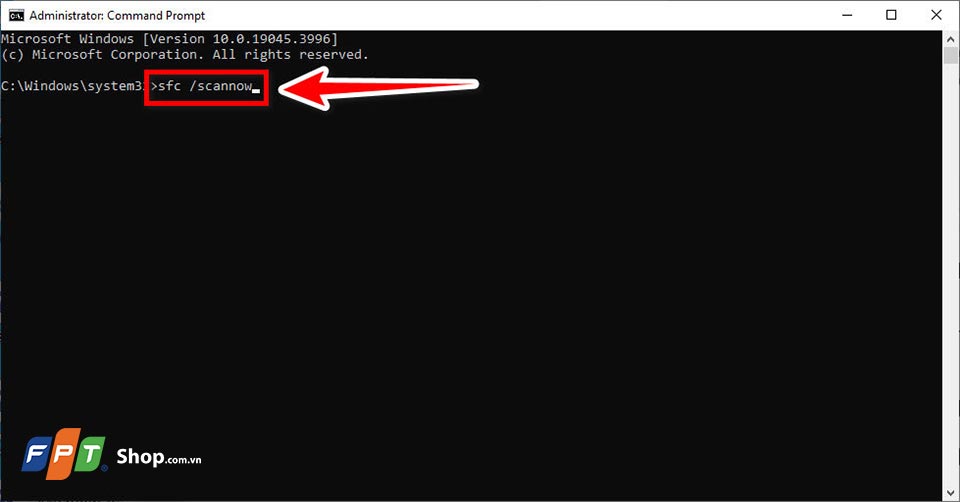
Quá trình này sẽ quét và sửa chữa các tệp hệ thống bị hỏng. Quá trình có thể mất một vài phút, tùy thuộc vào tốc độ máy tính của bạn. Sau khi lệnh hoàn thành, bạn hãy khởi động lại máy tính để các thay đổi có hiệu lực.
4. Sử dụng công cụ DISM
Công cụ DISM (Deployment Imaging Service and Management Tool) có thể sửa chữa các lỗi liên quan đến hình ảnh hệ điều hành và khôi phục các tệp bị hỏng. Đây là bước tiếp theo nếu SFC không giải quyết được vấn đề. Các bước thực hiện như sau:
Bước 1: Mở Command Prompt với quyền admin
Như ở bước đầu tiên của giải pháp trước, bạn hãy mở Command Prompt với quyền quản trị (Run as administrator).
Bước 2: Chạy lệnh DISM
Trong cửa sổ Command Prompt, bạn hãy nhập lệnh sau và nhấn Enter:
- DISM /Online /Cleanup-Image /RestoreHealth
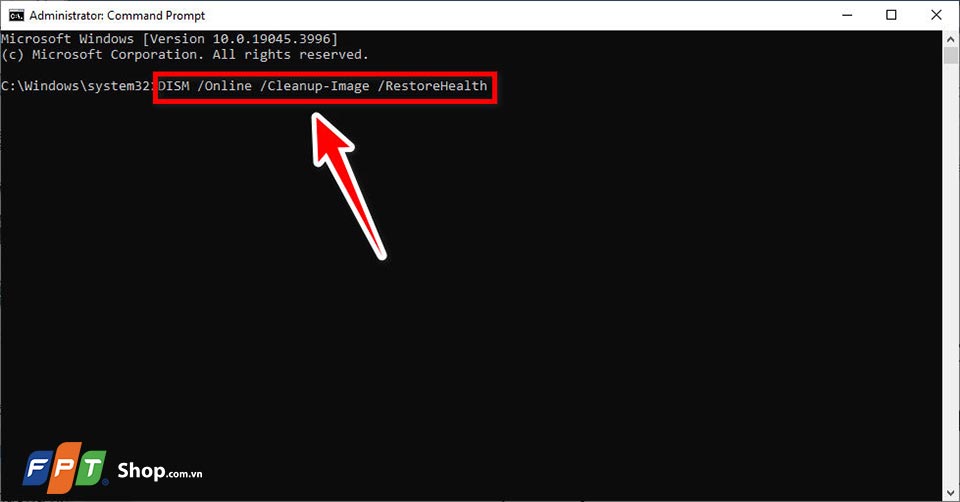
Lệnh này sẽ quét và sửa chữa các lỗi trong hình ảnh hệ điều hành. Quá trình có thể mất một vài phút đến nửa tiếng. Sau khi lệnh hoàn tất, bạn hãy khởi động lại máy tính để đảm bảo mọi thay đổi được áp dụng.
Bằng cách thực hiện các giải pháp trên, bạn sẽ có thể khắc phục lỗi 0x8007000e hiệu quả và tiếp tục sử dụng máy tính của mình mà không gặp phải sự cố về cập nhật nữa.
Tạm kết
Lỗi 0x8007000e trên Windows không phải là vấn đề quá phức tạp. Nhưng nếu không được xử lý đúng cách, nó có thể gây ảnh hưởng đến quá trình sử dụng máy tính của bạn. Nhờ vào những giải pháp khắc phục đơn giản mà bài viết đã cung cấp, FPT Shop tin rằng bạn hoàn toàn có thể tự mình sửa lỗi này mà không cần đến sự trợ giúp của kỹ thuật viên.
FPT Shop là hệ thống bán lẻ điện thoại, máy tính, máy tính bảng và rất nhiều thiết bị công nghệ từ các thương hiệu nổi tiếng khác. Bạn có thể ghé trực tiếp tại cửa hàng hoặc thăm website online của FPT Shop để được hỗ trợ và tư vấn thiết bị phù hợp với nhu cầu của mình nhé!
Xem thêm:
:quality(75)/loi_ung_dung_0xc0000135_0_c118138768.jpg)
:quality(75)/loi_0x800f8011_1_1956c35630.jpg)
:quality(75)/Fix_eror_0x80070543_a91720b66c.jpg)
:quality(75)/0xc0000185_ava_379ca7d2f6.jpg)
:quality(75)/how_to_fix_error_0x8007007b_8cf6f13d43.jpg)
:quality(75)/update_error_0xc0000409_in_windows_11_22h2_180d573a49.jpg)


