:quality(75)/estore-v2/img/fptshop-logo.png)
:quality(75)/2024_5_30_638526820783778993_75.jpg)
:quality(75)/2023_12_6_638374848620389166_2023_12_06_184028_6529833620.jpg)
Điểm mặt những lỗi Win 10 thường gặp nhất trên máy tính và cách khắc phục lỗi Win 10 dễ dàng
Giống như các phiên bản Windows khác, Windows 10 cũng có không ít lỗi, từ lỗi vặt đến các lỗi hệ thống nghiêm trọng. Dù đã được thiết kế hoàn chỉnh và mất nhiều năm phát triển nhưng nếu có các xung đột hệ thống hoặc nguyên nhân khách quan khác, bạn vẫn có thể gặp lỗi Win 10.
Tuy nhiên các lỗi Win 10 này có thể giải quyết và khắc phục dễ dàng nếu biết nguyên nhân chính xác. Việc sửa lỗi Win 10 đối với một số lỗi đơn giản cũng không quá khó đến mức bạn phải nhờ tới thợ sửa.
Tổng hợp một số lỗi Win 10 hay gặp và cách khắc phục
Windows 10 là một hệ điều hành tuyệt vời nhưng giống như tất cả các hệ điều hành khác, nó cũng có khá nhiều vấn đề. Dưới đây là những sự cố Windows 10 phổ biến nhất và giải pháp khắc phục.
Lỗi máy tính Win 10 chạy chậm
Hiệu suất Windows chậm gây ra nhiều vấn đề khó chịu, từ thời gian tải lâu đến khó chịu vì các chương trình bị treo ngẫu nhiên và tốc độ Internet chậm. Nếu bạn đang tìm cách khắc phục sự cố hệ thống của mình trở lại, có một số giải pháp tiềm năng cho các sự cố phổ biến nhất của Windows.
Cách khắc phục: Thông thường, chỉ cần quét vi-rút hoặc dọn dẹp các file tạm thời (temporary) có thể giúp tăng tốc hệ thống. Ngoài ra việc chống phân mảnh ổ cứng hiệu quả hoặc đóng một số chương trình nặng ở chế độ nền cũng sẽ giúp giải phóng hiệu suất máy tính. Đừng quên kiểm tra cập nhật driver vì chúng có thể là giải pháp để chấm dứt tình trạng Windows hoạt động chậm.
Lỗi cập nhật hệ thống
Lỗi Windows Update là một trong những vấn đề khó chịu nhất đối với người dùng Windows. Lỗi Win 10 này xảy ra khi Windows không thể cài đặt các bản cập nhật, gây ra lỗ hổng bảo mật và các sự cố khác. Nguyên nhân có thể vì xung đột file hệ thống hoặc do máy tính không còn đủ dung lượng ổ cứng cài Windows nên không thể cập nhật Windows 10 được.
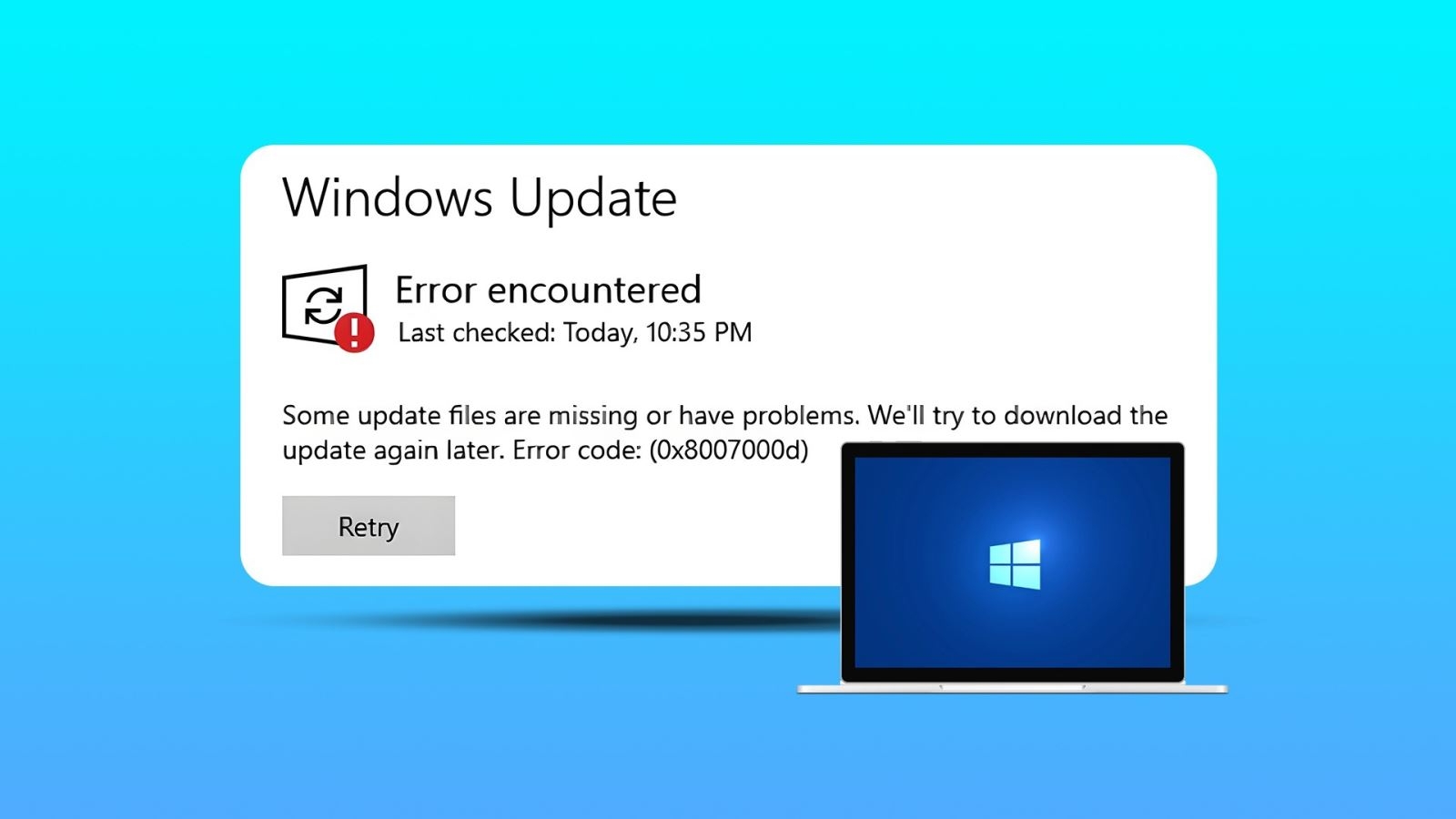
Cách khắc phục: Cách nhanh nhất để khắc phục lỗi khi cập nhật Windows 10 là dùng công cụ sửa lỗi cập nhật hệ thống của Windows 10. Ngoài ra, việc kiểm tra xem máy tính có được cài đặt đầy đủ driver hoặc có phát sinh lỗi thông qua Event Viewer.
Thêm vào đó, việc dọn dẹp ổ cứng cài đặt hệ điều hành Windows 10 cũng sẽ giúp máy tính có thêm không gian để cập nhật Windows 10. Sử dụng các công cụ sẵn có trong Windows như Disk Cleanup (nhấp chuột phải lên ổ đĩa chọn Properties > Disk Cleanup) hoặc Storage Sense (Mở Windows Settings > chọn System > chọn tab Storage > bật Storage Sense bằng cách click chuyển từ Off sang On).
Màn hình xanh chết chóc (BSOD)
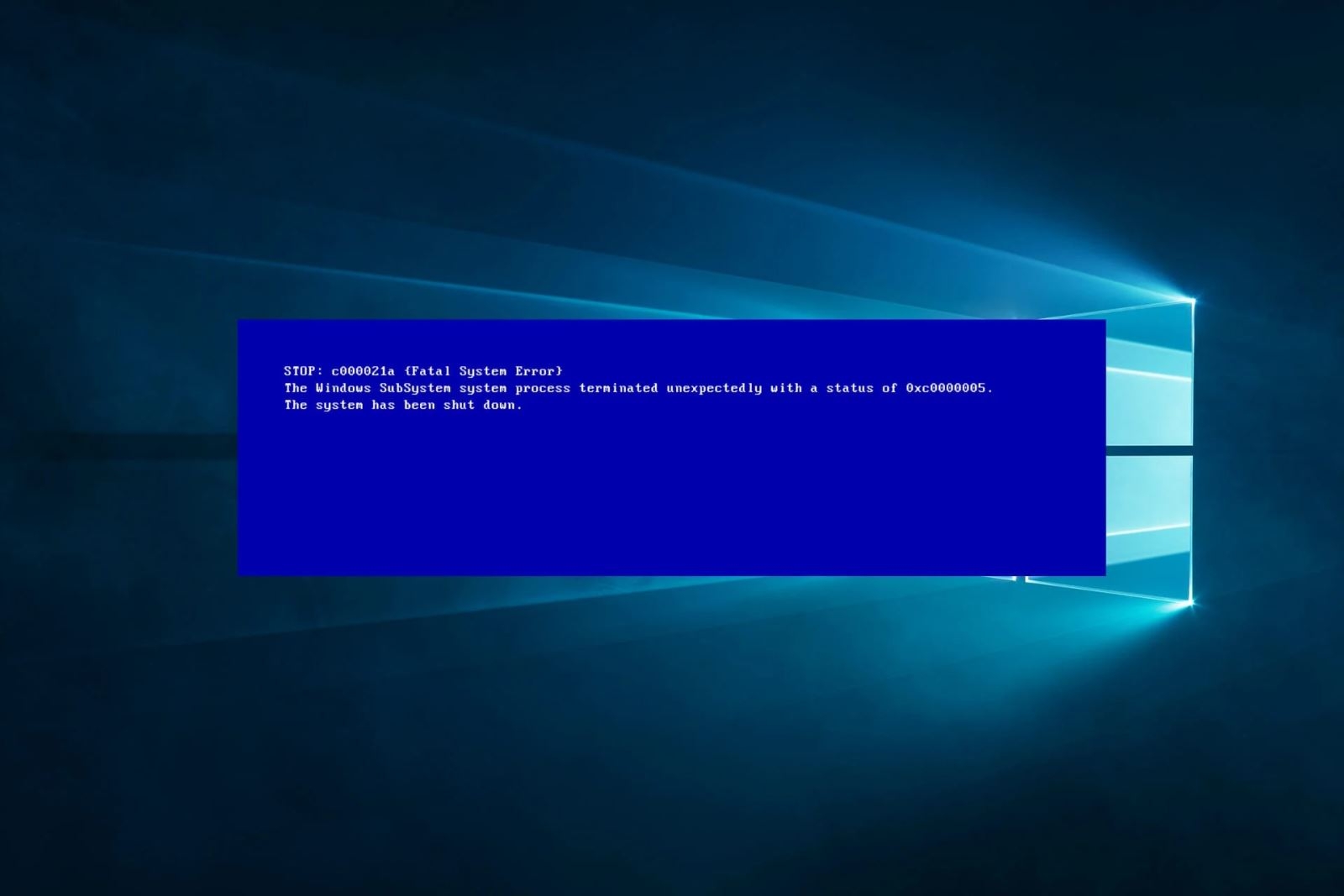
Màn hình xanh chết chóc, hay BSOD là lỗi khá nghiêm trọng và bạn cần phải tắt máy tính ngay để tránh hư hỏng. Windows 10 và 11 thường hiển thị thông báo lỗi rõ ràng trên màn hình xanh để giúp bạn khắc phục sự cố. Nguyên nhân có thể là do phần cứng, phần mềm và sự cố với file hệ thống.
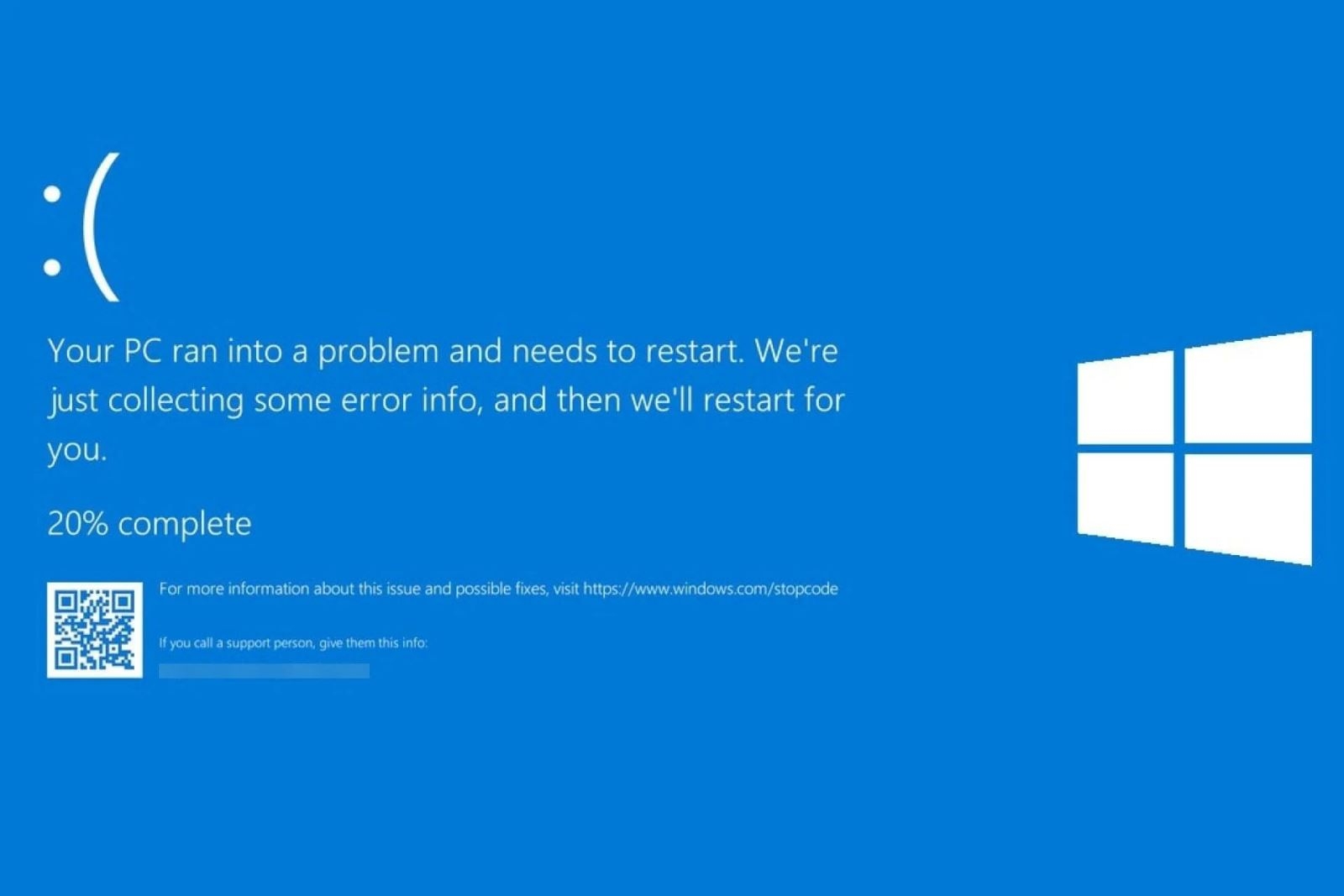
Kể cả người dùng mới hay các chuyên gia CNTT giàu kinh nghiệm đều có thể bối rối khi gặp phải vấn đề khó chịu này. Tuy nhiên bạn có thể sửa lỗi màn hình xanh mà không gặp quá nhiều khó khăn.
Cách khắc phục:
Trước tiên, bạn nên kiểm tra xem tất cả các driver đã được cập nhật chưa và dọn sạch mọi phần mềm độc hại có thể đã xâm nhập vào hệ thống.
Sau đó chạy dòng lệnh “sfc/scannow” trong CMD (Command Prompt) để quét các file hệ thống bị hỏng và cuối cùng chạy kiểm tra chẩn đoán bộ nhớ (Windows Memory Diagnostic) bằng cách gõ từ khóa vào thanh tìm kiếm của Windows và kích hoạt ứng dụng để tìm xem có vấn đề bộ nhớ nào hay không.
Vấn đề với driver
Sự cố driver là một trong những sự cố khó chịu nhất xảy ra trên máy tính. Bởi lỗi driver có thể khiến các chương trình và tính năng không hoạt động bình thường. Driver là công cụ giúp hệ điều hành tương tác với các thiết bị phần cứng. Lỗi driver not found xảy ra khi máy tính bị thiếu driver hoặc không được cài đặt đúng cách, dẫn tới phần cứng không hoạt động.
Cách khắc phục:
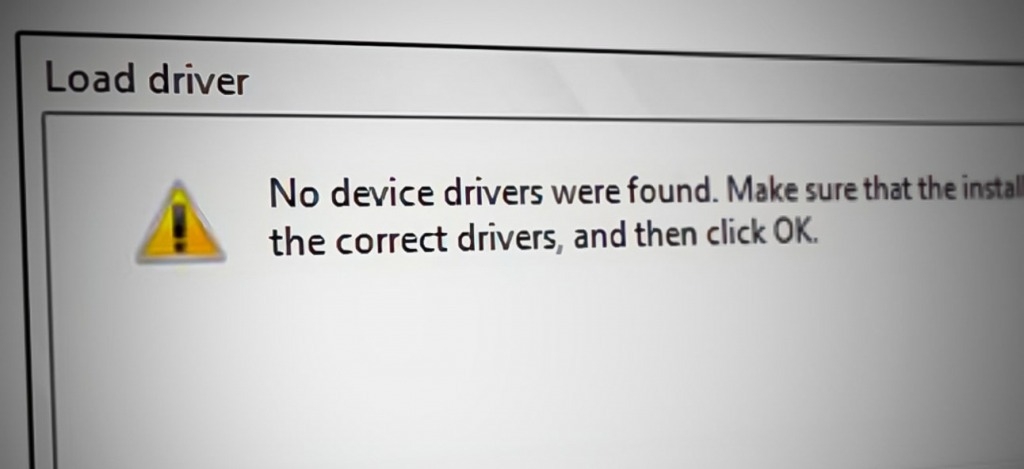
Bằng cách sử dụng Device Manager trên Windows 10, bạn có thể kiểm tra driver và đảm bảo tất cả driver đều được cập nhật và tương thích với hệ thống. Trong một số trường hợp, bạn có thể phải khôi phục driver nếu nó gây ra vấn đề liên tục.
Sự cố & treo hệ thống
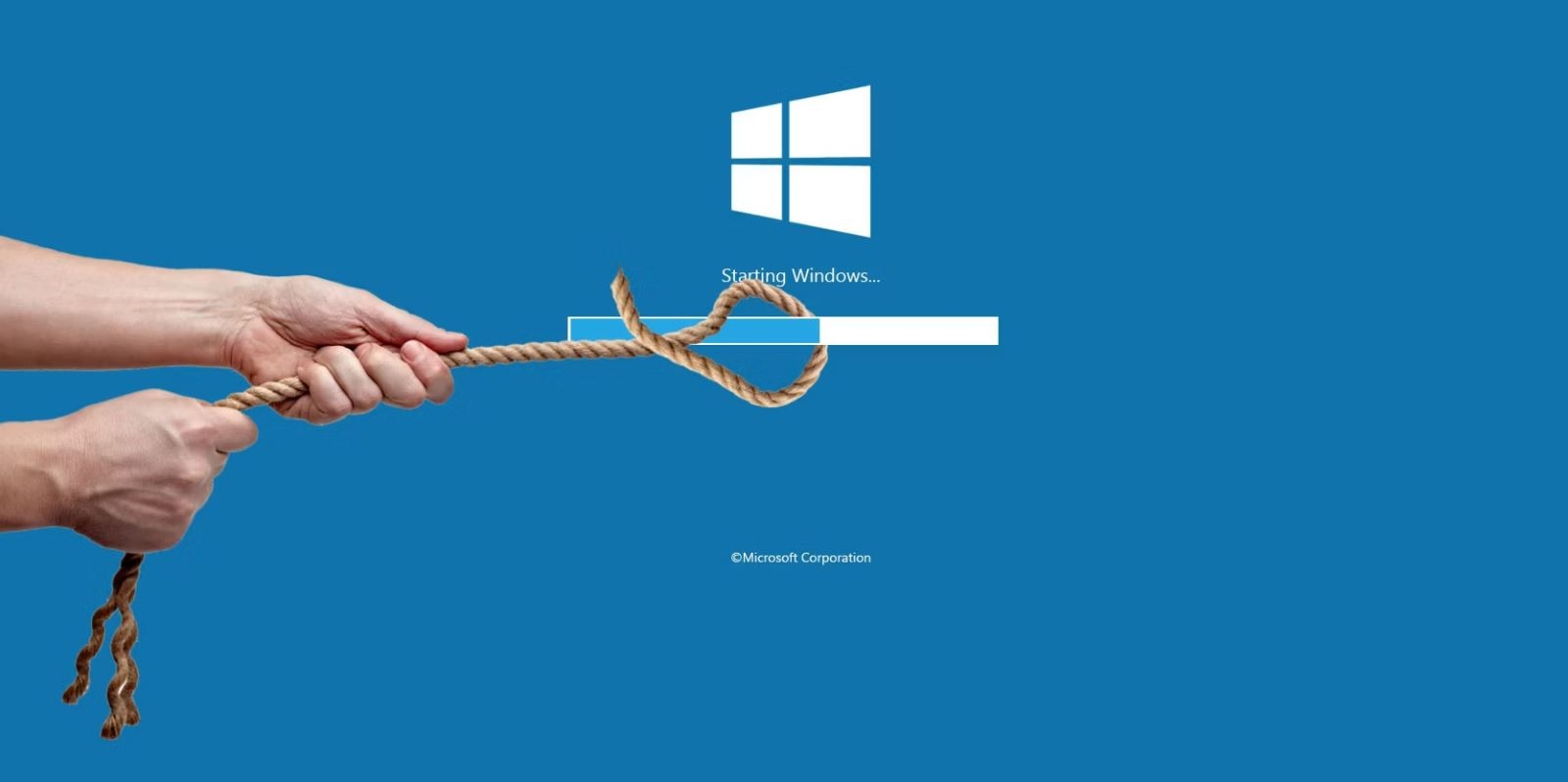
Người dùng Windows có lẽ đã đôi lần đối mặt với sự cố máy tính chạy chậm, giật lag, treo. Những gián đoạn này gây khó chịu và tốn thời gian nhưng may mắn thay, cách khắc phục không quá phức tạp tùy thuộc vào mức độ nghiêm trọng của sự cố.
Cách khắc phục: Sửa lỗi xung đột phần cứng và phần mềm sẽ giúp giải quyết sự cố treo máy không quá nặng, trong khi các sự cố phức tạp sẽ cần phải khởi động lại máy, khôi phục hệ điều hành hoặc sửa chữa hệ thống. Hãy thử tìm thủ phạm tiềm ẩn, ví dụ như do driver, virus hay Registry gặp vấn đề để tránh vấn đề tái diễn.
Sự cố kết nối mạng
Sự cố kết nối mạng là sự cố phổ biến nhất mà người dùng Windows hay gặp phải trên máy tính. Lỗi Win 10 này thường xảy ra khi kết nối với một trang web cụ thể, không thiết lập được kết nối với modem hoặc router khiến mạng bị rớt thường xuyên.
Cách khắc phục:
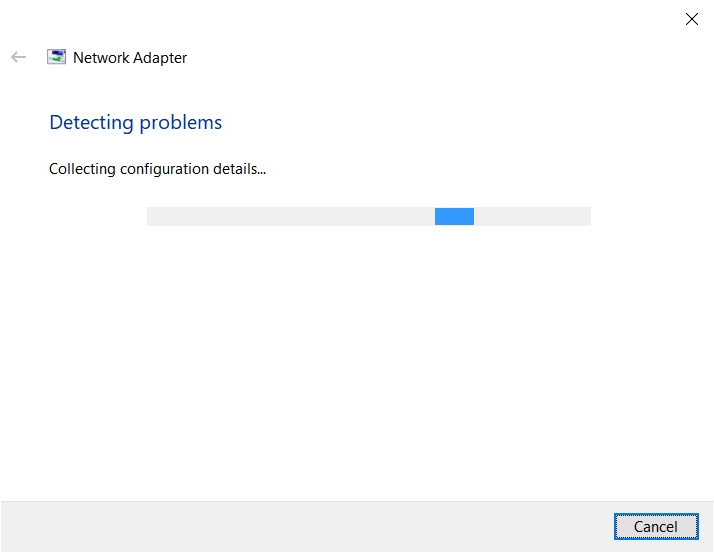
Cách giải quyết khá đơn giản khi bạn chỉ cần khởi động lại router hoặc modem, xóa bộ nhớ đệm và dữ liệu DNS của trình duyệt web, kiểm tra tất cả dây và cáp kết nối với thiết bị hoặc chỉ cần tắt/bật lại Network adapter. Một cách khác là sử dụng công cụ kiểm tra và sửa lỗi Network troubleshooting có sẵn trên Windows 10.
File bị hỏng và mất dữ liệu
Sự khó chịu của việc hỏng file và mất dữ liệu là rất lớn. File dữ liệu có thể đột nhiên không sử dụng được và tất cả tài liệu được lưu cẩn thận có thể bị mất. Vấn đề này rất hay xảy ra khi sử dụng Windows 10.
Cách khắc phục:
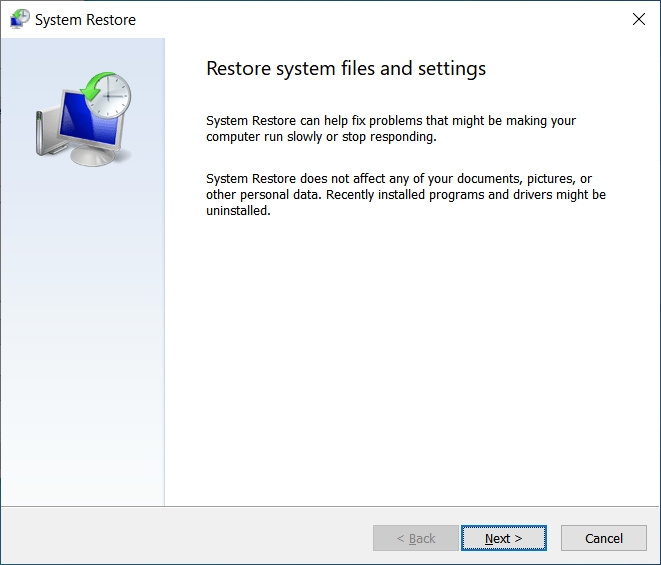
Cách cơ bản nhất là bạn nên chịu khó sao lưu dữ liệu máy tính thường xuyên, sử dụng công cụ Restore Point hoặc tên gọi khác là System Restore để lưu dữ liệu tại một thời điểm và khôi phục trong trường hợp không may bị mất dữ liệu hoặc file bị hỏng.
Máy tính đột ngột tắt và khởi động lại bất ngờ
Không ai thích máy tính đột ngột tắt hoặc khởi động bất thường. Sự cố này khiến nhiều người dùng Windows 10 không khỏi hoang mang.

Cách khắc phục: Để tránh lỗi Win 10 này, bạn nên kiểm tra xem driver phần cứng có tương thích không, máy tính có đang bị quá tải xử lý hay bị quá nhiệt hay không? Máy tính nhiễm virus, RAM hoặc tình trạng tràn ổ cứng cũng có thể là nguyên nhân hàng đầu khiến máy tính Windows 10 đột ngột tắt hoặc khởi động lại bất thường.
File hệ thống bị hỏng
File hệ thống bị hỏng trên Windows có thể coi là tình huống tồi tệ nhất xảy ra vì nó khiến máy tính gần như tê liệt và không thể truy cập vào dữ liệu và ứng dụng quan trọng của hệ thống.
Cách khắc phục:
Một trong những giải pháp đơn giản nhất là sử dụng System File Checker trên Windows 10 để quét và tự động sửa mọi tệp bị mất hoặc bị hỏng.
Bước 1: Mở hộp lệnh Command Prompt (cmd). Nhập dòng lệnh sau vào cmd và nhấn Enter.
DISM.exe /Online /Cleanup-image /Restorehealth
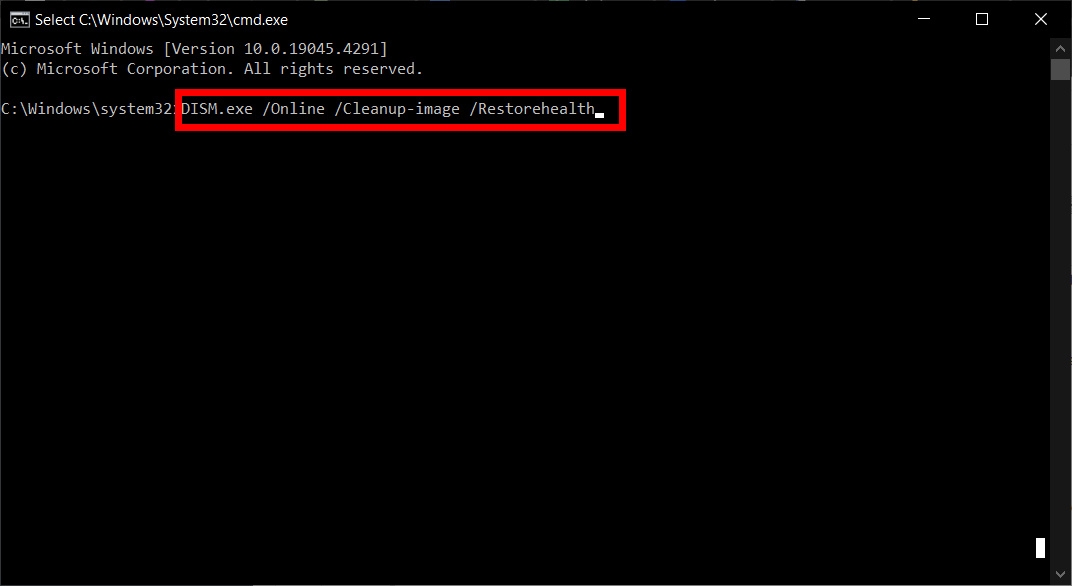
Chờ một vài phút để lệnh hoạt động. Khi bạn chạy lệnh này, DISM sử dụng Windows Update để cung cấp các file cần thiết để sửa lỗi.
Bước 2: Trong CMD, tiếp tục gõ dòng lệnh sau:
sfc /scannow
Lệnh sfc /scannow sẽ quét tất cả các file hệ thống được bảo vệ và thay thế các file bị hỏng bằng một bản sao được lưu trong bộ nhớ đệm nằm trong thư mục nén tại %WinDir%\System32\dllcache. Dòng %WinDir% đại diện cho thư mục hệ điều hành Windows, ví dụ như C:\Windows
Lưu ý: Không đóng cửa sổ CMD này cho đến khi quá trình xác minh hoàn tất 100%. Kết quả quét sẽ được hiển thị sau khi quá trình này kết thúc.
Nếu không thành công, thử chạy khôi phục hệ thống hoặc reset máy tính theo cách thủ công. Tuy nhiên, trước tiên hãy sao lưu tất cả dữ liệu quan trọng để tránh bị mất dữ liệu.
Ứng dụng, phần mềm không phản hồi
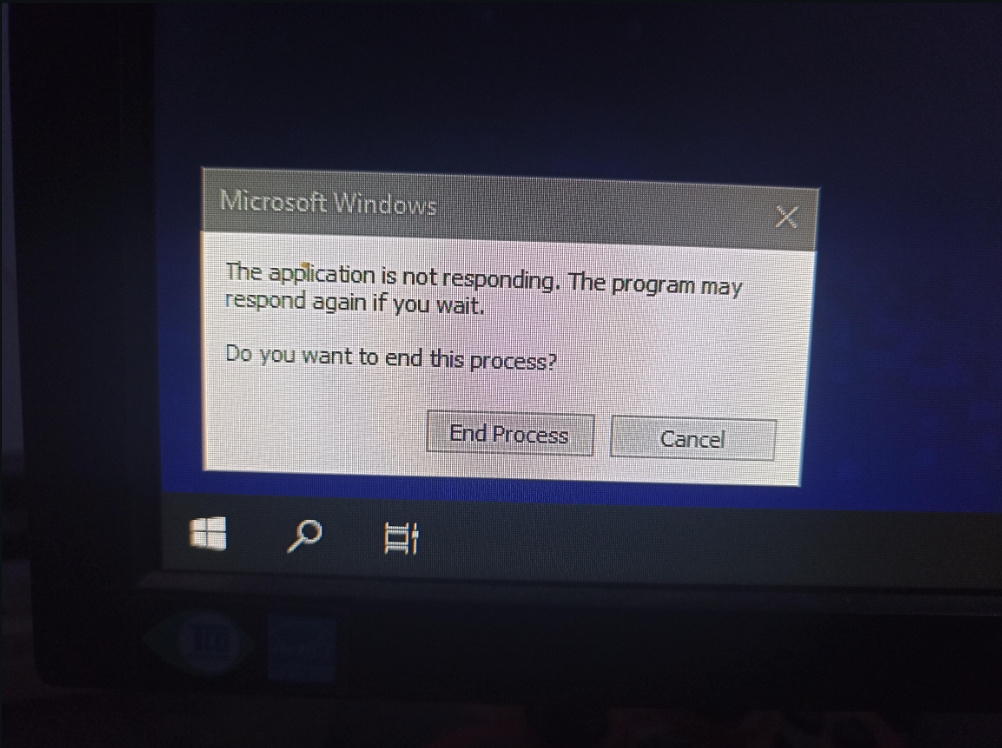
Người dùng Windows có thể đã không ít lần gặp tình trạng chương trình không phản hồi và làm gián đoạn công việc hoặc hoạt động giải trí. Đây là lỗi Win 10 thường gặp khi các chương trình Windows và phần mềm khác bị treo. Nó có thể liên quan đến các vấn đề về bộ nhớ và lưu trữ hoặc file hệ thống bị hỏng.
Xem thêm: Hướng dẫn sửa lỗi không khởi động được Windows 10
Cách khắc phục: Để giải quyết vấn đề này, thông thường tất cả những gì bạn cần làm là tắt chương trình đang không phản hồi thông qua Trình quản lý tác vụ hay Task Manager. Nếu không thể giải quyết, bạn hãy thử khởi động lại máy tính để máy tính tắt mọi chương trình bị treo và khởi động lại tài nguyên hệ thống như ban đầu.
DLL Errors
Các file DLL được sử dụng trong các chương trình Windows và phần mềm của bên thứ ba. Nếu các file này bị hỏng hoặc bị xóa, các chương trình sẽ ngừng chạy bình thường hoặc gặp sự cố với thông báo lỗi:
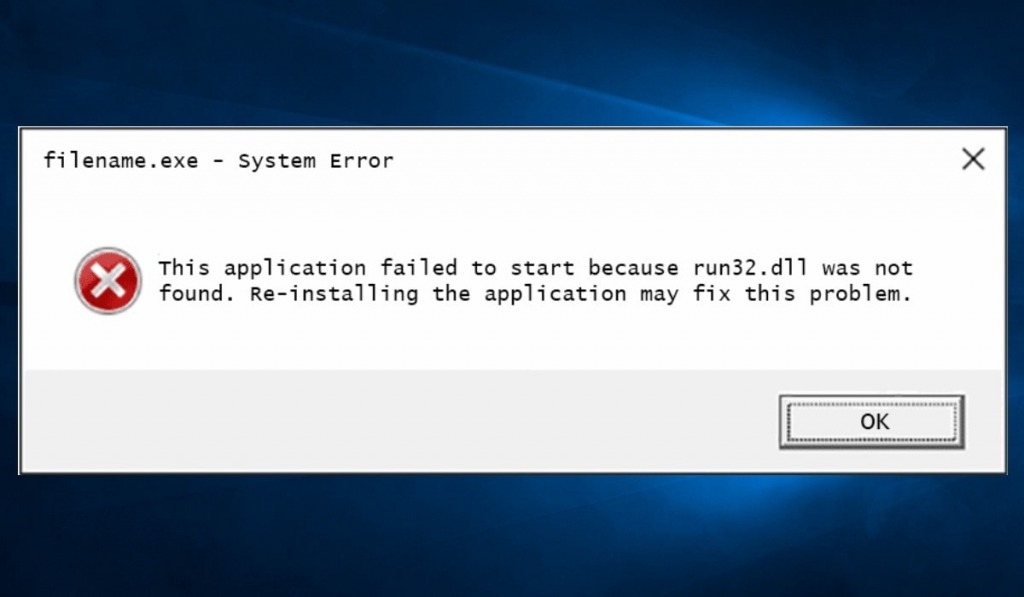
“The program can’t start because DLL is missing from your computer. Try reinstalling the program to fix the problem”, tạm dịch là “Chương trình không thể khởi động vì máy tính của bạn bị thiếu DLL. Hãy thử cài đặt lại chương trình để khắc phục sự cố”. Lỗi DLL khá phổ biến và xảy ra trong quá trình cài đặt khi DLL không thể đăng nhập vào Windows Registry.
Cách khắc phục:
Với lỗi DLL hay thiếu file DLL, bạn có thể tìm vài tải file DLL từ các nguồn uy tín hoặc sử dụng phần mềm sửa lỗi System File Checker để xử lý. Cách mở System File Checker khá dễ khi bạn chỉ cần truy cập Command Prompt và gõ dòng lệnh “sfc /scannow” và nhấn Enter.
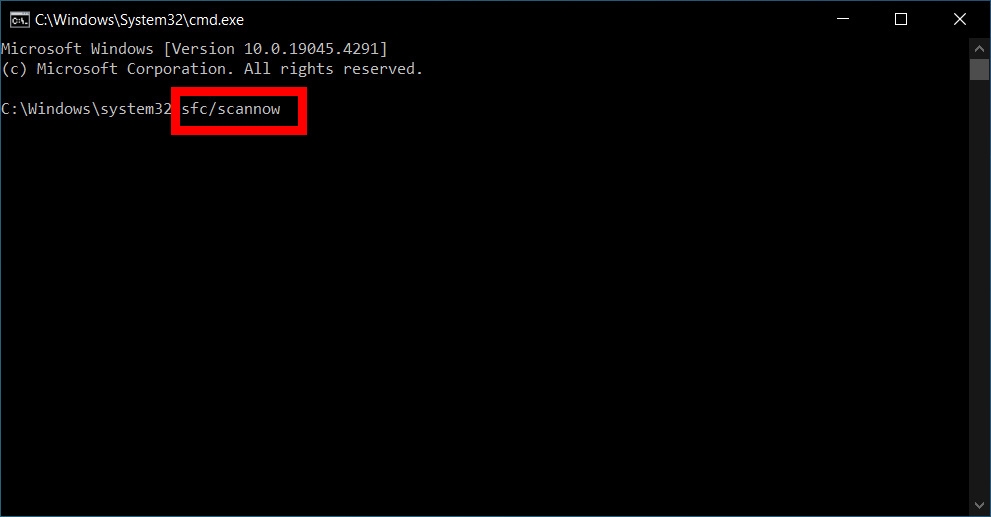
Hoặc bạn cũng có thể dụng tính năng khôi phục hệ thống System Restore để xử lý vấn đề bằng cách đưa máy về thời điểm trước khi file DLL bị lỗi.
Lỗi đầy ổ đĩa (disk full)
Lỗi Win 10 này xảy ra khi không còn đủ dung lượng trống trên ổ cứng để lưu file hoặc cài đặt phần mềm, ứng dụng. Windows sẽ khuyên bạn dọn dẹp ổ đĩa và xóa các file rác không cần thiết để giải phóng dung lượng.
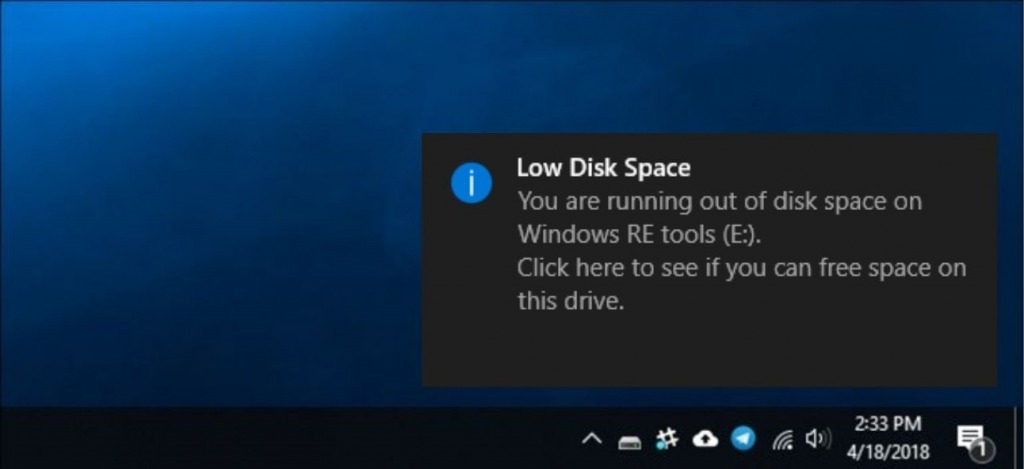
Cách khắc phục:
Để sửa lỗi đầy ổ đĩa, cách xử lý đơn giản nhất là dọn dẹp ổ đĩa hệ thống để giải phóng không gian lưu trữ, đồng thời tắt các ứng dụng chạy ngầm, khởi động cùng hệ thống chiếm dụng tài nguyên. Việc tắt một số dịch vụ không cần thiết như Windows Search, Superfetch cũng giúp giải quyết tình trạng.
Trường hợp lỗi vẫn còn tái diễn, cân nhắc nâng cấp và thay thế ổ cứng hệ thống. Cụ thể nếu bạn dùng ổ hệ thống là ổ HDD, hãy thử nâng lên SSD để tăng tốc xử lý và ngăn tình trạng đầy ổ đĩa.
Lỗi Access error
Bất cứ khi nào bạn gặp lỗi Access denied error (Lỗi truy cập bị từ chối) thì đó là do người dùng không có quyền truy cập vào file, folder hoặc cài đặt hệ thống đó. Điều này xảy ra với tài khoản người dùng không phải là quản trị viên hoặc để bảo vệ tất cả người dùng, tránh truy cập vào các file, thư mục quan trọng không nên thay đổi của Windows.
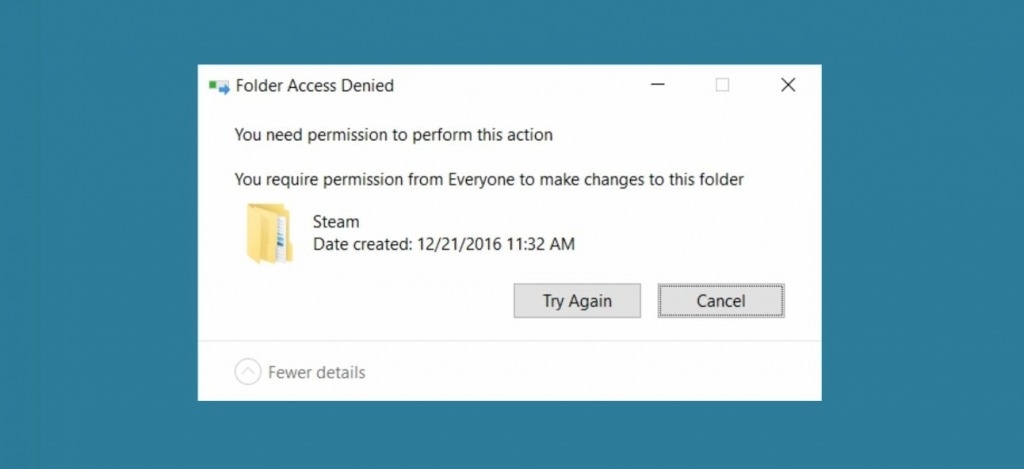
Cách khắc phục: Cấp quyền truy cập file hệ thống, đặt tài khoản của bạn thành admin, kích hoạt tài khoản admin ẩn hay nhận quyền sở hữu file sẽ giúp bạn sửa lỗi Access is denied hiệu quả trên Windows 10.
Lỗi Windows Explorer
Lỗi "Windows Explorer has stopped working" hay "Windows Explorer đã ngừng hoạt động" xảy ra khi trình quản lý file của Windows bị lỗi. Nguyên nhân cũng có thể do file hệ thống gặp trục trặc hoặc driver hệ thống bị hỏng, chưa được cập nhật.
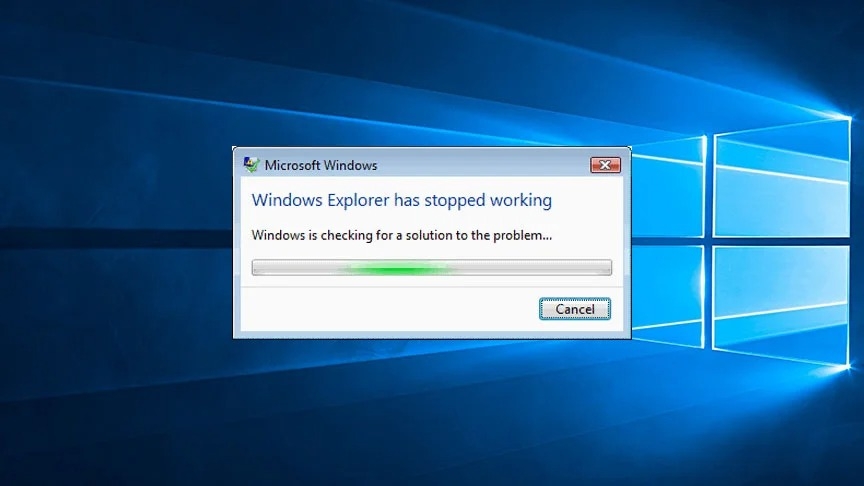
Một lỗi khác cũng phổ biến không kém là lỗi File Explorer không phản hồi. Nguyên nhân do xung đột phần mềm hoặc máy tính không kịp xử lý lệnh. Để sửa lỗi File Explorer không phản hồi, bạn có thể làm theo cách rất đơn giản sau đây:
Cách khắc phục: Sử dụng Task Manager để tạm thời tắt tiến trình của Windows (File) Explorer. Hoặc đơn giản là bạn khởi động lại máy tính là vấn đề sẽ hết.
Lỗi kích hoạt Windows
Lỗi Win 10 này xảy ra khi Windows không thể active Windows đúng cách, dẫn tới ngăn người dùng sử dụng một số tính năng nhất định của hệ điều hành. Nguyên nhân có thể do sự cố phần cứng, do cài đặt lại Windows sai phiên bản hoặc dùng Windows lậu. Một vài trục trặc sản xuất hiếm gặp cũng có thể gây ra sự cố này trên một số máy tính được cài đặt sẵn Windows.
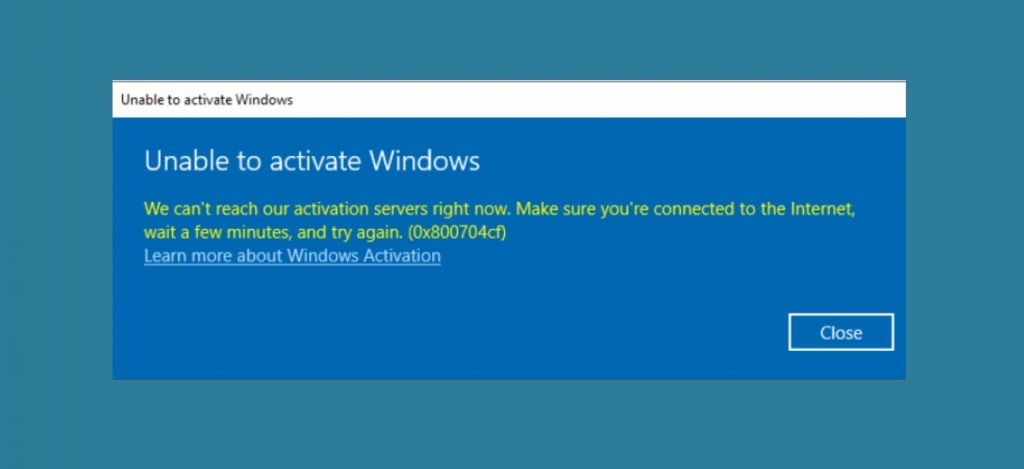
Cách khắc phục: Sử dụng công cụ khắc phục sự cố lỗi kích hoạt tích hợp sẵn trên Windows để giải quyết vấn đề. Nếu vấn đề vẫn chưa thể khắc phục, ghi chú lại mã lỗi không thể kích hoạt Windows và gửi cho bộ phận hỗ trợ của Microsoft để được hỗ trợ.
Lỗi BIOS
BIOS là firmware quan trọng được cài đặt trên bo mạch chủ, nơi chứa tất cả các thành phần máy tính khác. Lỗi BIOS tự biểu hiện khi khởi động và có thể ngăn cản khởi động máy tính. Nguyên nhân có thể do lỗi phần cứng, quá nhiệt, cổng USB bị hỏng và một loạt vấn đề khác.
Cách khắc phục: Tắt Secure Boot Control, Fast Bios Mode và kích hoạt Launch CSM là một trong số những cách giúp xử lý nhanh lỗi BIOS trên máy tính của người dùng Windows 10.
Lỗi ổ đĩa/ổ cứng
Đôi khi người dùng gặp phải sự cố với ổ đĩa máy tính. Ổ đĩa không phản hồi hay máy tính không nhận ổ cứng là lỗi rất hay gặp. Nguyên nhân do ổ đĩa gặp phải sự cố và công cụ chuyên dùng của Windows 10 có thể sửa lỗi máy tính không nhận ổ cứng dễ dàng.
Cách khắc phục:
Bước 1: Mở Command Prompt (CMD) trên máy tính Windows 10 bằng cách nhấn tổ hợp phím Windows + R > gõ từ khóa “cmd” hoặc bấm phím Windows để mở Start menu > gõ cmd để mở Command Prompt.
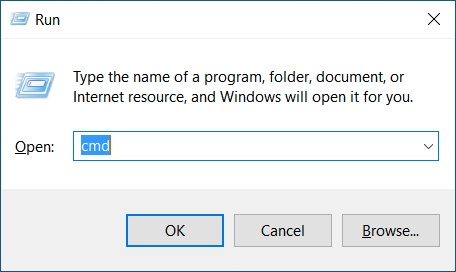
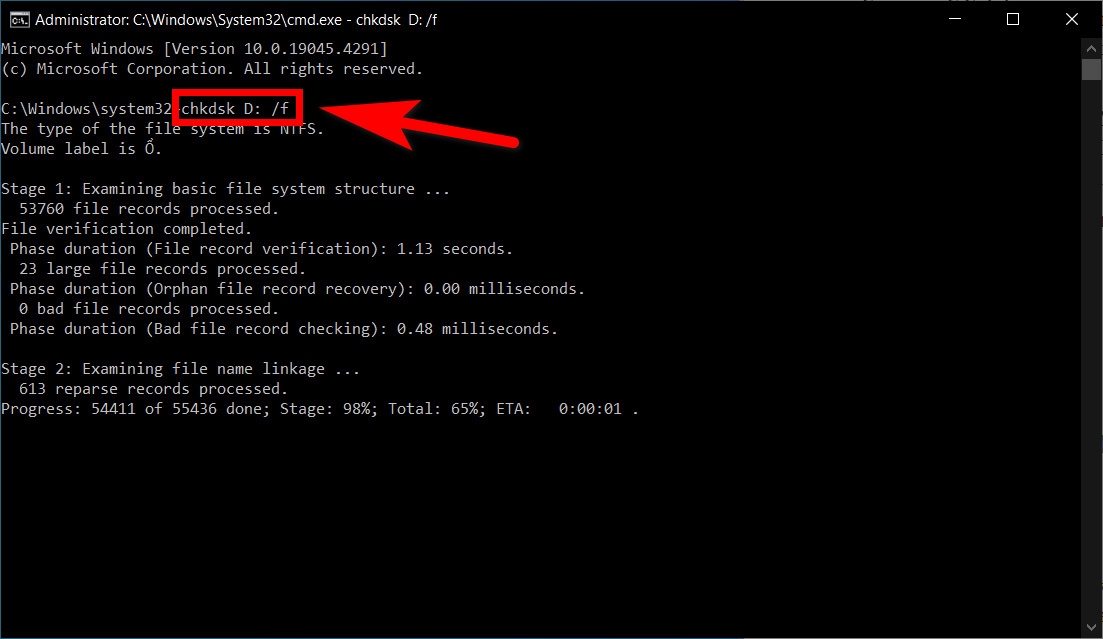
Bước 2: Bây giờ, bạn gõ dòng lệnh sau trong CMD và nhấn Enter.
chkdsk D: /f
Dòng lệnh sau đó sẽ bắt đầu chạy và tìm kiếm bất kỳ sự cố nào trong ổ đĩa và driver hệ thống. Cửa sổ biến mất sau khi hoàn thành.
Bước 3: Một lần nữa mở CMD với quyền quản trị viên cao nhất (tìm kiếm cmd bằng cách nhấn biểu tượng Windows > gõ từ khóa cmd. Nhấp chuột phải lên kết quả tìm kiếm và chọn Run as administrator. Khi đã mở CMD với quyền quản trị viên, bạn nhập lại đoạn mã sau: chkdsk D: /r
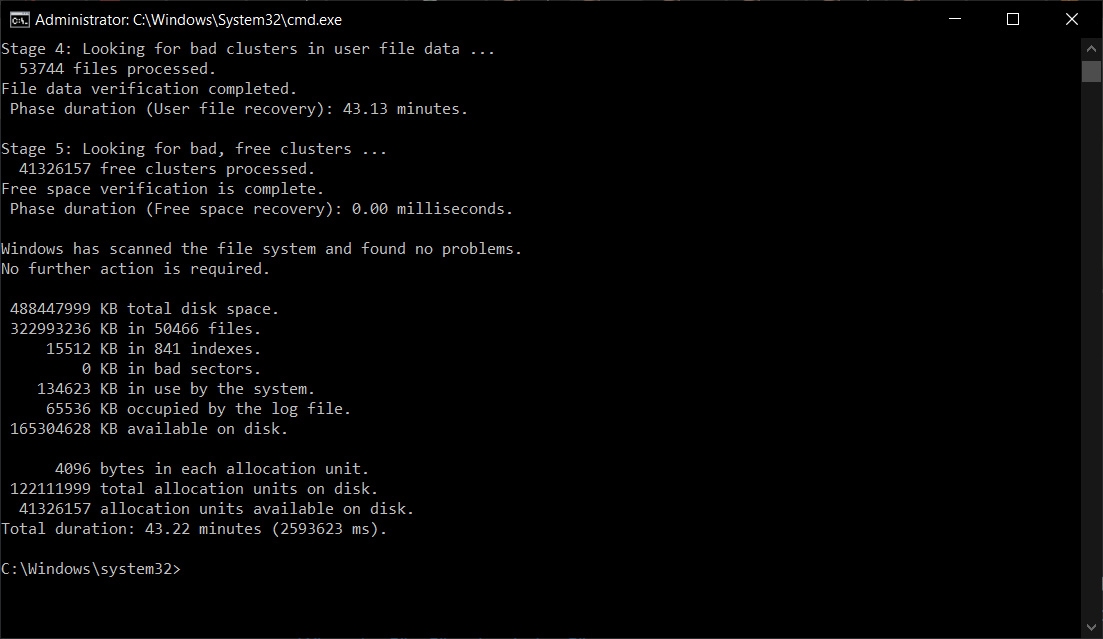
Bất kỳ vấn đề nào đã được phát hiện ở trên sẽ được giải quyết bằng lệnh này. Đợi cho đến khi quá trình xử lý hoàn tất.
Lỗi USB không phản hồi/Windows 10 không nhận USB
Laptop hoặc máy tính để bàn có một số cổng USB. Nhưng đôi khi một hoặc hai cổng USB không phản hồi, không nhận thiết bị phần cứng như chuột, bàn phím rời. Điều này có nghĩa là khi cắm USB vào thì không thể đọc được dữ liệu. Nguyên nhân dẫn đến việc máy tính không nhận USB có thể đến từ việc cổng USB đó bị hỏng chân tiếp xúc hoặc lỗi phần mềm, driver liên kết với cổng USB đó.
Bước 1: Mở Start Menu bằng cách nhấn phím Windows hoặc bấm vào biểu tượng cửa sổ Windows, sau đó gõ Device Manager và chọn kết quả tìm kiếm.
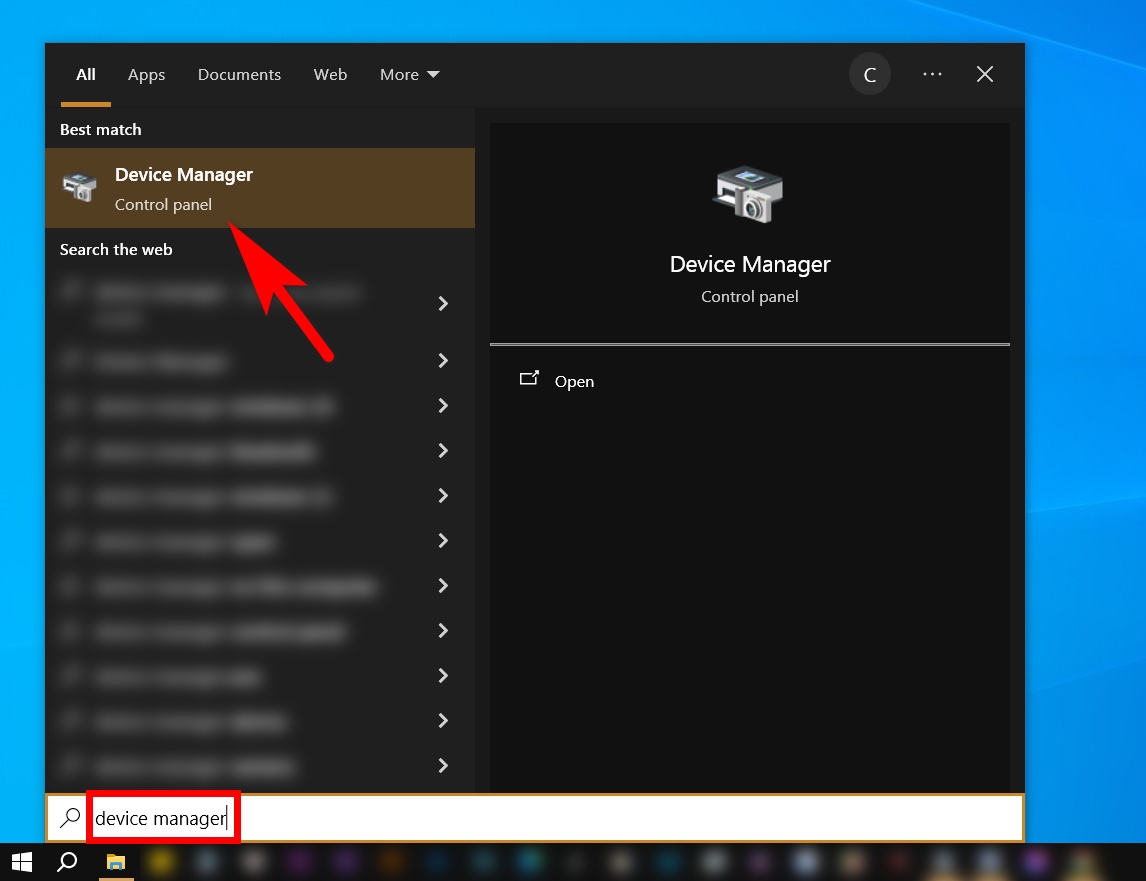
Bước 2: Trong Device Manager, bạn sẽ tìm thấy tùy chọn Universal Serial Bus Controller. Bấm đề mở rộng tùy chọn này để xem các tùy chọn khác như USB Root Hub. Sau đó nhấp đúp vào tùy chọn đó.
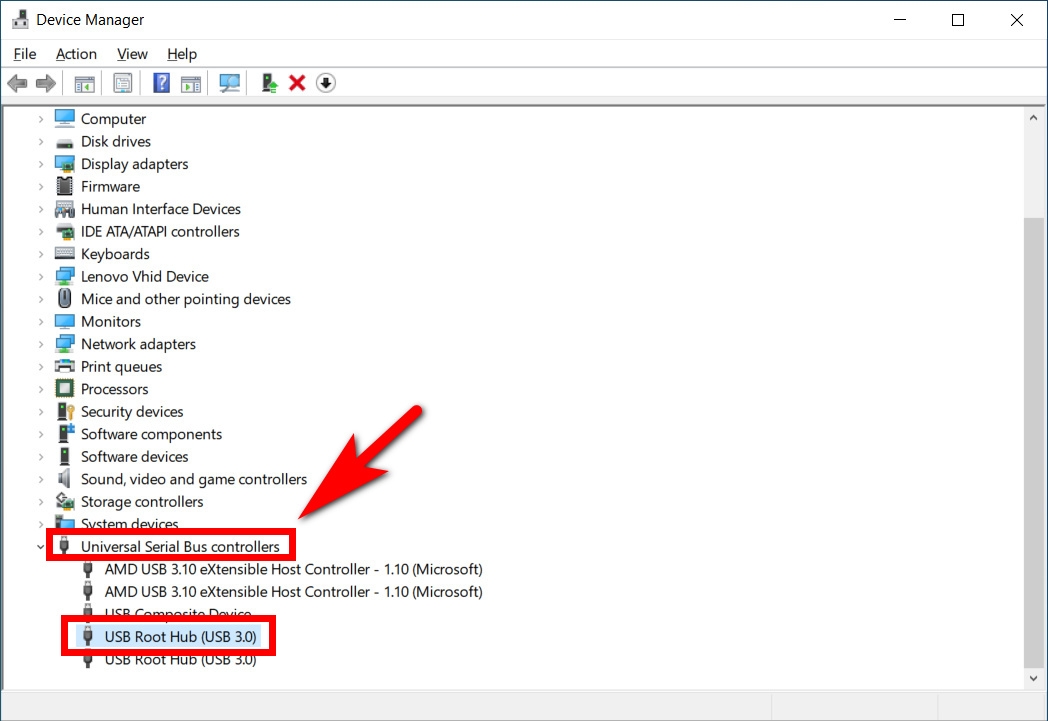
Bước 3: Bây giờ trong cửa sổ mới, trong tab Power Management, hãy xóa dấu tick khỏi mục Allow the computer to turn off this device to save power và nhấp vào OK.
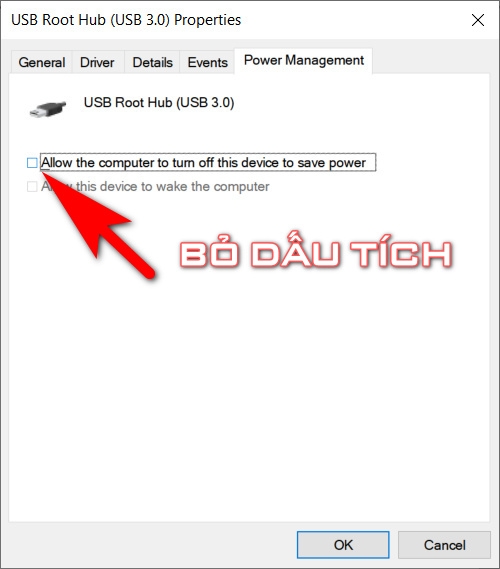
Nếu lỗi xuất phát từ driver thì đây là cách giúp bạn giải quyết. Còn lỗi do chân tiếp xúc của cổng USB như gãy, mòn, không thể tiếp xúc thì bạn cần mang đến các trung tâm sửa chữa máy tính để thay cổng khác.
Cách phòng tránh lỗi Win 10
Để phòng tránh lỗi Win 10, bạn nên tuân theo một số hướng dẫn và thường xuyên bảo trì máy tính. Dưới đây là một số mẹo giúp hệ điều hành Windows 10 hoạt động ổn định và tránh gặp phải các lỗi phổ biến:
- Cập nhật Windows thường xuyên: Luôn cài đặt các bản cập nhật mới nhất từ Windows Update, bao gồm cả bản cập nhật bảo mật và bản vá lỗi.
- Sử dụng phần mềm diệt virus: Cài đặt và cập nhật phần mềm diệt virus uy tín để bảo vệ hệ thống khỏi phần mềm độc hại. Quét hệ thống định kỳ để phát hiện và loại bỏ các mối đe dọa tiềm ẩn.
- Quản lý ứng dụng và phần mềm: Gỡ cài đặt ứng dụng không cần thiết, không sử dụng để giảm tải cho hệ thống. Ngoài ra nhớ kiểm tra tính tương thích với Windows 10 trước khi cài phần mềm mới.
- Sao lưu dữ liệu: Sử dụng các công cụ sao lưu dữ liệu trên máy tính để lưu trữ dữ liệu quan trọng, tránh mất mát dữ liệu trong trường hợp hệ thống gặp sự cố.
- Dọn dẹp và tối ưu hệ thống: Dùng Disk Cleanup để xóa các file tạm, file rác và giải phóng ổ đĩa. Bạn cũng có thể sử dụng thêm công cụ Defragment and Optimize Drives để chống phân mảnh ổ cứng (áp dụng cho ổ HDD, không áp dụng cho SSD).
- Kiểm tra và cập nhật driver: Kiểm tra thường xuyên xem có bản cập nhật driver phần cứng nào không. Kiểm tra Device Manager để phát hiện và khắc phục các vấn đề liên quan đến driver.
- Theo dõi và quản lý tài nguyên hệ thống: Sử dụng Task Manager để theo dõi và quản lý tài nguyên hệ thống như CPU, RAM và ổ đĩa. Ngoài ra, bạn có thể sử dụng Performance Monitor để kiểm tra tình trạng máy tính Windows 10. Công cụ này giúp theo dõi hiệu suất hệ thống và phát hiện các vấn đề tiềm ẩn.
- Kiểm tra và sửa lỗi đĩa cứng: Sử dụng công cụ Check Disk (CHKDSK) để kiểm tra và sửa lỗi ổ đĩa. Nhập dòng lệnh sau vào CMD để chạy công cụ kiểm tra và sửa lỗi ổ đĩa: chkdsk /f /r
Tổng kết
Thông qua tổng hợp danh sách các lỗi Win 10 kể trên, hi vọng những người dùng Win 10 đã có thêm bí quyết bỏ túi để khắc phục các lỗi Win 10 phổ biến hay gặp trên máy tính Windows 10. Trường hợp không thể sửa lỗi Win 10, bạn nên tìm tới các cơ sở sửa chữa máy tính uy tín để tránh không bị tiền mất tật mang.
Xem thêm
- Cách sửa lỗi Windows 11 hoặc 10 không cần cài đặt lại hệ điều hành
- Mách bạn cách sửa lỗi không thể kéo thả mọi thứ trong Windows 10 vô cùng dễ dàng.
- Cách sửa lỗi “Windows cannot Find, Make Sure You Typed the Name Correctly”
- Một sỗ lỗi thường gặp trên máy tính Windows 10 (P1)
Bạn đang tìm kiếm một chiếc điện thoại hay máy tính bảng, laptop phục vụ cho việc học tập, tìm kiếm thông tin, giải trí, đừng ngần ngại tới với FPT Shop. Tại các cửa hàng FPT Shop lớn luôn bày bán các dòng điện thoại iPhone, OPPO, Samsung máy tính bảng, laptop mới nhất, giá tiền phù hợp đối với nhu cầu của mọi người.


