:quality(75)/estore-v2/img/fptshop-logo.png)
:quality(75)/man_hinh_may_tinh_bi_nhieu_01_17a3d2639e.jpg)
:quality(75)/dinh_long_4627e1a3db.jpg)
Màn hình máy tính bị nhiễu: Tìm hiểu các nguyên nhân và cách khắc phục sự cố
Màn hình máy tính bị nhiễu là một trong những sự cố phổ biến mà nhiều người dùng gặp phải. Hiện tượng này không chỉ gây khó chịu, làm gián đoạn công việc, mà còn có thể là dấu hiệu cảnh báo những vấn đề kỹ thuật nghiêm trọng hơn. Vậy nguyên nhân nào dẫn đến tình trạng màn hình bị nhiễu? Làm sao để khắc phục sự cố hiệu quả mà không tốn quá nhiều chi phí? Chúng ta hãy cùng nhau tìm hiểu chi tiết về vấn đề này qua bài viết sau nhé.
Nguyên nhân khiến màn hình máy tính bị nhiễu
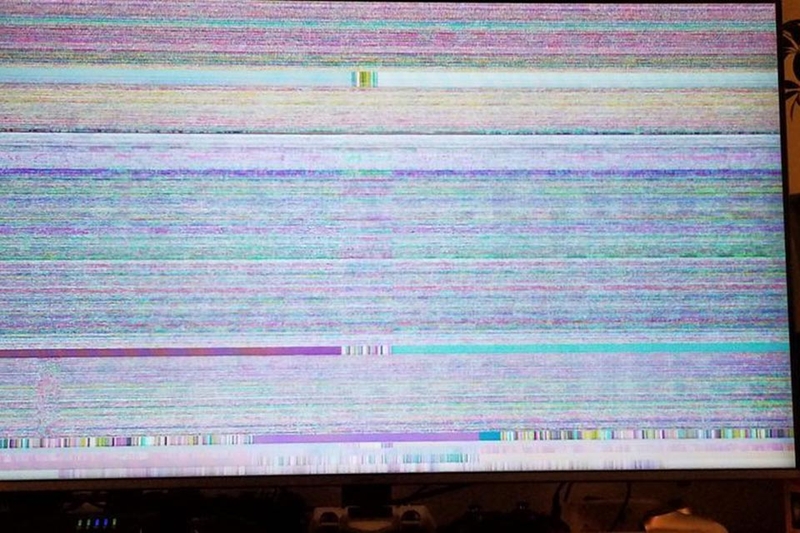
Màn hình máy tính bị nhiễu là hiện tượng phổ biến mà nhiều người dùng có thể gặp phải trong quá trình sử dụng. Nguyên nhân gây ra tình trạng này có thể đến từ nhiều yếu tố khác nhau. Dưới đây là một số lý do phổ biến nhất:
- Kết nối cáp không ổn định hoặc bị hỏng: Một trong những nguyên nhân hàng đầu khiến màn hình bị nhiễu là do cáp kết nối giữa màn hình và máy tính bị lỏng hoặc đã hỏng. Các cáp kết nối như HDMI, VGA, DisplayPort có thể bị lỗi, đứt gãy hoặc không cắm chắc vào cổng kết nối, dẫn đến hiện tượng hình ảnh nhấp nháy hoặc xuất hiện các vệt nhiễu trên màn hình.
- Nhiễu điện từ do thiết bị khác: Thiết bị điện tử xung quanh như loa, điện thoại di động hoặc bộ định tuyến Wi-Fi có thể tạo ra sóng điện từ gây nhiễu màn hình. Nếu màn hình máy tính của bạn bị đặt quá gần những thiết bị này, hiện tượng nhiễu có thể xảy ra, đặc biệt là khi chúng đang hoạt động mạnh.
- Card đồ họa bị lỗi hoặc không tương thích: Card đồ họa (GPU) chịu trách nhiệm xử lý hình ảnh và đồ họa trên máy tính. Nếu card đồ họa gặp trục trặc, bị lỗi hoặc không tương thích với màn hình, tình trạng nhiễu có thể xảy ra. Điều này thường đi kèm với các dấu hiệu khác như màn hình nhấp nháy, không lên hình hoặc xuất hiện các đường sọc.
- Driver màn hình hoặc card đồ họa lỗi thời: Driver màn hình hoặc card đồ họa lỗi thời cũng có thể gây ra hiện tượng nhiễu trên màn hình. Các phiên bản driver cũ không tương thích với hệ điều hành mới hoặc không hỗ trợ đầy đủ cho phần cứng hiện tại có thể gây ra xung đột, khiến màn hình hiển thị không ổn định.
- Hư hỏng phần cứng: Các bộ phận phần cứng khác của máy tính như bo mạch chủ (mainboard), nguồn điện không ổn định hoặc màn hình bị hư hỏng vật lý cũng có thể là nguyên nhân gây ra nhiễu màn hình. Đặc biệt, các vấn đề về phần cứng thường đi kèm với các dấu hiệu cảnh báo như tiếng kêu lạ, máy tính khởi động lại liên tục hoặc không nhận tín hiệu từ màn hình.
Sau khi tìm hiểu xong về các nguyên nhân gây ra màn hình máy tính bị nhiễu, bạn hãy cùng FPT Shop khám phá các giải pháp khắc phục sự cố tối ưu nhất trong phần tiếp theo của bài viết nhé.
Cách khắc phục sự cố màn hình máy tính bị nhiễu
Để khắc phục hiện tượng màn hình máy tính bị nhiễu, người dùng cần xác định chính xác nguyên nhân gây ra sự cố và áp dụng các biện pháp phù hợp. Dưới đây là một số cách khắc phục phổ biến và hiệu quả mà bạn có thể áp dụng:
Kiểm tra và đảm bảo kết nối cáp chắc chắn
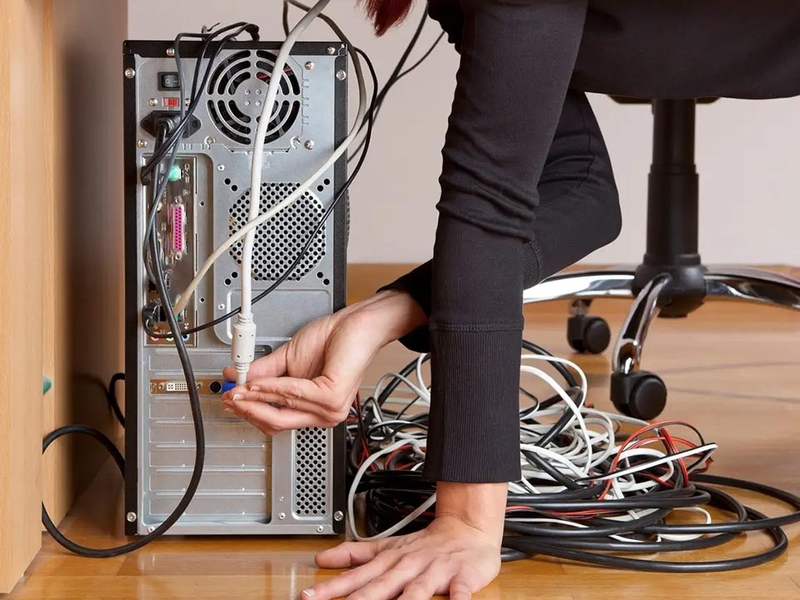
Trước tiên, bạn hãy kiểm tra tất cả các kết nối cáp giữa máy tính và màn hình. Sau đó, bạn hãy đảm bảo rằng cáp không bị lỏng, gãy hoặc hư hỏng. Nếu phát hiện cáp bị hư hỏng, bạn hãy thay thế bằng cáp mới để đảm bảo tín hiệu hình ảnh được truyền tải một cách ổn định. Từ đó, sự cố màn hình nhiễu sẽ có thể được khắc phục.
Di chuyển màn hình ra xa các thiết bị điện tử khác
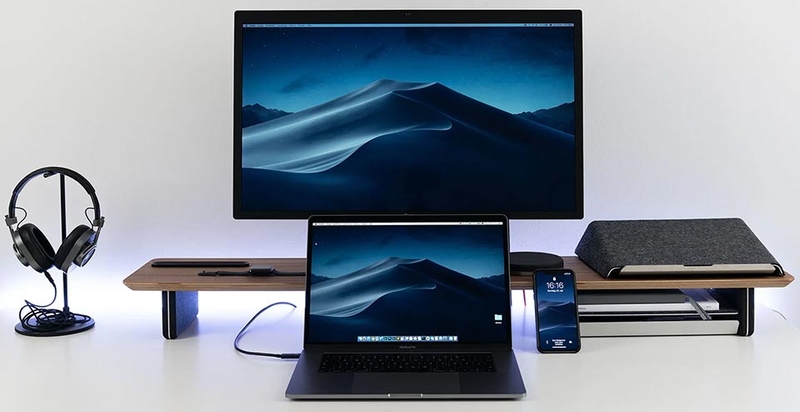
Để tránh hiện tượng nhiễu sóng điện từ, bạn hãy đặt màn hình máy tính cách xa các thiết bị điện tử như loa, điện thoại di động hoặc bộ định tuyến Wi-Fi. Điều này sẽ giảm thiểu tác động của sóng điện từ và giúp màn hình hiển thị ổn định hơn trong quá trình sử dụng.
Cập nhật driver card đồ họa và màn hình
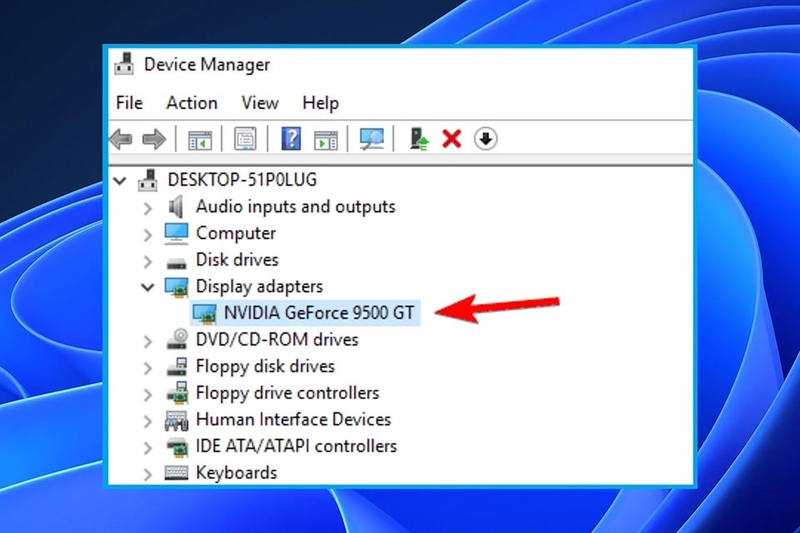
Tiếp theo, bạn hãy đảm bảo rằng máy tính đang sử dụng phiên bản driver mới nhất cho card đồ họa và màn hình. Để làm điều đó, bạn hãy truy cập trang web của nhà sản xuất card đồ họa (như NVIDIA, AMD hoặc Intel) để tải và cài đặt phiên bản driver mới nhất. Điều này giúp khắc phục các vấn đề liên quan đến xung đột phần mềm và đảm bảo độ tương thích với hệ điều hành hiện tại.
Kiểm tra và làm sạch hệ thống tản nhiệt
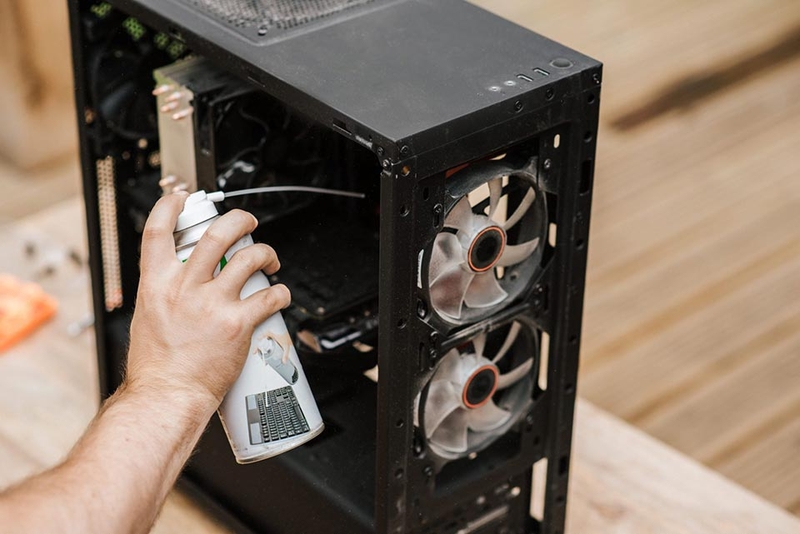
Nếu máy tính hoạt động trong môi trường nhiệt độ cao, bạn hãy đảm bảo rằng hệ thống tản nhiệt bên trong hoạt động hiệu quả. Bạn hãy nhớ kiểm tra quạt và làm sạch bụi bẩn bám trên các bộ phận tản nhiệt để đảm bảo luồng không khí lưu thông tốt, giúp giảm nhiệt độ cho các thành phần bên trong máy tính.
Kiểm tra card đồ họa và phần cứng liên quan
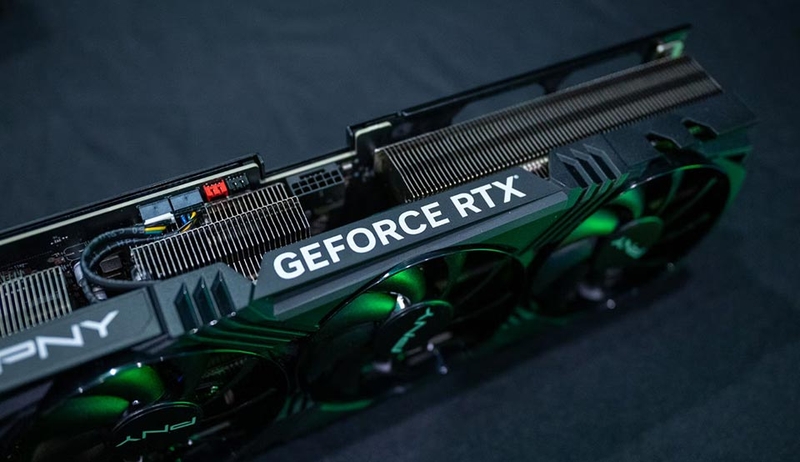
Nếu nghi ngờ card đồ họa bị lỗi, bạn hãy thử tháo ra và lắp lại hoặc thử cắm vào một khe cắm khác trên bo mạch chủ (nếu có). Nếu vấn đề vẫn tiếp diễn, bạn có thể thử sử dụng một màn hình hoặc card đồ họa khác để kiểm tra xem vấn đề nằm ở đâu. Nếu xác định được card đồ họa bị hỏng, bạn hãy thay thế bằng card đồ họa mới hoặc sửa chữa tại các trung tâm bảo hành uy tín.
Kiểm tra nguồn điện
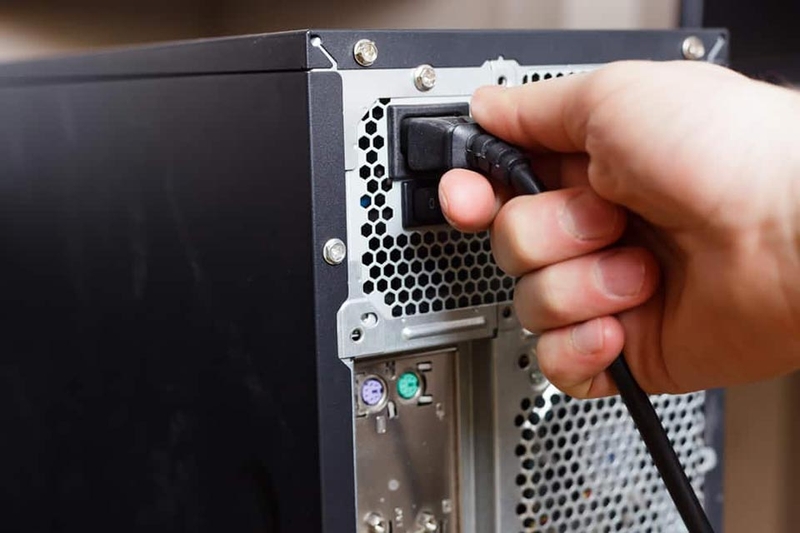
Cuối cùng, bạn cần đảm bảo rằng nguồn điện cấp cho máy tính hoạt động ổn định và không bị gián đoạn. Bạn cũng nên sử dụng bộ lưu điện (UPS) để bảo vệ máy tính bàn khỏi các sự cố về nguồn điện như mất điện hoặc điện áp không ổn định, giúp đảm bảo các thành phần phần cứng hoạt động bình thường.
Bằng cách áp dụng các biện pháp trên, bạn sẽ có thể nhanh chóng khắc phục sự cố màn hình bị nhiễu, đảm bảo trải nghiệm sử dụng máy tính luôn mượt mà và ổn định. Nếu tất cả các cách đều không hữu dụng, bạn hãy mang màn hình máy tính của mình đến trung tâm bảo hành (nếu còn bảo hành) hoặc địa chỉ sửa chữa uy tín để kiểm tra nhé.
Tạm kết
Màn hình máy tính bị nhiễu không chỉ làm gián đoạn trải nghiệm sử dụng mà còn tiềm ẩn nhiều rủi ro về phần cứng và phần mềm. Tuy nhiên, việc xác định đúng nguyên nhân và áp dụng những phương pháp khắc phục kịp thời sẽ giúp bạn nhanh chóng giải quyết vấn đề này, mang lại trải nghiệm sử dụng máy tính mượt mà và hiệu quả hơn. Chúc bạn sớm có thể khắc phục sự cố này.
Nếu bạn đang muốn sở hữu một chiếc màn hình gaming hay màn hình văn phòng chất lượng với giá phải chăng, hãy truy cập ngay đường link bên dưới hoặc ghé thăm các cửa hàng gần nhất của FPT Shop nhé.
Xem thêm:


