:quality(75)/estore-v2/img/fptshop-logo.png)
:quality(75)/overclock_f33f39a163.jpg)
:quality(75)/6ebcff87_e226_44ae_8988_a8bfc8af0a55_2905890a29.jpg)
Overclock là gì? Chia sẻ các Overclock CPU và GPU nhanh chóng, hiệu quả nhất
Khi thực hiện Overclock, người dùng có thể đẩy xung nhịp lên cao hơn, giúp máy tính xử lý nhiều tác vụ nhanh chóng và mượt mà hơn. Trong bài viết dưới đây, FPT Shop sẽ chia sẻ đến bạn cách Overclock CPU và GPU nhanh chóng.
Overclock là gì?
Overclock hay còn gọi là ép xung, là quá trình điều chỉnh tốc độ xung nhịp của bộ xử lý trung tâm (CPU) hoặc bộ xử lý đồ họa (GPU) vượt lên trên mức mặc định mà nhà sản xuất công bố. Khi một CPU được thiết kế chạy ở 3.5 GHz, người dùng có thể tăng lên 4.0 GHz hoặc hơn để đạt hiệu năng cao hơn. Về cơ bản, việc ép xung giống như việc buộc con chip hoạt động nhanh, mạnh mẽ và xử lý nhiều lệnh hơn trong cùng một khoảng thời gian. Đây là kỹ thuật phổ biến trong giới game thủ, dân đồ họa và những người đam mê công nghệ muốn khai thác tối đa khả năng của phần cứng.
Một điểm cần chú ý là CPU hay GPU đều có giới hạn về nhiệt độ, điện áp và tuổi thọ. Khi tăng tốc độ xung nhịp, các linh kiện phải hoạt động ở cường độ cao, sinh nhiệt nhiều và tiêu thụ điện năng lớn hơn. Vì vậy, ép xung không chỉ đơn giản là thay đổi thông số mà còn là cả một quá trình cân bằng giữa hiệu suất và độ ổn định hệ thống.
Overclock hoạt động như thế nào?
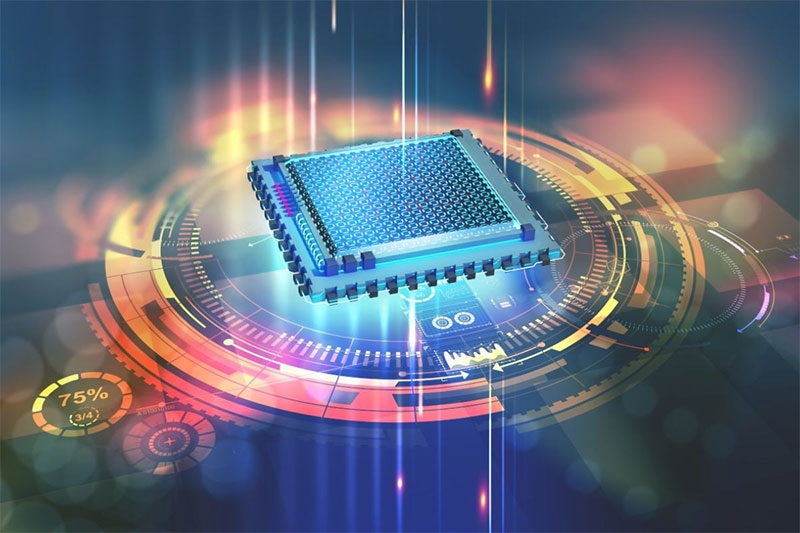
Để hiểu cách Overclock hoạt động, chúng ta cần nắm rõ mối quan hệ giữa tốc độ xung nhịp, điện áp cung cấp và hệ thống tản nhiệt. Bộ xử lý hiện đại được cấu thành từ hàng triệu linh kiện, chúng thực hiện lệnh theo từng nhịp xung. Khi bạn tăng hệ số nhân hoặc thay đổi điện áp trong BIOS, bộ vi xử lý sẽ xử lý nhiều chu kỳ hơn trong một giây.
Hoạt động ép xung không chỉ ảnh hưởng đến CPU mà còn đến toàn bộ hệ thống. Khi xung nhịp tăng, GPU có thể xử lý đồ họa nhanh hơn, RAM phải đồng bộ ở tốc độ cao và bo mạch chủ phải duy trì điện áp ổn định. Vì thế, người dùng cần chuẩn bị bộ tản nhiệt chất lượng, có thể là tản khí cao cấp hoặc tản nhiệt nước để đảm bảo nhiệt độ linh kiện luôn nằm trong mức an toàn.
Ưu, nhược điểm của Overclock
Ưu điểm
- Tăng hiệu năng xử lý: Khi CPU hoặc GPU được ép xung, số chu kỳ xử lý trên mỗi giây sẽ tăng lên. Điều này đồng nghĩa với việc máy tính có thể thực hiện nhiều lệnh hơn trong cùng một khoảng thời gian. Game thủ sẽ cảm nhận rõ rệt tốc độ khung hình mượt mà hơn, trong khi những người làm đồ họa hay dựng phim sẽ tiết kiệm thời gian render.
- Khai thác tối đa phần cứng: Thay vì phải nâng cấp lên một bộ xử lý mới, việc ép xung giúp người dùng tận dụng tối đa tiềm năng của linh kiện hiện tại. Một bộ vi xử lý Intel Core dòng K hoặc AMD Ryzen hoàn toàn có thể đạt hiệu năng vượt mức mặc định nếu được kết hợp với bo mạch chủ hỗ trợ ép xung và hệ thống tản nhiệt mạnh.
- Hiệu suất cao trong ứng dụng chuyên sâu: Trong các tác vụ nặng như mô phỏng 3D, phân tích dữ liệu lớn hoặc chạy phần mềm kỹ thuật, ép xung mang lại lợi thế lớn. Nhiều thử nghiệm cho thấy CPU được ép xung có thể rút ngắn thời gian xử lý từ vài phút xuống chỉ còn một phần ba so với xung nhịp gốc.
- Trải nghiệm công nghệ thú vị: Đối với người yêu thích mày mò, ép xung không chỉ là cách tăng tốc máy tính mà còn là trải nghiệm học hỏi. Người dùng được tiếp cận trực tiếp với BIOS, hiểu rõ hơn về cách CPU, GPU, RAM và hệ thống điện áp hoạt động, từ đó nâng cao kiến thức phần cứng.
Nhược điểm
- Nhiệt độ cao và tiêu thụ điện năng lớn: Một trong những rủi ro lớn nhất khi Overclock chính là sự gia tăng nhiệt độ. Khi tốc độ xung nhịp tăng, điện năng tiêu thụ cũng tăng khiến CPU và GPU nóng hơn nhiều so với bình thường. Nếu hệ thống tản nhiệt không đủ mạnh, điều này có thể dẫn tới giảm hiệu suất hoặc gây hỏng linh kiện.
- Giảm tuổi thọ linh kiện: Việc hoạt động liên tục ở xung nhịp cao khiến các linh kiện trong CPU và GPU nhanh xuống cấp hơn. Theo thời gian, điều này làm giảm tuổi thọ của bộ xử lý, bo mạch chủ và cả bộ nguồn. Với những người sử dụng máy tính cho công việc ổn định lâu dài, đây là yếu tố cần cân nhắc kỹ.
- Mất ổn định hệ thống: Overclock không phải lúc nào cũng đạt hiệu quả như mong muốn. Nếu thiết lập sai điện áp hoặc hệ số nhân, máy tính có thể bị treo, khởi động lại liên tục, thậm chí dẫn đến mất dữ liệu. Ngay cả khi đã ép xung thành công, hệ thống vẫn có thể gặp lỗi ngẫu nhiên trong quá trình sử dụng.
Chia sẻ cách Overclock CPU cho thiết bị
Bước 1: Thiết lập BIOS của bo mạch chủ
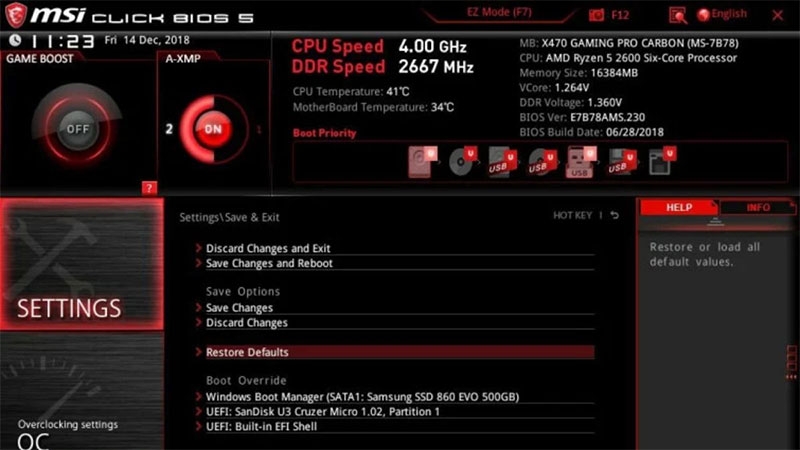
Khi khởi động máy tính, bạn hãy nhấn phím Del hoặc F2 (tùy theo loại mainboard) để truy cập BIOS. Trong giao diện BIOS, chuyển sang mục Overclocking Settings hoặc OC Tweaker để điều chỉnh các thông số liên quan đến xung nhịp và điện áp của CPU.
Bước 2: Tăng hệ số nhân (Multiplier)
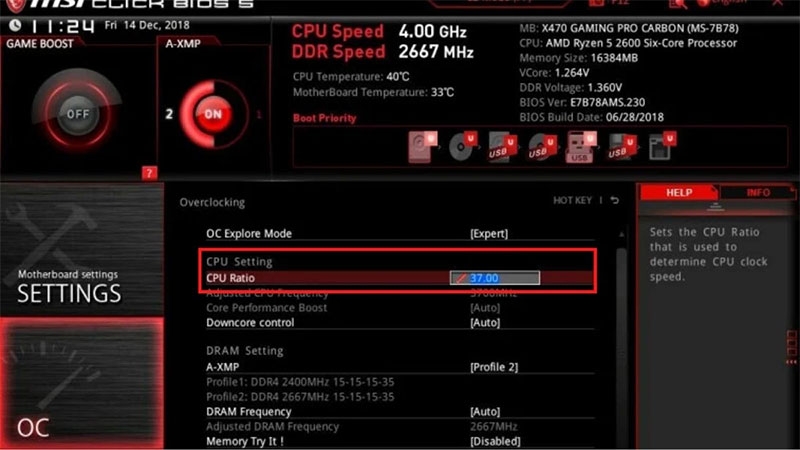
Trong BIOS, bạn tìm đến mục CPU Ratio hoặc Multiplier. Hệ số nhân sẽ quyết định tốc độ xung nhịp của CPU dựa trên Base Clock (BCLK).
Bước 3: Điều chỉnh điện áp (Vcore)
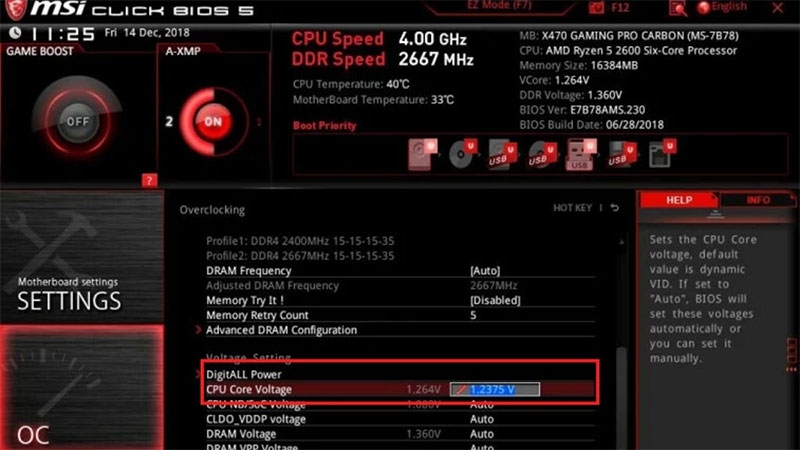
Sau khi tăng hệ số nhân, bạn cần tinh chỉnh điện áp để CPU hoạt động ổn định ở mức xung mới. Trong BIOS, cuộn xuống mục CPU Core Voltage và tăng nhẹ giá trị Vcore. Mức tăng phải từ từ để tránh làm CPU nóng quá mức, đồng thời giữ sự ổn định cho hệ thống.
Bước 4: Kiểm tra và lặp lại để tối ưu hóa
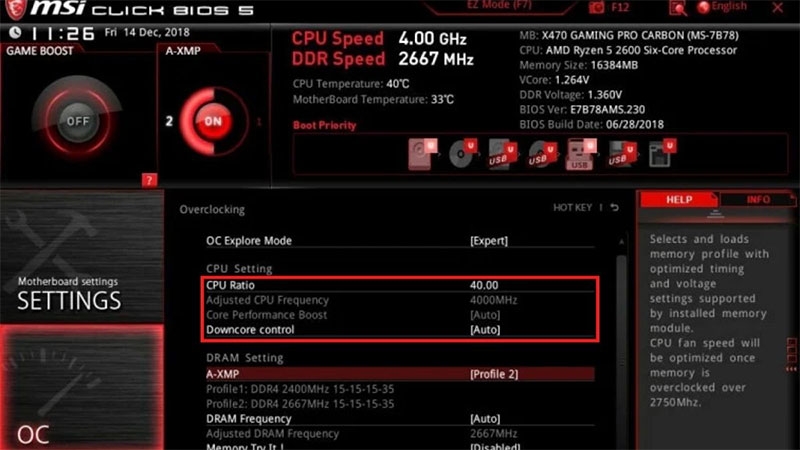
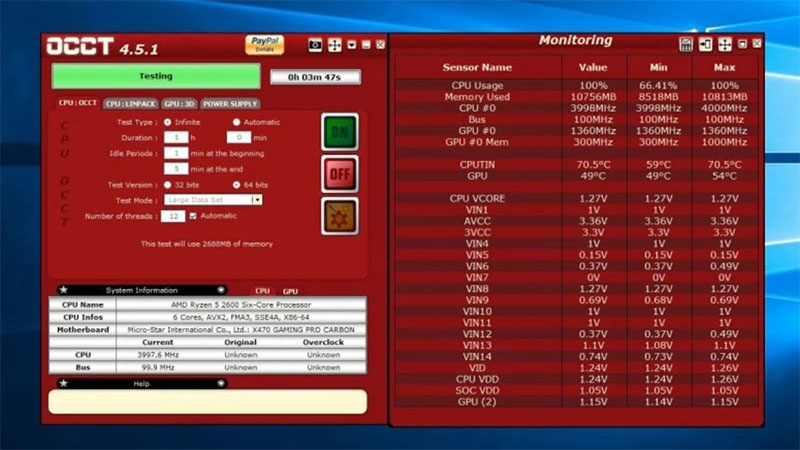
Tiếp tục lặp lại quy trình tăng hệ số nhân và điện áp theo từng bước nhỏ. Sau mỗi lần thay đổi, bạn hãy kiểm tra độ ổn định bằng các phần mềm stress test như Prime95, AIDA64 hoặc Cinebench. Nếu máy tính vẫn hoạt động ổn định, bạn có thể thử tăng thêm. Khi gặp hiện tượng treo, quá nhiệt hoặc lỗi, hãy giảm nhẹ xuống để tìm ngưỡng an toàn nhất.
Bước 5: Lưu cấu hình Overclock cuối cùng
Khi đã tìm được mức ép xung tối ưu, bạn quay lại BIOS và chọn Save & Exit để lưu cấu hình. Việc lưu lại sẽ giúp CPU khởi động với thông số ép xung mỗi khi bạn bật máy, tránh mất thời gian thiết lập lại từ đầu.
Chia sẻ cách Overclock GPU nhanh chóng
Bước 1: Cài đặt công cụ hỗ trợ
Đầu tiên, bạn tải và cài đặt MSI Afterburner cùng với MSI Kombustor để thực hiện ép xung và kiểm tra độ ổn định. Hãy chọn đúng phiên bản 32-bit hoặc 64-bit theo hệ điều hành của bạn.
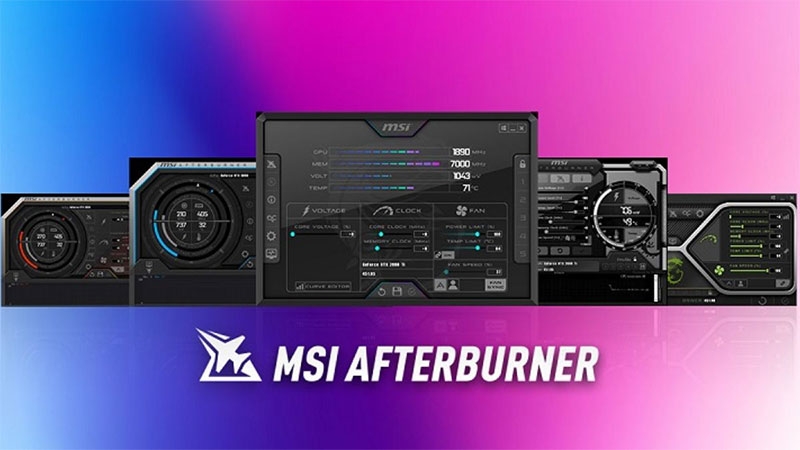
Bước 2: Khởi động kiểm tra
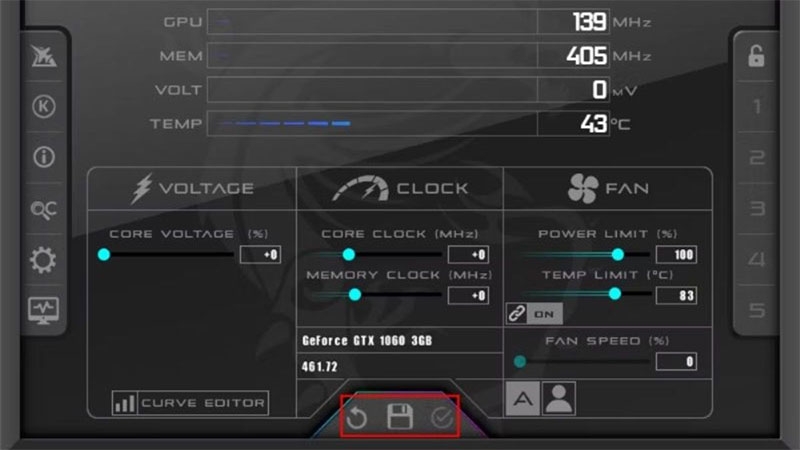
Mở MSI Afterburner, sau đó bạn nhấp vào biểu tượng Kombustor (chữ K) trong giao diện. Chọn RUN stress test để bắt đầu quá trình kiểm tra.
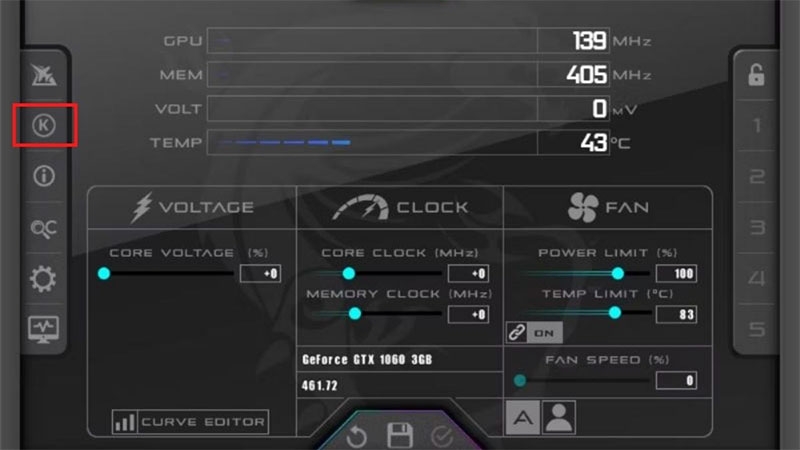
Bước 3: Giám sát nhiệt độ
Trong khi chạy stress test, bạn cần quan sát nhiệt độ GPU. Mức an toàn thường nằm trong khoảng 65°C đến 90°C khi chơi game hoặc chạy kiểm tra tải nặng.
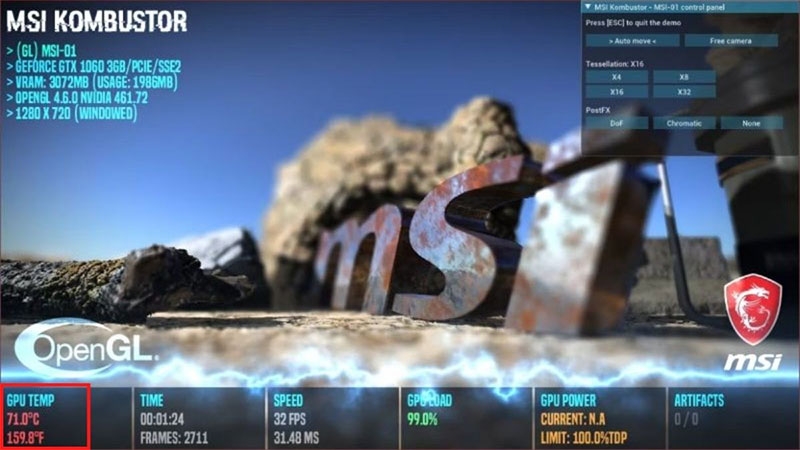
Bước 4: Tăng xung nhịp từ từ
- Tăng Memory Clock khoảng 25 - 30 MHz mỗi lần, kiểm tra lại bằng Kombustor.
- Khi đạt giới hạn, hạ xuống khoảng 50 - 75 MHz để giữ mức ổn định.
- Sau đó tăng Core Clock từ từ (10 - 20 MHz mỗi lần) và tiếp tục kiểm tra.
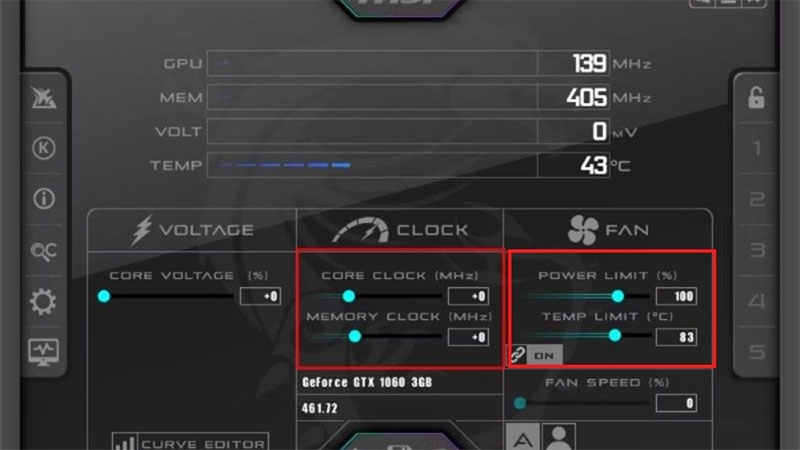
Bước 5: Lưu thiết lập ép xung
Khi đã tìm được mức ép xung ổn định, bạn nhấn Save trong Afterburner để lưu cấu hình và áp dụng cho lần khởi động sau.
Lưu ý quan trọng khi Overclock
- Bạn nên chọn CPU và GPU hỗ trợ ép xung, bo mạch chủ phù hợp, nguồn điện ổn định.
- Ưu tiên dùng tản khí hoặc tản nước để giữ CPU < 80°C và GPU < 85°C.
- Nên điều chỉnh hệ số nhân, Core Clock, Memory Clock từ từ, kiểm tra bằng stress test.
- Sử dụng MSI Afterburner, HWMonitor hoặc CPU - Z để theo dõi nhiệt độ, điện áp.
- Chú ý sao lưu dữ liệu để tránh rủi ro mất mát khi hệ thống treo hoặc không ổn định.
Tạm kết
Overclock là một lựa chọn đáng cân nhắc đối với những ai muốn tối ưu hiệu năng máy tính mà không phải đầu tư ngay vào phần cứng mới.
Tại FPT Shop cung cấp đa dạng các dòng máy tính đời mới, cấu hình cao chất lượng. Để nâng cao trải nghiệm sử dụng, bạn có thể đầu tư ngay một chiếc máy tính trong tầm giá. Tham khảo và đặt mua ngay tại FPT Shop:
Xem thêm:
:quality(75)/danh_gia_acer_nitro_5_thumb_948c16ebfa.png)
:quality(75)/danh_gia_msi_cyborg_15_2_1a73521c05.jpg)
:quality(75)/so_sanh_laptop_gaming_va_laptop_do_hoa_fc0f336254.jpg)
:quality(75)/small/laptop_do_hoa_duoi_20_trieu_tot_nhat_2025_2264f17b9e.jpg)
:quality(75)/laptop_gaming_cho_sinh_vien_2025_0_2689e3fc95.jpg)
:quality(75)/laptop_do_hoa_tam_30_trieu_2026_thumb_6a0ff099bb.jpg)


