:quality(75)/estore-v2/img/fptshop-logo.png)
:quality(75)/loi_man_hinh_xanh_0x00000004_cover_e922c6372e.jpg)
:quality(75)/a3884ad6_0984_4037_a082_d28a4d93063a_494221ce77.jpg)
Lỗi 0x00000004 là gì? Nguyên nhân và cách khắc phục lỗi màn hình xanh 0x00000004
Vậy cụ thể lỗi màn hình xanh 0x00000004 là gì, nguyên nhân cũng như cách khắc phục lỗi này ra sao, hãy cùng FPT Shop tìm hiểu nhé.
Lỗi màn hình xanh 0x00000004 là gì?
Lỗi màn hình xanh 0x00000004, còn được gọi là INVALID_DATA_ACCESS_TRAP là một lỗi khá hiếm gặp trên Windows. Lỗi này cho biết rằng đã có sự truy cập dữ liệu không hợp lệ trong chế độ kernel của hệ điều hành.
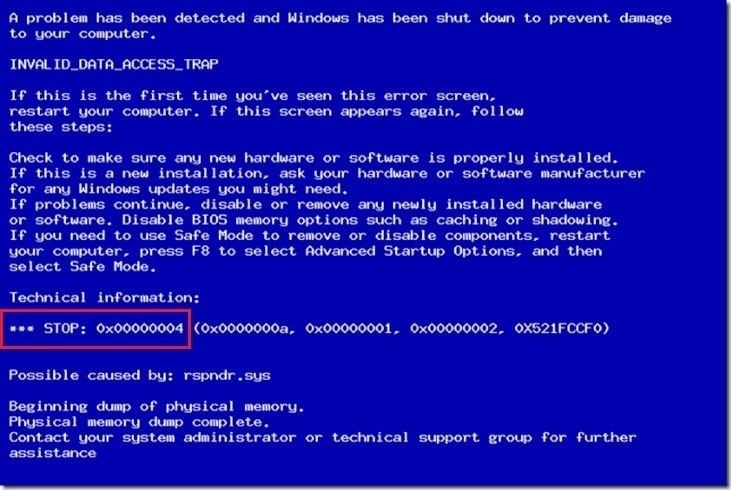
Nguyên nhân gây ra lỗi màn hình xanh 0x00000004
Theo nhiều đánh giá của chuyên gia, có nhiều trường hợp dẫn đến Lỗi Màn hình xanh 0x00000004 như sau:
- Lỗi driver: Driver thiết bị bị lỗi thời, bị hỏng hoặc không tương thích có thể gây ra xung đột và dẫn đến lỗi màn hình xanh này.
- Sự cố phần cứng: Các vấn đề với RAM, ổ cứng, card đồ họa hoặc các thành phần phần cứng khác cũng có thể gây ra lỗi này. RAM bị lỗi hoặc ổ cứng bị bad sector là những nguyên nhân phổ biến.
- Lỗi hệ thống: Lỗi trong registry, file hệ thống bị hỏng, hoặc các vấn đề khác liên quan đến hệ điều hành cũng có thể là nguyên nhân.
- Phần mềm độc hại: Virus hoặc malware có thể gây ra lỗi màn hình xanh 0x00000004 bằng cách can thiệp vào hoạt động của hệ thống.
- BIOS lỗi thời: BIOS cũ có thể gây ra sự cố tương thích với phần cứng hoặc hệ điều hành, dẫn đến lỗi.
Bên cạnh đó, còn có nhiều lý do khác chưa được biết đến. Do đó, để giải quyết tình huống này, chúng ta cần tìm kiếm các giải pháp phù hợp.
Cách sửa lỗi màn hình xanh 0x00000004
Dưới đây là một số giải pháp để xử lý lỗi màn hình xanh 0x00000004, nếu không biết chính xác nguyên nhân gây lỗi, hãy thử từng giải pháp.
Sửa lỗi hệ thống thông qua lệnh scannow
Trước khi bạn chuyển sang các giải pháp khác, trước tiên cần phải kiểm tra Windows System để hỗ trợ bạn quét hệ thống và nếu tìm thấy bất kỳ lỗi hệ thống/tệp bị hỏng nào thì nó sẽ sửa/khắc phục ngay lập tức. Các bước cần thiết được hiển thị bên dưới.
- Bấm Windows + S để mở công cụ Search, gõ cmd để tìm kiếm.
- Mở Command Prompt với quyền Admin (Run as administrator).
- Gõ lệnh SFC /scannow vào cửa sổ Command Prompt rồi bấm enter.
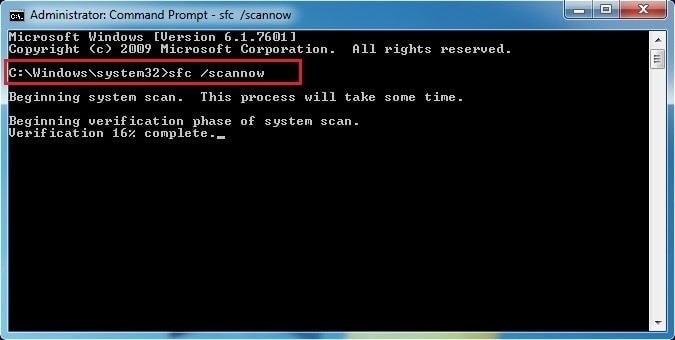
Sau đó, lệnh này sẽ bắt đầu quá trình quét hệ thống và khi quá trình hoàn tất, bạn sẽ nhận được thông báo xác nhận như sau: "Windows Protection System found corrupted files and Repaired them successfully".
Kiểm tra ổ cứng lỗi
Nhiều trường hợp có thể dẫn đến lỗi như: do sử dụng sai, tắt máy đột ngột, cài đặt bị hỏng, cài đặt phần mềm không đầy đủ. Tất cả những trường hợp này đôi khi tạo ra lỗi ổ cứng có thể dẫn đến lỗi màn hình xanh 0x00000004. Do đó, để kiểm tra bất kỳ sự cố nào do ổ cứng, hãy thực hiện quy trình Disk Scanning and Repairing.
- Bấm Windows + S để mở công cụ Search, gõ cmd để tìm kiếm.
- Mở Command Prompt với quyền Admin (Run as administrator).
- Gõ lệnh chkdsk /f vào cửa sổ Command Prompt rồi bấm enter.
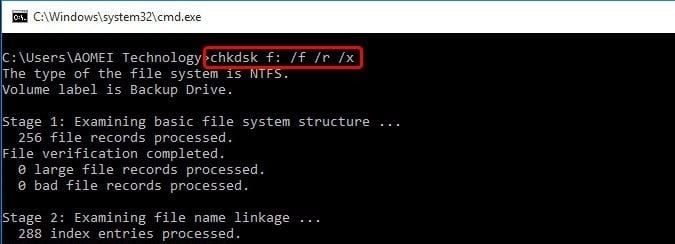
Ứng dụng sẽ bắt đầu kiểm tra ổ cứng để tìm lỗi và nếu tìm thấy lỗi thì sẽ sửa lỗi đó.
Kiểm tra cấu hình
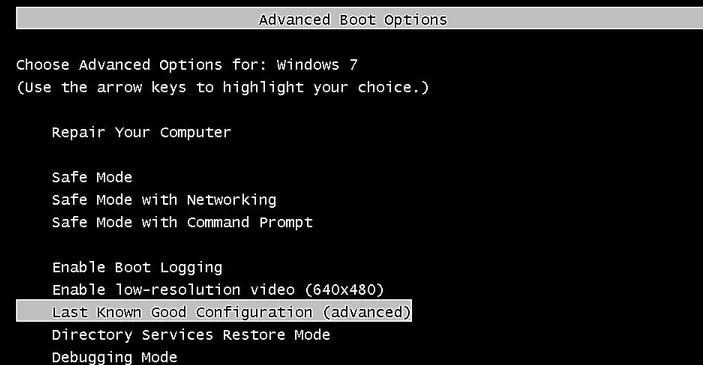
Nếu bạn không thể khởi động hệ thống bình thường, thì có một tùy chọn có thể giúp bạn khởi động hệ thống, tức là bằng cách sử dụng tùy chọn Last Known Good Configuration. Để làm được như vậy, bạn cần làm theo các bước bên dưới:
- Khởi động máy tính và nhấn F8 cho đến khi menu Advanced Boot Options xuất hiện.
- Bây giờ, chọn Last Known Good Configuration (Bạn có thể chọn tùy chọn này bằng phím mũi tên lên hoặc xuống).
- Nó sẽ đưa các thiết lập hệ thống và sổ đăng ký về cấu hình mới nhất khi hệ thống tắt bình thường.
Cập nhật trình điều khiển (Drivers)
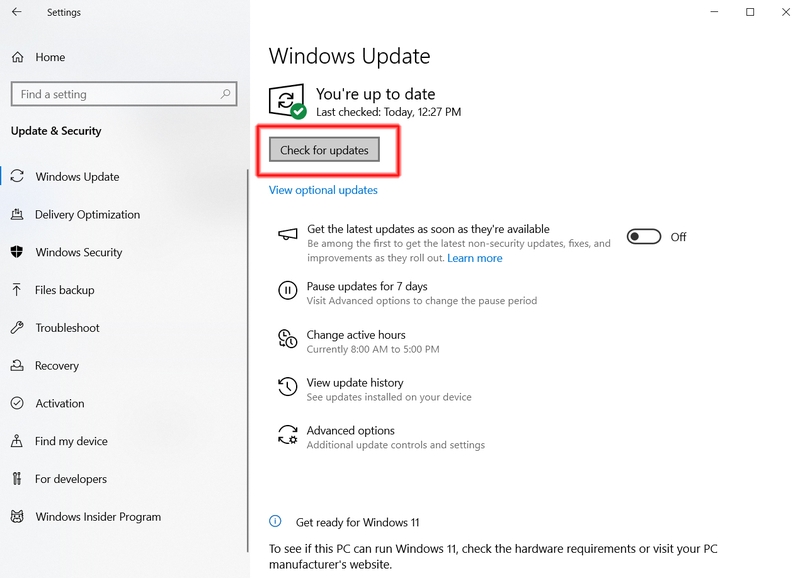
Có khả năng Lỗi màn hình xanh 0x00000004 xảy ra do Trình điều khiển bị lỗi hoặc lỗi thời khiến giao tiếp trong hệ thống bị dừng lại. Đối với Windows 10 và Windows 11, bạn chỉ cần cập nhật Windows thì trình điều khiển cũng sẽ được cập nhật. Ngoài ra bạn cũng có thể cập nhật Driver thông qua công cụ do nhà sản xuất máy tính hoặc mainboard cung cấp.
Để cập nhật Windows bạn chỉ cần thực hiện theo các bước dưới đây:
- Bấm tổ hợp phím Windows + I để mở Settings.
- Chọn Update & Security, tại mục Windows Update hãy bấm Check for update để tìm kiếm và cài đặt bản cập nhật mới nhất.
Cài đặt lại Windows
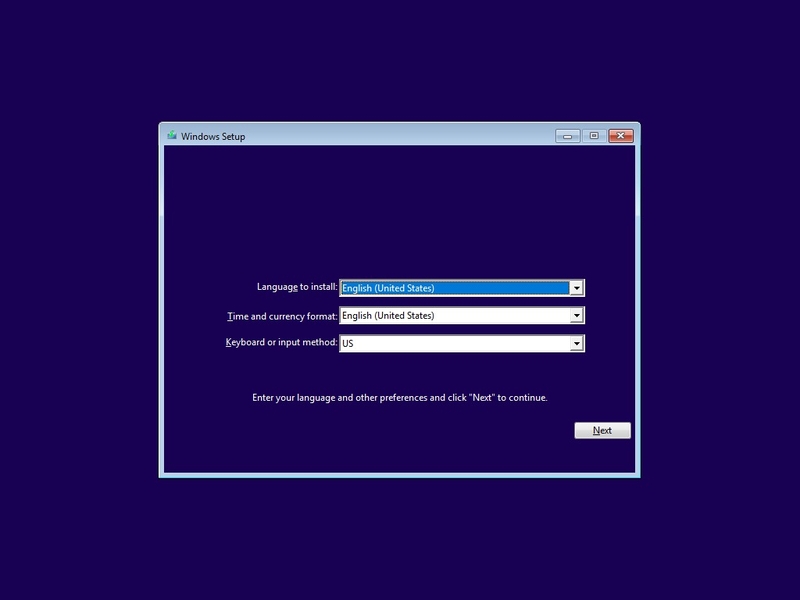
Nếu đã thử hết những cách trên nhưng vẫn không hiệu quả, bạn nên tiến hành backup dữ liệu của mình sau đó cài đặt lại hệ điều hành. Trong hầu hết trường hợp, việc cài đặt lại hệ điều hành sẽ giúp bạn giải quyết được vấn đề.
Tạm kết
Trên đây là những thông tin chi tiết về lỗi màn hình xanh 0x00000004 cũng như nguyên nhân và cách khắc phục. Hy vọng bài viết này sẽ hữu ích với bạn. Nếu đã thử hết các cách trên mà vẫn không khắc phục được lỗi, bạn nên mang máy tính đến các trung tâm bảo hành hoặc nhờ sự trợ giúp của các kỹ thuật viên chuyên nghiệp để được kiểm tra và sửa chữa.
Nếu bạn đang cần tìm một chiếc laptop mới ổn định và mạnh mẽ với nhiều tính năng và công nghệ mới hãy tham khảo ngay các sản phẩm dưới đây. Hiện tại FPT Shop đang có rất nhiều mẫu laptop chất lượng với mức giá hấp dẫn, tham khảo ngay tại FPT Shop nhé!
Xem thêm:


