:quality(75)/estore-v2/img/fptshop-logo.png)
:quality(75)/0x80040c97_3_516c8d1144.jpg)
:quality(75)/9598034f_7208_43be_a82b_60ac17013b8f_c646b51a25.jpg)
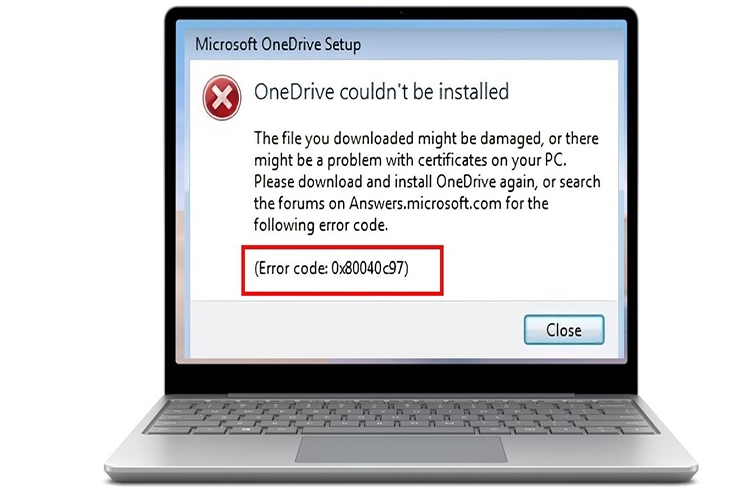
Hướng dẫn sửa lỗi 0x80040c97 khi cài đặt OneDrive trên Windows 10 đơn giản và hiệu quả
Lỗi trên máy tính là một vấn đề không thể tránh khỏi, đôi khi chúng ta phải đối mặt với những sự cố khi sử dụng các phần mềm như OneDrive. Một trong những lỗi phổ biến phải kể đến là 0x80040c97. Mời bạn cùng tìm hiểu cách khắc phục lỗi này qua bài viết dưới đây.
0x80040c97 là lỗi gì?
Lỗi 0x80040c97 thường xuất hiện khi người dùng cố gắng cài đặt hoặc đồng bộ OneDrive trên hệ điều hành Windows. Đây là một lỗi phổ biến liên quan đến vấn đề kết nối giữa ứng dụng OneDrive và hệ thống Windows.
Nguyên nhân chính gây ra lỗi
Lỗi 0x80040c97 có thể do một số nguyên nhân sau đây:
- Tệp cài đặt bị hỏng: Nếu tệp cài đặt OneDrive không đầy đủ hoặc bị hỏng, quá trình cài đặt có thể gặp sự cố.
- Chứng chỉ phần mềm bị lỗi: Một số lỗi liên quan đến chứng chỉ phần mềm có thể làm gián đoạn quá trình xác thực và cài đặt OneDrive.
- Vấn đề với Windows Registry: Các sự cố trong Windows Registry, chẳng hạn như các khóa bị thiếu hoặc sai, có thể ảnh hưởng đến quá trình cài đặt của ứng dụng.
- Phần mềm của bên thứ ba cản trở: Một số phần mềm bảo mật hoặc các ứng dụng của bên thứ ba có thể ngăn chặn hoặc gây xung đột trong quá trình cài đặt OneDrive.
- Tường lửa của Windows chặn cài đặt: Nếu tường lửa của Windows thiết lập các hạn chế, nó có thể vô tình ngăn chặn các kết nối cần thiết để tải và cài đặt OneDrive.
Cách khắc phục lỗi 0x80040c97 hiệu quả
Kiểm tra kết nối Internet
Một trong những nguyên nhân chính gây ra lỗi 0x80040c97 của OneDrive là sự cố với kết nối Internet. Để khắc phục lỗi này, điều đầu tiên bạn cần làm là kiểm tra xem kết nối mạng của bạn có ổn định hay không. Có thể bạn sẽ gặp phải vấn đề khi kết nối Wifi hoặc mạng cáp. Hãy thử các bước sau:
- Kiểm tra kết nối Wifi trên máy tính hoặc điện thoại của bạn để đảm bảo rằng thiết bị đang kết nối ổn định với mạng.
- Nếu bạn sử dụng mạng có dây, hãy kiểm tra lại dây cáp và đảm bảo rằng kết nối không bị lỏng hoặc hư hỏng.
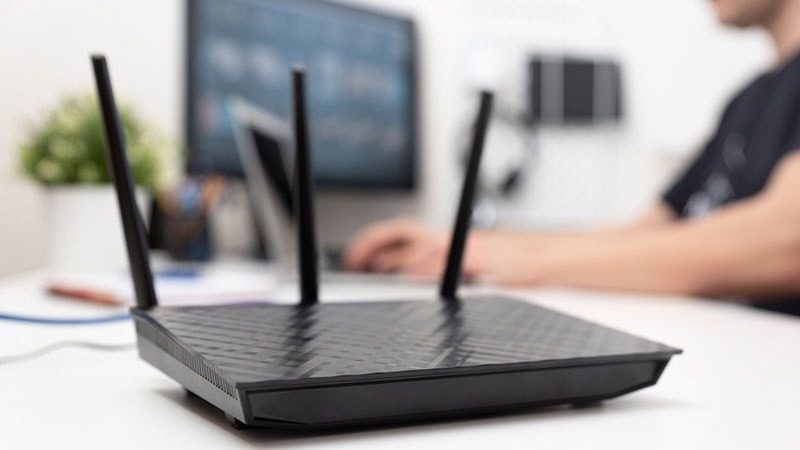
- Bạn cũng có thể tắt và bật lại router Wifi để kiểm tra kết nối mạng.
Reset OneDrive
Nếu sau khi kiểm tra kết nối Internet mà lỗi 0x80040c97 vẫn tiếp tục xảy ra, thì một cách khác để khắc phục là reset OneDrive về cài đặt ban đầu. Quá trình reset này sẽ giúp OneDrive loại bỏ các lỗi cấu hình và khôi phục hoạt động bình thường.
Các bước để reset OneDrive như sau:
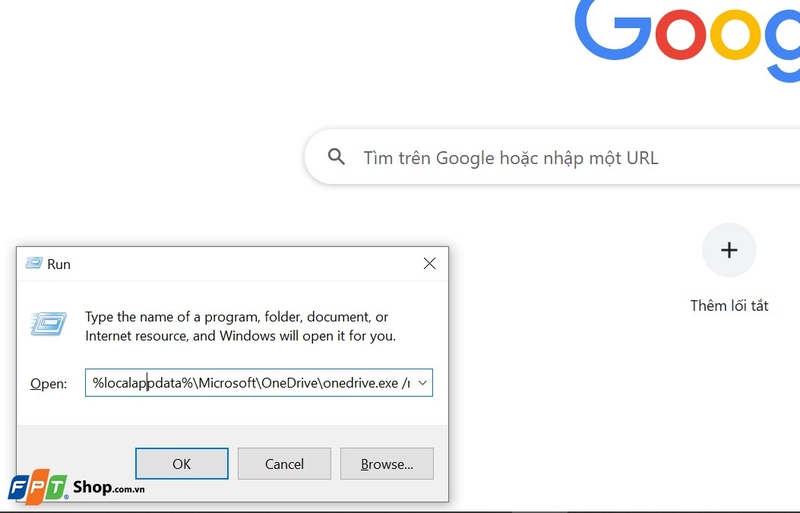
Bước 1: Nhấn tổ hợp phím Windows + R để mở cửa sổ Run.
Bước 2: Trong cửa sổ Run, gõ lệnh “%localappdata%\Microsoft\OneDrive\onedrive.exe /reset” và nhấn OK. Quá trình reset OneDrive sẽ tự động bắt đầu. Sau khi hoàn tất, bạn có thể mở lại OneDrive để kiểm tra xem lỗi đã được khắc phục chưa.
Nếu không thấy OneDrive khởi động lại sau khi reset, bạn có thể mở lại nó bằng cách làm theo các bước sau:
Bước 1: Nhấn Windows + R và gõ “%localappdata%\Microsoft\OneDrive\onedrive.exe”.
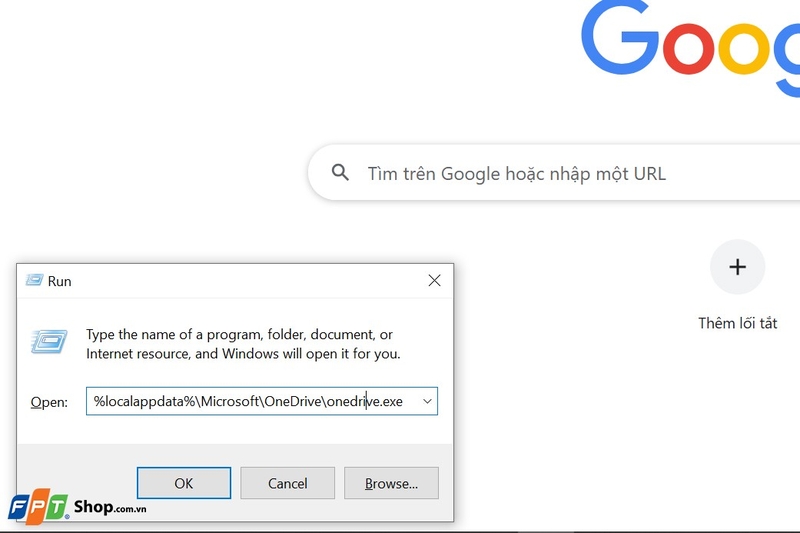
Bước 2: Nhấn OK để mở OneDrive.
Cài đặt lại OneDrive
Nếu bạn gặp phải lỗi 0x80040c97 khi cài đặt OneDrive trên hệ điều hành Windows 10, dưới đây là các bước chi tiết giúp bạn khắc phục sự cố này:
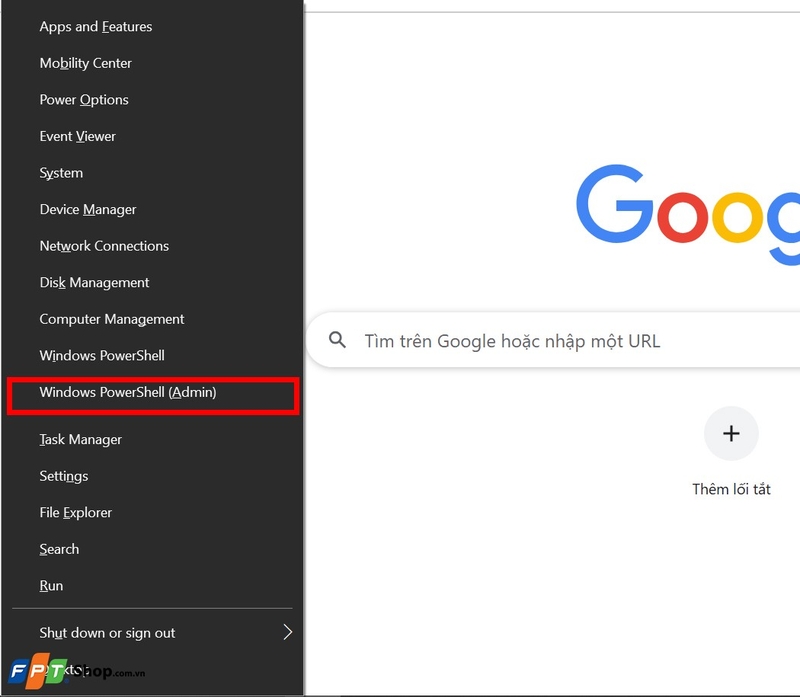
Bước 1: Nhấn tổ hợp phím Windows + X rồi nhấn A để mở PowerShell với quyền quản trị viên.
Bước 2: Trong cửa sổ PowerShell, nhập lệnh “taskkill /f /im OneDrive.exe” và nhấn Enter. Lệnh này sẽ dừng ngay lập tức bất kỳ quy trình nào của OneDrive đang chạy, bao gồm cả quá trình cài đặt và các tác vụ nền.
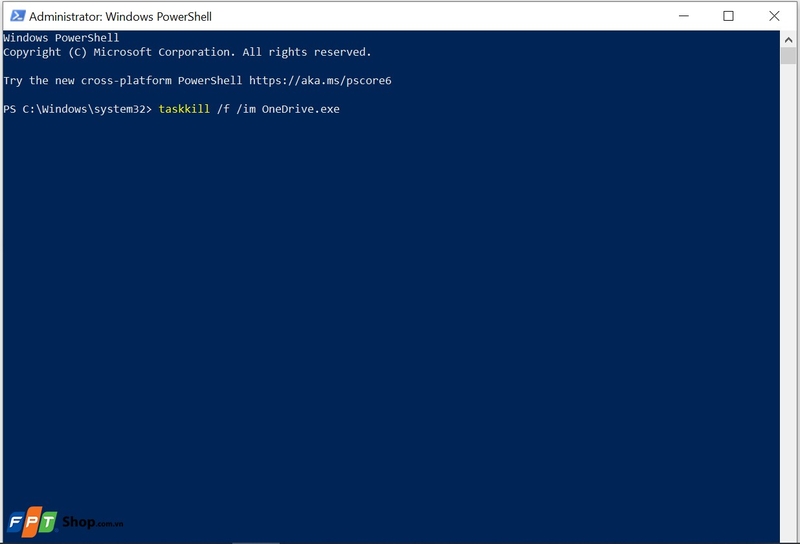
Bước 3: Sau khi lệnh hoàn tất, bạn có thể đóng cửa sổ PowerShell.
Sau khi dừng OneDrive, bạn cần gỡ bỏ hoàn toàn ứng dụng này khỏi máy tính của mình. Làm theo các bước sau:
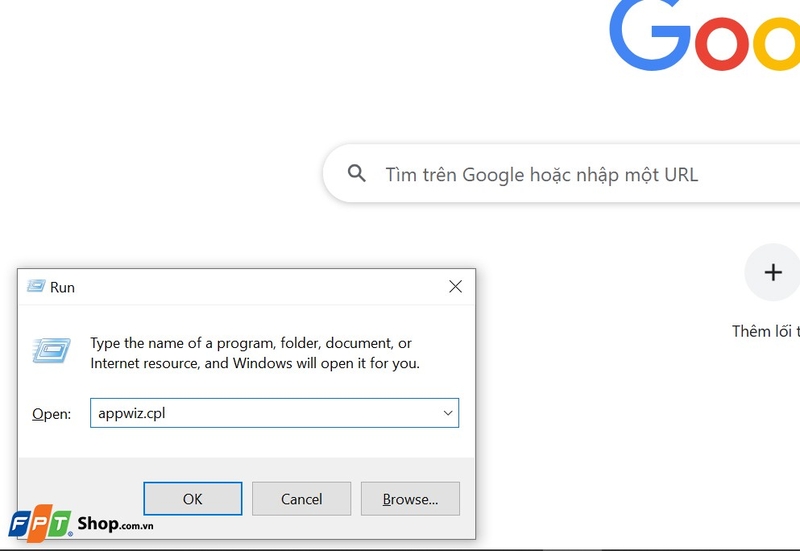
Bước 1: Nhấn Windows + R để mở cửa sổ Run.
Bước 2: Nhập “appwiz.cpl” rồi nhấn Enter để mở cửa sổ Programs and Features.
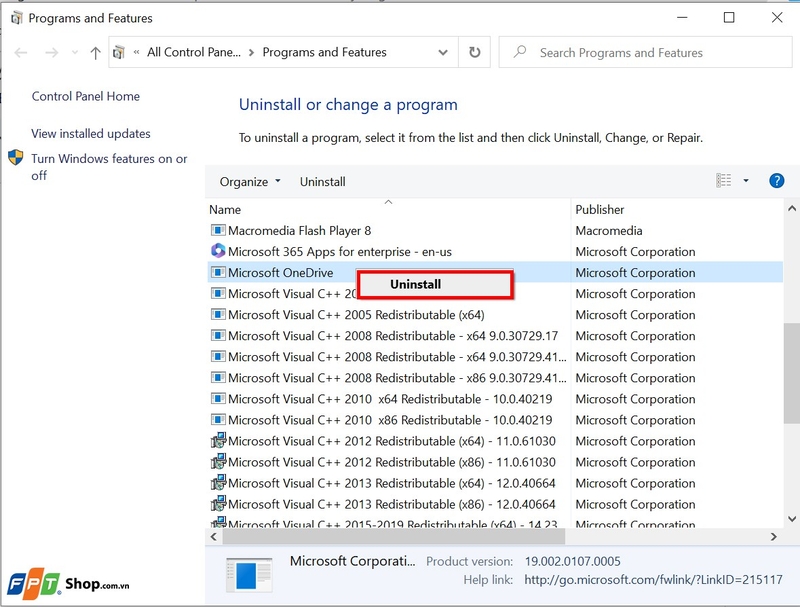
Bước 3: Tìm Microsoft OneDrive trong danh sách các chương trình đã cài đặt.
Bước 4: Nhấn Uninstall để gỡ bỏ ứng dụng khỏi máy tính. Sau khi quá trình gỡ bỏ hoàn tất, bạn cần xóa các tệp tạm (temp files) và khởi động lại máy tính.
Khi máy tính đã khởi động lại, hãy tải xuống và cài đặt lại phiên bản OneDrive mới nhất từ trang web chính thức của Microsoft. Đảm bảo rằng quá trình cài đặt diễn ra mà không gặp lỗi. Nếu sự cố vẫn tiếp diễn, bạn có thể thử phương án tiếp theo.
Cài đặt phiên bản OneDrive cũ hơn
Nếu việc cài đặt lại OneDrive vẫn không giải quyết được vấn đề, có thể sự cố liên quan đến sự không tương thích giữa phiên bản OneDrive mới và Windows 10 của bạn. Trong trường hợp này, bạn có thể thử cài đặt lại phiên bản OneDrive cũ hơn. Để làm điều này, bạn chỉ cần tải xuống phiên bản cũ từ các nguồn uy tín và cài đặt như bình thường.
Tạm kết
OneDrive là một dịch vụ lưu trữ đám mây phổ biến giúp người dùng đồng bộ và truy cập dữ liệu từ bất kỳ đâu. Tuy nhiên, nếu gặp phải lỗi 0x80040c97 khi cài đặt, bạn có thể thử các bước mà chúng tôi đã hướng dẫn để khắc phục.
Để đảm bảo hiệu suất cao và tránh các lỗi tương tự, bạn có thể chọn mua các dòng laptop hiện đại tại FPT Shop, nơi cung cấp sản phẩm chính hãng với nhiều ưu đãi hấp dẫn.
Xem thêm:


