:quality(75)/estore-v2/img/fptshop-logo.png)
:quality(75)/Loi_0x00000050_cover_ca0c343c9e.jpg)
:quality(75)/a3884ad6_0984_4037_a082_d28a4d93063a_494221ce77.jpg)
Lỗi 0x00000050 là gì? Nguyên nhân và cách sửa lỗi error stop 0x00000050 trên Windows
Trong bài viết này hãy cùng FPT Shop tìm hiểu về nguyên nhân cũng như những cách sửa lỗi error stop 0x00000050 trên máy tính Windows.
Lỗi 0x00000050 là gì?
Lỗi 0x00000050 là một lỗi nghiêm trọng xảy ra khi hệ điều hành Windows không thể truy cập dữ liệu cần thiết trong bộ nhớ. Lỗi này xuất hiện khi hệ thống tham chiếu đến một địa chỉ bộ nhớ không hợp lệ trong "nonpaged area" (vùng nhớ không phân trang).
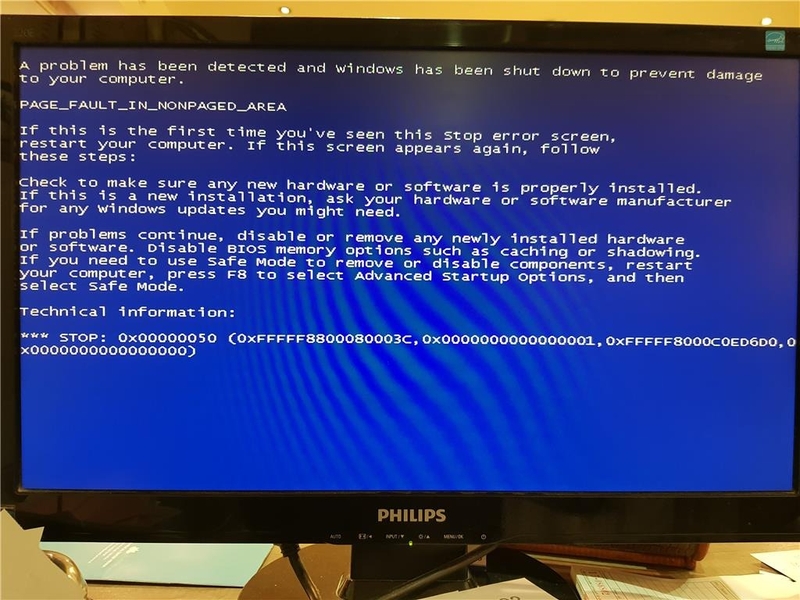
Khi lỗi error stop 0x00000050 xảy ra, hệ thống sẽ bị treo, màn hình chuyển sang màu xanh (BSOD) kèm theo thông báo lỗi và mã lỗi 0x00000050. Máy tính sẽ tự động khởi động lại. Nếu lỗi nghiêm trọng, hệ thống có thể rơi vào vòng lặp khởi động liên tục.
Nguyên nhân gây lỗi
Lỗi 0x00000050 thường xuất phát từ các nguyên nhân sau:
Lỗi phần cứng:
- RAM bị lỗi: Đây là nguyên nhân phổ biến nhất. Các thanh RAM bị lỗi hoặc không tương thích có thể dẫn đến việc ghi/đọc dữ liệu sai lệch, gây ra lỗi.
- Ổ cứng bị lỗi (bad sector): Lỗi trên ổ cứng, đặc biệt là bad sector, có thể khiến hệ thống không thể đọc được dữ liệu cần thiết.
- Lỗi bộ nhớ cache của CPU: Mặc dù hiếm gặp, lỗi cache L1, L2, L3 của CPU cũng có thể là nguyên nhân.
- Lỗi card đồ họa (VRAM): Lỗi VRAM trên card đồ họa cũng có thể gây ra lỗi này, đặc biệt khi liên quan đến các tác vụ đồ họa nặng.
Lỗi phần mềm:
- Driver (trình điều khiển) thiết bị lỗi thời, bị hỏng hoặc không tương thích.
- File hệ thống bị hỏng hoặc thiếu.
- Xung đột phần mềm.
- Virus hoặc phần mềm độc hại.
Cách sửa lỗi error stop 0x00000050
Dưới đây là 8 phương pháp khắc phục lỗi, được sắp xếp theo thứ tự ưu tiên từ đơn giản đến phức tạp. Bạn có thể thử lần lượt từ phương pháp cho đến khi sửa được lỗi.
Cách 1: Khởi động lại máy tính
Đây là bước cơ bản nhưng có thể giải quyết các lỗi tạm thời.
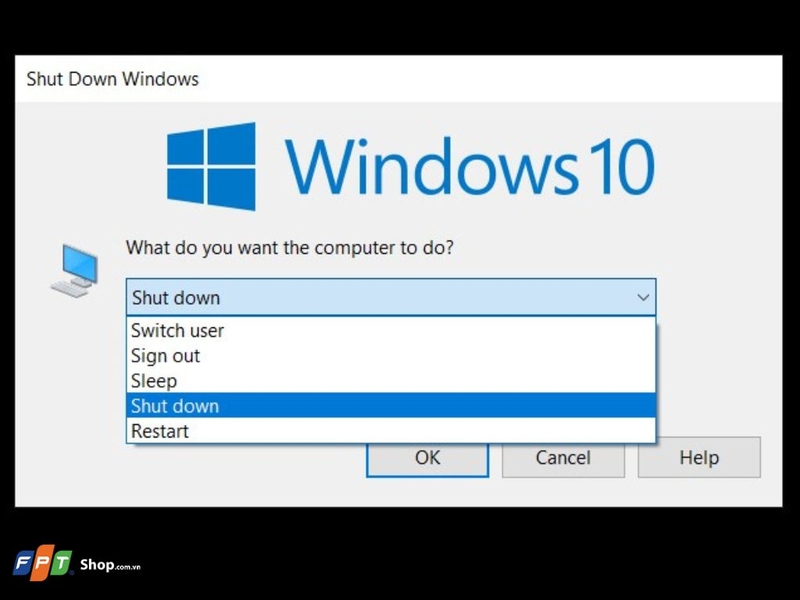
- Bước 1: Nhấn tổ hợp phím Alt + F4 và chọn Shutdown từ menu để tắt máy tính.
- Bước 2: Rút dây nguồn ra khỏi ổ cắm điện (đối với PC) hoặc tháo pin (đối với laptop có pin rời).
- Bước 3: Nhấn và giữ nút nguồn trong khoảng 20 - 30 giây. Thao tác này giúp xả hết điện tích còn dư trong các linh kiện, xóa các trạng thái tạm thời có thể gây lỗi.
- Bước 4: Cắm lại dây nguồn hoặc lắp lại pin.
- Bước 5: Bật máy tính và kiểm tra xem lỗi còn xuất hiện hay không.
Cách 2: Cập nhật hệ điều hành Windows
Phiên bản Windows cũ có thể chứa lỗi hoặc thiếu các bản vá bảo mật quan trọng. Cập nhật Windows có thể khắc phục các lỗi này.
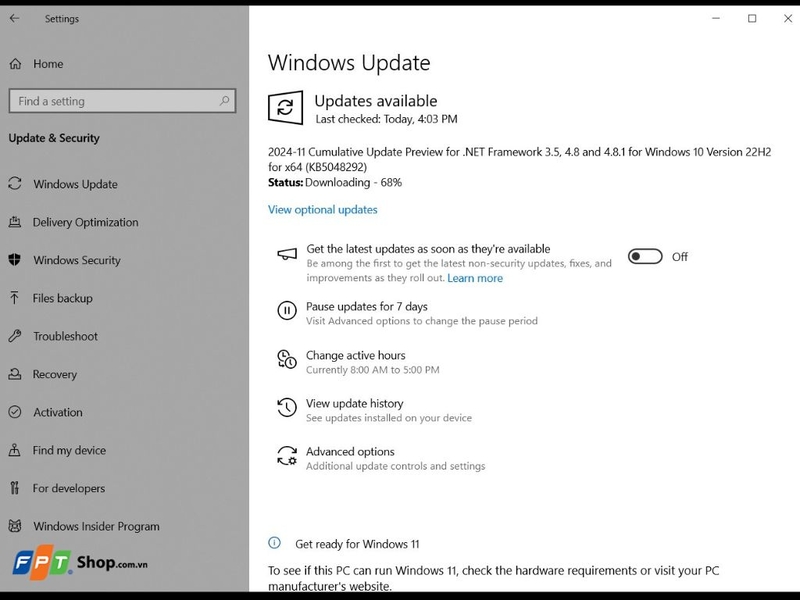
- Bước 1: Nhấn phím Windows + I để mở Settings.
- Bước 2: Chọn Update & Security.
- Bước 3: Trong tab Windows Update, kiểm tra xem có bản cập nhật nào đang chờ xử lý hay không. Nếu có, hãy nhấn Install now hoặc Restart now để cài đặt. Nếu không, hãy nhấn Check for updates để Windows tìm kiếm các bản cập nhật mới nhất. Nhấn Download nếu có bản cập nhật.
Cách 3: Kiểm tra và sửa lỗi ổ cứng
Lỗi trên ổ cứng, đặc biệt là bad sector, có thể gây ra lỗi 0x00000050. Sử dụng công cụ CHKDSK (Checkdisk) để kiểm tra và sửa lỗi.
- Bước 1: Mở Start Menu, gõ CMD, click chuột phải vào Command Prompt và chọn Run as administrator.
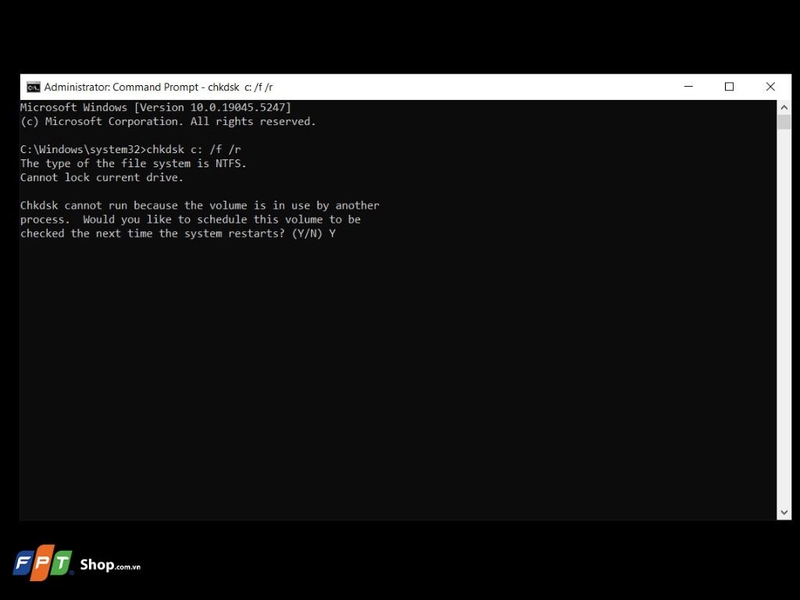
- Bước 2: Gõ lệnh sau vào cửa sổ Command Prompt chkdsk c: /f /r sau đó nhấn Enter.
- Bước 3: Nếu được yêu cầu lên lịch quét khi khởi động lại, hãy gõ y và nhấn Enter.
- Bước 4: Khởi động lại máy tính. CHKDSK sẽ tự động chạy trước khi Windows khởi động và tiến hành quét, sửa lỗi ổ cứng. Quá trình này có thể mất một khoảng thời gian tùy thuộc vào dung lượng và tốc độ ổ cứng.
Cách 4: Kiểm tra và sửa chữa File hệ thống bị hỏng
Công cụ System File Checker (SFC) sẽ quét và sửa chữa các file hệ thống bị hỏng hoặc thiếu.
- Bước 1: Nhấn Windows + R, gõ CMD, nhấn tổ hợp phím Ctrl + Shift + Enter để chạy Command Prompt với quyền administrator.
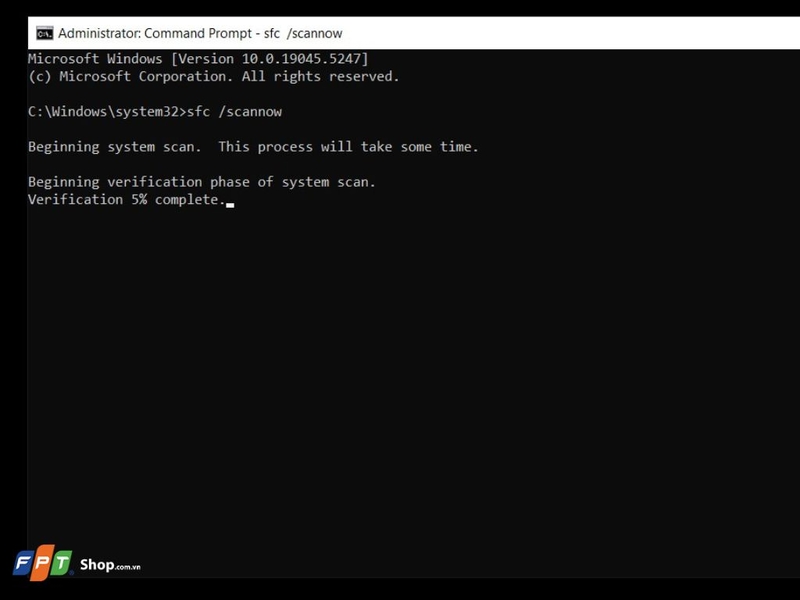
- Bước 2: Gõ lệnh sfc /scannow vào cửa sổ Command Prompt và nhấn Enter.
- Bước 3: Chờ SFC quét và sửa chữa file hệ thống. Quá trình này có thể mất vài phút.
- Bước 4: Khởi động lại máy tính sau khi quá trình hoàn tất.
Cách 5: Sử dụng công cụ DISM để khắc phục lỗi ảnh hệ thống
Deployment Image Servicing and Management (DISM) là công cụ mạnh mẽ hơn SFC, có thể sửa chữa các lỗi liên quan đến image (ảnh) của hệ điều hành.
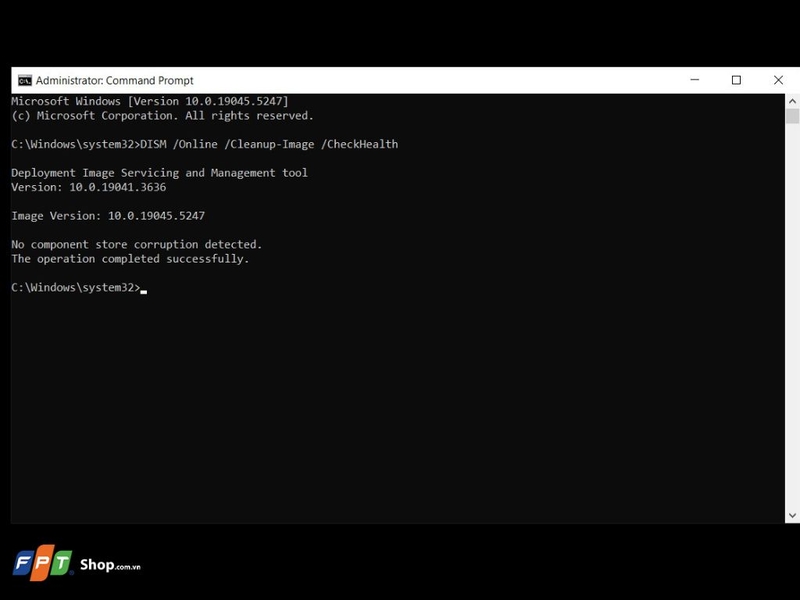
- Bước 1: Mở Start Menu, gõ CMD, click chuột phải vào Command Prompt và chọn Run as administrator.
- Bước 2: Gõ lệnh sau vào cửa sổ Command Prompt và nhấn Enter: DISM /Online /Cleanup-Image /CheckHealth
Lệnh này sẽ kiểm tra xem image của hệ điều hành có bị lỗi hay không.
- Bước 3: Nếu DISM phát hiện lỗi, hãy gõ tiếp lệnh sau và nhấn Enter: DISM /Online /Cleanup-Image /RestoreHealth
Lệnh này sẽ tải xuống các file cần thiết từ Windows Update để sửa chữa image.
- Bước 4: Sau khi DISM hoàn tất, khởi động lại máy tính.
- Bước 5: Chạy lại SFC (như hướng dẫn ở Cách 4) để đảm bảo các file hệ thống đã được sửa chữa hoàn toàn.
- Bước 6: Khởi động lại máy tính một lần nữa.
Cách 6: Khởi động sạch (Clean Boot)
Clean Boot giúp xác định xem lỗi có phải do xung đột phần mềm hay không, bằng cách khởi động Windows với số lượng driver và chương trình khởi động tối thiểu.
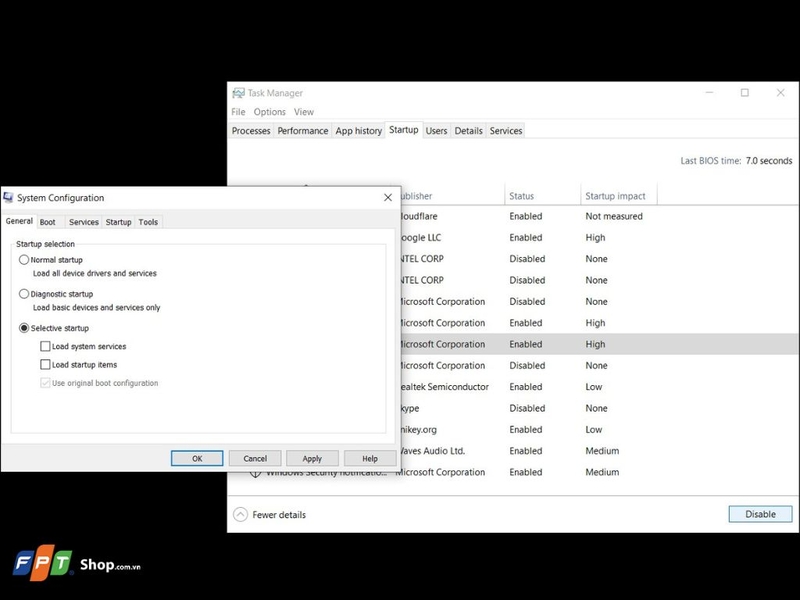
- Bước 1: Nhấn Windows + R, gõ msconfig và nhấn Enter để mở System Configuration.
- Bước 2: Trong tab General, chọn Selective startup.
- Bước 3: Bỏ chọn Load system services và Load startup items.
- Bước 4: Nhấn Apply và đóng cửa sổ System Configuration.
- Bước 5: Nhấn Ctrl + Shift + Esc để mở Task Manager.
- Bước 6: Chuyển sang tab Startup.
- Bước 7: Click chuột phải vào từng ứng dụng đang ở trạng thái Enabled và chọn Disable.
- Bước 8: Khởi động lại máy tính.
Lưu ý: Sau khi thực hiện Clean Boot, nếu lỗi không còn xuất hiện, bạn có thể lần lượt kích hoạt lại các dịch vụ và chương trình khởi động để xác định nguyên nhân gây lỗi.
Cách 7: Khởi động ở chế độ an toàn (Safe Mode)
Safe Mode khởi động Windows với các driver và dịch vụ cơ bản nhất, giúp cô lập nguyên nhân gây lỗi.
- Bước 1: Mở Start Menu và chọn biểu tượng Power.
- Bước 2: Nhấn giữ phím Shift và click chuột vào Restart. (Nếu máy tính bị treo ở vòng lặp khởi động, hãy tắt máy đột ngột bằng cách nhấn giữ nút nguồn 3 lần liên tiếp để truy cập vào Advanced Startup).
- Bước 3: Sau khi máy tính khởi động lại, bạn sẽ thấy màn hình Choose an option. Chọn Troubleshoot → Advanced options → Startup Settings.
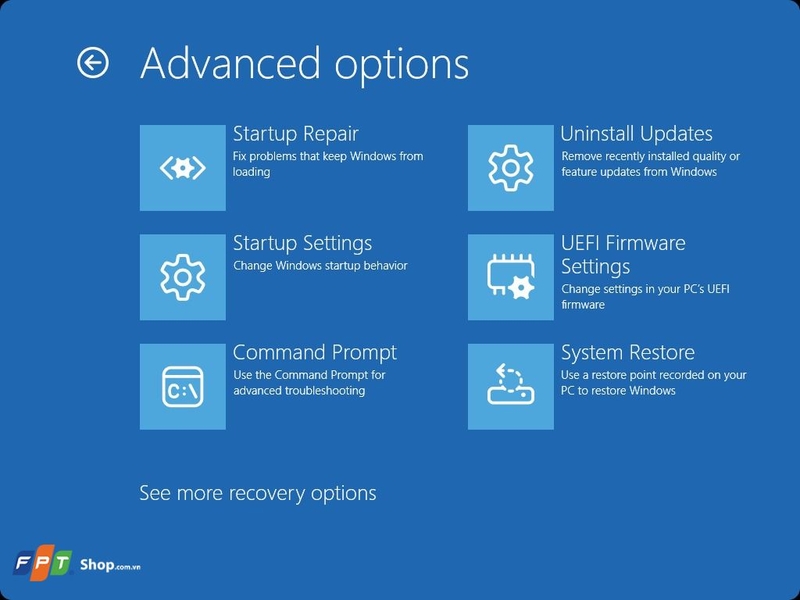
- Bước 4: Nhấn Restart.
- Bước 5: Sau khi máy tính khởi động lại một lần nữa, bạn sẽ thấy danh sách các tùy chọn khởi động. Nhấn phím F4 để khởi động vào Safe Mode.
- Bước 6: Kiểm tra xem lỗi còn xuất hiện trong Safe Mode hay không. Nếu lỗi không xuất hiện trong Safe Mode, nguyên nhân có thể do driver, phần mềm hoặc dịch vụ nào đó không tương thích.
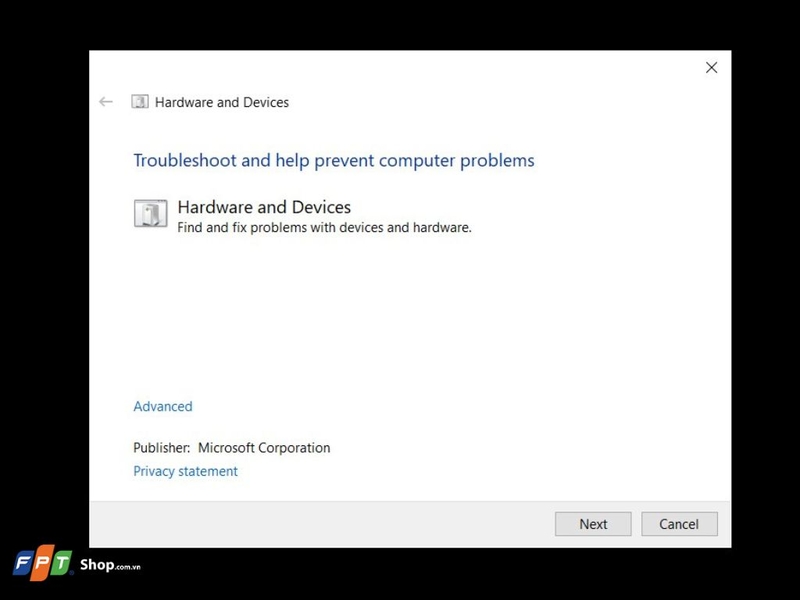
Cách 8: Sử dụng Hardware and Devices Troubleshooter
Windows 10 tích hợp sẵn công cụ Hardware and Devices Troubleshooter để tự động phát hiện và khắc phục các sự cố liên quan đến phần cứng.
- Bước 1: Nhấn tổ hợp phím Windows + R, gõ lệnh sau vào hộp thoại Run và nhấn Enter: msdt.exe -id DeviceDiagnostic
- Bước 2: Nhấn Next để bắt đầu quá trình quét.
- Bước 3: Nếu công cụ tìm thấy lỗi, hãy chọn Apply this fix để áp dụng các biện pháp khắc phục được đề xuất.
- Bước 4: Làm theo các hướng dẫn trên màn hình (nếu có) và khởi động lại máy tính sau khi hoàn tất.
Tạm kết
Lỗi 0x00000050 là một lỗi nghiêm trọng nhưng có thể khắc phục được trong hầu hết các trường hợp. Việc áp dụng lần lượt các phương pháp trên sẽ giúp bạn xác định chính xác nguyên nhân và giải quyết triệt để lỗi này.
Nếu tất cả các cách trên đều không hiệu quả, rất có thể bạn đang gặp phải vấn đề nghiêm trọng về phần cứng, và bạn nên mang máy tính đến trung tâm bảo hành hoặc cơ sở sửa chữa uy tín để được kiểm tra và hỗ trợ.
Nếu máy tính của bạn đã quá cũ thì bạn cũng nên cân nhắc nâng cấp lên một chiếc laptop mới ổn định và mạnh mẽ hơn. Hiện tại FPT Shop đang có rất nhiều mẫu laptop chất lượng với mức giá hấp dẫn, ghé FPT Shop ngay nhé!
Xem thêm:
Camera laptop bị lỗi: Nguyên nhân do đâu và làm cách nào để khắc phục hiệu quả?
Hướng dẫn sửa lỗi 0x80040c97 khi cài đặt OneDrive trên Windows 10 đơn giản và hiệu quả


