:quality(75)/estore-v2/img/fptshop-logo.png)
:quality(75)/2021_5_23_637573900125085612_clean-boot-vs-safe-mode-featured-image.jpg)
:quality(75)/att_f9_P_Fnl_Abje_KSHVOJ_Cz6sd3r81_I_Rx88wecx_Th_eho_V_Nk_745a148e47.jpg)
So sánh Clean Boot và Safe Mode – Giống và khác nhau gì?
Windows là sự kết hợp của các chương trình, dịch vụ và quy trình của bên thứ nhất và các công cụ của bên thứ ba. Sự kết hợp này đảm bảo rằng bạn có một hệ điều hành ổn định để cài đặt và chạy các chương trình.
Nhưng do sự hiện diện của một số lượng lớn các chương trình và dịch vụ nên luôn có nguy cơ xung đột phần mềm hoặc phần cứng. Clean Boot và Safe Mode là hai chế độ tích hợp Windows có thể giúp bạn sử dụng để giải quyết những xung đột này.
Clean Boot là gì?
Như tên gọi, Clean Boot sẽ khởi động máy tính ở trạng thái không có bất kỳ công cụ hoặc dịch vụ nào của bên thứ ba. Do đó, máy tính chỉ khởi động với các dịch vụ thiết yếu của Microsoft chạy ở chế độ nền.
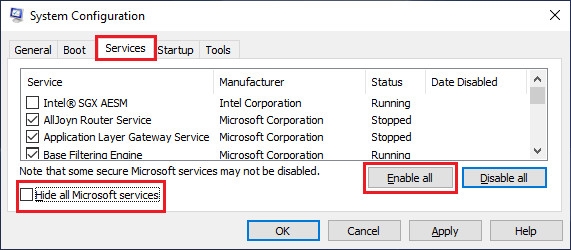
Về cơ bản, khi máy tính khởi động ở chế độ Clean Boot có nghĩa là bạn đang tắt tất cả các dịch vụ không phải của Microsoft để xem dịch vụ của bên thứ ba nào đang gây ra xung đột. Khởi động ở trạng thái này cho phép thu hẹp các chương trình có thể gây ra xung đột.
Windows sẽ không khởi chạy vào môi trường Clean Boot mà bạn phải tắt tất cả các dịch vụ của bên thứ ba theo cách thủ công.
Safe Mode là gì?
Chế độ Safe Mode là tính năng gốc của Windows cho phép hệ điều hành khởi động mà không cần các dịch vụ và trình điều khiển không cần thiết.
Khi khởi động hệ điều hành ở chế độ này, bạn đang yêu cầu Windows tắt tất cả các dịch vụ và trình điều khiển phần cứng không cần thiết để Windows hoạt động.
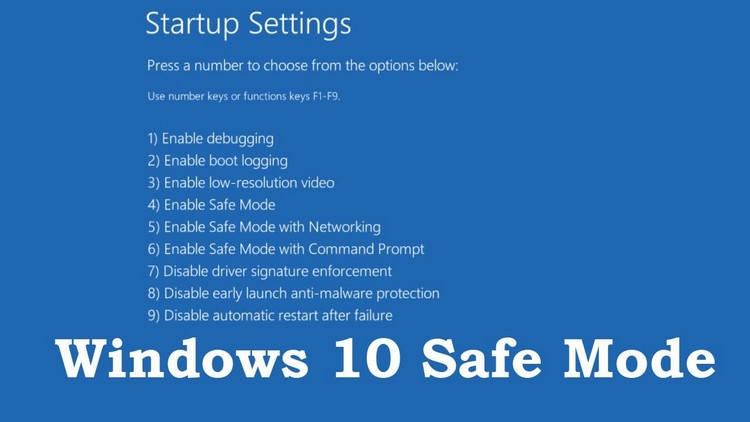
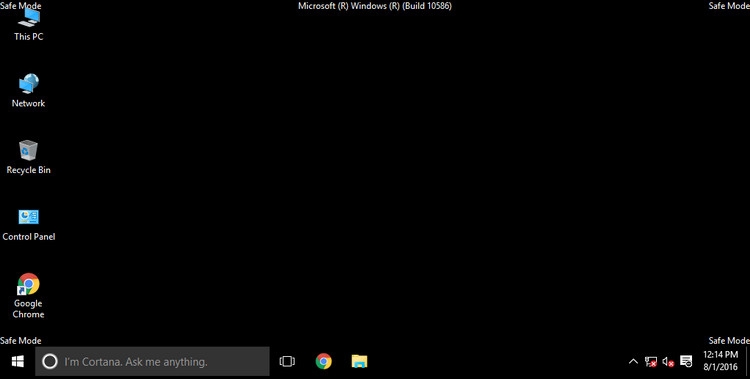
Khi khởi động vào chế độ Safe Mode, bạn sẽ nhận thấy hệ thống bỗng chậm hơn bình thường. Điều này là do Safe Mode cũng vô hiệu hóa tất cả các cải tiến tốc độ như tăng tốc phần cứng. Vì vậy, nếu muốn sử dụng chế độ Safe Mode hãy sẵn sàng chấp nhận điều này.
Sự khác biệt giữa Clean Boot và Safe Mode
Nhìn bề ngoài, chế độ Clean Boot và Safe Mode nghe khá giống nhau. Cả hai đều vô hiệu hóa các dịch vụ của bên thứ ba, chỉ chạy các dịch vụ của Microsoft và quan trọng là đều được sử dụng để tìm và giải quyết xung đột. Vậy cả hai có thực sự là giống nhau?
Câu trả lời là Không: Chế độ Clean Boot và Safe Mode là hai chế độ riêng biệt tạo ra các môi trường Windows khác nhau.
Chế độ Safe Mode là tính năng được tích hợp sẵn. Nói cách khác, bạn không cần phải tinh chỉnh mọi thứ theo cách thủ công. Tất cả những gì phải làm là chuyển sang chế độ này và Windows sẽ thực hiện phần còn lại.
Đối với chế độ Safe Mode, Windows có một tập hợp các hướng dẫn được lập trình sẵn về những dịch vụ và quy trình nào cần tắt. Vì vậy, nó sẽ vô hiệu hóa mọi trình điều khiển, dịch vụ và quy trình không cần thiết, bao gồm cả những trình điều khiển đến trực tiếp từ Microsoft. Điều này có nghĩa là chế độ Safe Mode sẽ nhắm mục tiêu đến cả dịch vụ của bên thứ nhất và bên thứ ba.
Mặt khác, chế độ Clean Boot chỉ nhắm mục tiêu là các dịch vụ không phải của Microsoft. Trong chế độ này, bạn vô hiệu hóa thủ công mọi dịch vụ của bên thứ ba. Kết quả là một môi trường không có bất kỳ chỉnh sửa nào của bên thứ ba nhưng tất cả các dịch vụ của Microsoft sẽ khả dụng.
Vì vậy, khi chế độ Safe Mode không có bất kỳ tinh chỉnh nào đối với các trình điều khiển thiết yếu, ngay cả những trình điều khiển do Microsoft phát triển. Còn Clean Boot chỉ loại bỏ các dịch vụ của bên thứ ba.
Tiếp theo, chế độ Safe Mode dành cho việc tìm kiếm, điều chỉnh các xung đột và sự cố do các thành phần phần cứng gây ra. Đây là lý do tại sao chỉ những trình điều khiển phần cứng cơ bản nhất mới chạy ở chế độ này.
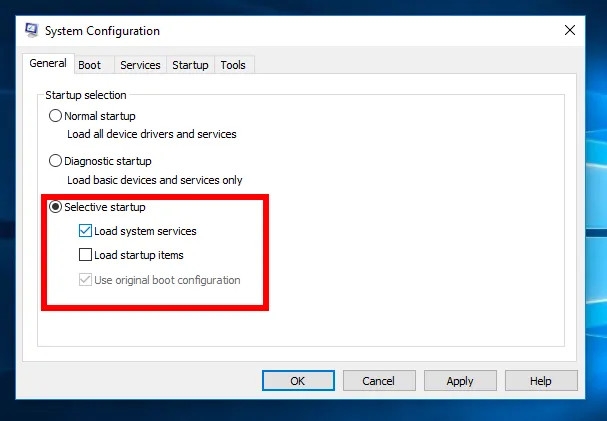
Chế độ Safe Mode cũng giới hạn khả năng cài đặt chương trình. Vì vậy, bạn không thể cài đặt một số chương trình. Ngược lại, Clean Boot là để xác định và khắc phục các xung đột phần mềm. Vì vậy, tất cả các trình điều khiển phần cứng đều có sẵn. Bạn cũng có thể cài đặt bất kỳ chương trình nào khi đang ở trong môi trường khởi động sạch.
Clean Boot hoặc Safe Mode: Lựa chọn là của bạn
Clean Boot không giống như Safe Mode. Vì vậy, việc bạn sử dụng chế độ nào sẽ phụ thuộc vào nhu cầu sử dụng và lỗi cần khắc phục. Nếu chỉ muốn khắc phục sự cố phần mềm, hãy sử dụng chế độ Clean Boot. Còn để khắc phục sự cố phần cứng, hãy sử dụng chế độ Safe Mode của Windows.

Cuối cùng, hãy nhớ rằng cả hai chế độ này sẽ không giống với trải nghiệm Windows bình thường vì sẽ bị hạn chế nhiều thứ. Khi đã hoàn thành những việc cần làm, hãy khởi động Windows ở chế độ bình thường để có được trải nghiệm tốt nhất như ban đầu.


