:quality(75)/estore-v2/img/fptshop-logo.png)
:quality(75)/loi_0xc00000f_0_2a73fc4e5d.jpg)
:quality(75)/2023_10_19_638333162360721948_z4797547586021_80f78f8a0b87534818c61d9a43d0314e.jpg)
Hướng dẫn cách khắc phục lỗi 0xc00000f trên Windows giúp bạn khởi động lại máy tính nhanh chóng
Trong quá trình sử dụng máy tính, nhiều người dùng Windows gặp phải lỗi 0xc00000f, một dạng sự cố liên quan đến khởi động hệ điều hành. Đây là lỗi thường đi kèm với thông báo như “Your PC needs to be repaired” hoặc “Windows failed to start”, khiến quá trình truy cập máy tính bị gián đoạn. Nếu không biết cách xử lý, lỗi này có thể khiến công việc bị ngưng trệ. Trong bài viết dưới đây, FPT Shop sẽ giải thích nguyên nhân gây ra lỗi 0xc00000f và hướng dẫn bạn các cách khắc phục hiệu quả để máy tính hoạt động bình thường trở lại.
Lỗi 0xc00000f là gì?
Lỗi 0xc00000f là một sự cố khởi động khá phổ biến trên Windows, thường đi kèm thông báo “Your PC needs to be repaired” hoặc “Windows failed to start” trên màn hình máy tính. Khi gặp lỗi này, máy tính không thể vào hệ điều hành, chỉ hiện màn hình đen hoặc xanh khiến người dùng không thể tiếp tục công việc. Đây được xem là một trong những lỗi nghiêm trọng vì ngăn cản hoàn toàn quá trình truy cập Windows.
Nguyên nhân thường thấy là Boot Configuration Data (BCD) bị hỏng hoặc mất, khiến hệ thống không nhận diện đúng ổ chứa Windows. Ngoài ra, việc file hệ thống bị lỗi do cập nhật không thành công, cài đặt phần mềm xung đột hoặc tắt máy đột ngột cũng có thể làm phát sinh mã lỗi này. Những sự cố này thường khiến Windows không thể tải các thành phần cần thiết để khởi động.
Không chỉ đến từ phần mềm, phần cứng cũng có thể là thủ phạm. Ổ cứng bị lỗi, cáp kết nối lỏng, RAM gặp sự cố hoặc BIOS thiết lập sai đều có thể gây ra lỗi 0xc00000f. Xác định đúng nguyên nhân là bước quan trọng giúp bạn chọn phương án xử lý hiệu quả và hạn chế mất nhiều thời gian khắc phục.
Bên cạnh đó, việc bảo trì máy tính không thường xuyên cũng góp phần làm tăng nguy cơ gặp lỗi. Khi hệ thống lưu trữ nhiều file rác, ổ cứng hoạt động quá tải hoặc thiếu các bản vá bảo mật, khả năng xảy ra sự cố trong quá trình khởi động sẽ cao hơn bình thường. Đây là lý do người dùng nên chú ý cập nhật Windows và vệ sinh máy định kỳ.
Một điểm đáng chú ý khác là lỗi 0xc00000f có thể xuất hiện bất ngờ, ngay cả khi máy đang hoạt động ổn định. Điều này khiến nhiều người lúng túng vì không rõ nguyên nhân thực sự. Do đó, việc chuẩn bị sẵn các phương án khắc phục cơ bản, như tạo USB boot hoặc sao lưu dữ liệu quan trọng, sẽ giúp bạn chủ động hơn khi sự cố xảy ra.
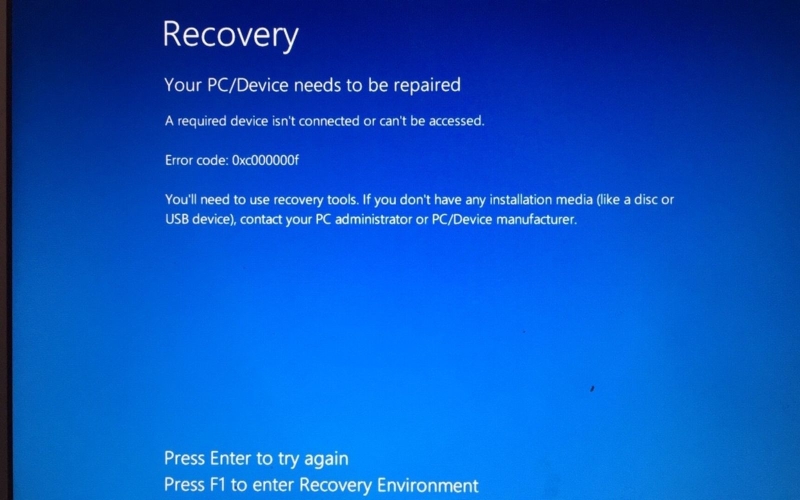
Các cách khắc phục lỗi 0xc00000f chi tiết
Ngắt kết nối thiết bị ngoại vi
Một nguyên nhân thường bị bỏ qua khi gặp lỗi 0xc00000f chính là sự xung đột từ các thiết bị ngoại vi. Ổ cứng ngoài, USB hay thậm chí một số phụ kiện cắm thêm có thể khiến hệ thống hiểu nhầm ổ khởi động, dẫn đến Windows không thể chạy bình thường.
Để xử lý, bạn hãy tắt máy hoàn toàn và tháo toàn bộ thiết bị ngoại vi, chỉ giữ lại bàn phím và chuột. Sau đó bật lại máy để kiểm tra. Nếu máy tính khởi động ổn định, điều đó có nghĩa một trong các thiết bị vừa tháo chính là nguyên nhân gây ra lỗi.
Trong trường hợp này, bạn có thể kết nối lại từng thiết bị một để xác định thủ phạm. Khi tìm ra, hãy thay thế hoặc sửa chữa thiết bị đó để tránh lỗi tái diễn trong tương lai.

Chạy công cụ kiểm tra ổ đĩa và file hệ thống
Ổ cứng gặp lỗi hoặc file hệ thống bị hỏng là một trong những nguyên nhân hàng đầu gây ra lỗi 0xc00000f. May mắn là Windows có sẵn các công cụ như Chkdsk và SFC giúp kiểm tra và tự động sửa lỗi.
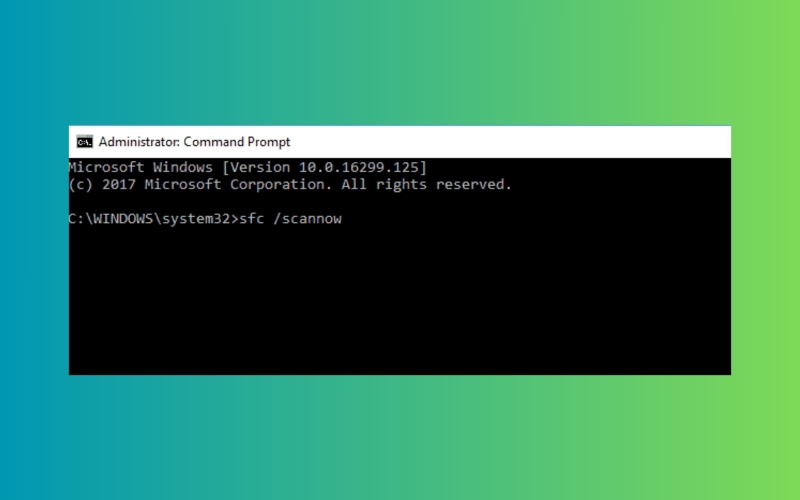
Nếu máy vẫn khởi động được, bạn chỉ cần mở Command Prompt (Admin) và nhập các lệnh:
chkdsk C: /f /r
sfc /scannow
Hai lệnh này sẽ quét toàn bộ ổ cứng, tìm và sửa những file bị hỏng. Trường hợp không thể vào Windows, bạn hãy tạo USB cài đặt bằng Media Creation Tool. Sau đó khởi động từ USB, chọn Repair your computer rồi mở Command Prompt. Tại đây, bạn nhập lại các lệnh trên để hệ thống quét và phục hồi dữ liệu quan trọng.
Dùng Startup Repair
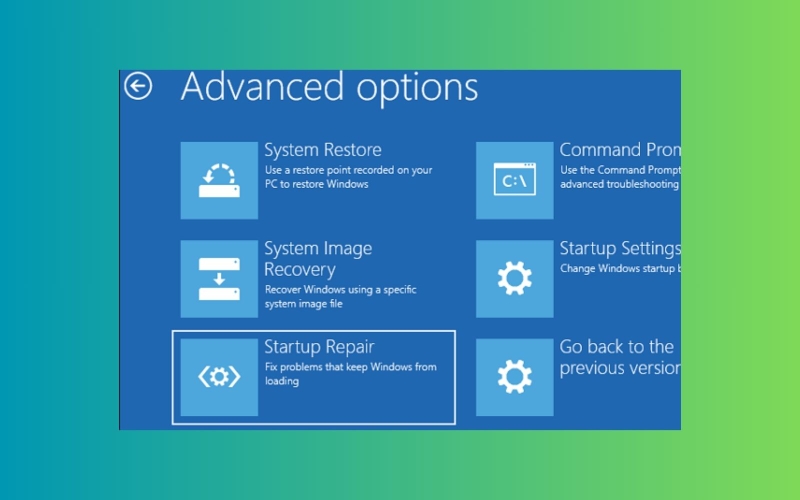
Nếu những cách trên chưa thành công, bạn có thể thử công cụ Startup Repair. Đây là tính năng tự động sửa chữa các file quan trọng cần thiết để khởi động Windows, rất hữu ích khi hệ thống gặp sự cố liên quan đến BCD hoặc file khởi động.
Quy trình thực hiện khá đơn giản: Khởi động máy tính từ USB cài đặt Windows, chọn Repair your computer > Troubleshoot > Startup Repair. Công cụ sẽ tiến hành quét lỗi toàn diện và tự động khắc phục nếu phát hiện vấn đề, giúp người dùng tiết kiệm thời gian so với việc thao tác thủ công.
Sau khi hoàn tất, máy sẽ khởi động lại để áp dụng các thay đổi. Lúc này, bạn có thể kiểm tra xem lỗi 0xc00000f còn xuất hiện hay không. Trong nhiều trường hợp, Startup Repair giúp Windows hoạt động ổn định trở lại mà không cần đến những bước phức tạp hơn như rebuild BCD hoặc reset BIOS.
Khôi phục hệ thống (System Restore)
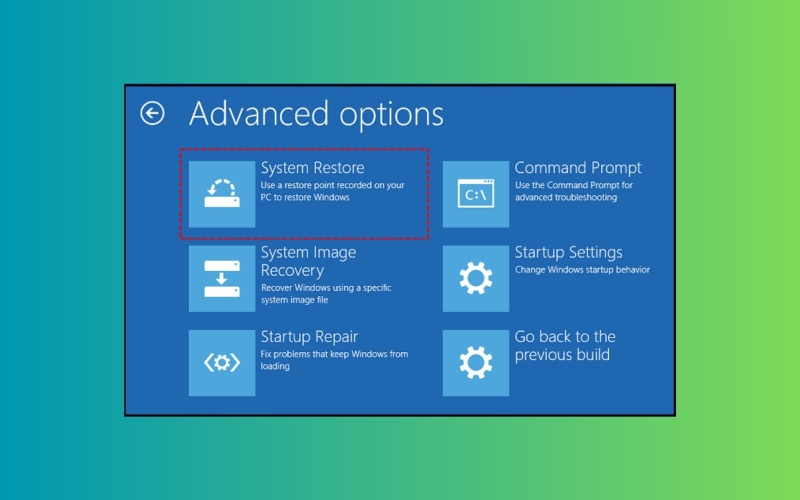
Nếu lỗi 0xc00000f xảy ra sau khi cài phần mềm mới hoặc cập nhật Windows, khả năng cao nguyên nhân đến từ các thay đổi gần đây. Lúc này, tính năng System Restore sẽ rất hữu ích để đưa hệ thống trở về trạng thái ổn định trước đó.
Bạn chỉ cần khởi động từ USB cài đặt, chọn System Restore và lựa chọn điểm khôi phục gần nhất. Windows sẽ hoàn nguyên toàn bộ driver, phần mềm và cài đặt hệ thống tại thời điểm đó.
Sau khi khôi phục, hãy khởi động lại máy để kiểm tra tình trạng. Nếu lỗi biến mất, bạn có thể yên tâm tiếp tục sử dụng.
Xây dựng lại Boot Configuration Data (BCD)
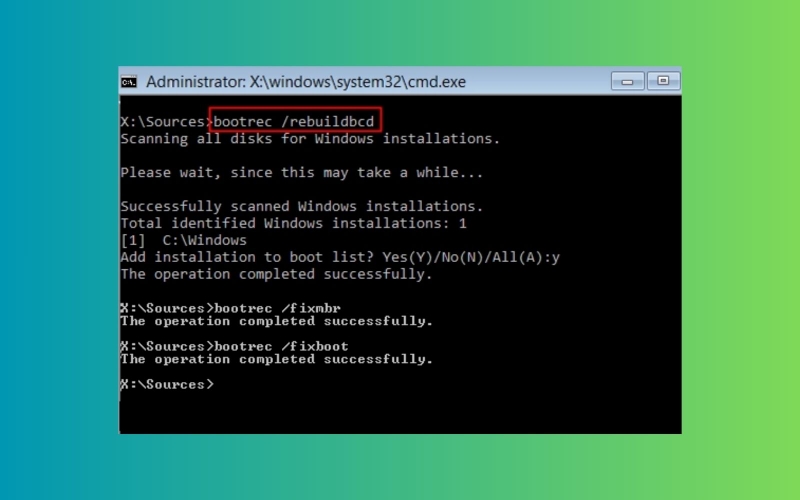
Khi BCD bị hỏng, Windows gần như không thể khởi động. Giải pháp hiệu quả là rebuild lại BCD bằng các lệnh khắc phục chuyên dụng.
Cách làm như sau: Boot máy từ USB cài đặt Windows, mở Command Prompt và nhập các lệnh:
bootrec /fixmbr
bootrec /fixboot
bootrec /scanos
bootrec /rebuildbcd
Sau đó, bạn chỉ cần khởi động lại để kiểm tra kết quả.
Tắt Secure Boot trong BIOS
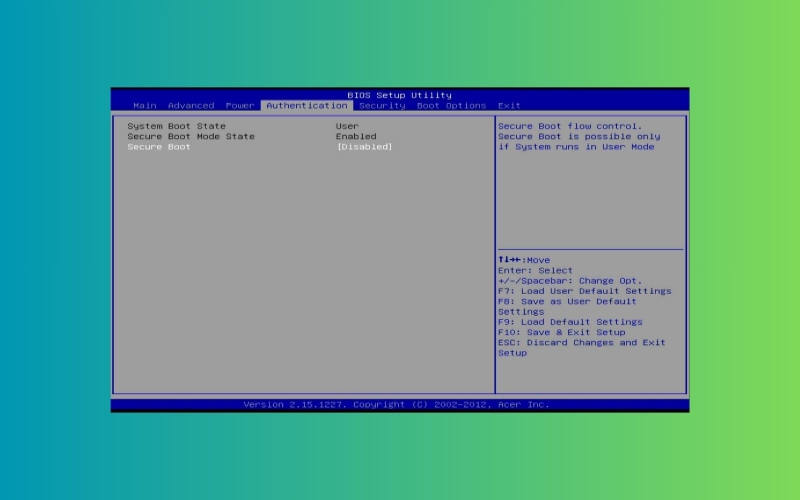
Ở một số dòng máy tính, chế độ Secure Boot trong BIOS có thể ngăn hệ điều hành khởi động đúng cách, dẫn đến lỗi 0xc00000f. Tính năng này vốn được thiết kế nhằm tăng cường bảo mật, nhưng đôi khi lại gây xung đột trong quá trình nhận diện ổ khởi động.
Để khắc phục, bạn hãy khởi động lại máy và nhấn các phím như F2, F12 hoặc Del để vào BIOS. Trong menu, truy cập đến mục Boot hoặc Security, sau đó tìm và tắt tùy chọn Secure Boot. Cuối cùng, lưu thay đổi rồi khởi động lại máy tính để kiểm tra xem Windows đã hoạt động bình thường trở lại hay chưa.
Reset hoặc cập nhật BIOS
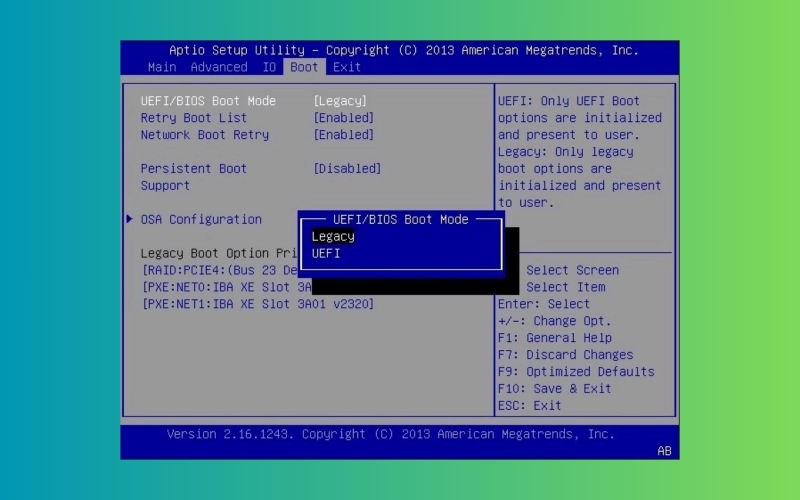
Khi tất cả các biện pháp phần mềm đều không mang lại hiệu quả, việc reset hoặc cập nhật BIOS có thể trở thành giải pháp cuối cùng. Đây là cách giúp loại bỏ những lỗi cấu hình hoặc phiên bản BIOS đã cũ khiến Windows không thể khởi động. Tuy nhiên, thao tác này khá nhạy cảm và cần được thực hiện cẩn thận.
Trước khi tiến hành, bạn nên chuẩn bị nguồn điện ổn định, tránh để máy mất điện giữa chừng. Đồng thời, hãy tham khảo kỹ hướng dẫn từ nhà sản xuất hoặc sử dụng công cụ chính hãng để cập nhật BIOS. Nếu làm đúng quy trình, bạn có thể khắc phục được lỗi 0xc00000f và giúp hệ thống chạy ổn định hơn.
Kiểm tra phần cứng bên trong
Nếu đã thử toàn bộ các giải pháp phần mềm nhưng tình trạng vẫn tiếp diễn, rất có thể phần cứng của máy tính đã gặp sự cố. Nguyên nhân có thể đến từ cáp SATA bị lỏng, dây nguồn ổ cứng không ổn định hoặc RAM hoạt động kém. Đây là những thành phần trực tiếp ảnh hưởng đến quá trình khởi động.
Trong trường hợp bạn có kinh nghiệm, có thể thử tháo và lắp lại các linh kiện hoặc thay thử ổ cứng, RAM khác để xác định nguyên nhân. Tuy nhiên, nếu không am hiểu kỹ thuật, tốt nhất hãy mang máy đến trung tâm sửa chữa uy tín để được kiểm tra. Điều này vừa đảm bảo an toàn cho thiết bị, vừa giúp xử lý triệt để lỗi 0xc00000f mà không gây thêm rủi ro.

Tạm kết
Trong bài viết trên, FPT Shop đã hướng dẫn cách sửa lỗi 0xc00000f với nhiều phương pháp từ đơn giản đến nâng cao, giúp bạn dễ dàng áp dụng theo từng tình huống. Hy vọng rằng những thông tin này sẽ hỗ trợ bạn khôi phục hệ thống nhanh chóng, tránh gián đoạn công việc và bảo vệ dữ liệu an toàn.
Để hỗ trợ công việc hằng ngày, hãy sở hữu ngay một chiếc laptop Acer tại FPT Shop. Với hiệu năng mạnh mẽ, đây sẽ là người bạn đồng hành lý tưởng, giúp bạn xử lý mọi tác vụ trong công việc một cách mượt mà.
Xem thêm:
:quality(75)/0x80070004_2_093e6bc709.png)
:quality(75)/2024_1_3_638399009327067518_may-tinh-bi-treo-nhung-chuot-van-chay-thumb.jpg)
:quality(75)/may_tinh_khong_nhan_tay_cam_xbox_360_84c481d8a1.png)
:quality(75)/0x_cover_0d276cadcf.png)
:quality(75)/2024_5_21_638519178672827998_may-tinh-o-che-do-ngu-mo-khong-len-man-hinh-h1.jpg)
:quality(75)/2024_5_18_638516246371119304_may-tinh-bi-do-chuot-cam-ung-thumb.jpg)


