:quality(75)/estore-v2/img/fptshop-logo.png)
:quality(75)/2024_5_18_638516246371119304_may-tinh-bi-do-chuot-cam-ung-thumb.jpg)
:quality(75)/2023_10_4_638320149891673730_0.jpg)
Hướng dẫn sửa lỗi máy tính bị đơ chuột cảm ứng, lag touchpad đơn giản chỉ trong "nháy mắt"
Touchpad máy tính hay bàn di chuột cảm ứng của laptop đóng vai trò vô cùng quan trọng, hoạt động tương tự như chuột rời, giúp bạn đa nhiệm mọi tác vụ hiệu quả. Touchpad có vấn đề hoặc một số sự cố với phần mềm có thể dẫn đến lỗi máy tính bị đơ chuột cảm ứng, ảnh hưởng đến trải nghiệm học tập, làm việc và giải trí của bạn.
Hãy để FPT Shop hướng dẫn bạn cách khắc phục lỗi này hiệu quả và nhanh chóng nhé!
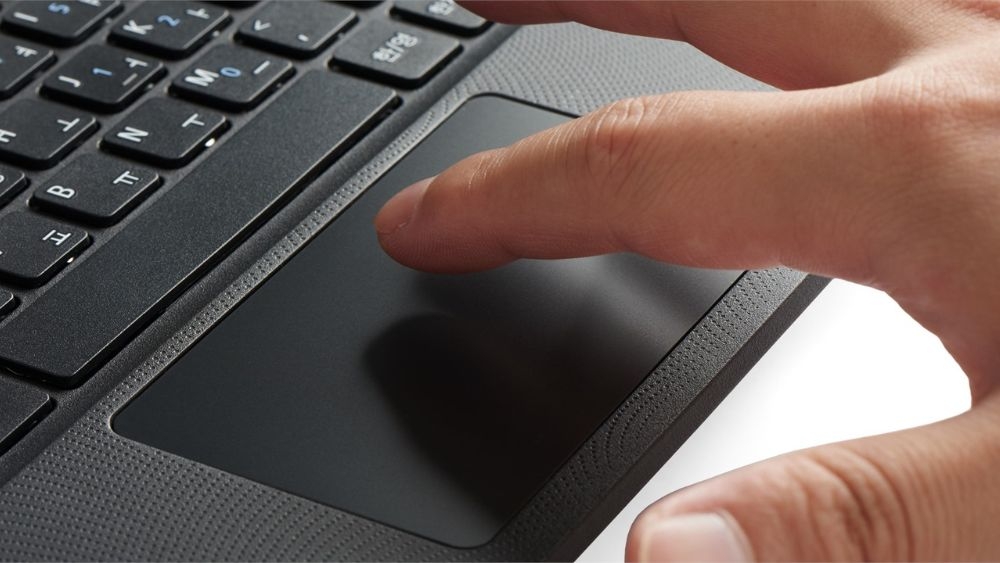
Nguyên nhân máy tính bị đơ chuột cảm ứng
Máy tính bị đơ chuột cảm ứng (touchpad) có thể do nhiều nguyên nhân khác nhau, liên quan đến cả phần cứng và phần mềm, cụ thể:
- Touchpad tích tụ nhiều bụi bẩn, chất lỏng, vụn thức ăn sau lâu ngày sử dụng mà không được vệ sinh, gây ảnh hưởng đến độ nhạy của chuột cảm ứng.
- Máy tính bị đơ chuột cảm ứng do touchpad bị xước quá nhiều, bị hỏng do va đập mạnh.
- Sạc laptop không đúng cách, sử dụng các loại sạc không chính hãng dẫn tới dòng điện truyền tới laptop không ổn định cũng gây đơ, lag chuột cảm ứng.
- Driver của touchpad bị lỗi, không tương thích hoặc chưa được cập nhật phiên bản mới.
- Một số xung đột phần mềm hoặc lỗi hệ điều hành, máy tính nhiễm virus cũng gây tình trạng chuột cảm ứng laptop bị đơ.
- Do bạn vô tình ấn nhầm nút tắt touchpad, hoặc cài đặt không đúng cách.
- Một số máy tính được thiết kế với tính năng tắt hoặc giảm hiệu suất của touchpad khi ở chế độ tiết kiệm pin, khiến bạn sử dụng chuột cảm ứng kém hiệu quả.
Mách bạn 6 cách sửa lỗi máy tính bị đơ chuột cảm ứng
Máy tính bị đơ chuột cảm ứng không phải là lỗi quá nghiêm trọng và bạn hoàn toàn có thể khắc phục tại nhà theo hướng dẫn sau.
Xem lại cài đặt Touchpad
Trước hết, hãy kiểm tra xem bạn có đang vô tình tắt Touchpad hoặc cài đặt sai hay không. Vào phần Cài đặt (Settings) > Thiết bị (Devices) > Touchpad, kiểm tra các thiết lập và tùy chỉnh lại nếu cần thiết. Đối với macOS bạn vào System Preferences > Trackpad và kiểm tra các cài đặt.
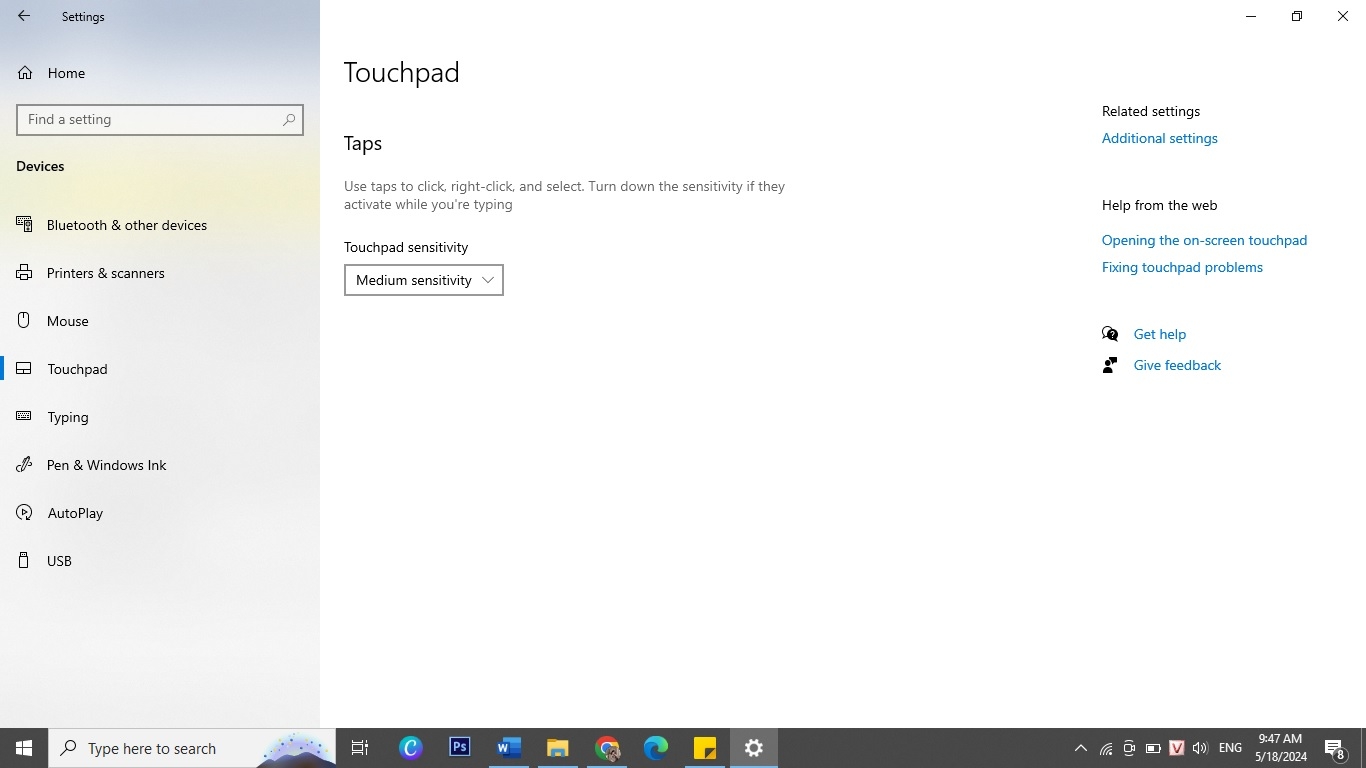
Còn nếu Touchpad chưa được kích hoạt đúng cách, bạn hãy tham khảo hướng dẫn chi tiết tại đây để biết cách bật Touchpad trên laptop nhé!
Tắt chế độ tiết kiệm pin
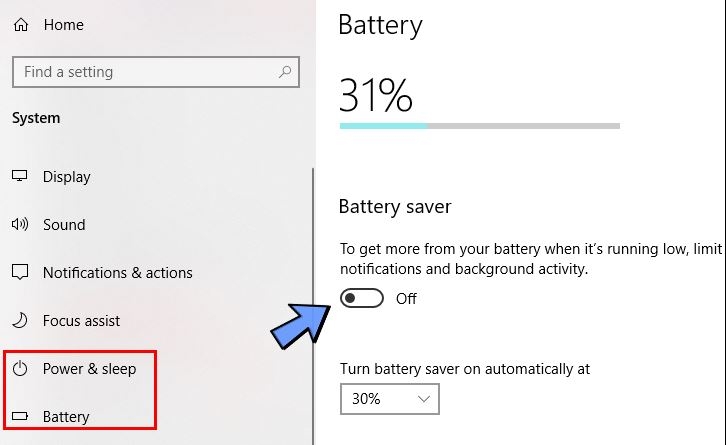
Kiểm tra cài đặt pin và đảm bảo rằng touchpad không bị ảnh hưởng bởi chế độ tiết kiệm pin. Vào Cài đặt > Hệ thống > Pin và xem xét các tùy chọn tiết kiệm năng lượng hoặc tắt chế độ tiết kiệm pin.
Khởi động lại máy tính
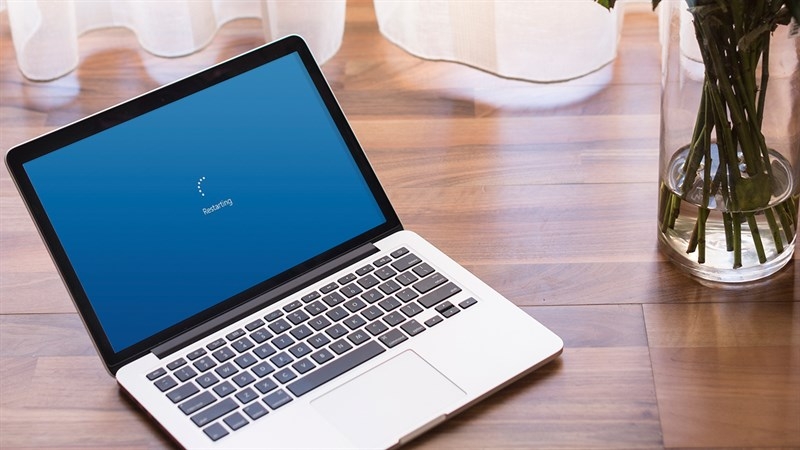
Một trong những cách xử lý máy tính bị đơ chuột cảm ứng khá đơn giản là Khởi động lại máy tính. Sau khi restart máy tính, bạn hãy kiểm tra và gỡ bỏ một số phần mềm, ứng dụng không cần thiết hoặc không tương thích với máy để giảm nguy cơ xung đột gây đơ, lag chuột laptop.
Cập nhật Driver
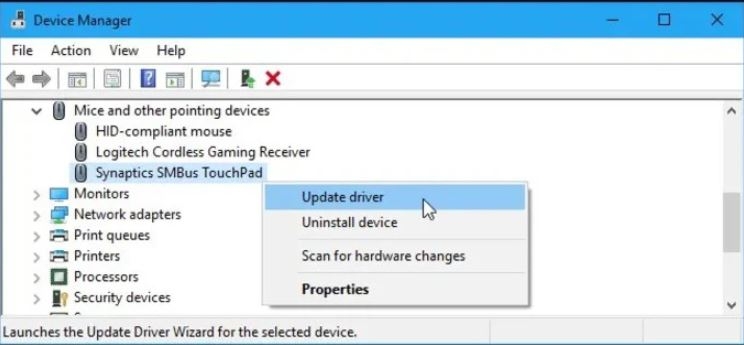
Kiểm tra và cập nhật driver touchpad từ trang web của nhà sản xuất như Dell, ASUS,… hoặc từ trình quản lý thiết bị (Device Manager) trên Windows nếu lỗi chuột cảm ứng bị đơ cho driver. Nhấp chuột phải vào touchpad và chọn Update driver hoặc Uninstall device để gỡ cài đặt phiên bản driver hiện tại. Sau đó khởi động lại máy tính để Windows tự động cài đặt lại driver.
Vệ sinh touchpad
Nguyên nhân phổ biến dẫn đến lỗi chuột cảm ứng máy tính bị đơ, lag là do touchpad quá bẩn, bị nước vào hay do va đập. Bạn cần sử dụng khăn mềm, cồn nồng độ thấp để lau sạch toàn bộ bụi bẩn, chất lỏng bám dính trên touchpad. Đồng thời kiểm tra xem bàn di chuột có dấu hiệu hư hỏng, nứt vỡ hay không để tiến hành thay mới nếu cần.

Diệt virus cho máy tính
Máy tính có thể bị nhiễm virus hoặc phần mềm độc hại gây ảnh hưởng đến hiệu suất hoạt động và độ nhạy của touchpad. Để khắc phục, bạn hãy quét máy tính với phần mềm diệt virus uy tín.
Nếu sau khi thực hiện các bước trên mà vẫn không khắc phục được vấn đề, rất có thể kết nối giữa touchpad và bo mạch chủ bị lỏng, không tiếp xúc tốt hoặc touchpad đã quá cũ. Lúc này, bạn không nên tự ý tháo sửa các linh kiện bên trong mà hãy mang máy tính đến trung tâm bảo hành hoặc cửa hàng sửa chữa uy tín để được kiểm tra.
Tạm kết
Trên đây là những cách sửa lỗi máy tính bị đơ chuột cảm ứng đơn giản nhất. Để hạn chế tình trạng này, bạn nên tránh ăn uống khi đang sử dụng laptop, thường xuyên vệ sinh máy tính, không cài đặt quá nhiều phần mềm không tương thích hoặc không rõ nguồn gốc.
FPT Shop cung cấp đa dạng sản phẩm máy tính chính hãng với giá cạnh tranh để bạn tha hồ lựa chọn, phục vụ nhu cầu học tập, làm việc và giải trí. Xem chi tiết tại đây:
Xem thêm:
Nguyên nhân vì sao chuột máy tính bị đơ? Hướng dẫn chi tiết các cách khắc phục
Xử lý lỗi máy tính bị treo nhưng chuột vẫn chạy nhiều người gặp phải với 5 cách hiệu quả nhất
:quality(75)/2023_9_26_638313227080692989_chuot-may-tinh-bi-loan-thumb.jpg)
:quality(75)/2024_4_8_638482070292188819_ban-phim-may-tinh-bi-loi-nhay-lung-tung-thum.jpg)
:quality(75)/2024_4_28_638499145410143673_ma-y-ti-nh-bi-den-ma-n-hi-nh-chi-tha-y-chuo-t-0.jpeg)
:quality(75)/2024_3_9_638456152473263205_750.jpg)
:quality(75)/2024_4_23_638494878636800265_sua-man-hinh-may-tinh-bi-chop-tat-lien-tuc.jpg)
:quality(75)/2024_3_14_638459746296858064_bia.jpg)


