:quality(75)/estore-v2/img/fptshop-logo.png)
:quality(75)/2024_4_8_638482070292188819_ban-phim-may-tinh-bi-loi-nhay-lung-tung-thum.jpg)
:quality(75)/hien_hoang_cb0ba83968.jpg)
Bàn phím máy tính bị lỗi nhảy lung tung do đâu và làm sao để khắc phục nhanh nhất?
Bạn đang mải mê soạn thảo văn bản quan trọng, đang chìm đắm trong những trận chiến game đầy kịch tính và bỗng dưng bàn phím máy tính "phản chủ", nhảy lung tung khiến bạn "tụt mood" và ức chế? Đừng lo lắng, tình trạng bàn phím máy tính bị lỗi nhảy lung tung quả thực là cơn ác mộng đối với bất kỳ ai. Tuy nhiên, dưới đây là cách khắc phục hiệu quả nhất!
Dấu hiệu bàn phím máy tính bị lỗi nhảy lung tung
Bàn phím máy tính bị lỗi nhảy lung tung là một vấn đề khá phổ biến, gây ra nhiều bất tiện cho người sử dụng. Dưới đây là một số dấu hiệu và biểu hiện thường gặp của lỗi này:
- Gõ sai ký tự: Khi bạn gõ một ký tự, nhưng trên màn hình lại xuất hiện một ký tự khác. Ví dụ, bạn gõ chữ "a" nhưng trên màn hình lại xuất hiện chữ "s".
- Nhảy chữ: Khi bạn gõ một chữ, nhưng trên màn hình lại xuất hiện nhiều chữ liên tiếp. Ví dụ, bạn gõ chữ "a" nhưng trên màn hình lại xuất hiện "aaaaa".
- Bị loạn phím: Khi bạn gõ một phím, nhưng trên màn hình lại xuất hiện một chức năng khác. Ví dụ, bạn gõ phím "Enter" nhưng trên màn hình lại xuất hiện chức năng "Backspace".
- Một số phím không hoạt động: Khi bạn gõ một số phím, nhưng trên màn hình không xuất hiện bất kỳ ký tự nào.
- Bàn phím tự động gõ: Bàn phím tự động gõ các ký tự hoặc cụm từ bất ngờ, mà bạn không hề tác động.
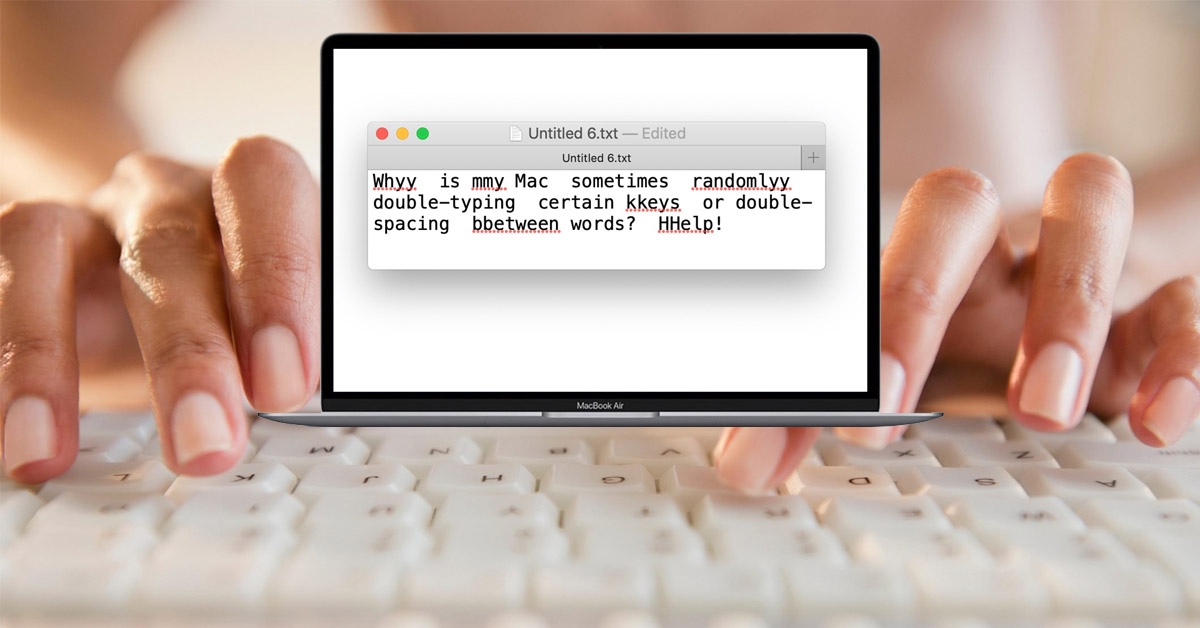
Ngoài ra, lỗi nhảy lung tung trên bàn phím còn có thể biểu hiện qua các dấu hiệu sau:
- Con trỏ chuột di chuyển bất thường.
- Máy tính tự động thực hiện các chức năng khác.
5 nguyên nhân khiến bàn phím máy tính bị lỗi nhảy lung tung
Pin máy tính bị yếu hoặc xuống cấp
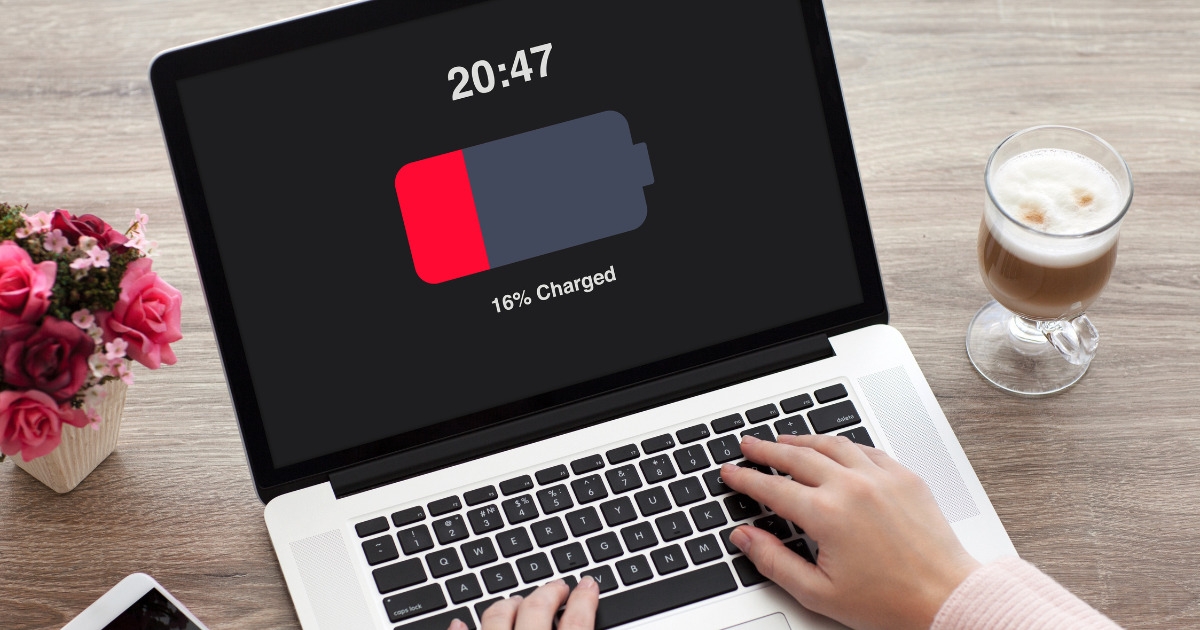
Cũng giống như con người, khi pin yếu, bàn phím cũng trở nên "mệt mỏi" và hoạt động thất thường. Khi bạn mở nhiều ứng dụng cùng lúc, CPU hoạt động quá tải, pin sẽ nhanh chóng cạn kiệt, dẫn đến tình trạng loạn phím. Giải pháp đơn giản là:
- Cắm sạc laptop và khởi động lại máy.
- Thay pin mới nếu pin đã cũ hoặc chai.
Nước rò rỉ vào bàn phím
Nước là kẻ thù số một của các thiết bị điện tử, bao gồm cả bàn phím máy tính. Khi nước rò rỉ vào bàn phím có thể gây ra nhiều vấn đề như chập mạch, lỗi nhảy lung tung, khiến bạn khó chịu và ảnh hưởng đến hoạt động của bàn phím.
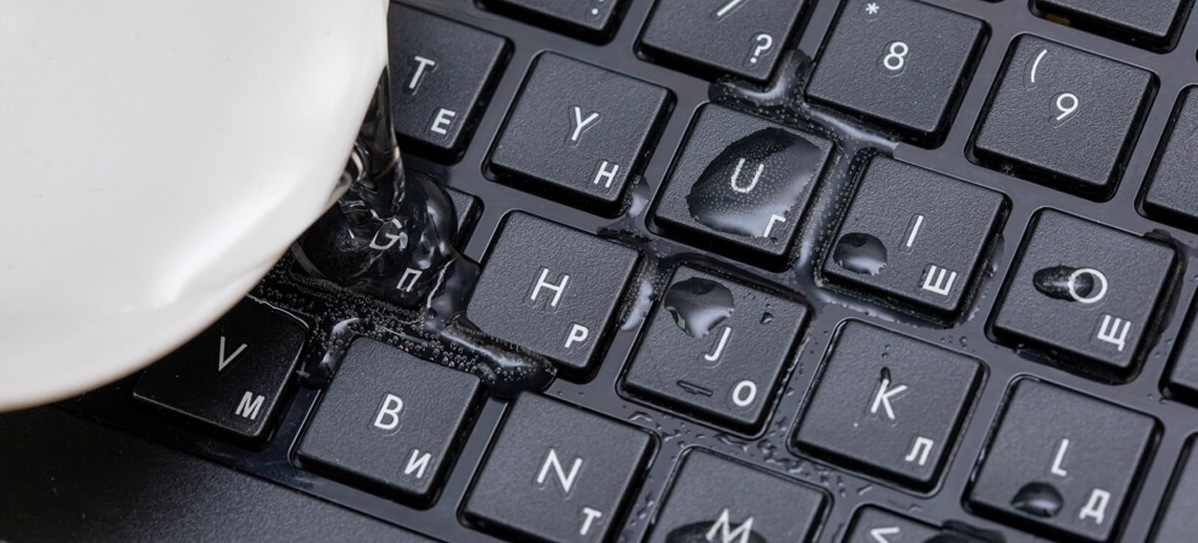
Dưới đây là 1 số cách “sơ cứu" nhanh chóng:
- Ngắt nguồn điện: Ngay lập tức ngắt kết nối bàn phím với máy tính hoặc tắt nguồn máy tính để tránh chập cháy và hư hỏng thêm.
- Lật ngược bàn phím: Lật ngược bàn phím để nước chảy ra ngoài. Giữ nguyên trong vài phút để nước thoát ra hoàn toàn.
- Lau khô bàn phím: Dùng khăn mềm và thấm hút tốt để lau khô bàn phím. Chú ý lau kỹ các khe hở giữa các phím để loại bỏ hoàn toàn nước.
- Tháo rời phím (tùy chọn): Nếu có thể, tháo rời các phím để lau khô riêng từng phím. Việc này giúp đảm bảo nước được loại bỏ hoàn toàn khỏi bàn phím.
- Sử dụng máy sấy tóc: Có thể sử dụng máy sấy tóc ở chế độ mát để sấy khô bàn phím. Chú ý giữ khoảng cách an toàn và không sấy ở nhiệt độ cao để tránh làm hỏng bàn phím.
- Để bàn phím khô tự nhiên: Đặt bàn phím ở nơi khô ráo, thoáng mát để khô tự nhiên trong vài giờ. Tránh để bàn phím dưới ánh nắng trực tiếp hoặc nơi có nhiệt độ cao.
- Kiểm tra chức năng bàn phím: Sau khi đã khô hoàn toàn, kết nối bàn phím với máy tính và kiểm tra chức năng. Nếu bàn phím vẫn hoạt động bình thường, bạn có thể tiếp tục sử dụng.
Bụi bẩn tích tụ lâu ngày trong kẽ phím
Bụi bẩn tích tụ lâu ngày trong kẽ phím là nguyên nhân chính khiến phím bị kẹt, dẫn đến gõ sai hoặc nhảy chữ, cụ thể: Bụi bẩn bám vào các khe hở giữa các phím, làm ảnh hưởng đến tín hiệu điện tử giữa phím và bo mạch chủ, dẫn đến hiện tượng nhảy chữ, khiến bạn khó chịu và mất thời gian sửa lỗi.
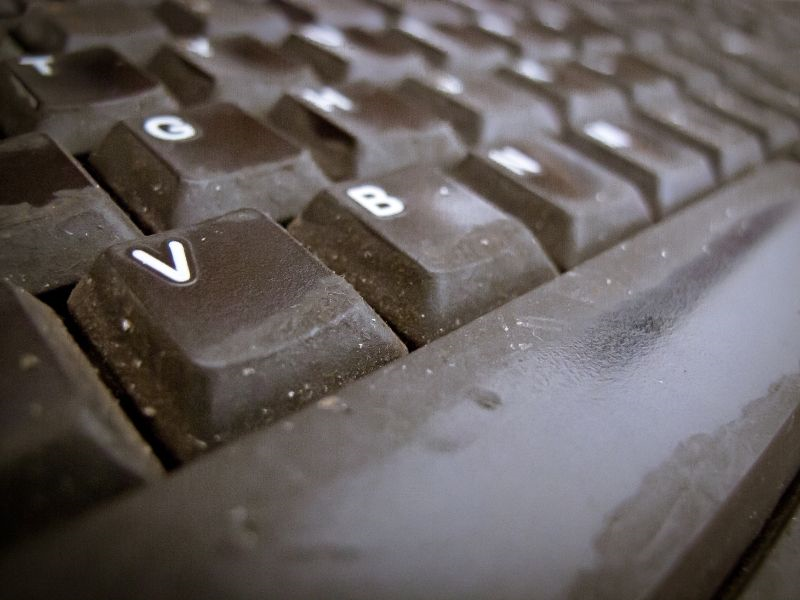
Khi phím bị kẹt, bạn có thể gõ nhầm phím, dẫn đến sai chính tả và ảnh hưởng đến chất lượng văn bản. Ngoài ra, bụi bẩn là môi trường lý tưởng cho vi khuẩn sinh sôi, phát triển, ảnh hưởng đến sức khỏe của bạn. Để giải quyết vấn đề này, bạn cần thực hiện vệ sinh bàn phím thường xuyên bằng cách:
Vệ sinh đơn giản:
- Dùng cọ mềm hoặc bông gòn để quét bụi bẩn trên bề mặt bàn phím.
- Dùng máy hút bụi mini để hút bụi bẩn bám sâu trong kẽ phím.
- Dùng dung dịch lau chuyên dụng để lau sạch bề mặt bàn phím.
Vệ sinh sâu:
- Tháo rời các phím (nếu có thể) để vệ sinh kỹ lưỡng từng phím.
- Ngâm các phím trong dung dịch tẩy rửa pha loãng để loại bỏ bụi bẩn bám dính.
- Làm khô các phím hoàn toàn trước khi lắp lại.
Virus tấn công hệ thống
Bên cạnh những nguyên nhân phổ biến như bụi bẩn, nước rò rỉ, hay lỗi phần mềm, virus cũng là một tác nhân nguy hiểm có thể khiến bàn phím máy tính của bạn bị lỗi nhảy lung tung. Virus có thể xâm nhập vào hệ thống máy tính thông qua nhiều "lỗ hổng", chẳng hạn như:
- Mở tệp tin đính kèm email độc hại.
- Truy cập trang web không an toàn.
- Sử dụng USB bị nhiễm virus.

Do đó, khi gặp trường hợp trên, bạn cần nhanh chóng:
- Cài đặt phần mềm diệt virus uy tín và cập nhật thường xuyên.
- Quét virus toàn bộ hệ thống để tìm và loại bỏ virus.
- Khởi động lại máy tính sau khi đã loại bỏ virus.
Lỗi phần mềm
Bên cạnh những nguyên nhân "thực tế" như bụi bẩn, nước rò rỉ, hay hư hỏng phần cứng, lỗi phần mềm cũng là một "kẻ thù vô hình" có thể khiến bàn phím máy tính bị lỗi nhảy lung tung, gây khó chịu và ảnh hưởng đến công việc. Nguyên nhân chủ yếu đến từ việc:
- Lỗi driver bàn phím: Driver lỗi thời hoặc không tương thích có thể dẫn đến xung đột phần mềm, khiến bàn phím hoạt động sai lệch.
- Lỗi hệ điều hành: Lỗi trong hệ điều hành cũng có thể ảnh hưởng đến hoạt động của bàn phím.
- Cài đặt phần mềm không tương thích: Một số phần mềm có thể cài đặt các driver hoặc phần mềm bổ sung gây xung đột với driver bàn phím.
Với những nguyên nhân này, bạn cần xác định và gỡ cài đặt các phần mềm được cài đặt gần đây có thể gây xung đột với driver bàn phím. Nếu vẫn không hiệu quả, bạn có thể thử khôi phục hệ thống về thời điểm trước khi xảy ra lỗi.
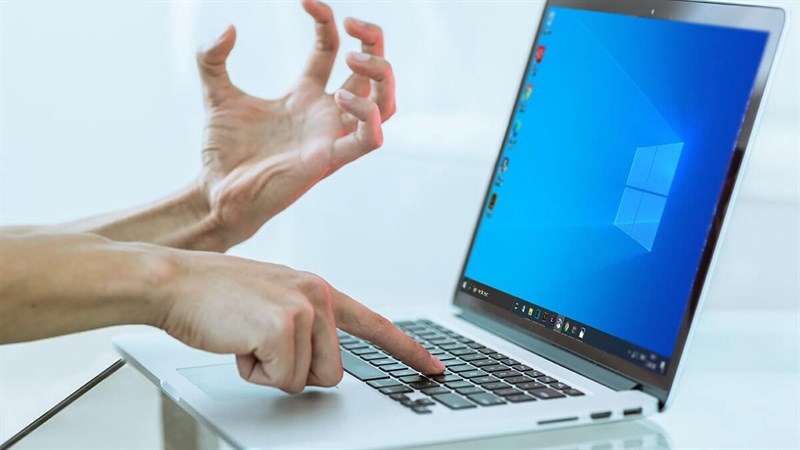
Cách xử lý khi bàn phím máy tính bị lỗi nhảy lung tung
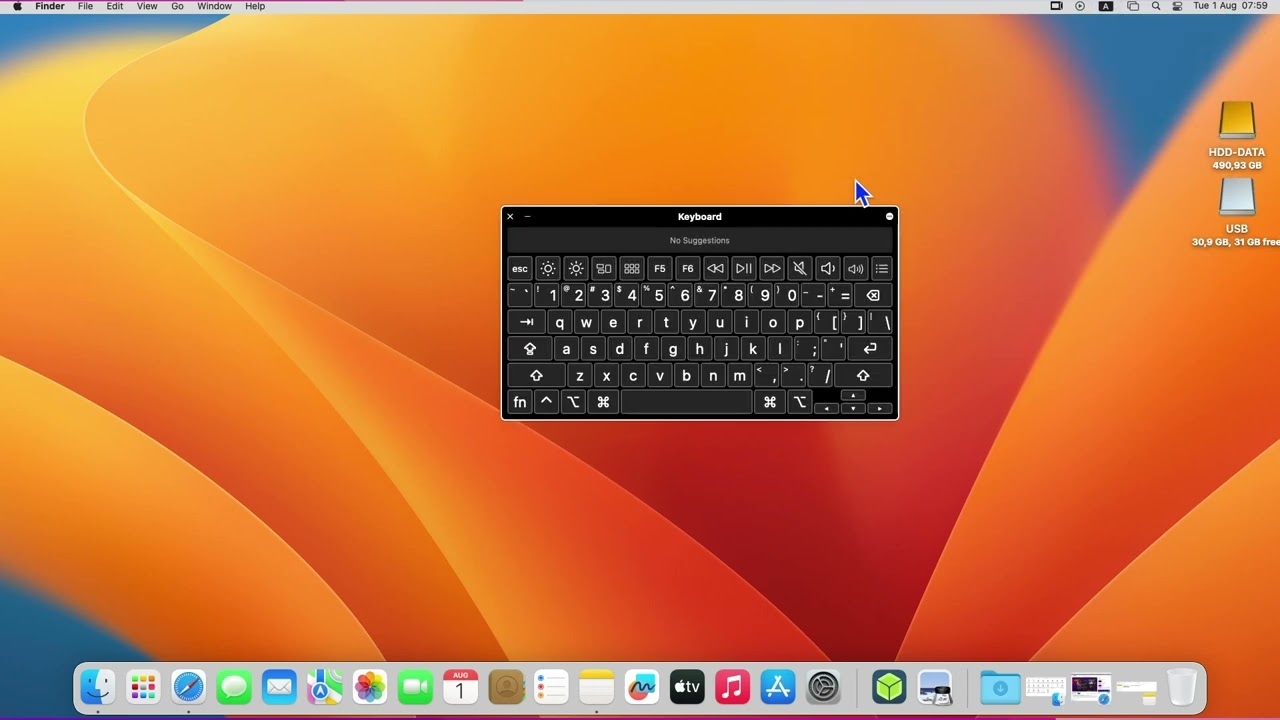
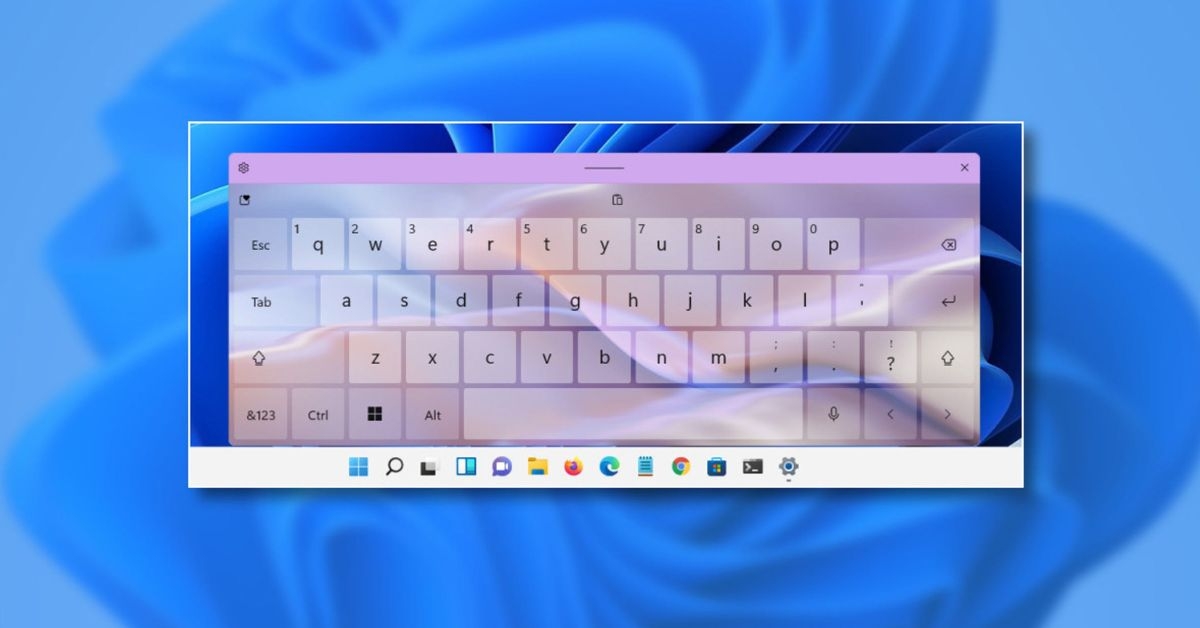
Bàn phím ảo là một công cụ hữu ích cho phép bạn nhập văn bản bằng chuột hoặc trackpad, đặc biệt tiện lợi khi bạn gặp vấn đề với bàn phím vật lý hoặc muốn sử dụng các tính năng đặc biệt. Dưới đây là các cách đơn giản để mở bàn phím ảo trên Macbook và Windows:
Trên Macbook
- Bước 1: Truy cập menu Apple trên góc trái màn hình.
- Bước 2: Chọn "Cài đặt hệ thống" từ danh sách thả xuống.
- Bước 3: Trong cửa sổ Cài đặt hệ thống, tìm kiếm và click vào mục "Trợ năng".
- Bước 4: Nhấp vào tab "Bàn phím" nằm ở khung bên phải.
- Bước 5: Cuộn xuống phần "Tùy chọn Bàn phím".
- Bước 6: Tìm mục "Bàn phím trợ năng" và bật công tắc sang trạng thái "Bật".
Trên Windows
- Bước 1: Nhấn tổ hợp phím Windows + R để mở cửa sổ Run.
- Bước 2: Nhập "osk" vào hộp thoại và nhấn Enter.
- Bước 3: Bàn phím ảo sẽ xuất hiện trên màn hình.
Tạm kết
Trên đây là những nguyên nhân phổ biến và cách khắc phục nhanh nhất khi gặp lỗi bàn phím máy tính bị nhảy lung tung. Hy vọng bài viết này đã cung cấp cho bạn những thông tin hữu ích để giải quyết vấn đề của mình.
Tuy nhiên, nếu bạn đã thử áp dụng những cách trên nhưng vẫn không khắc phục được lỗi thì cũng đừng lo lắng, FPT Shop luôn sẵn sàng cung cấp dịch vụ sửa chữa bảo hành laptop chuyên nghiệp, uy tín với đội ngũ kỹ thuật viên giàu kinh nghiệm. Ngoài ra, FPT Shop còn cung cấp nhiều dòng laptop mới nhất với chất lượng cao, giá cả hợp lý. Xem ngay tại đây!
Xem thêm:


