:quality(75)/estore-v2/img/fptshop-logo.png)
:quality(75)/2023_9_26_638313227080692989_chuot-may-tinh-bi-loan-thumb.jpg)
:quality(75)/ngoc_quynh_80b4f8dfac.jpg)
Tại sao chuột máy tính bị loạn? Hướng dẫn bạn 6 cách khắc phục đơn giản nhất
Chuột máy tính giúp cho người dùng thực hiện các thao tác điều khiển và làm việc với thiết bị nhanh chóng, hiệu quả hơn. Tuy nhiên, nếu một ngày gặp phải tình trạng chuột máy tính bị loạn, nhảy lung tung và tự động click chọn thì bạn sẽ xử lý ra sao?
Đây là một trong những lỗi vô cùng phổ biến, gây ra không ít bất tiện trong quá trình sử dụng chuột máy tính. Ở bài viết này, bạn hãy cùng FPT Shop tìm hiểu những nguyên nhân khiến chuột máy tính bị loạn và cách xử lý triệt để tình trạng này nhé!
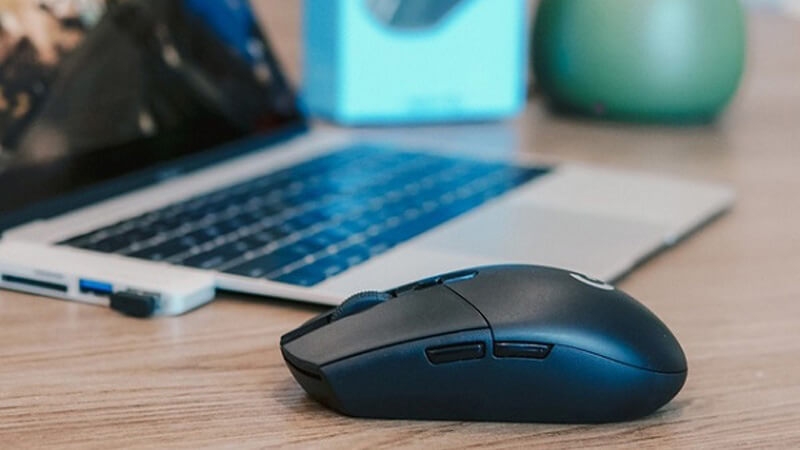
Tại sao chuột máy tính bị loạn?
Hiện tượng chuột máy tính bị nhảy lung tung trên màn hình khiến bạn cảm thấy khó chịu khi sử dụng, nếu không được khắc phục sớm còn có thể gây ảnh hưởng đến học tập, công việc. Có nhiều nguyên nhân khiến chuột máy tính bị loạn, có thể kể đến như:
- Phiên bản Touchpad đang sử dụng cho máy tính đã lỗi thời hoặc không tương thích với Windows.
- Cổng kết nối của máy tính có vấn đề, hoặc xảy ra xung đột giữa nhiều thiết bị khác đang kết nối với máy tính như bàn phím rời, USB,…
- Chuột cảm ứng của bạn không còn nhanh nhạy do hết pin, bị bám nhiều bụi bẩn hoặc vụn thức ăn.
- Bạn đang sử dụng đồng thời chuột không dây/có dây và touchpad trên laptop khiến chuột bị loạn.
- Miếng lót chuột bị kênh, không bằng phẳng cũng có thể là nguyên nhân khiến chuột máy tính bị loạn.
- Máy tính/laptop của bạn bị nhiễm virus.
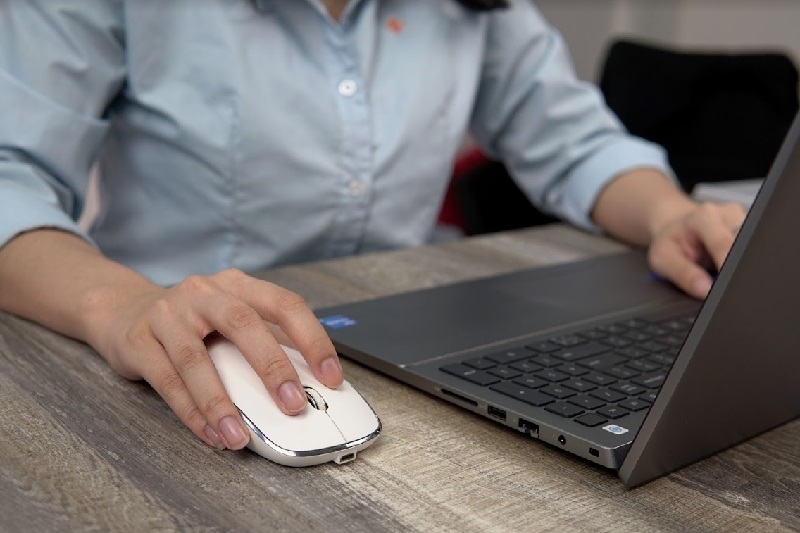
Cách khắc phục lỗi chuột máy tính bị loạn hiệu quả nhất
Sau khi đã xác định được lý do tại sao chuột máy tính bị loạn, nhảy lung tung trên màn hình, bạn hãy tiến hành xử lý theo một số cách sau.
Cách 1: Khởi động lại máy tính
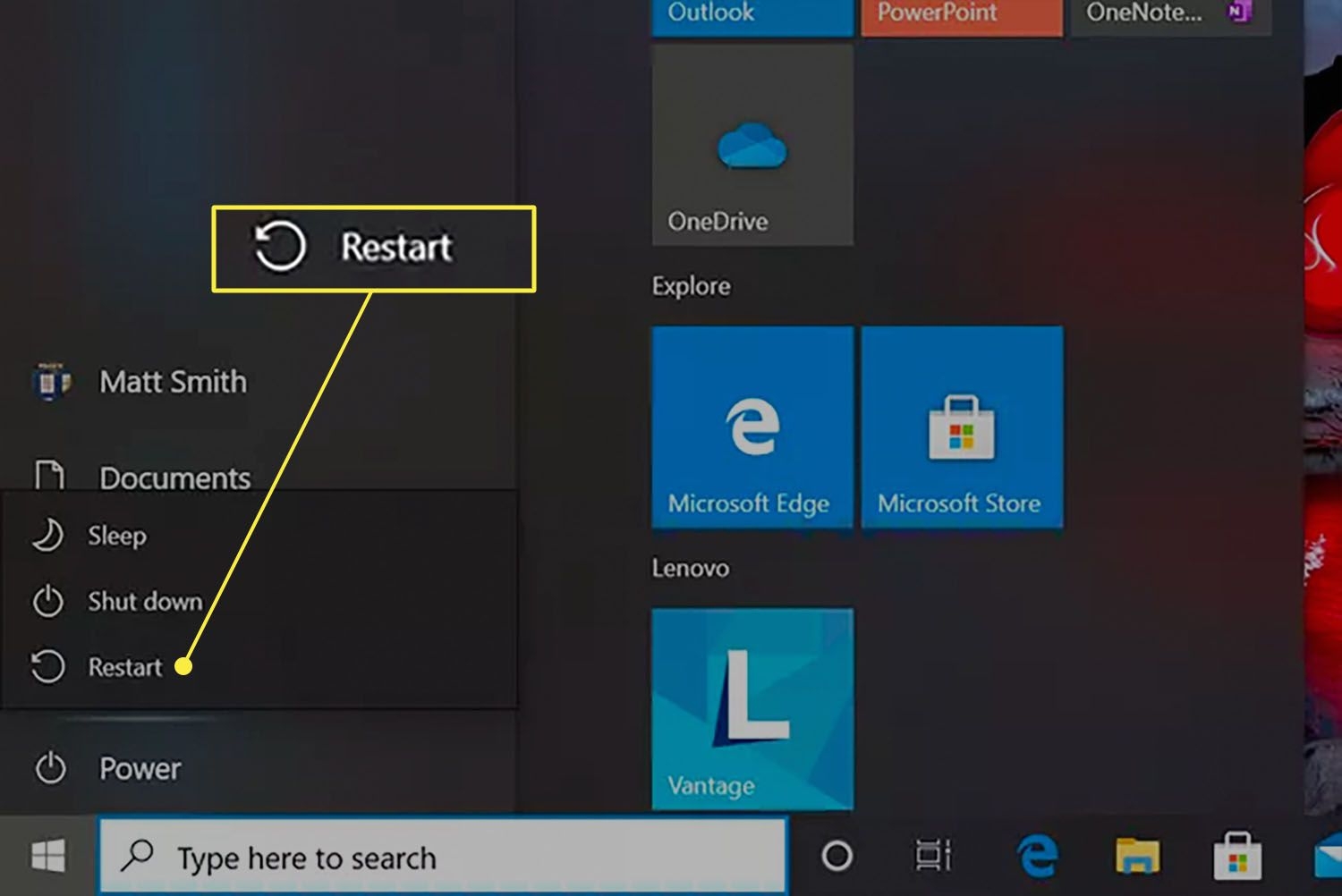
Đây là cách nhanh nhất để khắc phục một số lỗi đơn giản trên máy tính, bao gồm cả sự cố chuột máy tính bị loạn. Bạn chọn biểu tượng Windows trên màn hình hoặc nhấn tổ hợp phím Windows + X trên bàn phím. Tiếp tục chọn Power > Restart để khởi động lại máy tính nhanh chóng.
Cách 2: Kiểm tra lại cổng kết nối
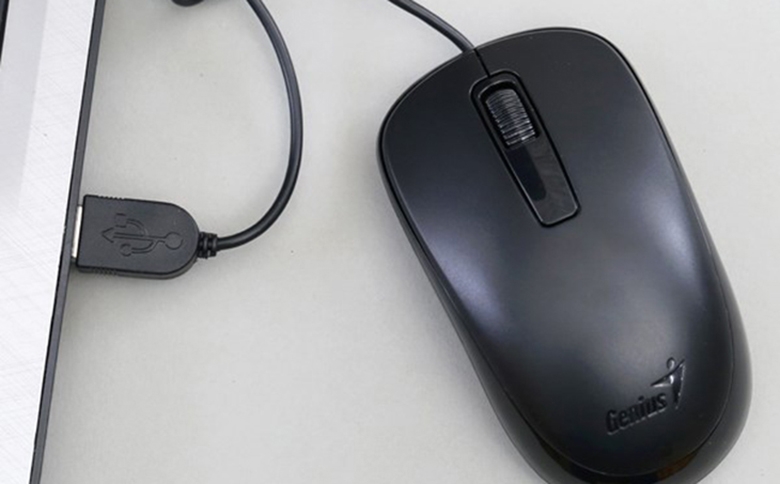
Nếu đã thực hiện restart máy tính mà chưa xử lý được lỗi chuột máy tính bị loạn, bạn hãy kiểm tra lại cổng kết nối chuột với máy tính. Rút dây cắm chuột hoặc đầu receiver của chuột không dây và cắm lại sang cổng khác. Đồng thời thử ngắt kết nối các thiết bị khác như bàn phím rời, USB để khắc phục chuột laptop bị loạn.
Cách 3: Tắt Touchpad trên laptop
Như đã tìm hiểu ở trên, một trong những nguyên nhân có thể khiến lỗi chuột máy tính bị loạn xảy ra là do bạn đang sử dụng đồng thời cả chuột ngoài lẫn touchpad trên laptop. Chính vì vậy, để khắc phục tình trạng này, bạn nên tắt touchpad của laptop khi sử dụng chuột không dây/có dây.

Tùy vào dòng laptop bạn đang dùng, hãy nhấn tổ hợp phím sau để tắt touchpad:
- Đối với laptop Dell: Nhấn Fn + F3 hoặc F8.
- Với laptop Asus: Nhấn Fn + F9 hoặc F10.
- Với laptop Acer: Nhấn Fn + F7.
- Với laptop Lenovo: Nhấn Fn + F6.
- Với laptop HP: Nhấn Fn + F7.
- Với laptop Toshiba: Nhấn Fn + F9.
Cách 4: Cập nhật phiên bản mới cho Touchpad
Bạn hãy cập nhật Driver Touchpad với các bước đơn giản dưới đây để khắc phục chuột laptop bị loạn.
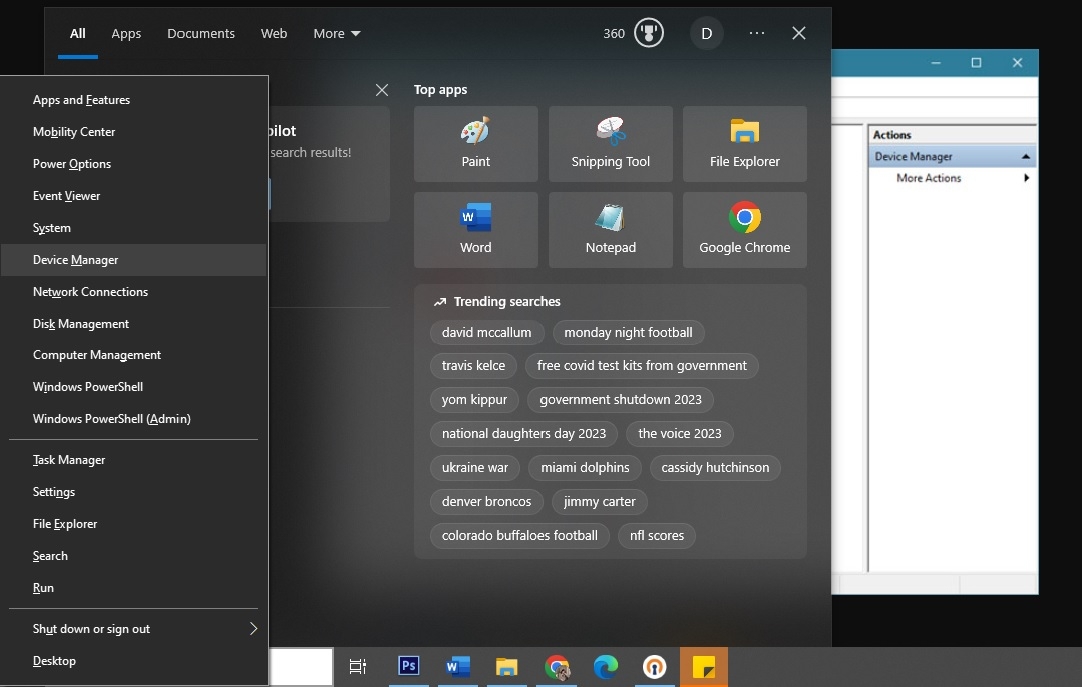
Bước 1: Nhấn tổ hợp phím Windows + X trên máy tính rồi chọn Device Manager.
Bước 2: Trong phần Device Manager bạn tìm chọn Mice and other pointing Devices > Update Driver để nâng cấp driver cho Touchpad. Hệ thống sẽ tự động tải về phiên bản mới nhất cho Touchpad phù hợp với laptop của bạn.
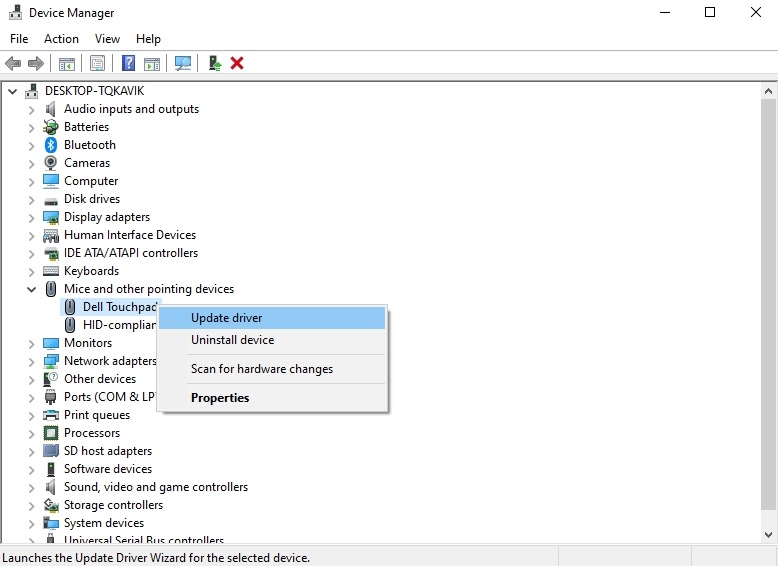
Bước 3: Sau khi hoàn tất cập nhật, bạn khởi động lại laptop và kiểm tra xem đã xử lý được lỗi chuột hay chưa.
Cách 5: Diệt virus cho máy tính
Việc thường xuyên truy cập vào những trang web bảo mật kém, vô tình nhấn vào đường link hoặc tải về phần mềm lạ chứa mã độc hại có thể khiến máy tính của bạn nhiễm virus nặng. Đây cũng là lý do tại sao chuột máy tính bị loạn, click không chuẩn. Hãy tiến hành quét kiểm tra tình trạng của máy tính/laptop và sử dụng phần mềm diệt virus ngay khi phát hiện dấu hiệu bất thường.
Bên cạnh đó, bạn nên hạn chế truy cập vào các trang web có tính bảo mật kém, tránh tải ứng dụng/phần mềm không rõ nguồn gốc.

Cách 6: Kiểm tra chuột và miếng lót chuột
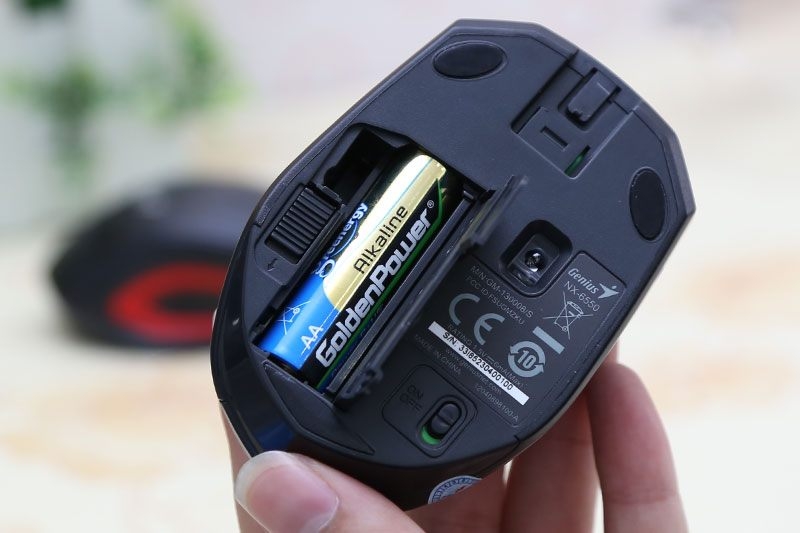
Thay pin mới cho chuột không dây, dùng dụng cụ thổi bụi để làm sạch mọi bụi bẩn, vụn thức ăn bên trong thiết bị. Nếu miếng lót chuột đã quá cũ, không bằng phẳng do bị sờn, bong tróc, bạn nên thay miếng lót mới để đảm bảo chuột máy tính hoạt động nhạy, trơn tru hơn nhé!
Tạm kết
Khi đã thực hiện các cách trên mà vẫn chưa khắc phục được lỗi chuột máy tính bị loạn, rất có thể thiết bị của bạn đã gặp vấn đề về phần cứng. Lúc này, cách tốt nhất là mang máy tính, chuột đến trung tâm bảo hành hoặc cửa hàng sửa chữa uy tín để được hỗ trợ kiểm tra, thay mới nếu cần thiết. Nếu bạn đang cần một sản phẩm chuột mới, hãy tham khảo ngay mẫu Logitech G102 tại FPT Shop một lựa chọn đáng tin cậy với chất lượng cao và thiết kế bền bỉ.
Hy vọng bài viết trên đã cung cấp cho bạn những thông tin hữu ích.
>> Xem thêm:
- Lỗi laptop mất Wifi: Tìm hiểu nguyên nhân và đi tìm cách khắc phục hiệu quả nhất
- 5 cách xử lý máy tính Windows bị treo hoặc không phản hồi không cần tắt máy


