:quality(75)/estore-v2/img/fptshop-logo.png)
:quality(75)/Cach_su_dung_ham_TEXTJOIN_7_2ae1f6b2a1.jpg)
:quality(75)/2023_10_23_638336715108600430_thiet_ke_chua_co_ten_2023_10_23t152517_401_cdc7224edf.jpg)
Cách sử dụng hàm TEXTJOIN để gộp dữ liệu trong phiên bản Excel 2016 trở đi cùng 3 ví dụ đơn giản
Cách sử dụng hàm TEXTJOIN trong Excel mang đến giải pháp gọn gàng và linh hoạt để ghép nhiều ô dữ liệu thành một chuỗi. Từ phiên bản Excel 2016 trở lên, hàm này giúp bạn dễ dàng chèn dấu phân cách tùy ý, bỏ qua ô trống và tiết kiệm đáng kể thời gian so với các cách làm thủ công trước đây. Bạn đang muốn cải thiện kỹ năng sử dụng công thức và hàm Excel? Vậy thì FPT Shop sẽ hướng dẫn sử dụng hàm TEXTJOIN trong Excel thật chi tiết cùng 3 ví dụ dễ hiểu nhé.
Hàm TEXTJOIN trong Excel là gì?
Hàm TEXTJOIN là một hàm văn bản mạnh mẽ trong Excel, cho phép bạn kết hợp (nối) các chuỗi văn bản từ nhiều ô hoặc nhiều vùng khác nhau thành một chuỗi duy nhất. Điểm đặc biệt của hàm này là khả năng chèn một ký tự phân tách (như dấu phẩy, khoảng trắng) giữa mỗi giá trị và tùy chọn bỏ qua các ô trống một cách tự động, giúp cú pháp trở nên ngắn gọn và linh hoạt hơn rất nhiều so với các hàm nối chuỗi trước đây.
Cú pháp của hàm TEXTJOIN
Trước khi tìm hiểu cách sử dụng hàm TEXTJOIN, hãy để FPT Shop giới thiệu cho bạn cú pháp công thức và giải thích về các đối số của hàm này:
TEXTJOIN(delimiter, ignore_empty, text1, [text2, ...text_n])
Trong đó:
- delimiter: Ký tự bạn muốn dùng để phân tách từng đối số (thường là dấu phẩy, dấu cách, dấu gạch nối,...). Đối số này phải được đặt trong dấu ngoặc kép.
- ignore_empty: Đối số này cho phép bạn quyết định cách xử lý các ô trống trong vùng dữ liệu cần nối. Nếu bạn chọn TRUE, hàm sẽ bỏ qua các ô trống. Nếu đối số này được đặt thành FALSE, hàm sẽ bao gồm cả các ô trống, điều này có thể tạo ra các dấu phân cách liền kề nhau trong kết quả cuối cùng.
Mách nhỏ: Thay vì sử dụng kiểu Boolean TRUE hoặc FALSE, bạn cũng có thể sử dụng giá trị nhị phân tương đương '1' hoặc '0'.
- text1, [text2], …: Các ô, phạm vi ô hoặc các chuỗi văn bản mà bạn muốn nối lại với nhau. Số lượng chuỗi tối đa có thể nối bằng TEXTJOIN là 252.
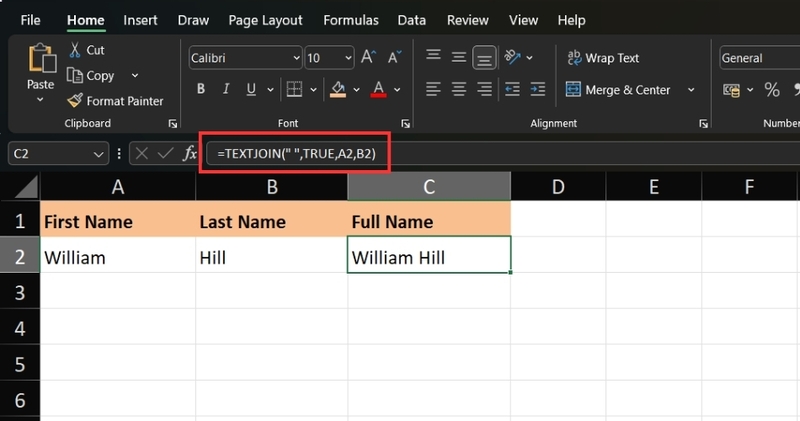
Tại sao nên sử dụng hàm TEXTJOIN?
- Linh hoạt và hiệu quả: So với các hàm nối chuỗi cũ hơn như CONCATENATE hay ký hiệu dấu &, TEXTJOIN cho phép bạn xử lý cả một vùng dữ liệu lớn chỉ với một công thức đơn giản, thay vì phải chọn từng ô một.
- Khả năng tùy chỉnh cao: TEXTJOIN cho phép bạn chỉ định dấu phân cách và bỏ qua ô trống giúp bạn dễ dàng định dạng chuỗi văn bản đầu ra theo ý muốn.
- Kết hợp với các hàm khác: TEXTJOIN có thể được lồng ghép với các hàm khác như IF, UNIQUE, FILTER, SORT để xử lý các tác vụ phức tạp hơn.
- Tiết kiệm thời gian và hạn chế lỗi: Thay vì chèn từng dấu cách hoặc dấu phẩy thủ công, TEXTJOIN tự động xử lý và giữ cho bảng tính luôn nhất quán.
- Tính ứng dụng thực tế cao: Hàm này rất lý tưởng để tạo danh sách, tóm tắt, tổng hợp dữ liệu từ nhiều ô thành một ô duy nhất và bất kỳ tình huống nào mà bạn cần kết hợp dữ liệu văn bản.
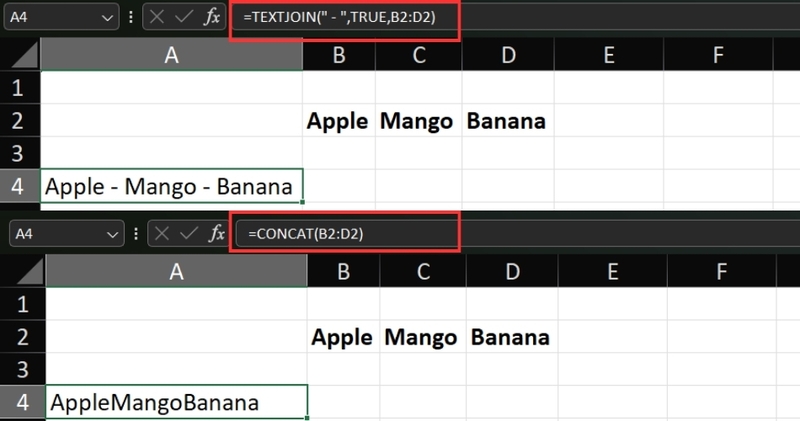
Tìm hiểu 3 ví dụ về cách sử dụng hàm TEXTJOIN trong Excel
Bây giờ, bạn hãy xem cách sử dụng hàm TEXTJOIN trong Excel thông qua 3 ví dụ đơn giản sau đây để biết cách ứng dụng thực tiễn nhé.
Ví dụ 1: Sử dụng TEXTJOIN để kết hợp tên
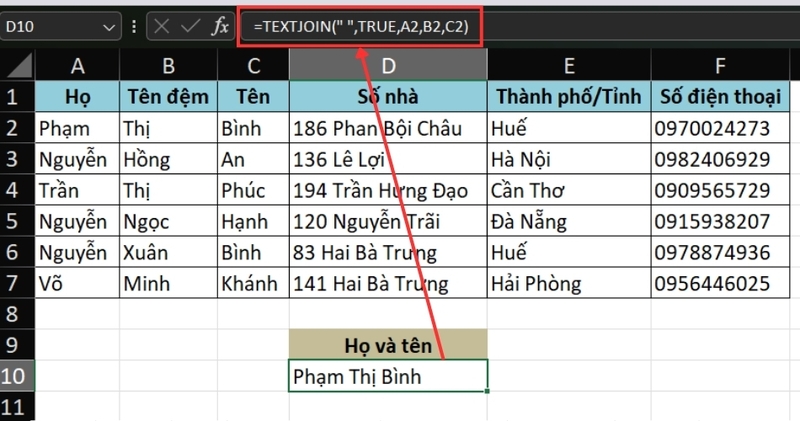
Trong ví dụ này, từ bảng dữ liệu gồm Họ, Tên đệm và Tên, chúng ta sẽ sử dụng TEXTJOIN để ghép lại thành một chuỗi Họ và Tên đầy đủ. Các thành phần sẽ được phân tách bằng một dấu cách để đảm bảo tên hiển thị đúng và dễ đọc.
Công thức minh họa như sau:
=TEXTJOIN(" ",TRUE,A2,B2,C2) hoặc =TEXTJOIN(" ",TRUE,A2:C2)
Trong đó:
- Dấu cách " " là ký tự phân tách giữa các thành phần.
- Đối số TRUE giúp bỏ qua ô trống (nếu có) để tránh tạo ra khoảng trắng dư thừa.
- A2, B2, C2 hoặc phạm vi A2:C2 là ba cột Họ, Tên đệm và Tên cần được ghép lại.
Ví dụ 2: Sử dụng TEXTJOIN để ghép dữ liệu với nhiều kiểu dấu phân cách
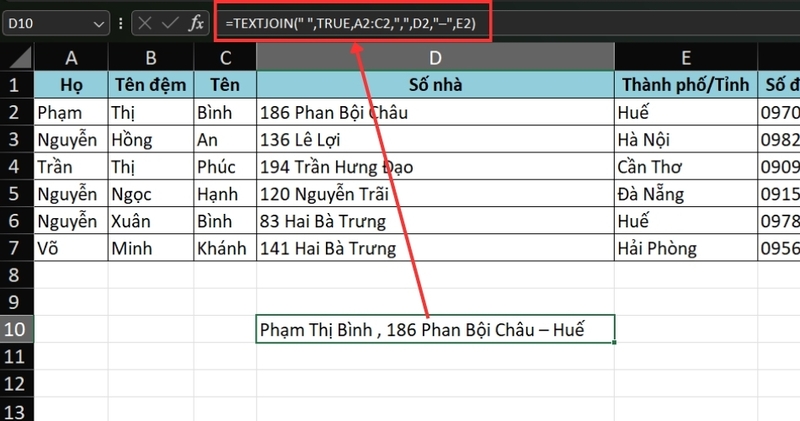
Thay vì chỉ dùng một dấu phân cách, ta có thể kết hợp dấu cách và dấu phẩy để định dạng kết quả gọn gàng hơn. Mục tiêu là tạo chuỗi hiển thị:
“Nguyễn Hồng An, 136 Lê Lợi – Hà Nội”
Công thức sử dụng như sau:
=TEXTJOIN(" ",TRUE,A2:C2,",",D2,"–",E2)
Trong đó:
- " " là dấu phân cách chính giữa các thành phần.
- Đối số TRUE giúp bỏ qua ô trống (nếu có) để tránh tạo ra khoảng trắng dư thừa.
- A2:C2 ghép Họ, Tên đệm, Tên.
- "," tạo dấu phẩy sau Họ tên.
- D2 là Số nhà.
- "–" tạo dấu gạch ngang giữa Số nhà và Thành phố/Tỉnh.
- E2 là Thành phố/Tỉnh.
Ví dụ 3: Chèn ngắt dòng bằng cách sử dụng TEXTJOIN
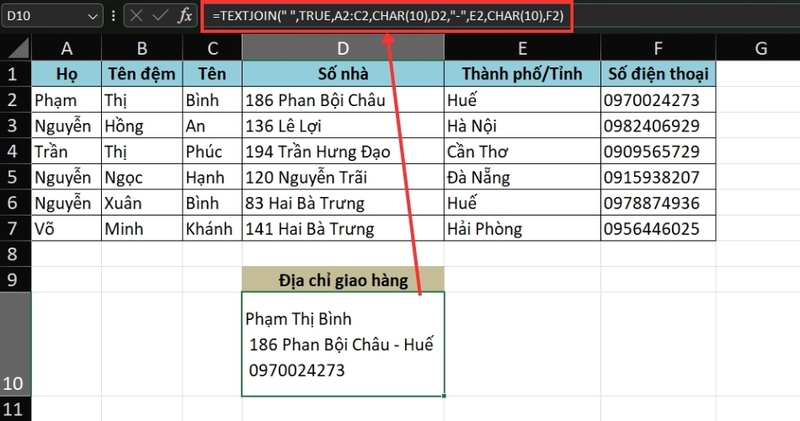
Trong ví dụ này, từ bảng dữ liệu gồm Họ, Tên đệm, Tên, Số nhà, Thành phố/Tỉnh và Số điện thoại, chúng ta sẽ nối các thành phần lại với nhau để tạo Thông tin giao hàng đầy đủ. Các phần sẽ được tách riêng bằng ký tự xuống dòng để dễ đọc: dòng đầu tiên là Họ và Tên, dòng thứ hai là Địa chỉ, và dòng cuối cùng là Số điện thoại.
Công thức minh họa như sau:
=TEXTJOIN(" ",TRUE,A2:C2,CHAR(10),D2,"-",E2,CHAR(10),F2)
Trong đó:
- " " là dấu phân cách chính giữa các thành phần.
- Đối số TRUE giúp bỏ qua ô trống (nếu có) để tránh tạo ra khoảng trắng dư thừa.
- A2:C2 ghép Họ, Tên đệm, Tên thành Họ và tên đầy đủ.
- CHAR(10) dùng để chèn ngắt dòng sau mỗi thành phần.
- D2 là Số nhà.
- "–" tạo dấu gạch ngang giữa Số nhà và Thành phố/Tỉnh.
- E2 là Thành phố/Tỉnh.
- Cuối cùng là F2 lấy Số điện thoại.
Khi bật chế độ Wrap Text (Xuống dòng trong ô), kết quả sẽ hiển thị gọn gàng theo từng dòng thông tin.
Những điều cần lưu ý về TEXTJOIN
Cách sử dụng hàm TEXTJOIN trong Excel không khó. Tuy nhiên, bạn cũng cần biết và lưu ý một số điều sau đây để tránh xảy ra lỗi khi thao tác:
- Hàm TEXTJOIN chỉ có trong Excel 2016 trở lên, nếu bạn dùng phiên bản cũ hơn sẽ gặp lỗi #NAME?, khi đó bạn có thể thay bằng CONCATENATE hoặc dấu '&'.
- Hàm chỉ trả về tối đa 32.767 ký tự, nếu bạn vượt quá giới hạn này sẽ bị lỗi #VALUE!, bạn nên chia công thức thành nhiều phần nhỏ để nối tiếp.
- Khi bạn thấy xuất hiện khoảng trắng thừa, nguyên nhân thường do trong ô có chứa khoảng trắng ẩn, hãy kết hợp với hàm TRIM để loại bỏ.
- Khi bạn dùng TEXTJOIN với dữ liệu định dạng Currency hoặc Accounting, ký hiệu tiền tệ sẽ không hiển thị vì hàm này chỉ trả về văn bản thuần. Nếu muốn giữ lại ký hiệu, bạn cần thêm nó như một thành phần riêng trong công thức, hoặc cân nhắc dùng CONCAT để dễ dàng chèn ký hiệu và dấu phân cách.
- Trong hàm TEXTJOIN, lỗi #NULL! sẽ xảy ra khi bạn quên đặt dấu phẩy để ngăn cách các chuỗi hoặc phạm vi muốn gộp, khiến Excel không thể nhận diện đúng cú pháp công thức.
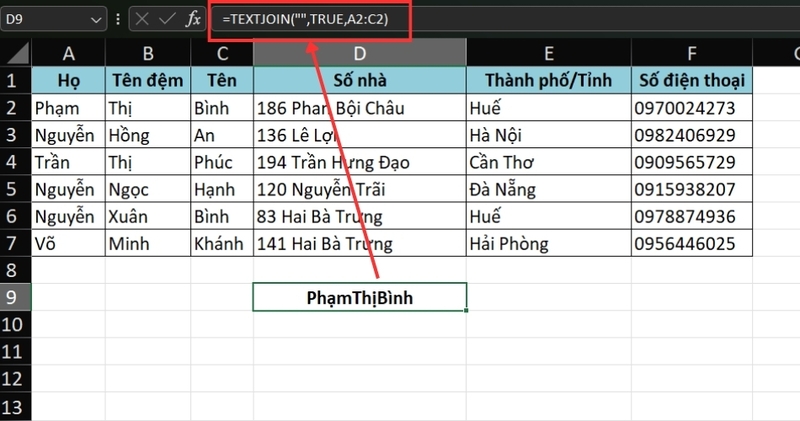
- Nếu bạn muốn ghép văn bản liền nhau mà không cần dấu phân cách, hãy đặt dấu phân cách thành "" (chuỗi rỗng).
Tổng kết
Trong hướng dẫn này, FPT Shop đã chỉ cho bạn cách sử dụng hàm TEXTJOIN trong Excel một cách chính xác. Hiểu cách sử dụng hàm TEXTJOIN có thể cải thiện đáng kể khả năng trình bày dữ liệu của bạn trong Excel, cho phép bạn tạo ra các đầu ra văn bản rõ ràng và súc tích từ các tập dữ liệu của mình. Vì vậy, hãy thử các thủ thuật này trên một bảng tính sơ bộ để hiểu rõ hơn bạn nhé.
Nếu bạn đang tìm kiếm giải pháp làm việc và học tập hiệu quả, đừng bỏ lỡ cơ hội sở hữu các gói Microsoft chính hãng tại FPT Shop. Với nhiều lựa chọn phù hợp cho cá nhân, gia đình và doanh nghiệp, bạn sẽ được trải nghiệm đầy đủ các ứng dụng quen thuộc như Word, Excel, PowerPoint cùng nhiều tiện ích lưu trữ và bảo mật. Đặc biệt, khi sử dụng Excel bản quyền trong Microsoft 365, bạn sẽ luôn được cập nhật các hàm mới nhất, chẳng hạn như TEXTJOIN, giúp công thức chạy ổn định và mượt mà hơn. Tham khảo chi tiết giá bán ngay tại đây:
Xem thêm:
:quality(75)/co_dinh_tieu_de_excel_01_b23b523006.jpg)
:quality(75)/cach_tach_so_am_va_so_duong_trong_excel_07f8e38997.jpg)
:quality(75)/cach_chen_trendline_trong_excel_60443b79c2.jpg)
:quality(75)/cach_su_dung_ham_SWITCH_trong_Excel_hinh_nen_b63d30f533.png)
:quality(75)/cach_tinh_tien_phat_di_muon_trong_excel_1d8d387761.jpg)
:quality(75)/2_e824253bf1.jpg)


