:quality(75)/estore-v2/img/fptshop-logo.png)
:quality(75)/tao_bieu_do_excel_tu_dong_cap_nhat_du_lieu_1_0e29d6db46.jpg)
:quality(75)/9598034f_7208_43be_a82b_60ac17013b8f_c646b51a25.jpg)
3 cách tạo biểu đồ Excel tự động cập nhật dữ liệu tiện lợi không phải ai cũng biết
Việc thiết lập biểu đồ trong Excel là một cách hiệu quả để trực quan hóa dữ liệu, giúp bạn dễ dàng phân tích và hiểu rõ thông tin. Tuy nhiên, để tiết kiệm thời gian và công sức, việc tạo biểu đồ tự động cập nhật dữ liệu là một giải pháp tuyệt vời. Khi dữ liệu trong bảng tính thay đổi, biểu đồ cũng sẽ tự động điều chỉnh theo, giúp bạn luôn có cái nhìn chính xác và kịp thời về các xu hướng, cũng như biến động. Bài viết này sẽ hướng dẫn bạn cách tạo biểu đồ Excel tự động cập nhật dữ liệu một cách dễ dàng.
Tạo biểu đồ Excel tự động cập nhật dữ liệu cực đơn giản
Biểu đồ trong Excel là công cụ hữu ích giúp bạn nhanh chóng phân tích dữ liệu và đưa ra quyết định hiệu quả hơn. Tuy nhiên, một trong những bất tiện phổ biến là mỗi khi có dữ liệu mới, bạn lại phải cập nhật biểu đồ thủ công, gây mất thời gian và dễ sai sót. May mắn thay, bạn có thể tạo biểu đồ Excel tự động cập nhật dữ liệu chỉ với 3 bước đơn giản. Sau khi thiết lập, khi người dùng nhập thêm dữ liệu vào bảng, biểu đồ sẽ tự động hiển thị dữ liệu mới mà không cần bạn điều chỉnh thủ công.
Bước 1: Thiết lập bảng tính ban đầu
Đầu tiên, bạn cần chuẩn bị một bảng tính có cấu trúc rõ ràng, vì đây sẽ là nguồn dữ liệu cho biểu đồ. Hãy nhập đầy đủ thông tin vào bảng, đảm bảo mỗi cột có tiêu đề riêng (ví dụ: Tên sách, Số bản bán ra). Bảng dữ liệu nên được tổ chức, sắp xếp rõ ràng để khi cần thêm dữ liệu mới, bạn chỉ cần thêm vào các hàng bên dưới.
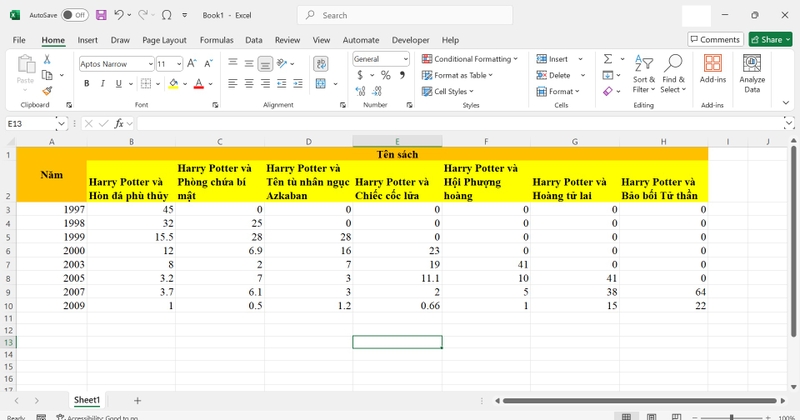
Ví dụ: Theo dõi số bản bán được của từng cuốn tiểu thuyết Harry Potter trên toàn cầu. Khi có dữ liệu mới, bạn sẽ thêm vào dòng tiếp theo (bắt đầu từ hàng 11).
Bước 2: Tạo bảng (Table) từ dữ liệu
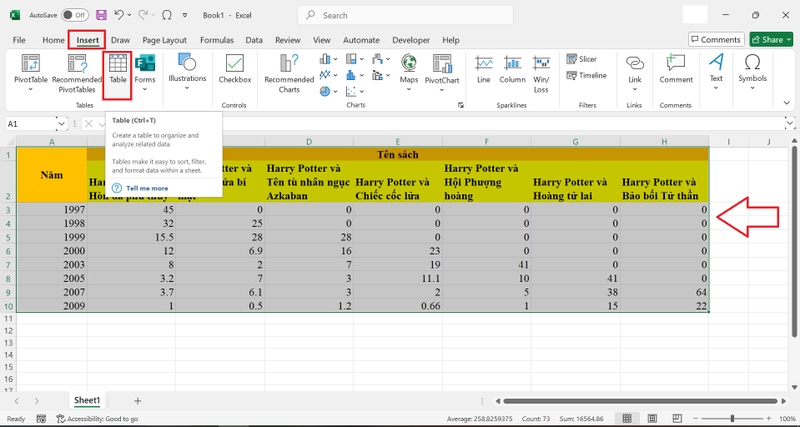
Khi đã có dữ liệu được định dạng hợp lý, bước tiếp theo là biến vùng dữ liệu thành một bảng chính thức trong Excel. Việc này không chỉ giúp dữ liệu gọn gàng mà còn liên kết trực tiếp với biểu đồ, giúp biểu đồ tự động mở rộng khi dữ liệu được thêm vào bảng. Cách thực hiện:
- Chọn toàn bộ vùng dữ liệu đã nhập.
- Vào tab Insert, chọn Table hoặc nhấn Ctrl + T.
- Trong hộp thoại Create Table, kiểm tra lại phạm vi ô và đảm bảo ô My table has headers (Bảng có tiêu đề) được đánh dấu.
- Nhấn OK.
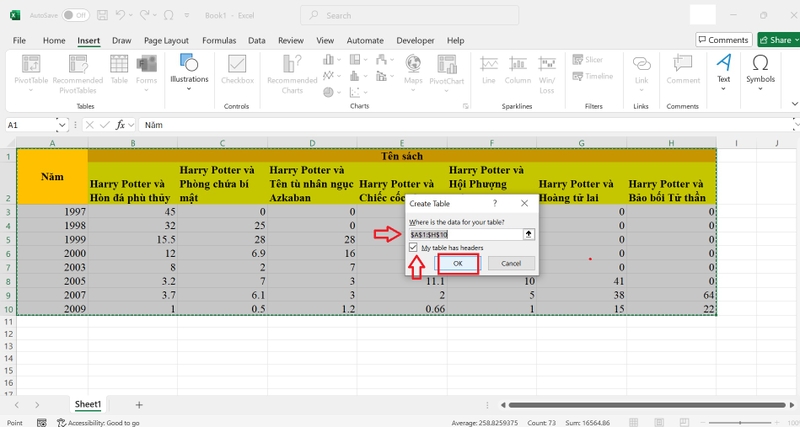
Lúc này, Excel sẽ định dạng lại dữ liệu của bạn thành một bảng chuyên nghiệp, có khả năng tự động cập nhật khi mở rộng.
Bước 3: Chèn biểu đồ và tự động cập nhật dữ liệu
Sau khi tạo bảng, bạn có thể dễ dàng tạo biểu đồ Excel tự động cập nhật dữ liệu bằng các thao tác dưới:
- Chọn toàn bộ bảng dữ liệu.
- Vào tab Insert, chọn nhóm Charts để chèn loại biểu đồ bạn muốn sử dụng.
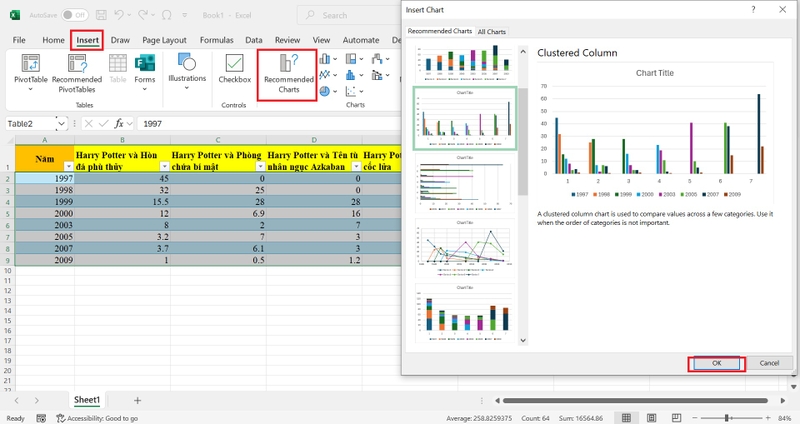
Sau khi biểu đồ được tạo, bạn có thể chỉnh sửa định dạng hoặc kiểu hiển thị theo ý thích. Mỗi khi bạn thêm một hàng mới vào bảng, biểu đồ sẽ tự động cập nhật để hiển thị dữ liệu mới đó.
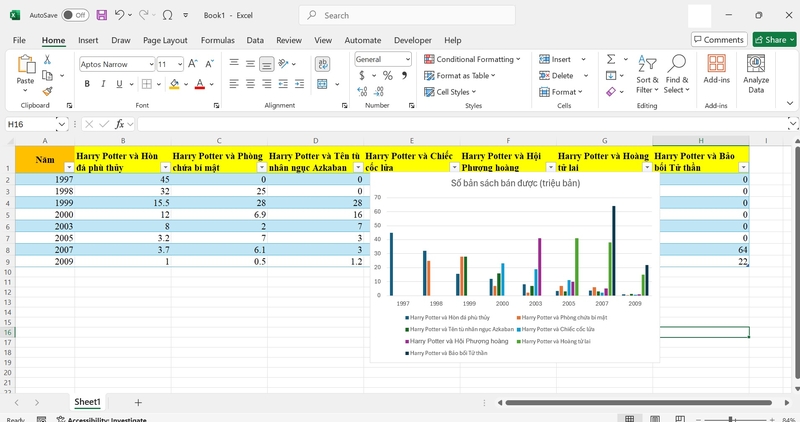
Lưu ý: Khi thêm dữ liệu mới, hãy nhập trực tiếp vào dòng trống bên dưới bảng hiện tại (không được thêm bên ngoài bảng). Nếu có nhiều dữ liệu, bạn có thể cần điều chỉnh kích thước biểu đồ để hiển thị đầy đủ.
Tạm kết
Chỉ với 3 bước tạo biểu đồ Excel tự động cập nhật dữ liệu đơn giản như trên, bạn đã dễ dàng thiết lập và tận dụng tính năng này để nâng cao hiệu quả công việc của mình. Nếu thấy thông tin trong các bài viết của FPT Shop hữu ích, đừng quên chia sẻ cho đồng nghiệp, bạn bè nhé. Chúc bạn thành công!
Bạn cần một chiếc laptop hiện đại, hiệu năng tốt để sử dụng các tác vụ văn phòng ổn áp? Đừng chần chừ mà hãy đến FPT Shop, nơi cung cấp đa dạng các mẫu laptop chính hãng, giá cả hợp lý và ưu đãi hấp dẫn. Ghé các cửa hàng trên toàn quốc hoặc website của chúng tôi để được tư vấn nhé!
Xem thêm:
:quality(75)/chen_anh_vao_ghi_chu_excel_01_092cb4de82.jpg)
:quality(75)/loi_excel_bi_thu_nho_khi_in_9c36ff8d62.jpg)
:quality(75)/cach_tach_so_am_va_so_duong_trong_excel_07f8e38997.jpg)
:quality(75)/cach_su_dung_ham_SWITCH_trong_Excel_hinh_nen_b63d30f533.png)
:quality(75)/Cach_an_hien_ghi_chu_trong_bang_tren_Excel_hinhnen_d0568f6268.png)
:quality(75)/Cach_sua_loi_Autofill_trong_Excel_hinh_nen_f54efb77d2.png)


