
Lỗi Excel bị nhảy hàm do đâu? Cách cố định công thức và hạn chế sai dữ liệu
Microsoft Excel hỗ trợ rất nhiều hàm và công thức giúp người dùng xử lý dữ liệu nhanh chóng. Tuy nhiên, khi kéo, sao chép hoặc chỉnh sửa công thức, đôi khi tham chiếu lại thay đổi khiến kết quả không còn đúng như mong muốn. Tình trạng này thường được gọi là lỗi Excel bị nhảy hàm. Thực tế, đây không phải một mã lỗi riêng mà chủ yếu liên quan đến cách Excel xử lý tham chiếu và công thức. Hãy cùng tìm hiểu nguyên nhân và cách khắc phục lỗi Excel bị nhảy hàm ngay sau đây nhé.
Lỗi Excel bị nhảy hàm là gì?
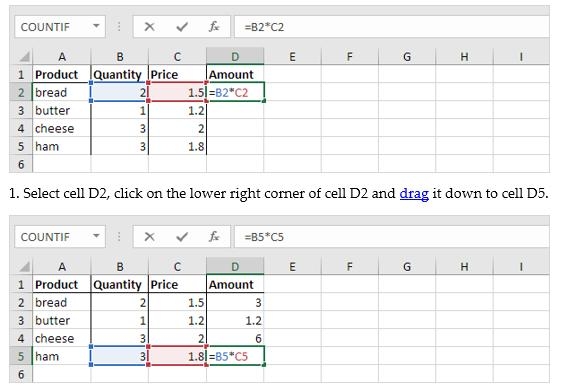
"Lỗi Excel bị nhảy hàm" không phải tên chính thức của một lỗi trong Excel. Cách gọi này thường được sử dụng khi công thức tự thay đổi vị trí tham chiếu sau khi kéo, sao chép hoặc di chuyển dữ liệu.
Ví dụ, tại ô C2 bạn nhập: =A2+B2
Khi kéo xuống C3, Excel tự chuyển công thức thành: =A3+B3
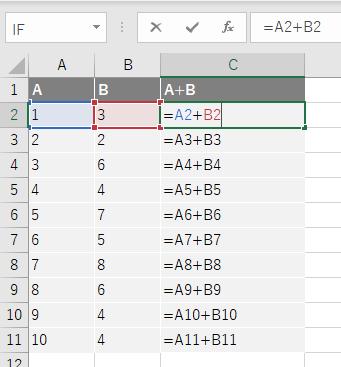
Đây thực chất không phải lỗi mà là cơ chế tham chiếu tương đối của Excel. Nhờ đó, người dùng có thể áp dụng cùng một phép tính cho hàng trăm dòng mà không cần nhập lại từng công thức. Vấn đề xảy ra khi bạn muốn một tham chiếu được giữ nguyên nhưng Excel vẫn thay đổi nó. Ngoài ra, Excel cũng có thể cảnh báo khi phát hiện một công thức không nhất quán với những công thức xung quanh.
Nguyên nhân và cách sửa lỗi Excel bị nhảy hàm
Có nhiều nguyên nhân khiến công thức thay đổi ngoài mong muốn. Trong đó, phổ biến nhất là chưa khóa tham chiếu, sao chép dữ liệu làm ghi đè công thức hoặc vùng tính toán chưa chính xác.
Tham chiếu thay đổi khi kéo công thức
Giả sử ô D2 có công thức: =B2*C2
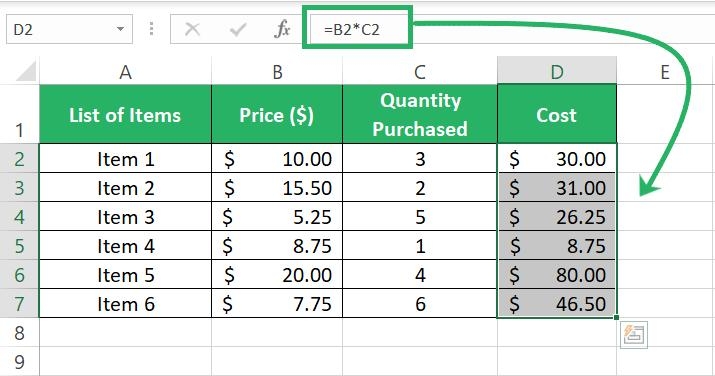
Khi kéo xuống D3, Excel sẽ tự động chuyển thành: =B3*C3
Nếu tiếp tục kéo xuống, số hàng cũng tiếp tục tăng. Tuy nhiên, giả sử F1 chứa một tỷ lệ cố định và bạn nhập: =B2*F1
Khi kéo xuống dưới, F1 có thể chuyển thành F2, F3, F4... khiến kết quả không còn chính xác. Để sửa lỗi Excel bị nhảy hàm trong trường hợp này, bạn có thể khóa ô bằng dấu $: =B2*$F$1
Khi đó, B2 vẫn thay đổi theo từng hàng nhưng F1 luôn được giữ nguyên.
Chưa sử dụng đúng kiểu tham chiếu
Excel có nhiều kiểu tham chiếu khác nhau và đây cũng là phần người mới sử dụng khá dễ nhầm lẫn.
- A1 cho phép cả hàng và cột thay đổi khi sao chép công thức.
- $A$1 khóa cả cột A và hàng 1.
- $A1 khóa cột A nhưng hàng có thể thay đổi.
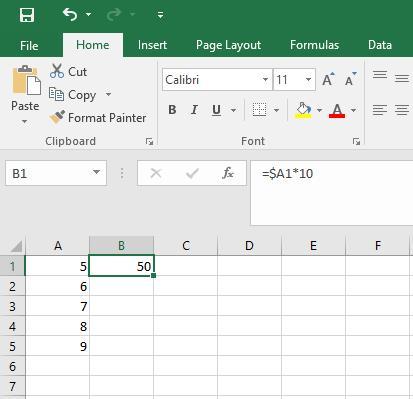
- A$1 giữ hàng 1 nhưng cho phép cột thay đổi.
Do đó, bạn không nhất thiết phải khóa toàn bộ tham chiếu. Hãy xác định phần nào của công thức cần thay đổi và phần nào phải được giữ nguyên trước khi kéo công thức.
Công thức trong cùng một vùng không đồng nhất
Một trường hợp khác thường bị nhầm với lỗi hàm bị nhảy là có một công thức khác biệt giữa hàng loạt công thức giống nhau. Ví dụ:
- D2 = SUM(A2:C2)
- D3 = SUM(A3:C3)
- D4 = SUM(A10:C10)
- D5 = SUM(A5:C5)
Có thể thấy D4 đang tham chiếu đến hàng 10 thay vì hàng 4. Với bảng tính chỉ vài dòng, lỗi này khá dễ phát hiện. Nhưng nếu bảng có hàng nghìn dòng thì việc kiểm tra thủ công sẽ khó khăn hơn. Excel có khả năng phát hiện những công thức không nhất quán với các công thức gần đó. Khi tham chiếu khác với quy luật chung, chương trình có thể đưa ra cảnh báo để người dùng kiểm tra.
Để xử lý, bạn hãy so sánh công thức bị cảnh báo với các ô phía trên và phía dưới. Nếu công thức thực sự sai, có thể sửa tham chiếu hoặc sao chép công thức đúng từ ô liền kề.
Sao chép dữ liệu làm ghi đè công thức
Khi làm việc với Excel Table, một cột có thể đang sử dụng cùng một công thức nhưng xuất hiện một vài ô khác biệt sau khi bạn sao chép dữ liệu từ nơi khác vào. Theo Microsoft, dữ liệu sao chép có chứa công thức có thể ghi đè lên công thức hiện tại trong cột được tính toán. Nếu chỉ muốn sao chép giá trị mà không mang theo công thức, bạn có thể thực hiện:
- Bước 1: Sao chép vùng dữ liệu cần sử dụng.
- Bước 2: Chọn vị trí muốn dán trong Excel.
- Bước 3: Mở Paste Special.
- Bước 4: Chọn Values để chỉ dán giá trị.
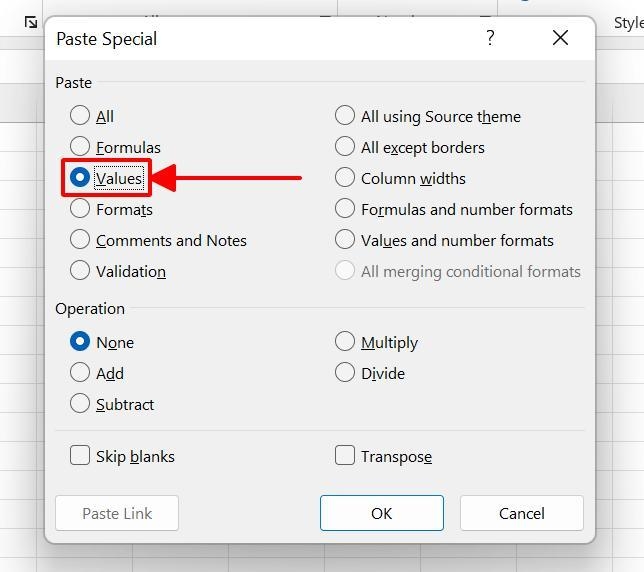
Sau khi hoàn tất, bạn nên kiểm tra lại một vài công thức trong cột để đảm bảo cấu trúc bảng không bị thay đổi.
Công thức bị lỗi sau khi xóa hàng hoặc cột
Xoá hoặc di chuyển những ô đang được công thức khác sử dụng cũng có thể khiến bảng tính gặp vấn đề. Một biểu hiện phổ biến là #REF!. Microsoft cho biết lỗi này xuất hiện khi tham chiếu ô không còn hợp lệ, chẳng hạn người dùng xóa ô hoặc cột đang được một công thức khác tham chiếu.
Nếu vừa thực hiện thao tác nhầm, bạn có thể nhấn Ctrl + Z để hoàn tác. Nếu không thể hoàn tác, hãy mở công thức và thiết lập lại vùng tham chiếu. Với những bảng dữ liệu quan trọng, bạn cũng nên tạo bản sao trước khi xóa hàng hoặc cột với số lượng lớn.
Công thức không tính hết vùng dữ liệu
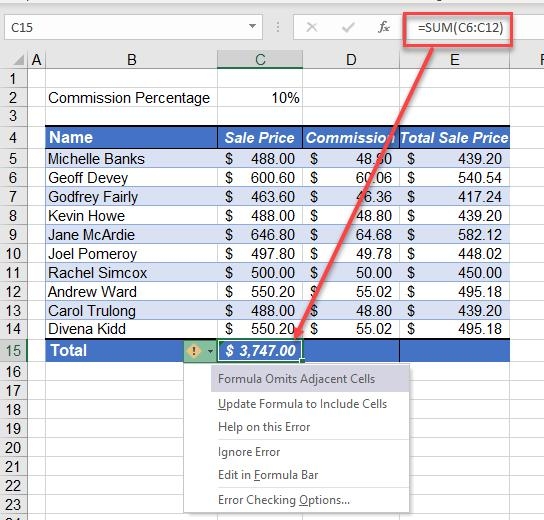
Một nguyên nhân khác khiến kết quả Excel không chính xác là công thức bỏ sót dữ liệu vừa được bổ sung. Ví dụ, ban đầu bạn nhập: =SUM(D2:D4)
Sau đó bảng có thêm dữ liệu tại D5, D6 và D7 nhưng công thức vẫn chỉ tính đến D4. Kết quả tổng vì vậy sẽ thấp hơn thực tế. Excel có quy tắc kiểm tra những công thức bỏ sót ô trong vùng và có thể đưa ra cảnh báo nếu phát hiện dữ liệu liền kề chưa được đưa vào phép tính.
Trong ví dụ trên, bạn có thể sửa thành: =SUM(D2:D7)
Với bảng thường xuyên được bổ sung dữ liệu, sử dụng Excel Table cũng là một cách thuận tiện để quản lý phạm vi tính toán.
Kiểm tra và sửa lỗi Excel bị nhảy hàm
Cách sử dụng công cụ kiểm tra lỗi của Excel
Nếu bảng có quá nhiều công thức và bạn chưa biết vị trí nào đang gặp vấn đề, hãy sử dụng tính năng kiểm tra lỗi có sẵn. Excel có thể kiểm tra lỗi trong nền và đánh dấu những ô đáng chú ý bằng hình tam giác ở góc trên bên trái.
Trên Excel cho Windows, bạn thực hiện:
- Bước 1: Mở File và chọn Options.
- Bước 2: Chọn Formulas.
- Bước 3: Tìm phần Error Checking.
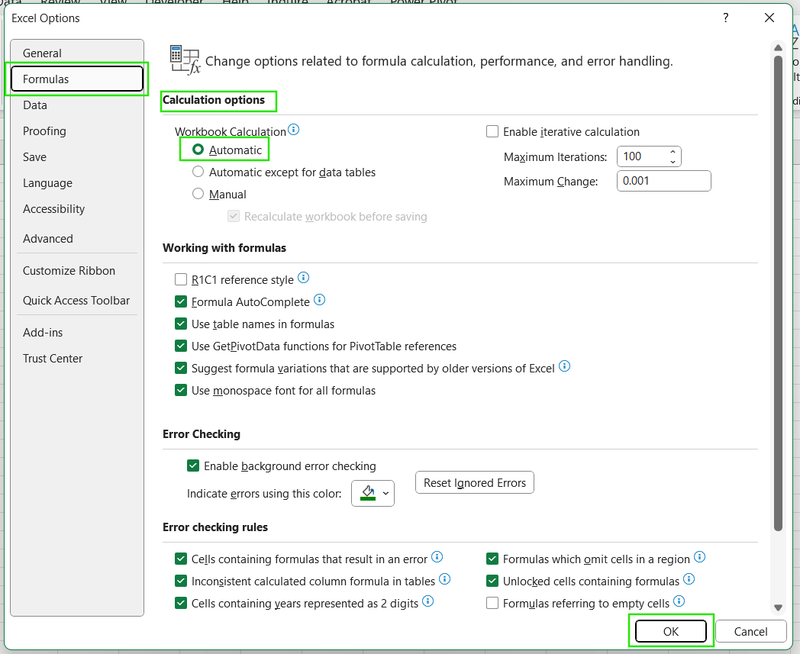
- Bước 4: Bật Enable background error checking.
- Bước 5: Lựa chọn những quy tắc kiểm tra phù hợp.
Tuy nhiên, cảnh báo không đồng nghĩa công thức chắc chắn sai. Có trường hợp người dùng chủ động sử dụng một công thức khác với các ô xung quanh. Vì vậy, hãy kiểm tra trước khi sửa hoặc xóa công thức.
Kiểm tra công thức bằng Evaluate Formula
Nếu công thức có nhiều hàm lồng nhau và kết quả không đúng thì thực tế nhìn trực tiếp trên thanh công thức đôi khi rất khó phát hiện vấn đề. Excel trên Windows cung cấp Evaluate Formula, cho phép người dùng kiểm tra từng bước mà công thức được tính toán.
- Bước 1: Chọn ô chứa công thức cần kiểm tra.
- Bước 2: Vào Formulas ⇒ Formula Auditing ⇒ Evaluate Formula.
- Bước 3: Chọn Evaluate để kiểm tra từng phần của công thức.
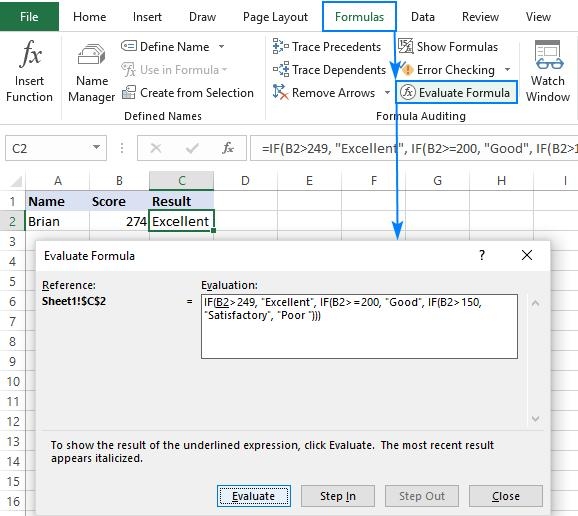
- Bước 4: Theo dõi kết quả trung gian và xác định phần đang cho kết quả không đúng.
Lưu ý để hạn chế lỗi Excel bị nhảy hàm
Để hạn chế lỗi Excel bị nhảy hàm, bạn nên xác định rõ ô nào cần thay đổi và ô nào phải cố định trước khi kéo công thức. Nếu một giá trị phải luôn được giữ nguyên, hãy sử dụng dấu $ ngay từ đầu.
Ngoài ra, cần kiểm tra kỹ trước khi xóa hàng, cột hoặc sao chép dữ liệu vào những vùng đã có công thức. Microsoft cũng khuyến nghị công thức cần bắt đầu bằng dấu =, sử dụng đúng dấu ngoặc, đúng đối số và đúng cú pháp tham chiếu vùng.
Kết luận
Lỗi Excel bị nhảy hàm thực tế thường xuất phát từ việc tham chiếu trong công thức thay đổi ngoài mong muốn chứ không phải một mã lỗi riêng của Microsoft Excel. Nguyên nhân có thể do chưa khóa ô bằng dấu $, công thức giữa các hàng không đồng nhất, sao chép dữ liệu làm ghi đè công thức hoặc thay đổi vùng tham chiếu. Khi gặp tình trạng này, bạn hãy kiểm tra lại công thức và sử dụng các công cụ kiểm tra lỗi có sẵn trong Excel để tìm nguyên nhân trước khi chỉnh sửa.
Nếu thường xuyên làm việc với Excel, xử lý bảng dữ liệu lớn hay sử dụng nhiều ứng dụng văn phòng cùng lúc, một chiếc laptop có hiệu năng ổn định sẽ giúp quá trình thao tác thuận tiện hơn. FPT Shop hiện cung cấp đa dạng laptop chính hãng từ nhiều thương hiệu, trải dài từ các mẫu phục vụ học tập, văn phòng đến những sản phẩm có cấu hình mạnh cho công việc chuyên sâu. Bạn có thể tham khảo và lựa chọn chiếc laptop phù hợp với nhu cầu cũng như ngân sách của mình tại FPT Shop.
Xem thêm: