:quality(75)/estore-v2/img/fptshop-logo.png)
:quality(75)/excel_bi_chuyen_sang_che_do_chi_doc_3107e59487.jpg)
:quality(75)/Thu_Phuong_c6ff1c9803.jpg)
Excel bị chuyển sang chế độ chỉ đọc: tìm hiểu nguyên nhân và 5 cách khắc phục nhanh
Excel bị chuyển sang chế độ chỉ đọc là tình trạng khá phổ biến, khiến người dùng không thể chỉnh sửa, lưu hoặc cập nhật dữ liệu như bình thường. Nếu không xác định đúng nguyên nhân, việc xử lý có thể mất thời gian và ảnh hưởng đến công việc. Vậy làm sao để khắc phục khi Excel bị chuyển thành chế độ chỉ đọc? Cùng FPT Shop tìm hiểu nguyên nhân và những cách xử lý hiệu quả trong nội dung được chia sẻ dưới đây.
Excel bị chuyển sang chế độ chỉ đọc là gì?
Read Only (chỉ đọc) là chế độ cho phép người dùng mở và xem nội dung file Excel nhưng không thể trực tiếp chỉnh sửa hoặc ghi đè lên tệp gốc.
Dấu hiệu nhận biết Excel ở chế độ chỉ đọc
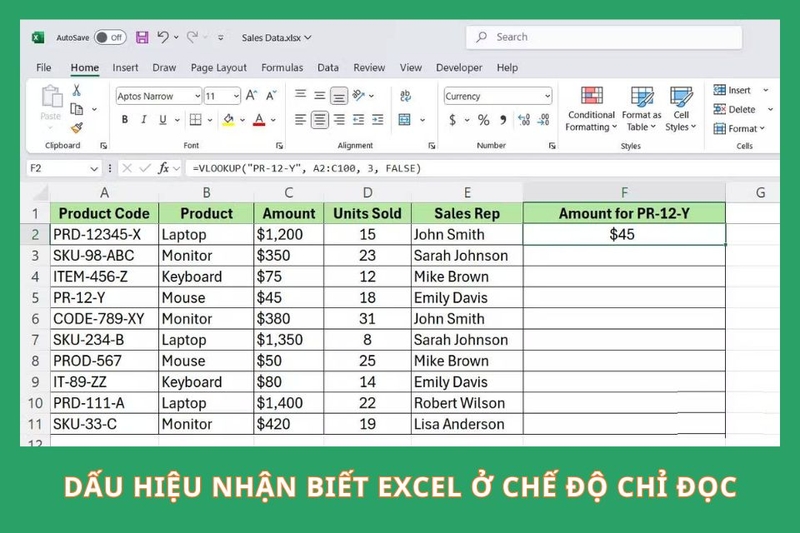
Bạn có thể nhận biết file Excel đang ở chế độ chỉ đọc thông qua một số dấu hiệu phổ biến:
- File vẫn mở và hiển thị đầy đủ dữ liệu nhưng không thể chỉnh sửa nội dung.
- Excel xuất hiện thông báo hoặc dòng trạng thái cho biết tài liệu đang ở chế độ Read Only.
- Sau khi chỉnh sửa, Excel yêu cầu Save As để lưu nội dung thành một file mới thay vì ghi đè lên file ban đầu.
Phân biệt Read Only, Protected View và giới hạn quyền chỉnh sửa
Không phải trường hợp nào Excel không cho chỉnh sửa cũng đồng nghĩa file đang được đặt thuộc tính Read Only. Cụ thể:
- File được đặt thuộc tính Read-only: Windows đánh dấu tệp ở chế độ chỉ đọc, khiến Excel không thể ghi thay đổi trực tiếp vào file gốc. Người dùng thường có thể kiểm tra và bỏ thuộc tính này từ phần Properties của file.
- Protected View: Excel mở file trong môi trường được bảo vệ, thường áp dụng với tài liệu đến từ Internet, email hoặc nguồn không đáng tin cậy. Khi đó, phía trên bảng tính có thể xuất hiện cảnh báo và nút Enable Editing.
- Giới hạn quyền chỉnh sửa: File có thể nằm trong thư mục dùng chung, OneDrive, SharePoint hoặc được thiết lập quyền truy cập khiến tài khoản hiện tại chỉ có quyền xem. Trong trường hợp này, việc thay đổi thuộc tính Read-only của file chưa chắc giải quyết được vấn đề.
Nguyên nhân Excel bị chuyển sang chế độ chỉ đọc
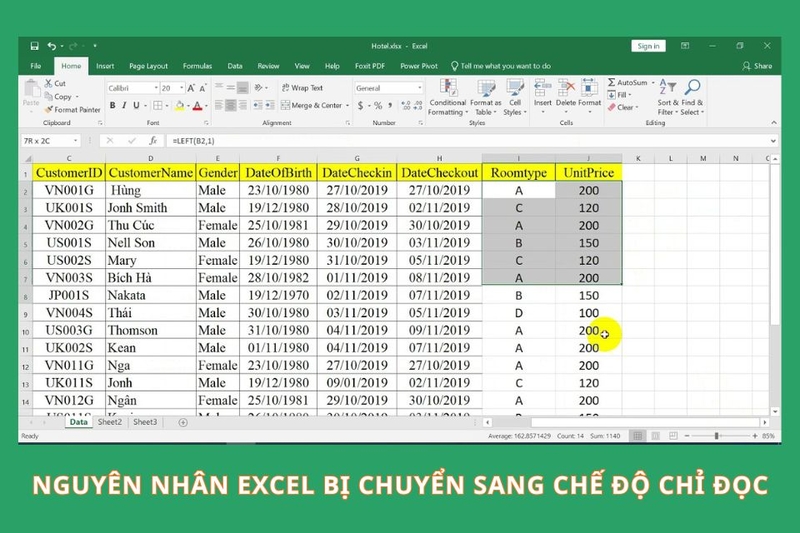
Excel bị chuyển sang chế độ chỉ đọc có thể xuất phát từ nhiều nguyên nhân liên quan đến thuộc tính file, quyền truy cập hoặc thiết lập bảo mật.
- File Excel được đặt thuộc tính Read-only: File có thể đã được bật thuộc tính Read-only trong Windows, thường gặp với tệp được sao chép từ thiết bị khác hoặc tải xuống từ Internet.
- File được mở trong Protected View: Excel có thể hạn chế chỉnh sửa các file đến từ Internet, email hoặc nguồn chưa được xác định. Khi đó, phía trên bảng tính thường xuất hiện nút Enable Editing.
- File đang được người khác sử dụng: Với file lưu trên mạng nội bộ, OneDrive, SharePoint hoặc thư mục dùng chung, người khác đang mở file có thể khiến bạn chỉ được xem nội dung.
- Tài khoản không có quyền chỉnh sửa: File hoặc thư mục có thể chỉ cấp quyền xem, khiến Excel không thể ghi thay đổi vào tệp gốc.
- File đang được mở bởi chương trình hoặc phiên Excel khác: Excel có thể giữ trạng thái khóa hoặc tạo file tạm, đặc biệt sau khi ứng dụng bị treo hay đóng đột ngột.
- File được thiết lập mật khẩu hoặc giới hạn chỉnh sửa: Worksheet hoặc Workbook được bảo vệ có thể ngăn thay đổi nội dung, khiến người dùng dễ nhầm với chế độ Read-only.
Việc xác định đúng nguyên nhân ngay từ đầu sẽ giúp bạn lựa chọn cách xử lý phù hợp, hạn chế ảnh hưởng đến dữ liệu và tránh mất thời gian thử nhiều phương pháp không cần thiết.
5 cách khắc phục Excel bị chuyển sang chế độ chỉ đọc
Excel bị chuyển sang chế độ chỉ đọc có thể gây gián đoạn công việc khi bạn cần chỉnh sửa hoặc cập nhật dữ liệu. Dưới đây là 5 cách xử lý phổ biến, dễ thực hiện, giúp bạn nhanh chóng đưa file Excel về trạng thái có thể chỉnh sửa.
Nhấn Enable Editing nếu file đang ở Protected View
Nếu Excel mở file ở Protected View, bạn có thể nhanh chóng chuyển sang chế độ chỉnh sửa bằng cách thực hiện các bước sau:
Bước 1: Mở file Excel đang gặp lỗi và quan sát thanh cảnh báo Protected View phía trên bảng tính.
Bước 2: Kiểm tra nội dung file, sau đó nhấn Enable Editing để cho phép chỉnh sửa.
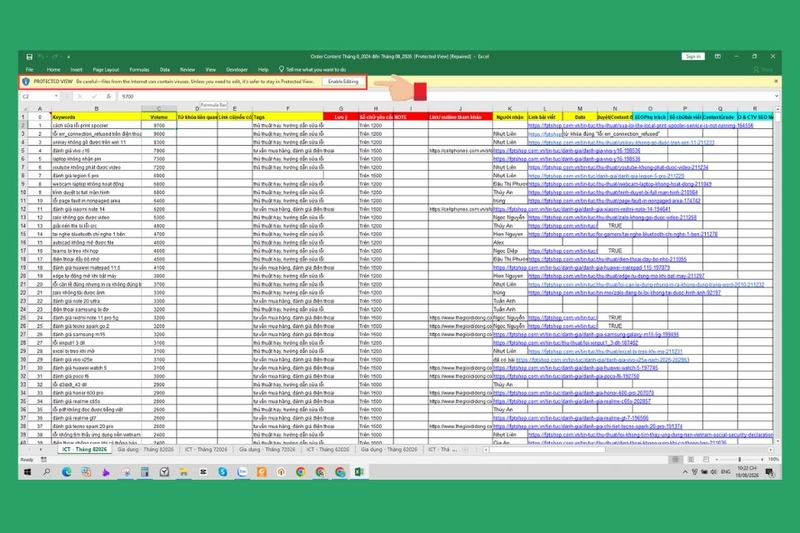
Bước 3: Thử thay đổi dữ liệu và chọn Save để kiểm tra file đã hoạt động bình thường chưa.
Lưu ý: Chỉ nhấn Enable Editing khi bạn xác định file đến từ nguồn đáng tin cậy để hạn chế rủi ro bảo mật.
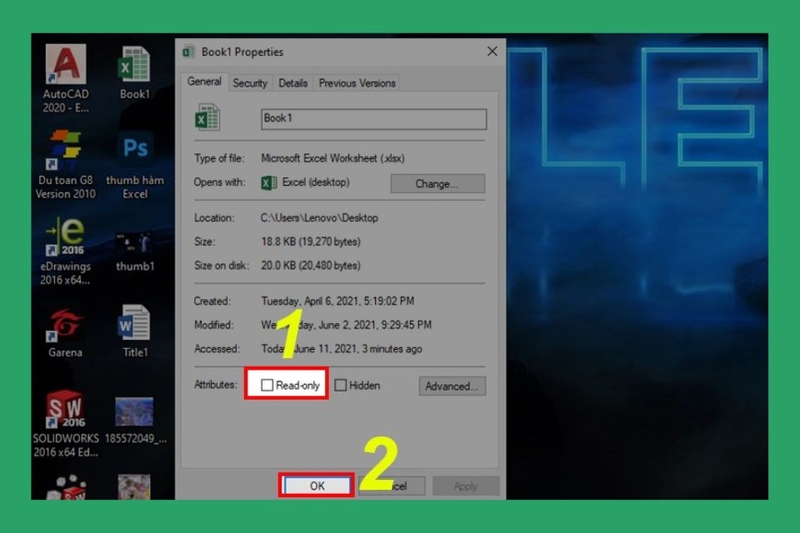
Bỏ thuộc tính Read-only của file Excel
Nếu file Excel bị khóa do thuộc tính Read-only trong Windows, bạn có thể tắt chế độ này trực tiếp từ phần Properties. Thực hiện lần lượt các bước sau để khôi phục quyền chỉnh sửa:
Bước 1: Đóng file Excel.
Bước 2: Nhấp chuột phải vào file - chọn Properties.
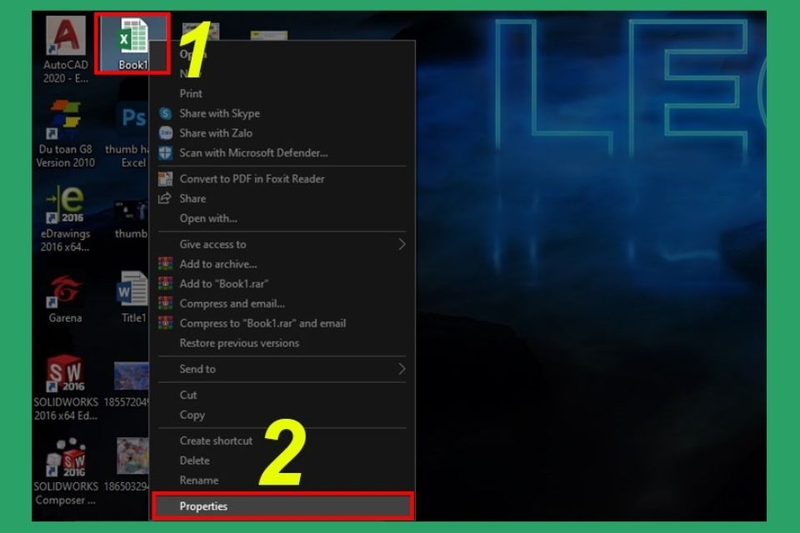
Bước 3: Tại tab General, bỏ chọn Read-only trong mục Attributes.
Bước 4: Nhấn Apply - OK, sau đó mở lại file và thử chỉnh sửa.
Lưu file thành một bản sao mới
Khi chưa xác định được nguyên nhân khiến Excel chuyển sang chế độ chỉ đọc, bạn có thể tạo một bản sao mới để tiếp tục chỉnh sửa và lưu dữ liệu.
Bước 1: Mở file Excel đang ở chế độ chỉ đọc.
Bước 2: Chọn File - Save As.
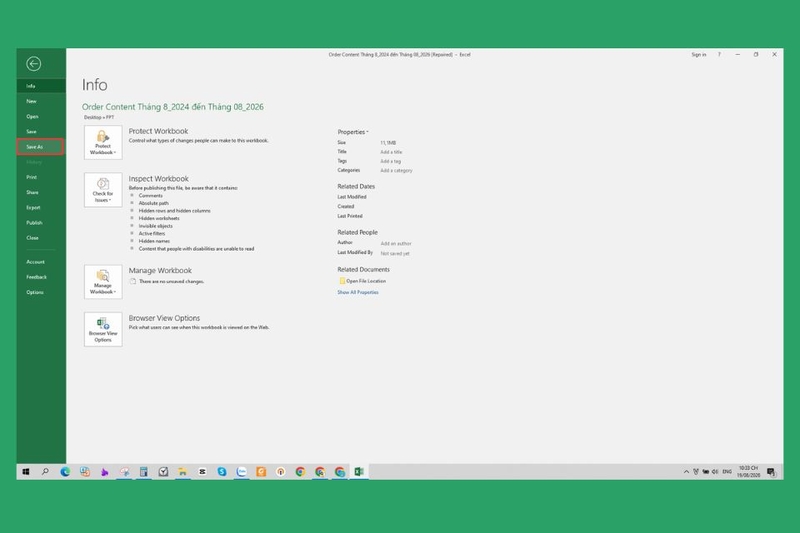
Bước 3: Chọn thư mục lưu, đặt tên file khác rồi nhấn Save.
Bước 4: Mở bản sao vừa tạo và thử chỉnh sửa nội dung.
Lưu ý: Nên giữ lại file gốc để tránh mất dữ liệu trong quá trình xử lý.
Kiểm tra Protect Sheet và Protect Workbook
Nếu không thể chỉnh sửa một số nội dung trong file Excel, nguyên nhân có thể đến từ Protect Sheet hoặc Protect Workbook. Bạn có thể kiểm tra và tắt tính năng bảo vệ theo các bước sau:
Bước 1: Mở file Excel và chuyển sang tab Review.
Bước 2: Kiểm tra mục Protect Sheet và Protect Workbook để xác định file có đang được bảo vệ hay không.
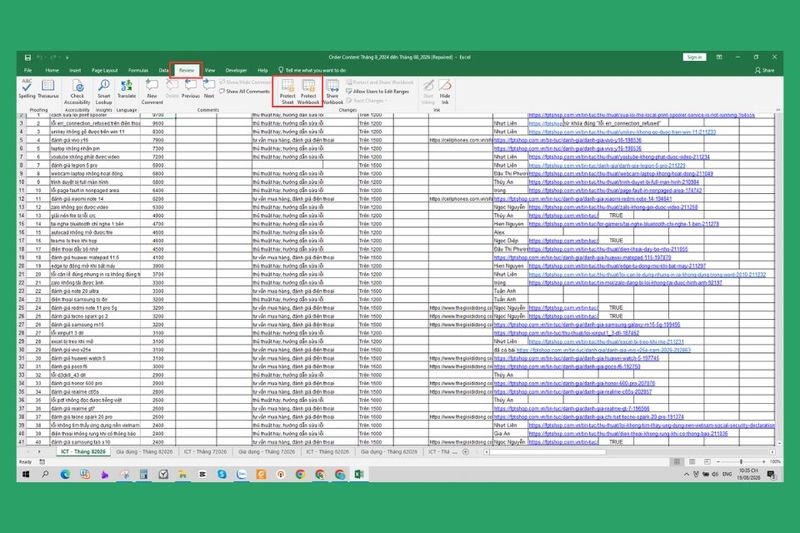
Bước 3: Nếu đang bật bảo vệ, chọn tùy chọn bỏ bảo vệ tương ứng và nhập mật khẩu nếu Excel yêu cầu.
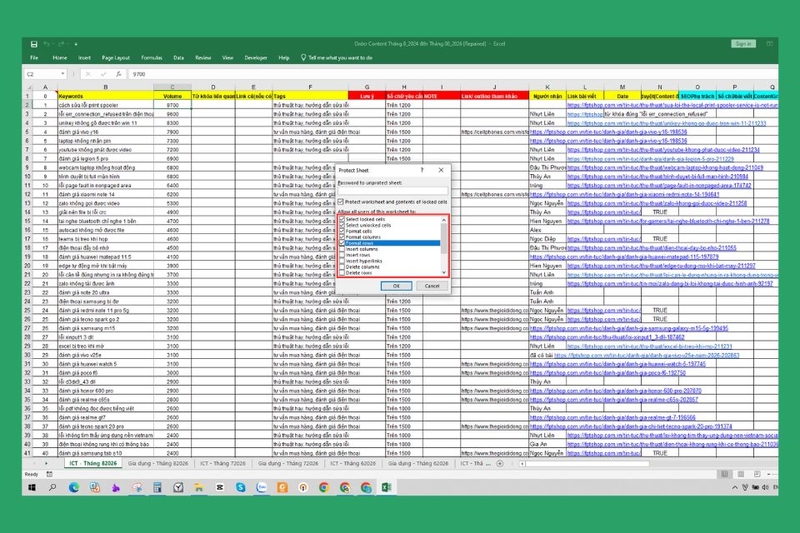
Bước 4: Thử chỉnh sửa lại dữ liệu hoặc cấu trúc workbook.
Lưu ý: Protected Sheet/Workbook không hoàn toàn giống Read-only, nhưng đều có thể hạn chế một số thao tác chỉnh sửa trong Excel.
Sửa chữa Microsoft Office khi Excel hoạt động bất thường
Nếu nhiều file Excel đều gặp tình trạng chỉ đọc dù đã kiểm tra thuộc tính và quyền truy cập, bạn có thể thử sửa chữa Microsoft Office/Microsoft 365 theo các bước sau:
Bước 1: Đóng Excel và các ứng dụng Office đang mở.
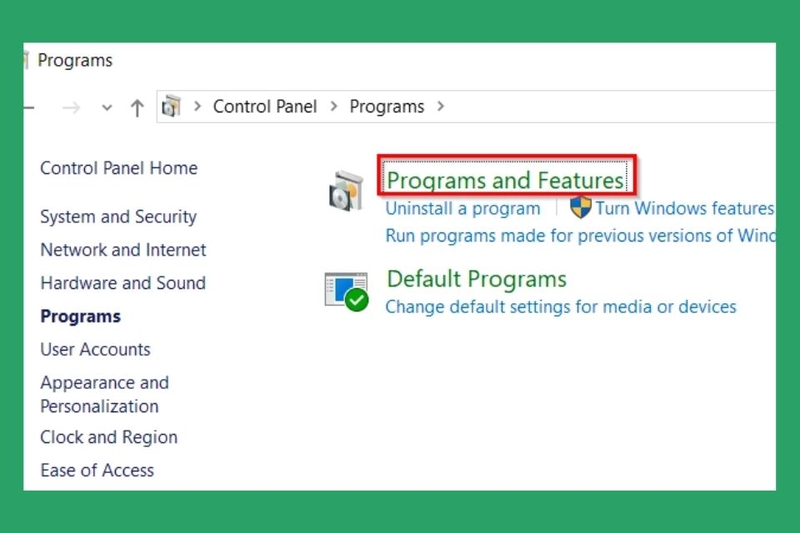
Bước 2: Mở Control Panel - chọn Programs - Programs and Features.
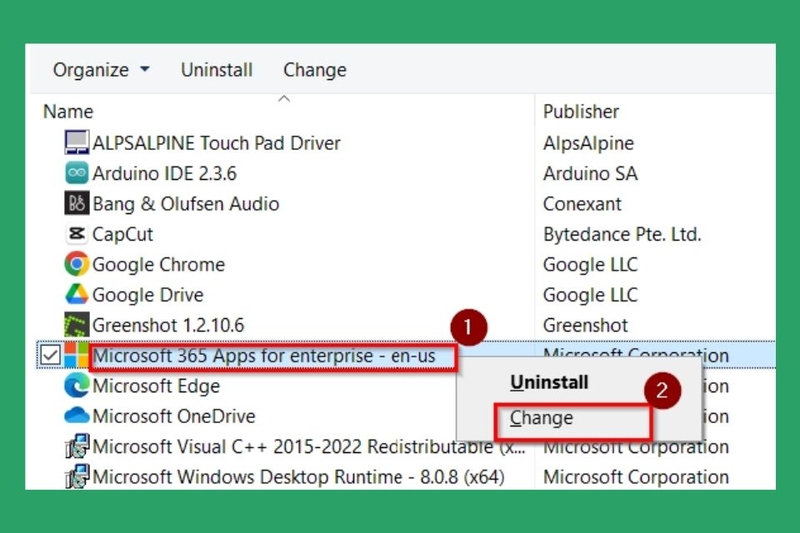
Bước 3: Tìm Microsoft 365/Microsoft Office, nhấp chuột phải và chọn Change.
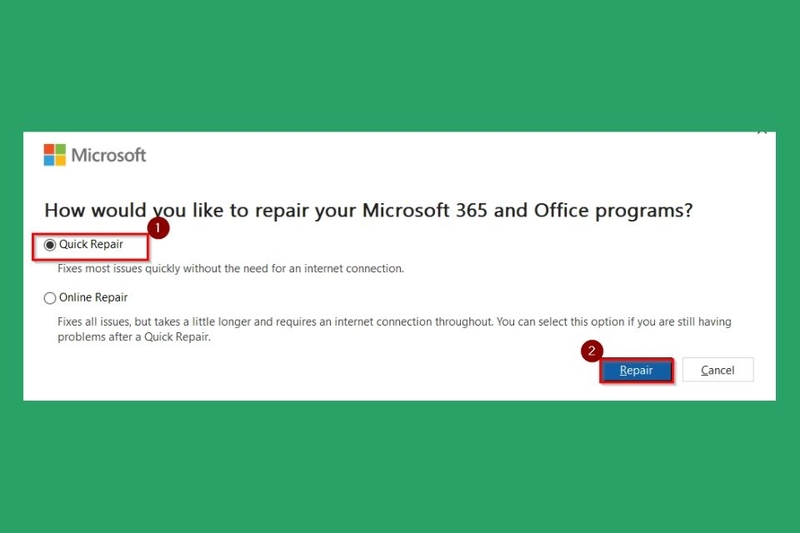
Bước 4: Chọn Quick Repair hoặc tùy chọn sửa chữa phù hợp, sau đó làm theo hướng dẫn trên màn hình.
Bước 5: Khởi động lại máy tính, mở Excel và kiểm tra lại file.
Lưu ý: Giao diện và tùy chọn sửa chữa có thể khác nhau tùy phiên bản Microsoft Office/Microsoft 365 và phương thức cài đặt.
Một số lưu ý để tránh Excel tự chuyển sang chế độ chỉ đọc
Để hạn chế Excel tự chuyển sang chế độ chỉ đọc, bạn nên chú ý đến nguồn file, quyền truy cập, vị trí lưu trữ và các thiết lập bảo mật trong quá trình sử dụng.
- Không chỉnh sửa trực tiếp các file tải từ nguồn không rõ ràng.
- Kiểm tra quyền truy cập trước khi sử dụng file Excel được chia sẻ.
- Không lưu file quan trọng trong thư mục có quyền hạn chế.
- Sử dụng OneDrive/SharePoint đúng cách khi làm việc nhóm.
- Thường xuyên sao lưu các file Excel quan trọng.
- Cập nhật Windows và Microsoft Office để hạn chế lỗi phát sinh.
Tạm kết
Tình trạng Excel bị chuyển sang chế độ chỉ đọc có thể xuất phát từ thuộc tính Read-only, Protected View, quyền truy cập hoặc cơ chế bảo vệ trong Excel. Với 5 cách xử lý trên, bạn có thể lần lượt kiểm tra nguyên nhân và khôi phục khả năng chỉnh sửa file phù hợp.
Nếu thường xuyên làm việc với Excel, một chiếc laptop có cấu hình phù hợp sẽ giúp xử lý bảng tính ổn định và thuận tiện hơn. Bạn có thể tham khảo các mẫu laptop chính hãng đang được kinh doanh tại FPT Shop, với nhiều phân khúc giá khác nhau để lựa chọn theo nhu cầu học tập, công việc và ngân sách.
Xem thêm:
:quality(75)/2023_11_1_638344771041095091_file-exce-bi-loi-dinh-dang-00.jpg)
:quality(75)/2024_4_28_638499131408941232_file-excel-bi-na-ng-0.jpeg)
:quality(75)/2024_5_22_638519744739124264_excel-bi-do-phai-lam-sao-tim-hieu-nguyen-nhan-va-cach-khac-phuc-tinh-trang-nay1.jpg)
:quality(75)/2024_5_19_638517584798584412_bi-quyet-ho-bien-file-excel-bi-trang.jpg)
:quality(75)/cach_khoi_phuc_tap_tin_excel_bi_loi_aafc1e8a46.png)
:quality(75)/excel_khong_mo_duoc_file_b198317984.jpg)


