:quality(75)/estore-v2/img/fptshop-logo.png)
:quality(75)/cach_xem_lich_su_chinh_sua_file_trong_excel_online_6efbe8800d.jpg)
:quality(75)/451658943_1617135435795914_6174881384314150341_n_f1bb8387de.jpg)
Cách xem lịch sử chỉnh sửa file trong Excel Online đơn giản, chính xác nhất
Microsoft đã tích hợp sẵn tính năng xem lịch sử chỉnh sửa trong Excel Online để giúp người dùng dễ dàng quản lý phiên bản và cộng tác an toàn hơn. Tính năng này không chỉ hỗ trợ bảo vệ dữ liệu mà còn giúp bạn chủ động hơn trong việc xử lý các tình huống nhầm lẫn hoặc chỉnh sửa ngoài ý muốn. Vì vậy, nếu bạn đang muốn tìm hiểu cách xem lịch sử chỉnh sửa file trong Excel Online thì hãy cùng FPT Shop khám phá trong bài viết này nhé.
Microsoft Excel Online là gì?
Microsoft Excel Online là phiên bản Excel trực tuyến do Microsoft phát triển và nằm trong bộ công cụ Office Online được tích hợp vào Microsoft 365. Theo đó, người dùng có thể sử dụng miễn phí công cụ này chỉ với một tài khoản Microsoft mà không cần phải tốn công cài đặt phần mềm. Tất cả dữ liệu mà bạn thao tác trên Excel sẽ được lưu trữ trên OneDrive để có thể mở và chỉnh sửa nhanh chóng.
Excel Online cung cấp đầy đủ những tính năng cơ bản như công thức, biểu đồ, định dạng bảng và lọc dữ liệu. Ngoài ra, nó còn hỗ trợ làm việc nhóm hiệu quả khi nhiều người có thể cùng chỉnh sửa bảng tính trong thời gian thực.
Tuy nhiên, so với bản Excel cài đặt trên máy tính, Excel Online bị hạn chế ở một số chức năng nâng cao như macro, Power Pivot hay Add-ins. Vì vậy, Excel Online chỉ phù hợp cho nhu cầu chỉnh sửa nhanh và cộng tác trực tuyến, còn các công việc chuyên sâu thì nên dùng bản Excel Desktop.
Cách xem lịch sử chỉnh sửa file trong Excel Online
Nhờ có cách xem lịch sử chỉnh sửa file trong Excel Online mà hiện nay, người dùng có thể biết rõ ai đã thay đổi nội dung, thời điểm chỉnh sửa và dễ dàng quay lại phiên bản cũ khi cần thiết. Để thực hiện, các bạn hãy làm theo các bước dưới đây:
Bước 1: Truy cập mục Previous Versions
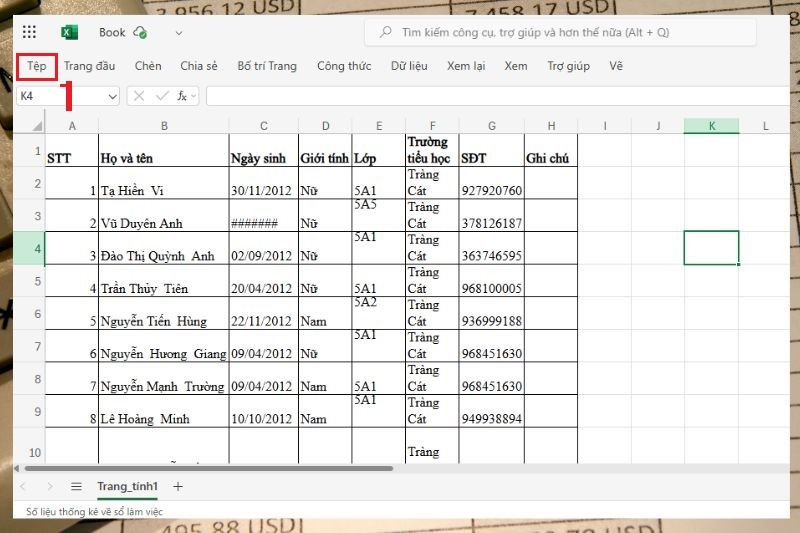
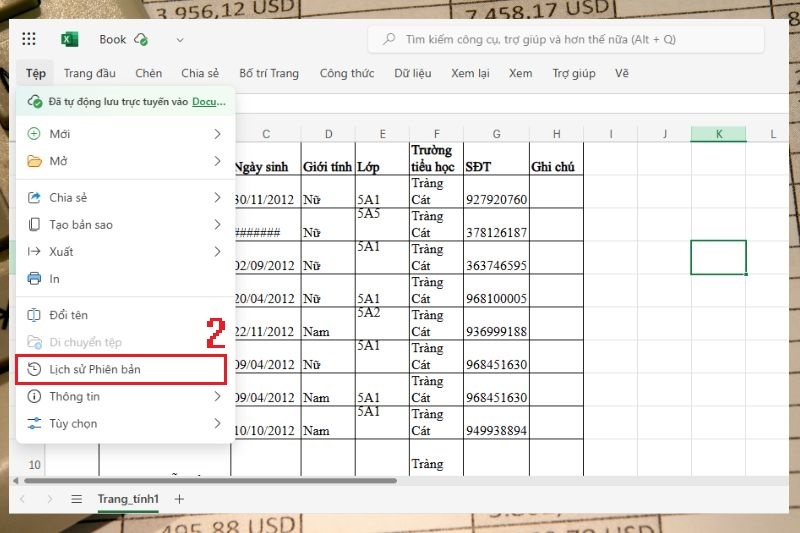
Để bắt đầu, bạn hãy mở file Excel Online, sau đó vào File (Tệp) > chọn Previous Versions (Lịch sử phiên bản).
Bước 2: Xem và quản lý các phiên bản
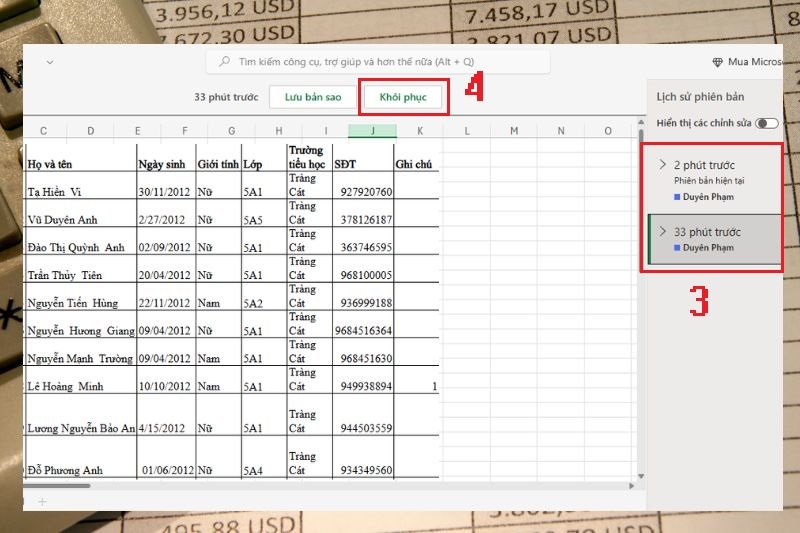
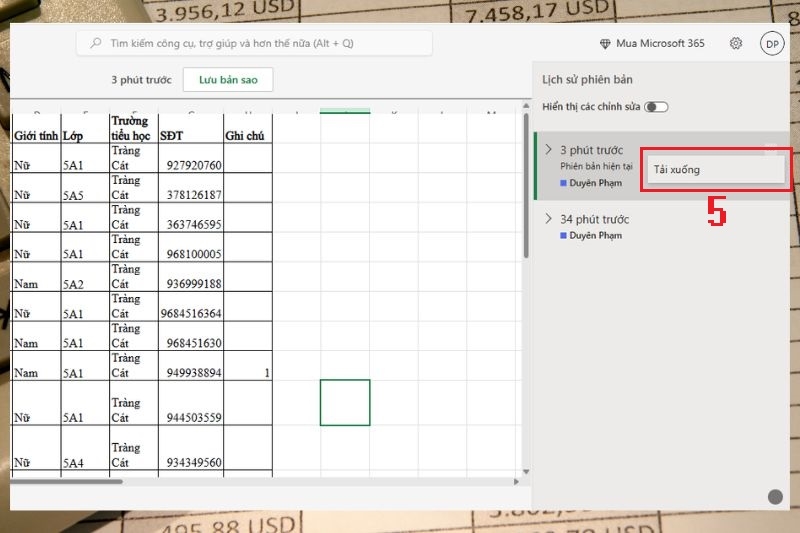
Lúc này, danh sách lịch sử sẽ hiển thị chi tiết thời gian lưu, tên người chỉnh sửa cũng như phiên bản hiện tại. Bạn có thể nhấp vào từng mục để mở xem hoặc chọn Restore (Khôi phục) để khôi phục một phiên bản cũ.
Bước 3: Tải xuống hoặc thoát chế độ xem lịch sử
Ngoài việc khôi phục, Excel Online còn cho phép tải xuống một phiên bản bất kỳ về máy tính để lưu trữ cục bộ. Sau khi hoàn tất, bạn chỉ cần đóng chế độ xem để quay trở lại trang tính hiện tại. Với những ai thường xuyên làm việc nhóm, việc nắm vững cách xem lịch sử chỉnh sửa file trong Excel Online sẽ giúp công việc trở nên an toàn và hiệu quả hơn.
Những lưu ý khi xem lịch sử chỉnh sửa file trong Excel Online
Khi sử dụng tính năng theo dõi phiên bản, nhiều người thường chỉ chú ý đến thao tác khôi phục mà bỏ qua các chi tiết quan trọng khác. Để khai thác hiệu quả và tránh nhầm lẫn, bạn nên nắm rõ một số điểm cần lưu ý dưới đây khi áp dụng cách xem lịch sử chỉnh sửa file trong Excel Online.
- Với tài khoản Microsoft cá nhân, bạn chỉ có thể xem tối đa 25 phiên bản gần nhất. Riêng tài khoản doanh nghiệp hoặc giáo dục, số lượng phiên bản sẽ do quản trị viên thiết lập.
- Khi mở một phiên bản cũ, bạn chỉ được phép xem chứ không thể chỉnh sửa trực tiếp. Để tiếp tục làm việc, bạn cần chọn khôi phục hoặc quay lại phiên bản hiện tại.
- Nếu nhấn Restore, hệ thống sẽ thay thế phiên bản hiện tại bằng phiên bản đã chọn. Đây là thao tác quan trọng nên bạn cần cân nhắc kỹ trước khi thực hiện.
- Người dùng có thể tải về máy tính một phiên bản bất kỳ để lưu trữ riêng. Điều này hữu ích khi bạn muốn giữ bản sao an toàn hoặc đối chiếu sau này.
Tạm kết
Với cách xem lịch sử chỉnh sửa file trong Excel Online đơn giản, giờ đây các bạn đã có thể theo dõi các phiên bản trước đó của tài liệu một cách dễ dàng. Nhờ khả năng theo dõi, khôi phục và tải xuống các phiên bản cũ, bạn hoàn toàn yên tâm khi làm việc trực tuyến trên Excel online mà không lo bị mất các thông tin quan trọng.
Đồng thời, nếu bạn cũng thường xuyên làm việc trên file Excel thì hãy đầu tư cho mình một chiếc laptop chất lượng tại FPT Shop nhé. Với mẫu mã đơn giản, giá thành phù hợp cùng nhiều ưu đãi hấp dẫn, sản phẩm sẽ giúp quá trình làm việc của các bạn thêm hiệu quả, nhanh chóng hơn. Tham khảo các mẫu laptop doanh nhân tại FPT Shop ngay hôm nay để nhận được nhiều ưu đãi hấp dẫn nhé!
Xem thêm:
:quality(75)/Cach_chen_anh_hang_loat_vao_Excel_hinh_nen_463094b59e.png)
:quality(75)/cach_chen_ngay_hien_tai_trong_excel_thumb_1a43012754.jpg)
:quality(75)/cach_tach_so_am_va_so_duong_trong_excel_07f8e38997.jpg)
:quality(75)/cach_chen_trendline_trong_excel_60443b79c2.jpg)
:quality(75)/cach_su_dung_ham_SWITCH_trong_Excel_hinh_nen_b63d30f533.png)
:quality(75)/cach_tinh_tien_phat_di_muon_trong_excel_1d8d387761.jpg)


