:quality(75)/estore-v2/img/fptshop-logo.png)
:quality(75)/cach_tu_dong_cap_nhat_thoi_gian_sua_file_excel_64e6e026ee.jpg)
:quality(75)/451658943_1617135435795914_6174881384314150341_n_f1bb8387de.jpg)
Hướng dẫn cách tự động cập nhật thời gian sửa file Excel đơn giản, nhanh chóng
Việc quản lý và theo dõi các phiên bản của một tệp tài liệu là vô cùng quan trọng, đặc biệt với các file Excel chứa nhiều dữ liệu phức tạp. Do đó, việc học cách tự động cập nhật thời gian sửa file Excel là một thao tác cần thiết mà bạn nên nắm vững để cải thiện hiệu suất công việc. Nếu chưa biết làm thế nào, hãy cùng FPT Shop tham khảo cách thực hiện trong bài viết này nhé.
Lợi ích của cách tự động cập nhật thời gian sửa file Excel
Việc học cách tự động cập nhật thời gian sửa file Excel mang lại nhiều lợi ích thiết thực, cụ thể gồm có:
- Kiểm soát phiên bản: Dễ dàng xác định đâu là bản cập nhật mới nhất, tránh nhầm lẫn giữa các file lưu trữ.
- Quản lý tiến độ: Theo dõi được thời gian thực hiện công việc trên file Excel.
- Minh bạch thông tin: Cung cấp thông tin rõ ràng về lịch sử chỉnh sửa cho các thành viên trong nhóm.
- Tiết kiệm thời gian: Không cần phải nhập thủ công ngày giờ mỗi khi lưu file, giảm thiểu sai sót.
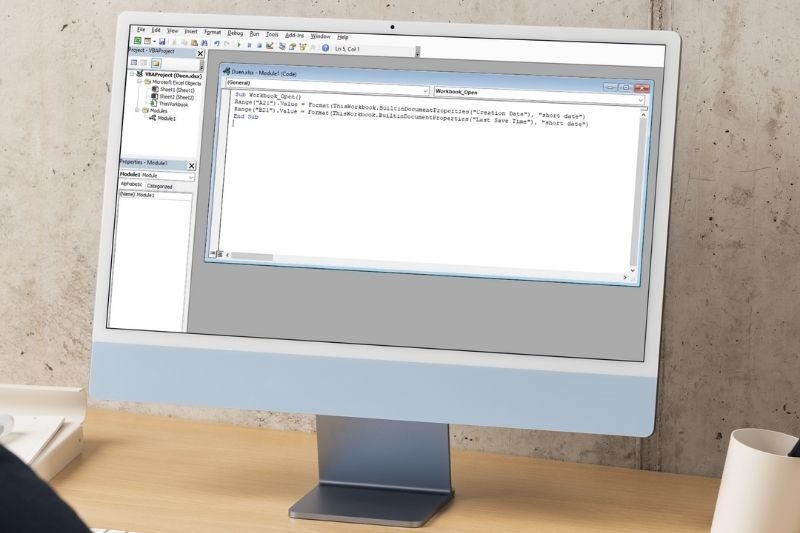
Hướng dẫn cách tự động cập nhật thời gian sửa file Excel
Phương pháp sử dụng Visual Basic for Applications (VBA) là cách nhanh nhất để tự động ghi lại thông tin về thời gian. Khi được thiết lập, mã sẽ tự động chạy mỗi khi bạn mở tệp, đảm bảo thông tin luôn được cập nhật chính xác.
Bước 1: Mở trình soạn thảo Visual Basic for Applications (VBA)
- Mở file Excel mà bạn muốn áp dụng tính năng này.
- Nhấn tổ hợp phím Alt + F11 để mở cửa sổ Microsoft Visual Basic for Applications.
- Trên thanh menu, chọn Insert > Module. Một cửa sổ soạn thảo mã mới sẽ xuất hiện.
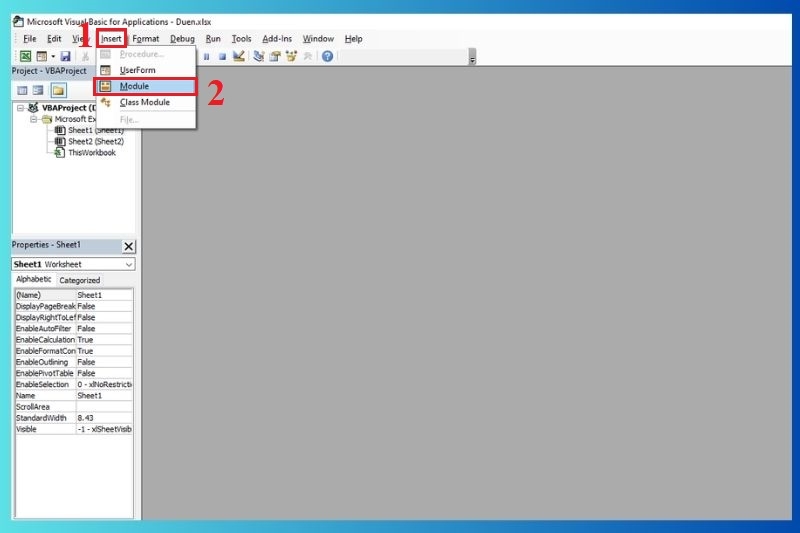
Bước 2: Nhập đoạn mã VBA
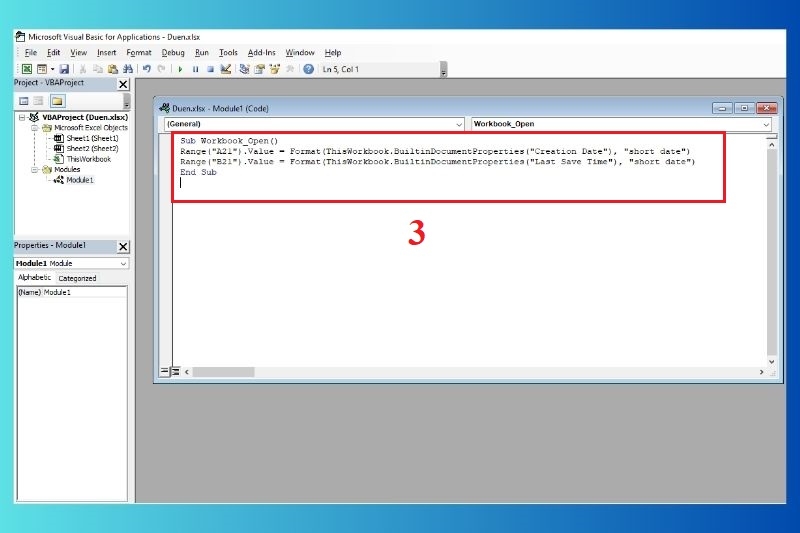
Sao chép và dán đoạn mã sau vào cửa sổ Module vừa tạo:
Sub Workbook_Open()
Range("A21").Value = Format(ThisWorkbook.BuiltinDocumentProperties("Creation Date"), "short date")
Range("B21").Value = Format(ThisWorkbook.BuiltinDocumentProperties("Last Save Time"), "short date")
End Sub
Trong đó:
- A21 và B21: Là địa chỉ các ô nơi bạn muốn hiển thị thời gian tạo và thời gian sửa file Excel. Bạn hoàn toàn có thể thay đổi các địa chỉ này (ví dụ: C1, D5...) để phù hợp với bố cục bảng tính của mình.
- "dd/mm/yyyy hh:mm:ss": Là định dạng hiển thị ngày giờ (Ngày/Tháng/Năm Giờ:Phút:Giây). Bạn có thể tùy chỉnh định dạng này theo ý muốn (ví dụ: chỉ hiện ngày "dd/mm/yyyy" hoặc chỉ hiện giờ "hh:mm").
Bước 3: Chạy mã và kiểm tra kết quả
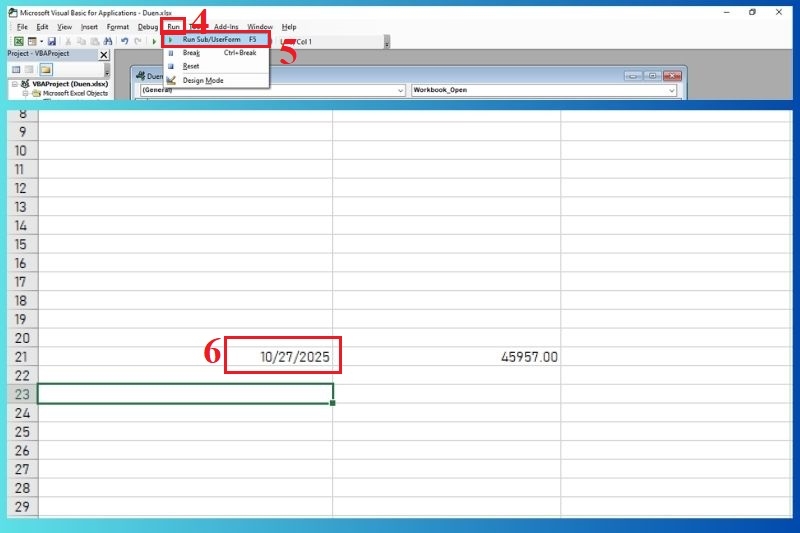
- Sau khi dán mã, nhấn nút Run trên thanh công cụ, hoặc nhấn phím F5 để chạy đoạn mã.
- Quay lại giao diện bảng tính Excel, bạn sẽ thấy tại các ô đã chọn (ví dụ A21, B21) hiển thị thông tin ngày tạo và ngày giờ lưu file lần cuối.
- Từ giờ, mỗi khi bạn mở file này, đoạn mã sẽ tự động chạy và cập nhật thời gian sửa file Excel mới nhất nếu có thay đổi và lưu lại.
Các lưu ý quan trọng khi thực hiện
Để đảm bảo cách tự động cập nhật thời gian sửa file Excel được hoạt động ổn định, các bạn cần lưu ý một số điểm sau:
- Lưu file dưới dạng Macro-Enabled: Để đoạn mã VBA hoạt động được trong những lần mở sau, bạn bắt buộc phải lưu file Excel dưới định dạng .xlsm (Excel Macro-Enabled Workbook) thay vì .xlsx thông thường.
- Kích hoạt Macro: Khi mở file trên một máy tính khác hoặc khi cài đặt bảo mật Excel ở mức cao, bạn có thể nhận được cảnh báo về Macro. Hãy chọn Enable Content (Bật nội dung) để cho phép mã VBA chạy.
- Vị trí ô hiển thị: Đảm bảo rằng các ô bạn chọn để hiển thị thời gian (ví dụ A21, B21) không chứa dữ liệu quan trọng khác, vì đoạn mã sẽ ghi đè lên nội dung cũ trong các ô này.
- Sao lưu dữ liệu: Trước khi thực hiện các thao tác với VBA, bạn nên sao lưu file Excel của mình để tránh trường hợp mất dữ liệu do sai sót trong quá trình nhập mã.
Tạm kết
Trên đây là cách tự động cập nhật thời gian sửa file Excel đơn giản mà FPT Shop muốn chia sẻ đến các bạn. Hy vọng thủ thuật này sẽ giúp ích cho công việc quản lý dữ liệu của bạn.
Để thực hiện các tác vụ văn phòng mượt mà và hiệu quả hơn, một chiếc laptop mạnh mẽ là điều không thể thiếu. Hãy đến ngay FPT Shop để chọn cho mình những mẫu laptop chất lượng với nhiều ưu đãi hấp dẫn nhé. Tham khảo các mẫu laptop HP chất lượng tại đây:
Xem thêm:
- Hướng dẫn bạn cách tạo file Excel quản lý sản phẩm chuyên nghiệp, dễ thực hiện
- Hướng dẫn cách tạo bản sao trang tính và cách tải file Excel từ Google Trang tính cực kỳ đơn giản
- Lịch VBA mùa mới: Xem ngay các trận đấu hấp dẫn không nên bỏ lỡ
:quality(75)/cach_xoa_nhieu_sheet_trong_excel_62434ee784.jpg)
:quality(75)/microsoft_mang_tinh_nang_vibe_working_len_excel_va_word_voi_agent_mode_moi_3884161eb2.jpg)
:quality(75)/file_excel_quan_ly_thu_chi_quan_cafe_96d0a9e800.png)
:quality(75)/canva_excel_b996162872.png)
:quality(75)/Cach_gioi_han_gia_tri_nhap_Excel_dbb10e62f1.jpg)
:quality(75)/dinh_dang_tien_trong_excel_01_9f27b471de.jpg)


