:quality(75)/estore-v2/img/fptshop-logo.png)
:quality(75)/small/cach_tai_file_Excel_tu_Google_Trang_tinh_118fd846d6.jpg)
:quality(75)/giang_nguyen_d369e939ce.jfif)
Hướng dẫn cách tạo bản sao trang tính và cách tải file Excel từ Google Trang tính cực kỳ đơn giản
Google Trang tính đang dần trở thành công cụ không thể thiếu đối với những ai thường xuyên làm việc với dữ liệu trực tuyến. Tuy nhiên, khi cần chia sẻ hoặc lưu trữ thông tin, bạn có thể cần biết cách tạo một bản sao trang tính hoặc cách tải file Excel từ Google Trang tính để sử dụng offline. Ngay bây giờ, FPT Shop sẽ hướng dẫn bạn cách thực hiện.
Khi nào cần tạo bản sao một file trên Google Trang tính?
Chia sẻ file nhưng giữ bản gốc nguyên vẹn
Khi bạn muốn chia sẻ một bảng tính với người khác nhưng không muốn họ thay đổi dữ liệu trong bản gốc, bạn có thể tạo bản sao. Đây là cách để người nhận có thể làm việc trên dữ liệu bạn đã cung cấp mà không ảnh hưởng đến tài liệu gốc.
Lưu trữ dữ liệu trước khi chỉnh sửa
Trước khi thực hiện những thay đổi quan trọng trong bảng tính (chẳng hạn như cập nhật số liệu, áp dụng các công thức mới hay thực hiện các phân tích), bạn có thể tạo một bản sao để đảm bảo dữ liệu gốc được bảo vệ, phòng khi cần tham khảo lại.
Quản lý nhiều phiên bản hoặc dự án
Trong môi trường làm việc có nhiều dự án hoặc các phiên bản khác nhau của một bảng tính, tạo bản sao giúp bạn dễ dàng quản lý và phân biệt giữa các phiên bản, mỗi phiên bản có thể đại diện cho một dự án hoặc một giai đoạn khác nhau của công việc.
Làm việc nhóm mà không ảnh hưởng đến nhau
Nếu bạn đang làm việc trong một nhóm và muốn mỗi thành viên có thể làm việc độc lập trên một bảng tính mà không làm thay đổi dữ liệu của nhau, việc tạo bản sao sẽ giúp phân tách công việc một cách rõ ràng, tránh xung đột khi chỉnh sửa chung.
Sử dụng file làm mẫu
Nếu bạn có một bảng tính mẫu và muốn sử dụng nó nhiều lần cho các mục đích khác nhau (ví dụ: báo cáo hằng tháng, kế hoạch công việc,...), bạn có thể tạo bản sao để mỗi lần sử dụng sẽ không ảnh hưởng đến phiên bản gốc.
Truyền tải dữ liệu giữa các tài khoản Google
Khi bạn muốn chuyển một bảng tính từ tài khoản Google này sang tài khoản khác mà không cần phải tải xuống và tải lên lại file, việc tạo bản sao trong tài khoản mới sẽ giúp bạn sao chép bảng tính dễ dàng và nhanh chóng.
Cách tạo bản sao một file từ Google Trang tính
Cách tạo bản sao một file từ Google Trang tính như sau:
Bước 1: Mở một file mà bạn muốn thao tác trên Google Trang tính.
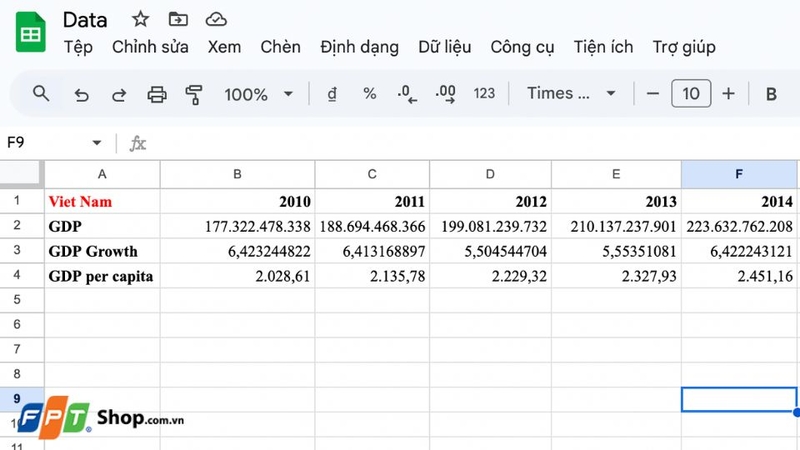
Bước 2: Nhấn vào mục Tệp.
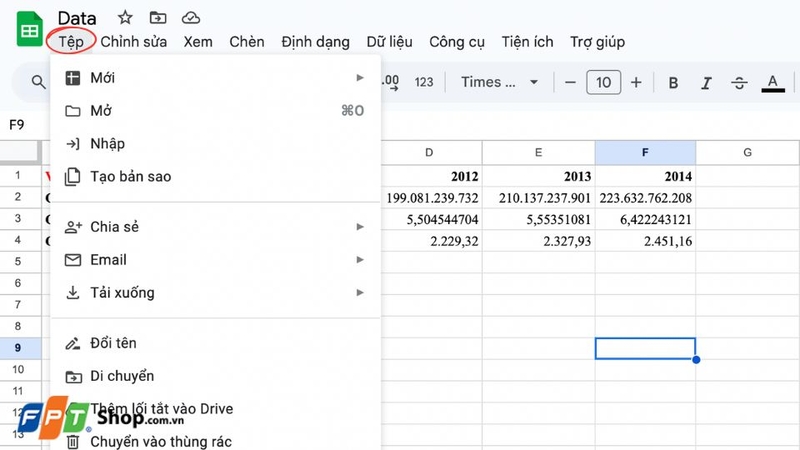
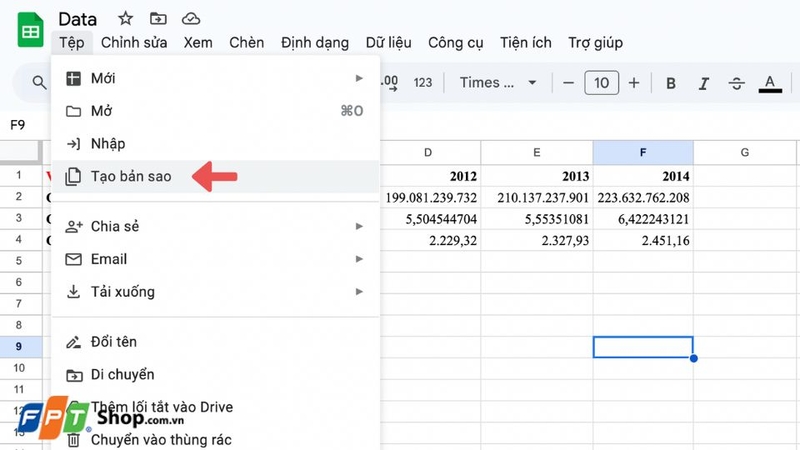
Bước 3: Nhấn vào Tạo bản sao.
Bước 4: Lúc này, một bảng hiện ra và cho phép bạn đặt tên của bản sao, chọn thư mục lưu bản sao cùng một số tùy chỉnh khác.
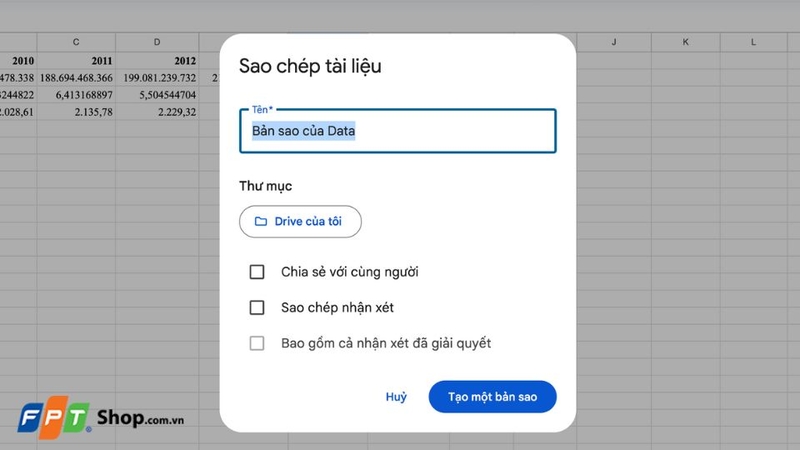
Bước 5: Sau khi đã thiết lập xong, nhấn chọn Tạo một bản sao.
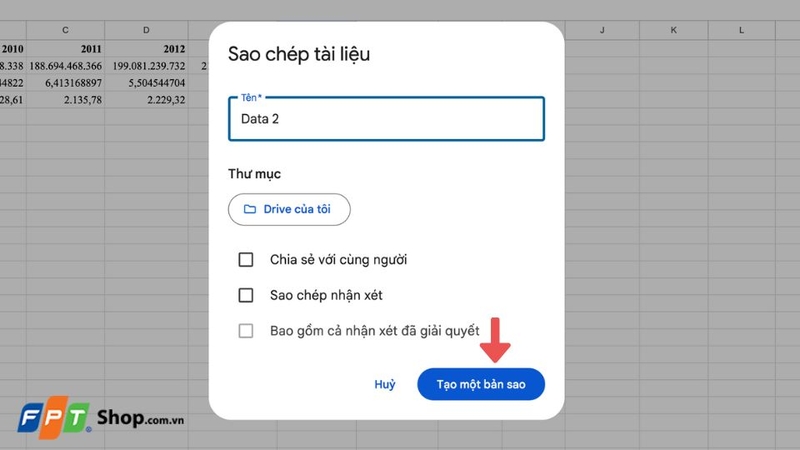
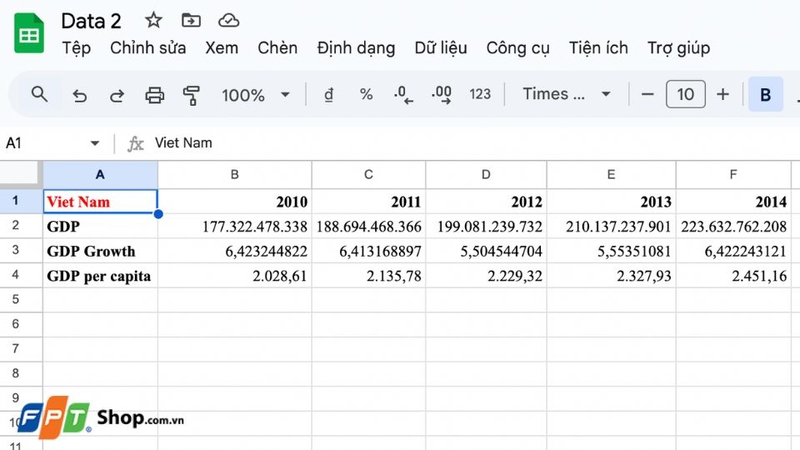
Bước 6: Chẳng hạn, ví dụ này đặt tên bản sao là Data 2, kết quả sẽ có một bản sao như hình dưới.
Khi nào cần tải file Excel từ Google Trang tính?
Trước khi xem cách tải file Excel từ Google Trang tính, hãy cùng tìm hiểu khi nào bạn cần làm điều này. Những tình huống bạn cần tải file Excel từ Google Trang tính là:
Làm việc offline hoặc không có kết nối Internet
Nếu bạn muốn tiếp tục làm việc với dữ liệu khi không có kết nối Internet hoặc khi Google Trang tính không khả dụng, bạn có thể tải xuống file Excel để mở và chỉnh sửa bảng tính trong các ứng dụng như Microsoft Excel hoặc các phần mềm hỗ trợ tệp .xlsx.
Chia sẻ và làm việc với người không sử dụng Google Sheets
Nếu bạn cần gửi dữ liệu cho người khác mà họ không sử dụng Google Trang tính hoặc không quen thuộc với Google Drive, việc tải bảng tính dưới dạng file Excel (.xlsx) sẽ dễ dàng chia sẻ hơn.
Sử dụng các tính năng của Excel mà Google Sheets không hỗ trợ
Dù Google Trang tính có rất nhiều tính năng mạnh mẽ nhưng có những tính năng nâng cao mà Google Trang tính không hỗ trợ hoàn toàn, chẳng hạn như một số công thức, định dạng hoặc tính năng bảo mật của Excel. Trong trường hợp này, tải file Excel sẽ giúp bạn sử dụng những tính năng đặc thù của Excel mà Google Sheets không cung cấp.
Lưu trữ dữ liệu trong định dạng phổ biến
Excel là một trong những định dạng tệp bảng tính phổ biến và được sử dụng rộng rãi trong nhiều ngành nghề và tổ chức. Việc tải file dưới dạng Excel giúp đảm bảo dữ liệu có thể được truy cập và chỉnh sửa trên hầu hết các hệ thống và phần mềm liên quan mà không phụ thuộc vào Google Trang tính.
Dùng file Excel để in ấn hoặc báo cáo
Đôi khi bạn cần một file Excel để in ấn hoặc tạo báo cáo theo định dạng Excel chuyên nghiệp hơn. Các tổ chức hoặc công ty có thể yêu cầu báo cáo dưới dạng Excel thay vì Google Trang tính. Khi đó, tải file Excel giúp bạn dễ dàng in ấn, thực hiện các phân tích hoặc tạo các bảng báo cáo chuyên nghiệp.
Chuyển giao dữ liệu cho hệ thống khác
Nếu bạn cần chuyển dữ liệu từ Google Trang tính sang một hệ thống khác như phần mềm kế toán hay hệ thống quản lý dữ liệu, tải file Excel sẽ giúp bạn dễ dàng nhập liệu vào hệ thống mà không gặp phải vấn đề tương thích định dạng.
Tạo bản sao lưu hoặc sao chép tài liệu
Google Drive cung cấp tính năng sao lưu tự động nhưng bạn cũng có thể tải file Excel về máy để lưu trữ như một bản sao dự phòng hoặc để sử dụng trong các mục đích lưu trữ dài hạn mà không phụ thuộc vào dịch vụ đám mây.
Chuyển đổi và bảo vệ dữ liệu
Một số người cảm thấy an toàn hơn khi làm việc với tệp Excel thay vì làm việc trực tuyến trên Google Trang tính. Tải xuống dưới dạng Excel giúp bạn bảo vệ dữ liệu trong các ứng dụng desktop, tránh các rủi ro có thể xảy ra với kết nối mạng.
Cách tải file Excel từ Google Trang tính
Cách tải file Excel từ Google Trang tính như sau:
Bước 1: Mở một file mà bạn muốn thao tác trên Google Trang tính.
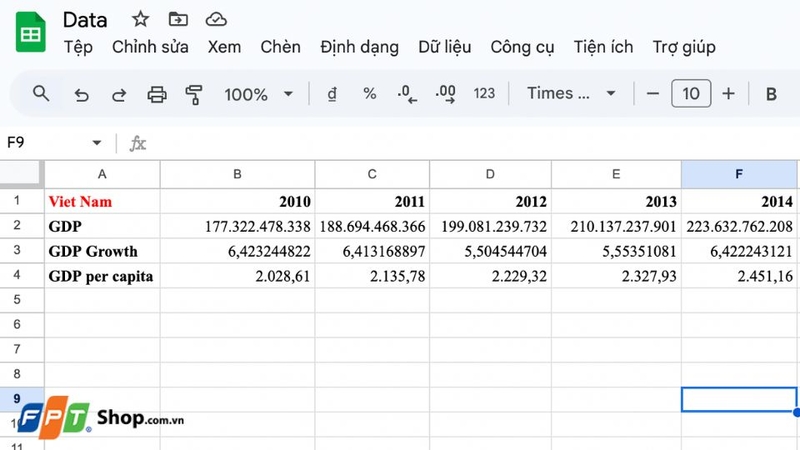
Bước 2: Nhấn vào mục Tệp.
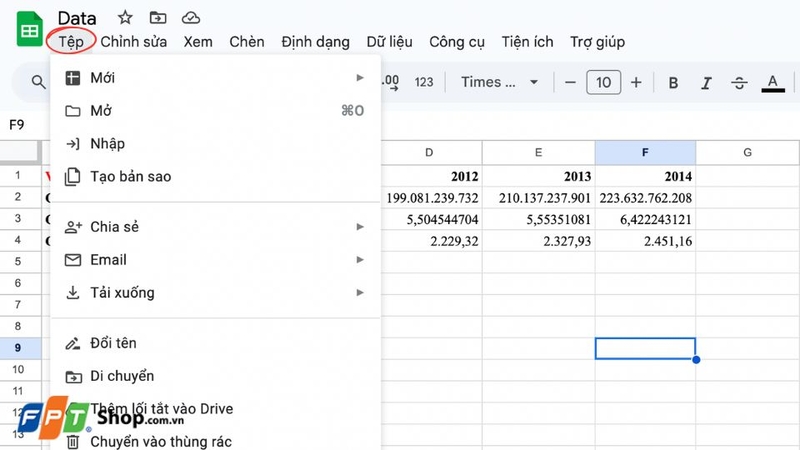
Bước 3: Nhấn chọn Tải xuống. Google Trang tính cho phép bạn tải xuống file theo nhiều định dạng như Excel, PDF, trang web,...
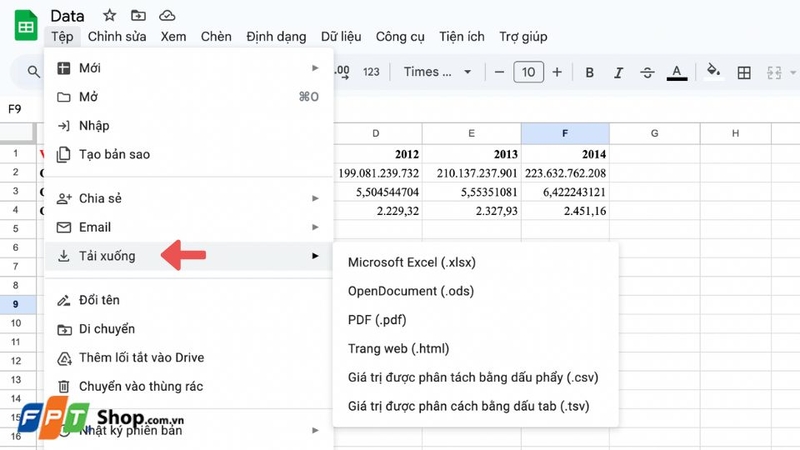
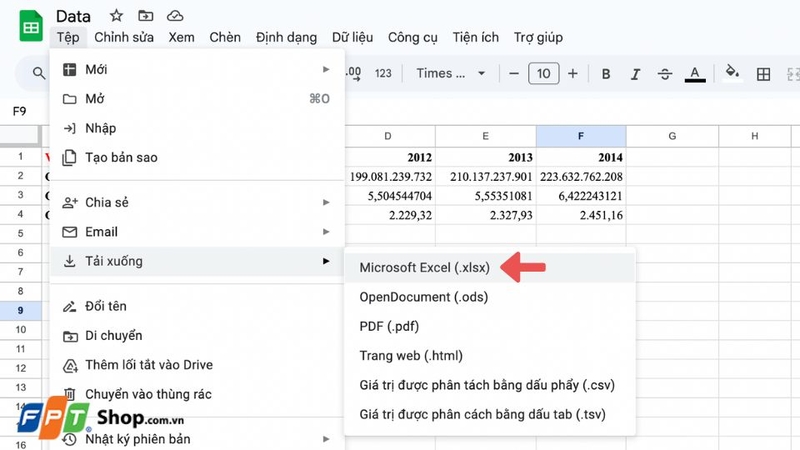
Bước 4: Chọn Microsoft Excel để tải file Excel từ Google Trang tính.
Tạm kết
Tạo bản sao trang tính và tải file Excel từ Google Trang tính là một kỹ năng cơ bản, là công cụ mạnh mẽ giúp bạn quản lý và chia sẻ dữ liệu một cách dễ dàng, hiệu quả. Hy vọng bài viết hướng dẫn cách tạo bản sao trang tính và cách tải file Excel từ Google Trang tính trên hữu ích với bạn. Chúc bạn thành công trong việc áp dụng những phương pháp này vào công việc của mình!
Nếu bạn đang tìm kiếm một chiếc laptop mạnh mẽ, bền bỉ và hiệu suất vượt trội, laptop Dell chính là sự lựa chọn lý tưởng. Đừng bỏ lỡ cơ hội sở hữu chiếc laptop Dell tuyệt vời tại FPT Shop! Truy cập ngay để khám phá các dòng sản phẩm phù hợp với nhu cầu của bạn và nhận những ưu đãi hấp dẫn:
Xem thêm:
:quality(75)/cach_ve_bieu_do_trong_excel_c56355ed70.jpg)
:quality(75)/ham_gamma_01_311e839f4b.jpg)
:quality(75)/ham_IFNA_01_00fdfdfe22.jpg)
:quality(75)/small/cach_ve_bieu_do_cot_chong_0_ecf4b9f438.jpg)
:quality(75)/ham_sqrt_00_3bf6a81bc4.jpg)
:quality(75)/ham_NUMBERVALUE_01_02c7dcef2a.jpg)


