:quality(75)/estore-v2/img/fptshop-logo.png)
:quality(75)/excel_khong_mo_duoc_file_b198317984.jpg)
:quality(75)/Thu_Phuong_c6ff1c9803.jpg)
Excel không mở được file: Nguyên nhân và những cách khắc phục nhanh, hiệu quả
Excel không mở được file là sự cố khá phổ biến, có thể xuất hiện ngay cả khi bạn đang sử dụng máy tính bình thường. Tình trạng này khiến người dùng không thể truy cập bảng tính, chỉnh sửa dữ liệu hoặc tiếp tục công việc, đặc biệt bất tiện với những file quan trọng. Vậy làm sao để xử lý vấn đề này một cách nhanh chóng và an toàn? Cùng FPT Shop tìm hiểu nguyên nhân và những cách khắc phục lỗi Excel không mở được file hiệu quả trong bài viết dưới đây.
Tại sao Excel không mở được file?
File Excel không mở được có thể liên quan đến chính bảng tính, ứng dụng Microsoft Excel/Microsoft 365 hoặc hệ điều hành Windows. Xác định đúng nguyên nhân sẽ giúp bạn lựa chọn cách xử lý phù hợp, đồng thời hạn chế nguy cơ ảnh hưởng đến dữ liệu.
- File Excel bị hỏng hoặc lỗi dữ liệu: Quá trình tải xuống, sao chép, lưu file bị gián đoạn hoặc máy tính tắt đột ngột khi đang ghi dữ liệu có thể khiến file bị lỗi. Bạn có thể thử mở file trên thiết bị khác để kiểm tra.
- Định dạng file không tương thích: Các định dạng .xlsx, .xls và .xlsm có đặc điểm khác nhau. File được tạo trên phiên bản Excel mới đôi khi không hoạt động đúng trên phần mềm quá cũ. Với file chứa macro, thiết lập bảo mật cũng có thể hạn chế nội dung.
- Excel xung đột với Add-in hoặc phần mềm khác: Add-in bên thứ ba, phần mềm bảo mật hoặc công cụ quản lý file có thể gây xung đột, khiến Excel hoạt động không ổn định.
- File bị Windows hoặc Excel chặn: File tải từ Internet, email hoặc ứng dụng nhắn tin có thể bị đánh dấu là đến từ nguồn bên ngoài và được Excel mở bằng Protected View.
- Microsoft 365/Office gặp lỗi: Excel chưa được cập nhật, bản cài đặt Office bị lỗi hoặc một số thành phần hoạt động không chính xác cũng có thể khiến file không mở được. Cập nhật hoặc sửa chữa Microsoft 365/Office là những phương án nên thử trong trường hợp này.
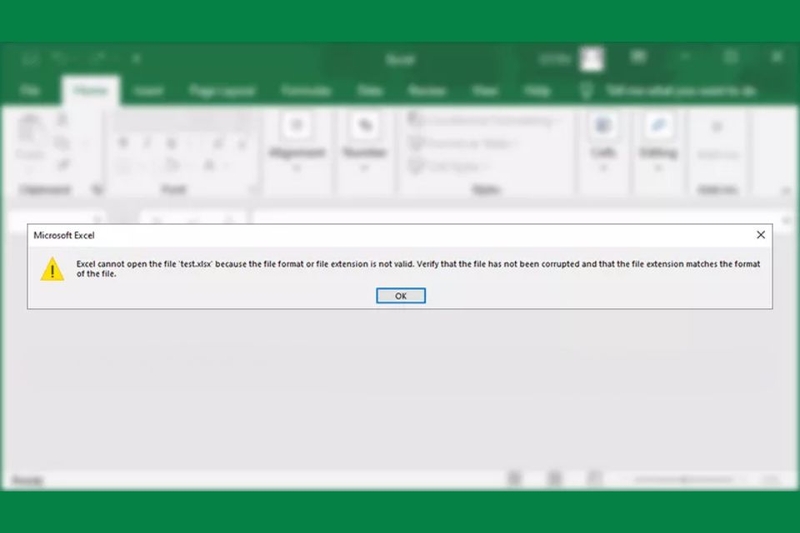
Cách khắc phục lỗi Excel không mở được file
Khi không mở được file Excel, bạn có thể lần lượt kiểm tra từ những nguyên nhân đơn giản như lỗi tạm thời cho đến sự cố liên quan đến ứng dụng Office. Dưới đây là các cách khắc phục phổ biến.
Khởi động lại máy tính và Excel
Khởi động lại máy tính là cách đơn giản nhưng hữu ích khi Excel không mở được file do lỗi tạm thời. Bạn có thể thực hiện theo các bước sau:
Bước 1: Đóng hoàn toàn Excel và các ứng dụng Office đang chạy.
Bước 2: Nhấn Start - Power - Restart để khởi động lại máy tính Windows.
Bước 3: Sau khi máy tính khởi động xong, mở lại Excel và thử truy cập file cần sử dụng.

Cách này giúp giải phóng bộ nhớ, làm mới các tiến trình đang chạy và xử lý một số xung đột tạm thời khiến file Excel không mở được.
Mở Excel ở Safe Mode để kiểm tra Add-in
Nếu Excel không mở được file do Add-in bị lỗi hoặc xung đột, bạn có thể thử khởi động Excel ở Safe Mode. Chế độ này giúp kiểm tra nhanh liệu Add-in có phải nguyên nhân gây ra sự cố hay không.
Bước 1: Nhấn tổ hợp phím Windows + R để mở hộp thoại Run.
Bước 2: Nhập excel /safe vào ô trống rồi nhấn Enter.
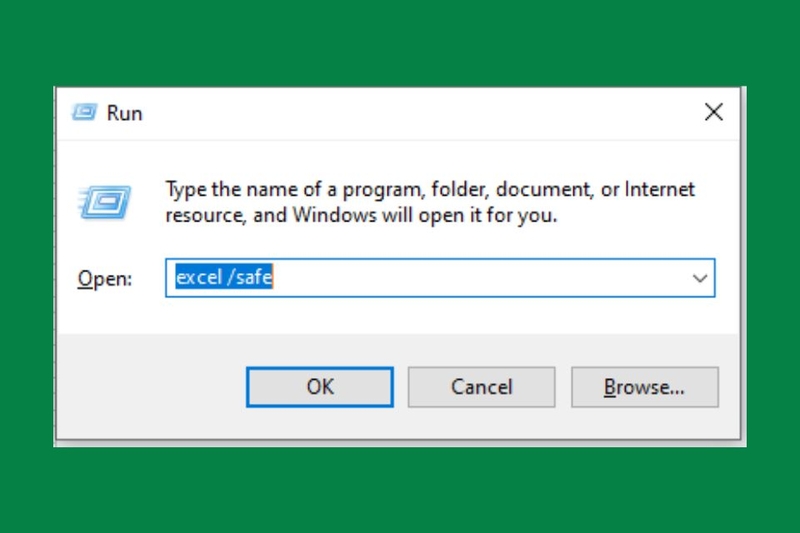
Bước 3: Khi Excel mở ở Safe Mode, hãy thử truy cập file đang gặp lỗi. Nếu file mở được bình thường, khả năng cao vấn đề liên quan đến Add-in.
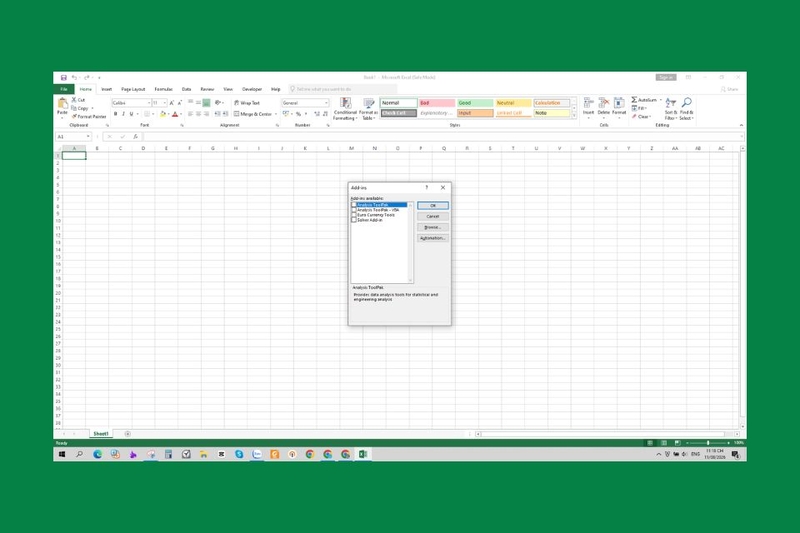
Bước 4: Trong Excel, chọn File - Options - Add-ins.
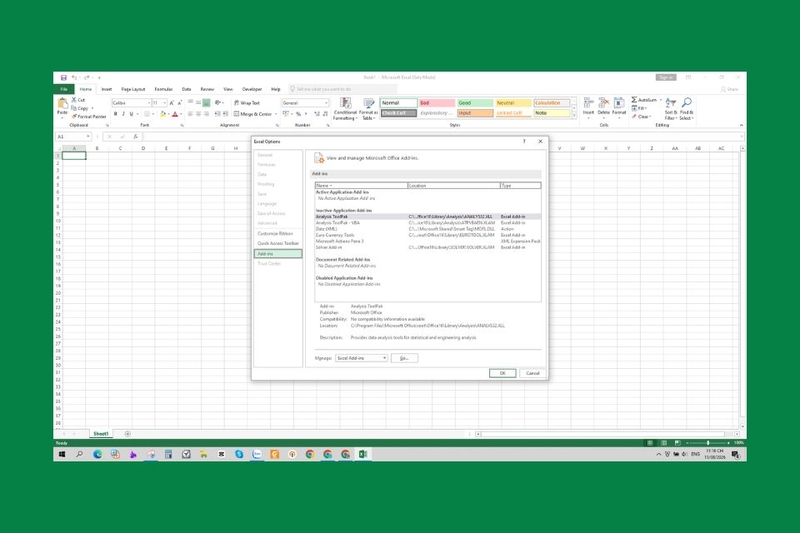
Bước 5: Tại mục Manage, chọn COM Add-ins rồi nhấn Go.
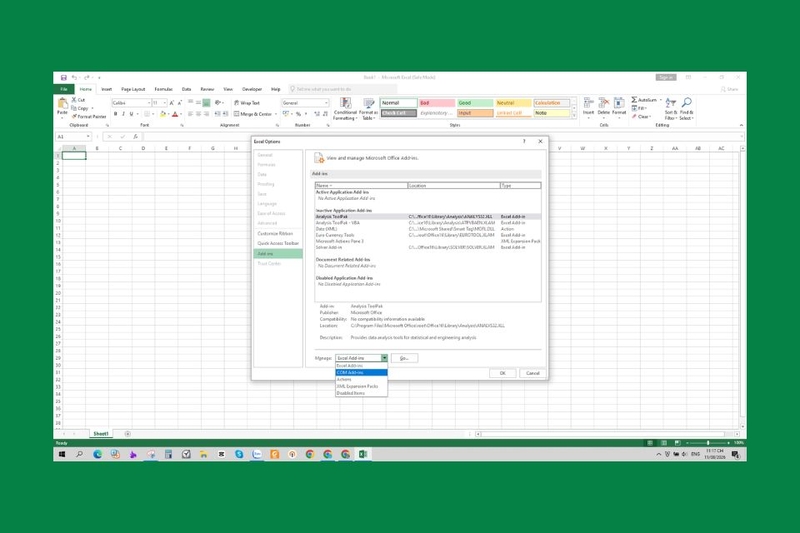
Bước 6: Bỏ chọn các Add-in không cần thiết, nhấn OK và khởi động lại Excel theo cách thông thường để kiểm tra lại.
Sử dụng Open and Repair để sửa file Excel
Nếu file Excel bị hỏng hoặc lỗi dữ liệu khiến không thể mở theo cách thông thường, bạn có thể sử dụng tính năng Open and Repair được tích hợp trong Excel.
Bước 1: Mở Excel nhưng không mở trực tiếp file đang gặp lỗi.
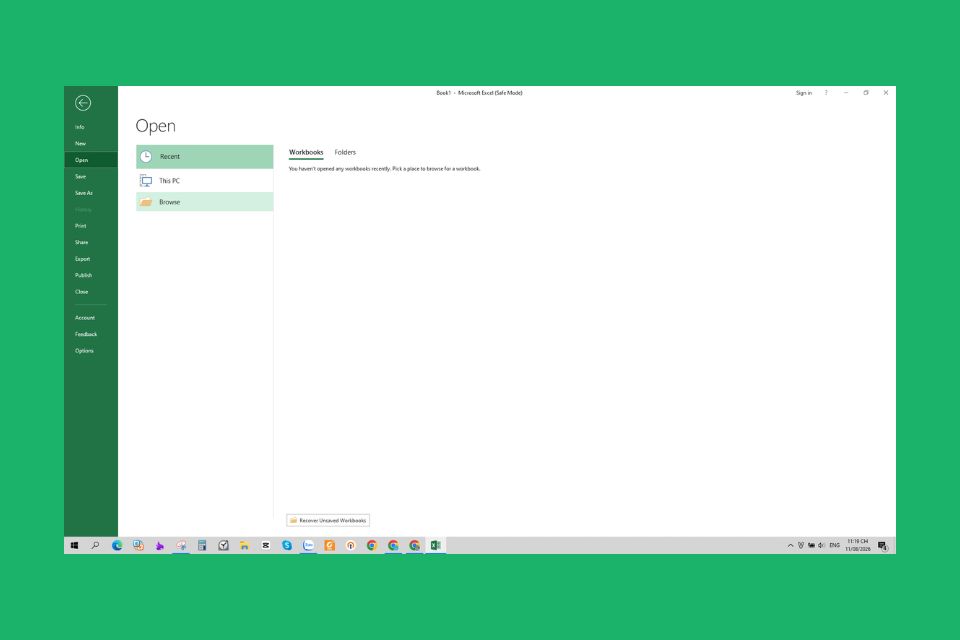
Bước 2: Chọn File - Open - Browse, sau đó tìm và chọn file Excel cần khôi phục.
Bước 3: Nhấn mũi tên bên cạnh nút Open rồi chọn Open and Repair.
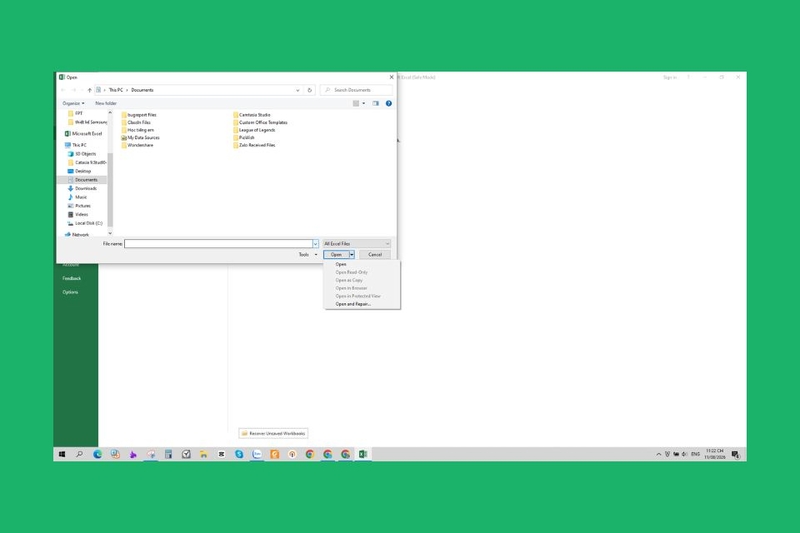
Bước 4: Trong hộp thoại hiện ra, chọn Repair để Excel tự động kiểm tra và khôi phục file.
Bước 5: Nếu Repair không thành công, thực hiện lại thao tác và chọn Extract Data để cố gắng trích xuất dữ liệu hoặc công thức từ bảng tính.
Cập nhật Microsoft 365 hoặc Office
Phiên bản Microsoft 365/Office cũ hoặc gặp lỗi cập nhật có thể khiến Excel hoạt động không ổn định và không mở được file. Bạn nên kiểm tra và cập nhật ứng dụng lên phiên bản mới nhất theo các bước sau:
Bước 1: Mở Excel trên máy tính.
Bước 2: Chọn File - Account. Tùy phiên bản Office, mục này có thể hiển thị với tên hoặc vị trí hơi khác.
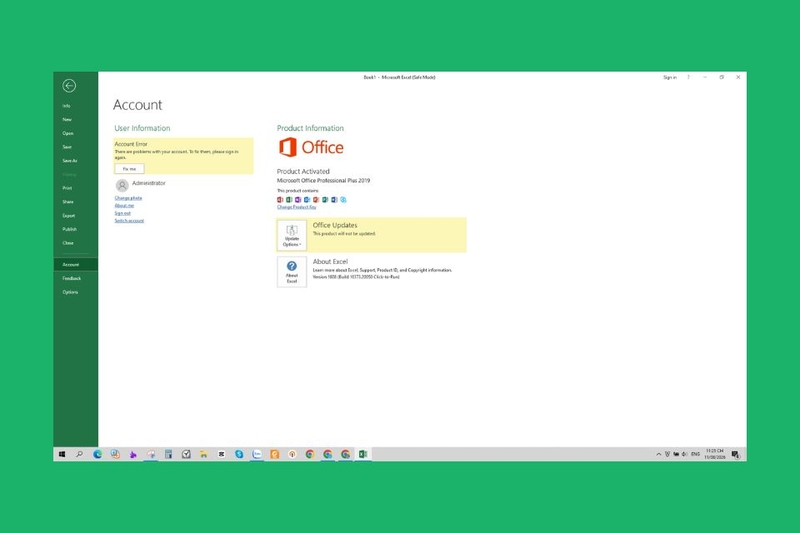
Bước 3: Tại phần Office Updates, chọn Update Options - Update Now nếu tùy chọn này xuất hiện.
Bước 4: Chờ quá trình cập nhật hoàn tất, sau đó khởi động lại Excel và thử mở lại file.
Giao diện và tên tùy chọn có thể thay đổi tùy phiên bản Microsoft 365/Office đang sử dụng.
Sửa chữa Microsoft 365/Office
Nếu Excel không mở được file do ứng dụng Microsoft 365/Office gặp lỗi, bạn có thể sử dụng công cụ sửa chữa tích hợp sẵn trên Windows. Cách này thường phù hợp hơn so với việc gỡ và cài đặt lại Office ngay từ đầu.
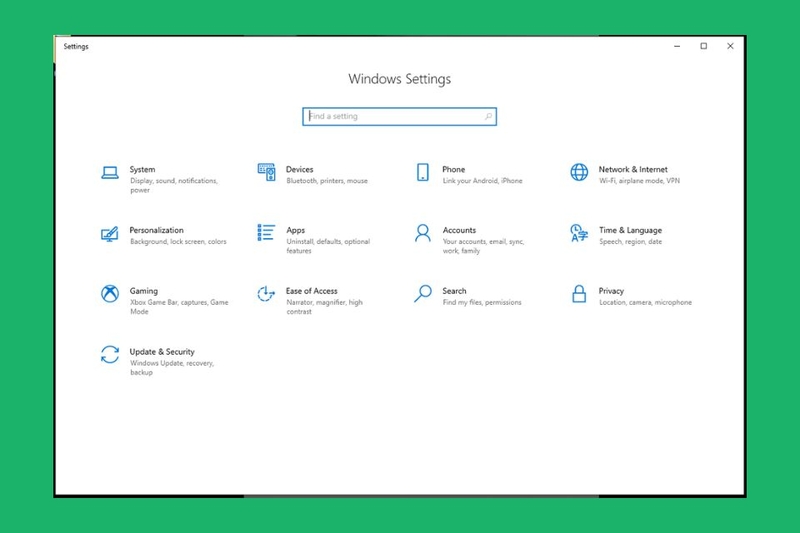
Bước 1: Nhấn tổ hợp phím Windows + I để mở Settings (Cài đặt), sau đó chọn Apps
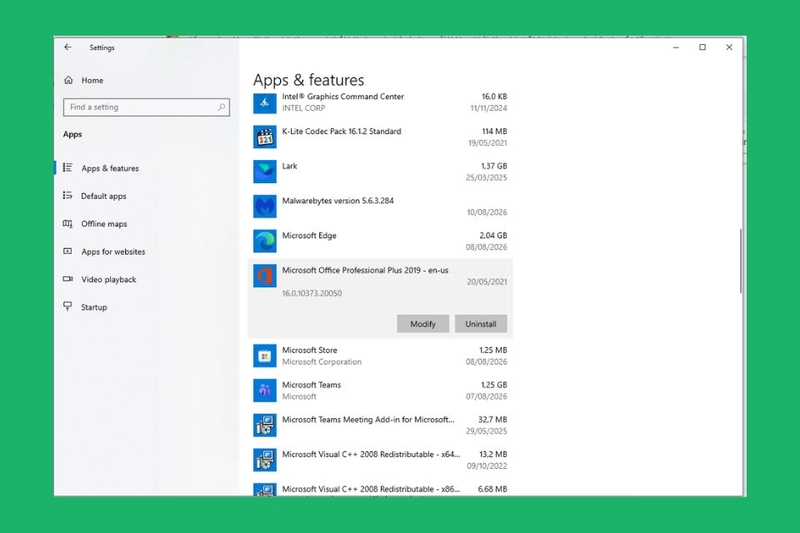
Bước 2: Tìm Microsoft 365 hoặc Microsoft Office trong danh sách ứng dụng. Nhấn biểu tượng ba chấm bên cạnh ứng dụng và chọn Modify.
Bước 3: Trong cửa sổ sửa chữa, chọn Quick Repair rồi nhấn Repair để Windows tự động kiểm tra và khắc phục các lỗi cơ bản.
Bước 4: Nếu Quick Repair không giải quyết được sự cố, hãy thực hiện lại các bước trên và chọn Online Repair. Phương pháp này cần kết nối Internet và có thể mất nhiều thời gian hơn.
Cách hạn chế lỗi Excel không mở được file
Bên cạnh việc tìm cách xử lý khi file Excel không mở được, bạn cũng nên chủ động bảo vệ dữ liệu và duy trì ứng dụng hoạt động ổn định. Một số thói quen đơn giản dưới đây có thể giúp giảm nguy cơ gặp lỗi trong quá trình sử dụng:
- Thường xuyên lưu và sao lưu: Lưu file định kỳ và tạo thêm bản sao đối với những bảng tính quan trọng để tránh mất dữ liệu khi file gặp sự cố.
- Sử dụng lưu trữ đám mây: OneDrive hoặc các dịch vụ tương tự hỗ trợ đồng bộ dữ liệu và lưu lịch sử phiên bản, giúp khôi phục file khi cần.
- Không tắt máy đột ngột: Hãy đóng Excel đúng cách, đặc biệt khi ứng dụng đang lưu hoặc xử lý bảng tính có dung lượng lớn.
- Kiểm tra nguồn file: Không nên mở hoặc tải file Excel từ những nguồn không rõ ràng để hạn chế nguy cơ nhiễm mã độc.
- Hạn chế Add-in không cần thiết: Chỉ cài đặt những tiện ích thực sự hữu ích và tương thích với phiên bản Excel đang sử dụng.
- Cập nhật thường xuyên: Duy trì phiên bản Microsoft 365/Office và Windows mới để cải thiện tính ổn định, khả năng tương thích.
- Giữ nguyên tính năng bảo mật: Không tùy tiện tắt Protected View hoặc các lớp bảo vệ khác của Excel.
- Cẩn thận với macro: Chỉ bật macro khi chắc chắn file đến từ nguồn đáng tin cậy và thực sự cần sử dụng.

Tạm kết
Tình trạng Excel không mở được file có thể xuất phát từ nhiều nguyên nhân như file bị hỏng, định dạng không tương thích, Add-in xung đột hoặc Microsoft 365/Office gặp lỗi. Bạn nên lần lượt kiểm tra file, thử Safe Mode, sử dụng Open and Repair, cập nhật hoặc sửa chữa Office để khắc phục sự cố an toàn và hạn chế mất dữ liệu.
Nếu thường xuyên làm việc với Excel, một chiếc laptop có cấu hình phù hợp sẽ giúp xử lý bảng tính ổn định và hiệu quả hơn. Tại FPT Shop, bạn có thể tham khảo đa dạng mẫu laptop chính hãng, đáp ứng nhu cầu học tập, văn phòng và xử lý dữ liệu với nhiều mức giá khác nhau. Hãy lựa chọn sản phẩm phù hợp với ngân sách và nhu cầu sử dụng để tối ưu hiệu suất làm việc.
Xem thêm:
:quality(75)/product_activation_failed_0_266d8d8263.png)
:quality(75)/excel_khong_go_duoc_chu_co_dau_d80f412e08.png)
:quality(75)/sap_xep_du_lieu_trong_Excel_01_bf9122cd40.jpg)
:quality(75)/cai_excel_012_5ae587c816.png)
:quality(75)/cach_paste_nhieu_du_lieu_vao_vung_filter_002_0f38ef0b1d.png)
:quality(75)/Cach_tinh_tong_cac_o_da_gop_trong_Excel_cuc_nhanh_chuan_xac_4327ff9b00.png)


