:quality(75)/estore-v2/img/fptshop-logo.png)
:quality(75)/sap_xep_du_lieu_trong_Excel_01_bf9122cd40.jpg)
:quality(75)/xuan_hai_5022f16098.jpg)
Mẹo sắp xếp dữ liệu trong Excel mà dân kế toán, nhân sự và bán hàng nên biết
Trong công việc văn phòng, dữ liệu không phải lúc nào cũng ở trạng thái hoàn hảo. Nếu bạn chỉ kéo chuột, tìm thủ công hoặc nhìn bằng mắt thường, bảng tính sẽ rất dễ bị rối. Chỉ cần một dòng bị lệch, một cột bị sắp xếp sai hoặc một ngày tháng bị hiểu nhầm định dạng, báo cáo có thể cho ra kết quả không chính xác. Vì vậy, biết cách sắp xếp dữ liệu trong Excel không chỉ giúp bạn làm nhanh hơn mà còn giúp bạn làm việc chuyên nghiệp hơn.
Vì sao bạn nên biết cách sắp xếp dữ liệu trong Excel?
Với dân kế toán, thao tác sắp xếp giúp bạn nhanh chóng xem khoản thu lớn nhất, khoản chi nhỏ nhất, công nợ quá hạn, hóa đơn theo ngày hoặc danh sách khách hàng theo mã số. Khi bảng dữ liệu được sắp xếp đúng, việc đối chiếu chứng từ và kiểm tra sai lệch cũng trở nên nhẹ nhàng hơn.

Với bộ phận nhân sự, Excel thường được dùng để quản lý hồ sơ nhân viên, bảng chấm công, bảng lương, ngày phép, hợp đồng và lịch đào tạo. Khi biết sắp xếp dữ liệu theo nhiều tiêu chí, bạn có thể tìm nhanh nhóm nhân viên cùng phòng ban, nhân viên sắp hết hạn hợp đồng hoặc người có số ngày nghỉ cao bất thường.
Với đội ngũ bán hàng, việc sắp xếp dữ liệu giúp bạn nhìn ra khách hàng tiềm năng, đơn hàng giá trị cao, khu vực có doanh thu tốt hoặc sản phẩm bán chậm. Bạn không cần đọc từng dòng, vì Excel có thể đưa những dữ liệu quan trọng lên đầu bảng chỉ sau vài thao tác.
Điểm quan trọng là bạn phải sắp xếp đúng cả vùng dữ liệu, không chỉ một cột riêng lẻ. Nếu bạn chỉ chọn một cột rồi sắp xếp, các thông tin liên quan ở những cột khác có thể bị lệch dòng. Đây là lỗi rất phổ biến và có thể làm sai toàn bộ bảng lương, bảng công nợ hoặc danh sách đơn hàng. Nếu bạn chưa biết cách sắp xếp dữ liệu trong Excel, hãy tham khảo các mẹo trong phần sau của bài viết nhé.
5 mẹo sắp xếp dữ liệu trong Excel giúp bảng tính gọn gàng nhất
Để việc sắp xếp dữ liệu trong Excel trở nên đơn giản và nhanh chóng, bạn có thể áp dụng các mẹo nhỏ mà FPT Shop tổng hợp bên dưới.
1. Sắp xếp dữ liệu cơ bản theo chữ, số và ngày tháng
Cách đơn giản nhất là chọn một ô trong bảng dữ liệu, vào thẻ Data, sau đó dùng nhóm lệnh Sort & Filter. Bạn có thể chọn sắp xếp tăng dần hoặc giảm dần tùy vào kiểu dữ liệu. Với văn bản, Excel có thể sắp xếp từ A đến Z hoặc Z đến A. Với số, Excel có thể sắp xếp từ nhỏ đến lớn hoặc từ lớn đến nhỏ. Với ngày tháng, Excel có thể sắp xếp từ cũ đến mới hoặc từ mới đến cũ.
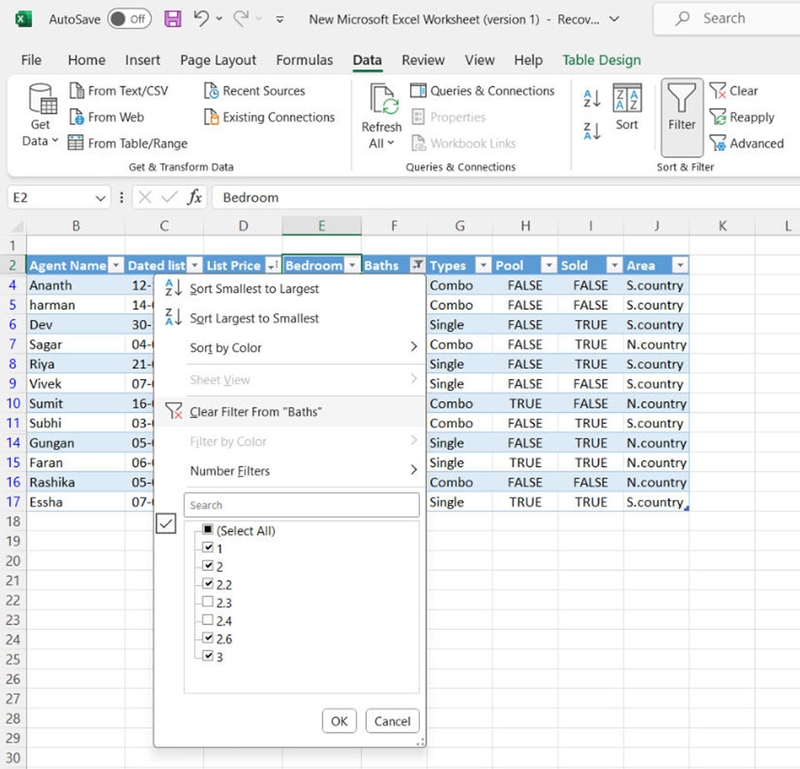
Mẹo nhỏ dành cho dân kế toán là bạn nên sắp xếp cột “Số tiền” từ lớn đến nhỏ khi muốn kiểm tra các khoản bất thường. Nếu làm về nhân sự, bạn có thể sắp xếp cột “Ngày vào làm” từ cũ đến mới để xem thâm niên. Còn nếu bạn là nhân viên bán hàng, bạn có thể sắp xếp cột “Doanh thu” để tìm nhanh khách hàng mang lại giá trị cao nhất.
Trước khi sắp xếp, bạn nên kiểm tra định dạng dữ liệu. Nếu ngày tháng đang bị lưu dưới dạng văn bản, Excel có thể sắp xếp sai thứ tự. Nếu số tiền có lẫn ký tự, khoảng trắng hoặc dấu phân cách không đồng nhất, kết quả cũng có thể không đúng như mong muốn.
2. Sắp xếp nhiều cột cùng lúc bằng Custom Sort
Khi bảng tính có nhiều tiêu chí, bạn nên dùng Custom Sort thay vì chỉ bấm A-Z hoặc Z-A. Ví dụ, bảng nhân sự có thể cần sắp xếp theo “Phòng ban” trước, sau đó sắp xếp tiếp theo “Ngày vào làm”. Bảng bán hàng có thể cần sắp xếp theo “Khu vực”, rồi đến “Doanh thu”. Bảng kế toán có thể cần sắp xếp theo “Nhóm chi phí”, rồi đến “Ngày phát sinh”.
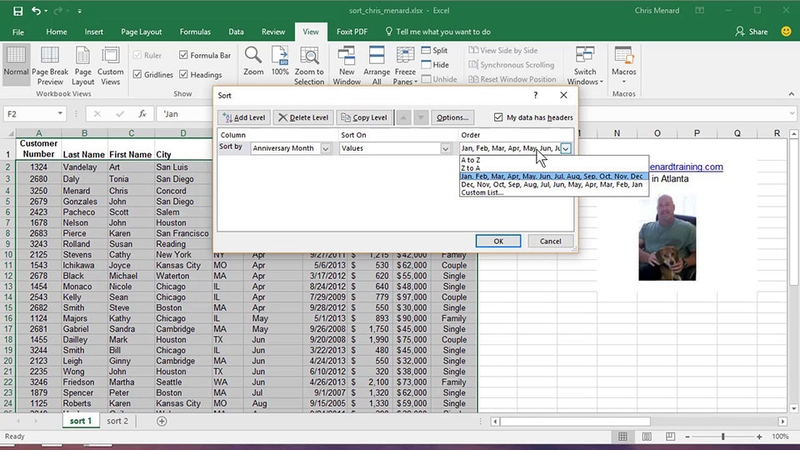
Bạn hãy chọn một ô trong bảng, vào Data > Sort, sau đó chọn cột cần sắp xếp ở mục Sort by. Nếu cần thêm tiêu chí, bạn hãy chọn Add Level. Excel sẽ xử lý theo thứ tự từ tiêu chí đầu tiên đến tiêu chí tiếp theo. Cách này rất hữu ích khi bạn muốn tạo báo cáo rõ ràng.
3. Sắp xếp theo màu ô, màu chữ hoặc biểu tượng
Trong thực tế, nhiều người thường dùng màu sắc để đánh dấu dữ liệu quan trọng. Kế toán có thể tô đỏ các khoản quá hạn. Với người làm nhân sự, họ có thể tô vàng nhân viên cần bổ sung hồ sơ. Còn với ai bán hàng, họ có thể dùng biểu tượng để đánh dấu khách hàng nóng, khách hàng cần chăm sóc hoặc đơn hàng ưu tiên.
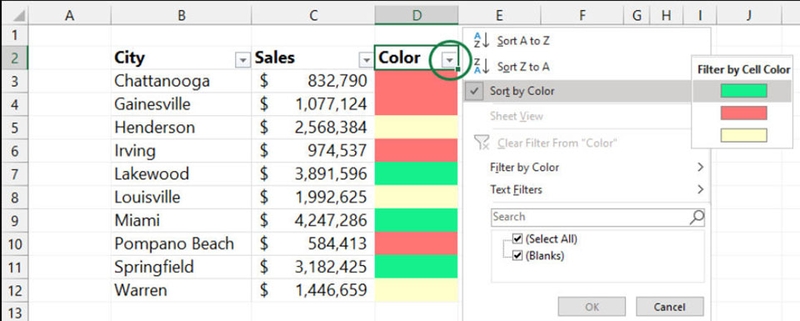
Excel cho phép sắp xếp theo giá trị ô, theo màu ô, màu chữ hoặc biểu tượng. Khi mở hộp thoại Sort, bạn sẽ có thể chọn kiểu sắp xếp ở phần Sort On, bao gồm Cell Values, Cell Color, Font Color hoặc Cell Icon. Mẹo này đặc biệt hữu ích khi bạn muốn đưa các mục cần xử lý gấp lên đầu bảng. Thay vì kéo từng dòng thủ công, bạn chỉ cần sắp xếp theo màu đã đánh dấu.
4. Sắp xếp theo thứ tự tùy chỉnh
Không phải lúc nào dữ liệu cũng cần sắp xếp theo bảng chữ cái. Trong nhiều trường hợp, bạn cần một thứ tự riêng. Ví dụ, trạng thái đơn hàng có thể cần hiển thị theo thứ tự “Mới”, “Đang xử lý”, “Đã giao”, “Đã hủy”. Phòng ban có thể cần sắp xếp theo thứ tự nội bộ của công ty. Tháng trong năm cũng cần hiển thị đúng từ tháng 1 đến tháng 12, không phải theo chữ cái.
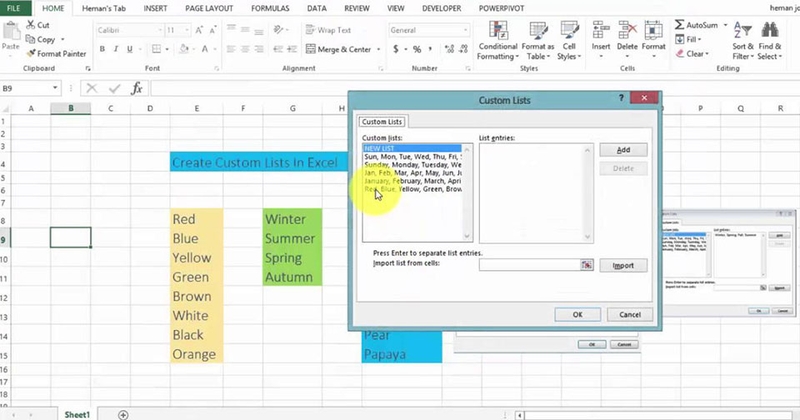
Excel hỗ trợ Custom List để người dùng tạo danh sách tùy chỉnh cho việc sắp xếp và điền dữ liệu. Vì vậy, bạn có thể tạo Custom List bằng cách nhập trực tiếp các giá trị hoặc nhập từ một vùng ô có sẵn. Đây là mẹo rất đáng dùng với các báo cáo định kỳ. Dân kế toán có thể tạo thứ tự nhóm chi phí theo mẫu báo cáo nội bộ. Còn với ai làm nhân sự, họ cũng có thể tạo thứ tự phòng ban theo sơ đồ tổ chức. Về phần nhân viên bán hàng, họ lại có thể tạo thứ tự trạng thái khách hàng theo quy trình chăm sóc.
Khi bảng dữ liệu đi theo đúng logic công việc, người đọc sẽ hiểu báo cáo nhanh hơn. Bạn cũng không mất thời gian chỉnh tay thứ tự sau mỗi lần cập nhật dữ liệu mới.
5. Dùng hàm SORT và SORTBY
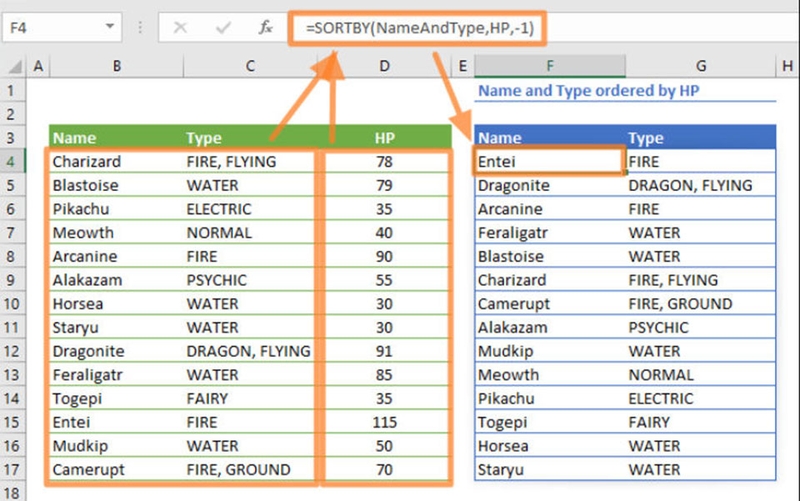
Nếu bạn dùng Excel phiên bản mới như Excel cho Microsoft 365, Excel 2024, Excel 2021 hoặc Excel cho web, bạn có thể tận dụng các hàm sắp xếp động như SORT và SORTBY. Hàm SORT dùng để sắp xếp nội dung trong một vùng dữ liệu hoặc mảng. Vì vậy, hàm này sẽ rất linh hoạt hơn trong nhiều tình huống sử dụng hàng ngày.
Ví dụ, bạn có thể dùng hàm SORT để tạo một bảng phụ luôn tự động sắp xếp theo doanh thu. Khi dữ liệu gốc thay đổi, kết quả có thể cập nhật theo công thức mà không cần bạn bấm Sort lại nhiều lần.
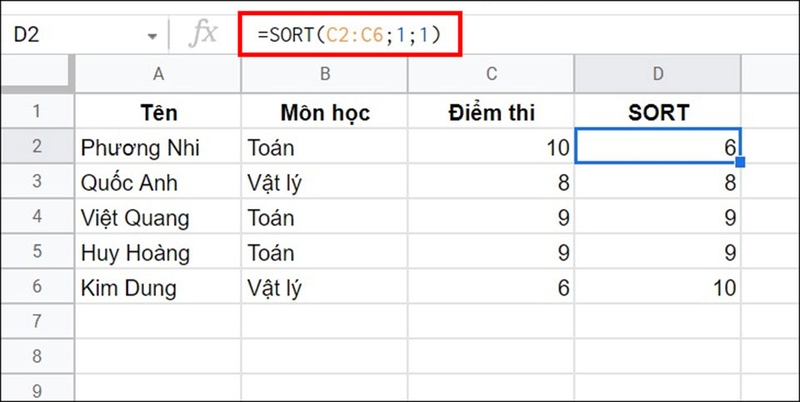
Với dân kế toán, hàm SORTBY có thể giúp tạo danh sách khoản chi theo ngày phát sinh hoặc theo số tiền. Với ai làm nhân sự, hàm này có thể giúp tạo danh sách nhân viên theo phòng ban và ngày vào làm. Còn nếu hoạt động trong lĩnh vực bán hàng, bạn có thể dùng hàm này để lập bảng xếp hạng khách hàng, nhân viên hoặc sản phẩm.
Tuy nhiên, bạn hãy nhớ rằng các hàm động có thể không hoạt động giống nhau trên các phiên bản Excel cũ. Vì vậy, bạn nên kiểm tra khả năng tương thích trước khi chia sẻ.
Tạm kết
Như bạn có thể thấy, sắp xếp dữ liệu trong Excel là một kỹ năng nhỏ nhưng mang lại hiệu quả rất lớn cho dân kế toán, nhân sự và bán hàng. Khi bạn biết sắp xếp theo chữ, số, ngày tháng, nhiều điều kiện, màu sắc, danh sách tùy chỉnh hoặc công thức động, bảng tính sẽ trở nên rõ ràng hơn và công việc cũng nhẹ nhàng hơn.
Bạn có thể tham khảo thêm các mẫu laptop văn phòng tại FPT Shop để chọn thiết bị phù hợp cho nhu cầu làm Excel, xử lý báo cáo, học tập và làm việc hằng ngày.
Xem thêm:
:quality(75)/ipad_co_dung_duoc_word_excel_thumb_5ec60feab6.jpg)
:quality(75)/ham_la_ky_tu_co_dieu_kien_trong_excel_acf974614d.jpg)
:quality(75)/cach_lap_cong_thuc_excel_bang_ai_0_8f1988e63f.jpg)
:quality(75)/cach_tao_link_excel_tren_google_drive_2_d8603f3e3f.png)
:quality(75)/lam_cay_thong_noel_bang_excel_da37f91da8.jpg)
:quality(75)/microsoft_365_ai_copilot_2_c72038c6e8.jpg)


