:quality(75)/estore-v2/img/fptshop-logo.png)
:quality(75)/ham_la_ky_tu_co_dieu_kien_trong_excel_acf974614d.jpg)
:quality(75)/2024_1_1_638397494608670897_409307496_924411505719855_5538812596272384266_n.jpg)
Hàm lấy ký tự có điều kiện trong Excel là gì? Bí quyết làm chủ dạng hàm này một cách hiệu quả
Trong công việc văn phòng, bạn thường xuyên phải xử lý dữ liệu dạng chuỗi như mã sản phẩm, mã nhân viên, địa chỉ email hay thông tin liên hệ được ghi trong một ô. Thay vì sao chép, tách ký tự thủ công từng dòng, hàm lấy ký tự có điều kiện trong Excel cho phép tự động trích xuất đúng phần bạn cần, đồng thời loại bỏ những trường hợp không đáp ứng yêu cầu. Đọc ngay bài viết để hiểu hơn về hàm lấy ký tự có điều kiện trong Excel nhé!
Hàm lấy ký tự có điều kiện trong Excel là gì?
Hàm lấy ký tự có điều kiện trong Excel thực chất không phải là hàm đơn lẻ duy nhất mà là sự kết hợp linh hoạt giữa các lệnh xử lý chuỗi cơ bản với cú pháp logic. Bộ công cụ này cho phép người dùng tự động trích xuất chính xác một phần văn bản cụ thể từ chuỗi dữ liệu gốc khi phần đó đáp ứng các tiêu chí hay điều kiện đã được thiết lập trước.
Việc nắm vững cách xây dựng hàm lấy ký tự có điều kiện trong Excel là một kỹ năng quan trọng, giúp các chuyên viên dữ liệu dễ dàng chuẩn hóa và phân loại thông tin một cách nhanh chóng. Phương pháp này thay thế hoàn toàn việc tách ký tự trong Excel thủ công vốn kém linh hoạt và dễ gây nhầm lẫn khi đối mặt với hàng nghìn dòng dữ liệu. Hiểu đơn giản, bạn đang cho Excel biết: "Nếu ô này thỏa mãn đặc điểm A, hãy cắt X ký tự ở vị trí B".
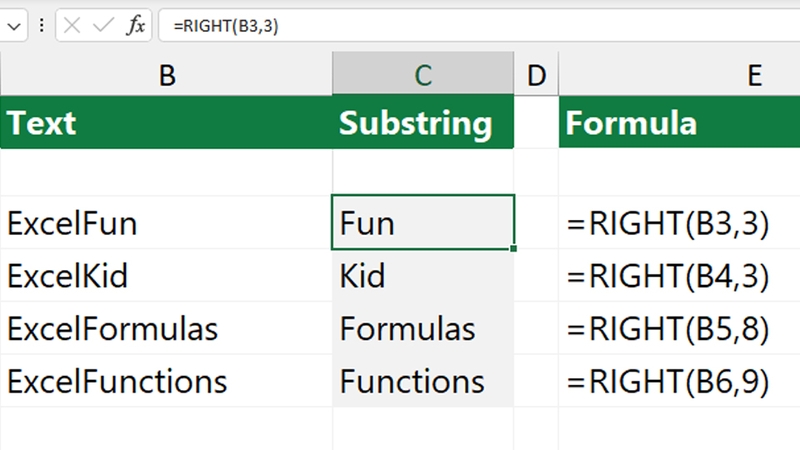
Hàm nào được dùng lấy ký tự trong Excel?
Để áp dụng cách lấy ký tự có điều kiện trong Excel, bạn cần hiểu rõ các thành phần cơ bản. Thông thường, chúng ta chia chúng thành hai nhóm là nhóm thực hiện cắt chuỗi và nhóm xác định vị trí/điều kiện.
Những hàm cơ bản
Các hàm này đóng vai trò cắt và lấy ký tự từ chuỗi văn bản gốc:
| Tên hàm | Công dụng | Cú pháp |
| LEFT | Lấy một số lượng ký tự nhất định tính từ bên trái chuỗi. | =LEFT(Text, [Num_chars]) |
| RIGHT | Lấy một số lượng ký tự nhất định tính từ bên phải chuỗi. | =RIGHT(Text, [Num_chars]) |
| MID | Trích xuất một đoạn văn bản từ vị trí bất kỳ ở giữa chuỗi. | =MID(Text, Start_num, Num_chars) |
Những hàm có thể kết hợp để lấy ký tự
Đây là yếu tố quan trọng giúp các hàm cơ bản biết nên cắt ở đâu, là chìa khóa để tạo ra hàm lấy ký tự có điều kiện trong Excel:
- SEARCH/FIND: Tìm kiếm vị trí của một ký tự đặc biệt (như dấu phẩy, gạch ngang, @).
- LEN: Đo tổng độ dài của chuỗi để tính toán số ký tự cần lấy.
- IF: Hàm logic để quyết định xem có thực hiện việc tách ký tự hay không.
- IFERROR: Giúp công thức trông chuyên nghiệp hơn bằng cách ẩn đi các lỗi nếu không tìm thấy ký tự thỏa mãn.
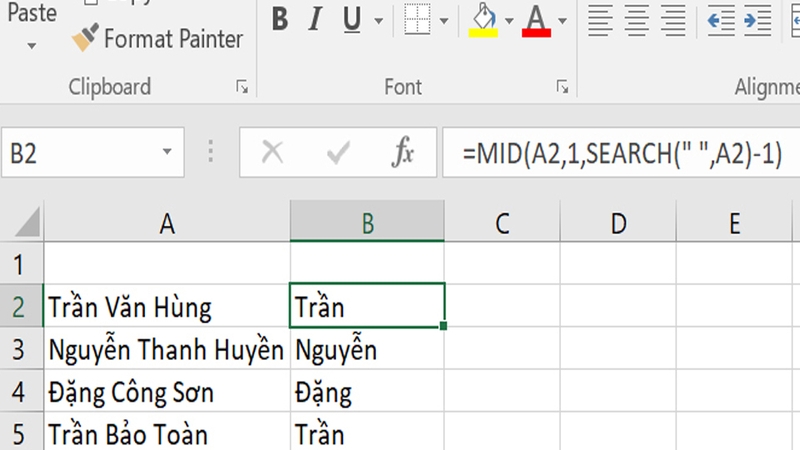
Cách kết hợp các hàm lấy ký tự có điều kiện trong Excel
Việc kết hợp các hàm là chìa khóa để xử lý dữ liệu phức tạp. Dưới đây là 4 kỹ thuật phổ biến nhất mà bất kỳ nhân viên văn phòng nào cũng nên biết.
Lấy ký tự bên trái nếu thỏa điều kiện (LEFT + IF)
Phương pháp này sử dụng hàm điều kiện IF để kiểm tra một logic (thường là tiền tố của mã) trước khi quyết định trích xuất.
- Cấu trúc: =IF(điều_kiện, LEFT(text, num_chars), giá_trị_nếu_sai)
- Ví dụ: Bạn có cột mã đơn hàng. Nếu mã bắt đầu bằng "VN", bạn mới lấy 2 ký tự đầu, nếu không thì để trống. Công thức lúc này là =IF(LEFT(A1, 2)="VN", LEFT(A1, 2), "")
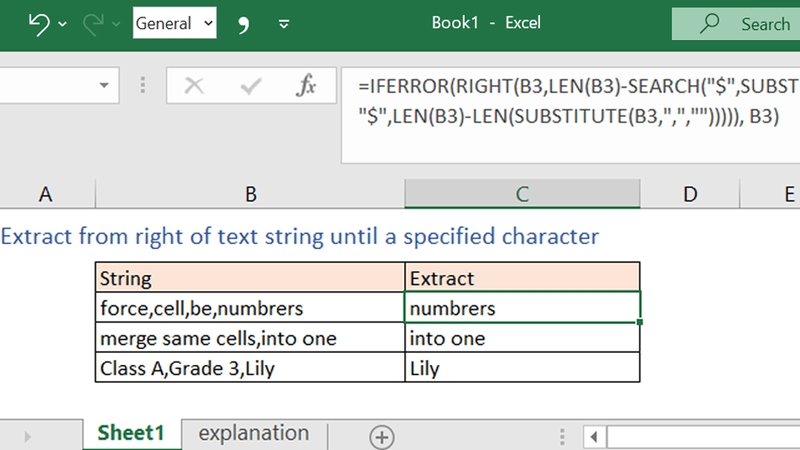
Lấy ký tự bên phải theo ký tự đặc biệt (RIGHT + SEARCH + LEN)
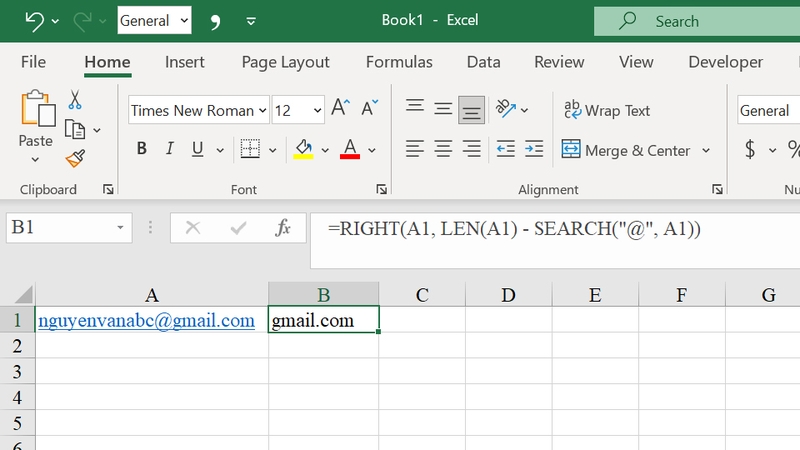
Đây là cách lấy ký tự có điều kiện trong Excel cực kỳ hữu ích khi bạn cần lấy phần đuôi (như tên miền email) mà độ dài của chúng không cố định.
- Cấu trúc: =RIGHT(A1, LEN(A1) - SEARCH("ký tự", A1))
- Nguyên lý: Bạn lấy tổng độ dài chuỗi (LEN) trừ đi vị trí của "ký tự" (SEARCH) để ra được số ký tự nằm sau dấu đó.
Lấy ký tự ở giữa theo mốc vị trí (MID + IF + SEARCH)
Khi bạn cần lấy một đoạn mã nằm sau một ký tự đặc biệt (ví dụ dấu gạch dưới _), hãy dùng tổ hợp này.
- Tình huống: Lấy 3 ký tự sau dấu _ trong chuỗi "PX_ABC123".
- Công thức: =IF(ISNUMBER(SEARCH("_", C6)), MID(C6, SEARCH("_", C6)+1, 3), "")
- Giải thích: Hàm ISNUMBER kiểm tra xem dấu _ có tồn tại không. Nếu có, hàm MID sẽ bắt đầu cắt từ vị trí ngay sau dấu _ đó.
Tách phần chữ đứng trước số (LEFT + MIN + FIND)
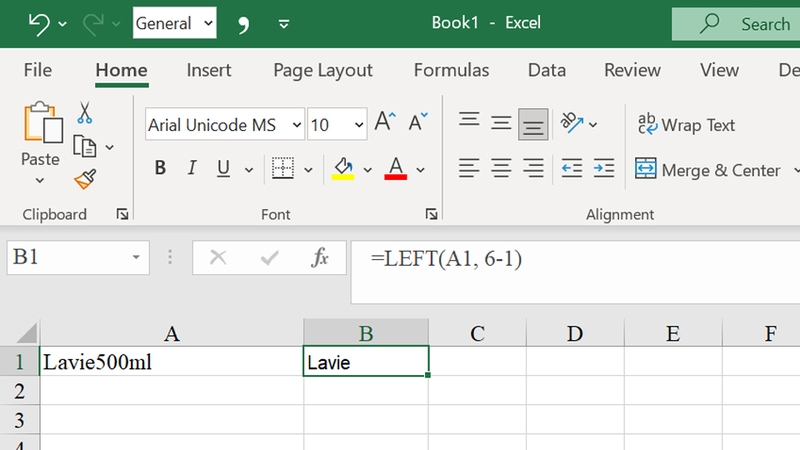
Đây là kỹ thuật nâng cao để tách tên sản phẩm khỏi chuỗi bao gồm cả chữ và số (ví dụ: "BanhQuy120").
- Công thức: =LEFT(A1, MIN(IFERROR(FIND({0,1,2,3,4,5,6,7,8,9}, A1), 9999)) - 1)
- Giải thích: Công thức này tìm vị trí xuất hiện của chữ số đầu tiên (từ 0 - 9). Sau đó, hàm LEFT sẽ lấy tất cả các ký tự nằm trước vị trí số đó.
Ứng dụng thực tế khi sử dụng hàm lấy ký tự có điều kiện trong Excel
Thành thạo các kỹ thuật trên không chỉ giúp bảng tính đẹp hơn mà còn giải quyết được rất nhiều vấn đề trong thực tế:
- Phân tích mã sản phẩm và quản lý kho vận: Người dùng có thể sử dụng để trích xuất các thành phần phân loại như khu vực kho, loại hàng hóa, hoặc năm sản xuất từ một chuỗi mã hỗn hợp dài, giúp việc báo cáo tồn kho trở nên chi tiết và chính xác hơn mà không cần nhập liệu lại.
- Xử lý dữ liệu định danh nhân sự: Dùng hàm tách ký tự có điều kiện trong Excel để phân tách Họ và Tên đệm ra khỏi Tên riêng từ một cột danh sách tổng hợp, hoặc tự động tách mã số nhân viên khỏi chức danh được gộp chung, giúp việc gửi thư thông báo hoặc làm bảng lương nhanh chóng.
- Trích xuất thông tin liên hệ: Dùng các hàm có điều kiện để lấy tên miền từ danh sách hàng nghìn địa chỉ email hoặc trích xuất mã vùng điện thoại từ số thuê bao để phân loại khách hàng theo địa lý, phục vụ tối ưu cho các chiến dịch quảng cáo mục tiêu.
- Lọc và chuẩn hóa dữ liệu số lượng: Chỉ trích xuất số lượng hàng tồn kho (phần số) khi tên sản phẩm (phần chữ) thỏa mãn một điều kiện nhất định, giúp loại bỏ các thông tin rác và tập trung vào các số liệu tài chính quan trọng trong các bảng tính quy mô lớn.
Một số lưu ý khi sử dụng hàm lấy ký tự có điều kiện trong Excel
Phân biệt rõ giữa hàm SEARCH và hàm FIND
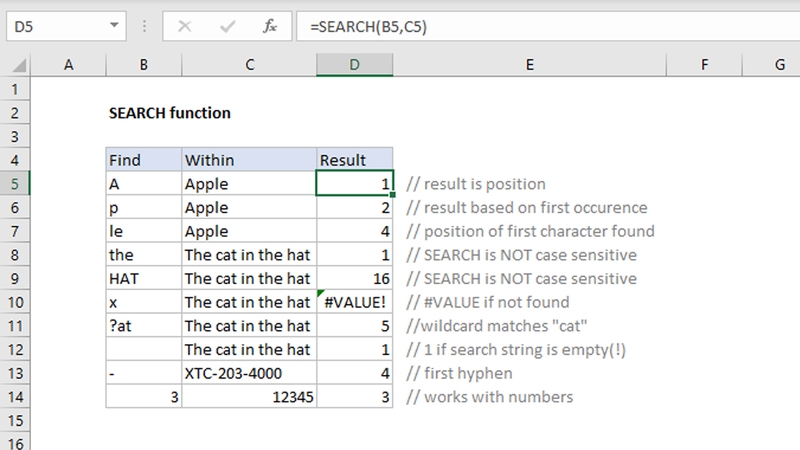
Khi xây dựng hàm lấy ký tự có điều kiện trong Excel, bạn cần đặc biệt lưu ý sự khác nhau giữa hai hàm tìm kiếm này. Hàm SEARCH không phân biệt chữ hoa hay chữ thường, điều này rất tiện lợi khi dữ liệu nhập liệu không đồng nhất. Ngược lại, hàm FIND yêu cầu sự chính xác tuyệt đối về định dạng chữ. Nếu bạn cần lấy ký tự dựa trên một ký hiệu cụ thể như "SP" (Sản Phẩm) và muốn bỏ qua các dòng có chữ "sp" (sai định dạng), hãy sử dụng FIND để đảm bảo tính chính xác cho công thức.
Kiểm tra các khoảng trắng dư thừa trong dữ liệu thô
Một sai lầm phổ biến khiến hàm lấy ký tự có điều kiện trong Excel trả về kết quả sai chính là các khoảng trắng ẩn ở đầu hoặc cuối chuỗi văn bản. Những khoảng trắng này làm thay đổi độ dài chuỗi (LEN) và vị trí cắt của các hàm LEFT, RIGHT, MID. Để đảm bảo công thức hoạt động hoàn hảo, bạn nên lồng thêm hàm TRIM xung quanh ô dữ liệu gốc (ví dụ: TRIM(A1)) để loại bỏ toàn bộ khoảng trắng thừa trước khi thực hiện các bước tách ký tự tiếp theo.
Cách xử lý triệt để các lỗi #VALUE! và #NUM!
Lỗi là điều khó tránh khỏi khi kết hợp nhiều hàm phức tạp, nhất là khi chuỗi gốc không chứa ký tự điều kiện bạn đang tìm. Lỗi #VALUE! thường xuất hiện khi hàm SEARCH không tìm thấy mục tiêu, trong khi #NUM! xuất hiện nếu tham số vị trí bị tính toán ra số âm. Để khắc phục, bạn nên luôn lồng công thức vào hàm IFERROR. Điều này giúp bảng tính của bạn trông chuyên nghiệp hơn bằng cách trả về một ô trống hoặc giá trị "Không tìm thấy" thay vì những thông báo lỗi khó chịu.
Tạm kết
Việc làm chủ các tổ hợp hàm lấy ký tự có điều kiện trong Excel là một bước tiến lớn để tối ưu hóa quy trình làm việc và xử lý dữ liệu chuyên nghiệp hơn. Thay vì tốn hằng giờ đồng hồ chỉnh sửa thủ công, giờ đây bạn có thể tự tin thiết lập các công thức tự động hóa mạnh mẽ. Hy vọng những chia sẻ trên đã giúp bạn tự tin hơn khi đối mặt với những bảng tính phức tạp.
Để các thao tác Excel trở nên mượt mà và không giật lag, một chiếc laptop hiệu năng ổn định là "trợ thủ" không thể thiếu. Mời bạn truy cập website FPT Shop để chọn ngay các dòng laptop Lenovo với bàn phím gõ cực sướng và cấu hình mạnh mẽ, đáp ứng hoàn hảo mọi tác vụ văn phòng từ cơ bản đến nâng cao.
Xem thêm:
:quality(75)/loi_mo_file_excel_khong_hien_du_lieu_069cd77f31.jpg)
:quality(75)/cach_chinh_kich_thuoc_o_trong_excel_theo_cm_thumb_2c4ba37d57.png)
:quality(75)/ham_lay_ky_tu_bat_ky_trong_chuoi_excel_33244c3ee0.jpg)
:quality(75)/google_sheets_hay_excel_tot_hon_thumb_11f78caec2.png)
:quality(75)/cach_doi_don_vi_trong_excel_thumb_cb6c41c8b0.jpg)
:quality(75)/cach_copy_du_lieu_tu_excel_sang_word_b808d46a5b.png)


