:quality(75)/estore-v2/img/fptshop-logo.png)
:quality(75)/lam_cay_thong_noel_bang_excel_da37f91da8.jpg)
:quality(75)/462538784_1243724100380625_3235893345342091389_n_259d91e5db.jpg)
Hướng dẫn tuyệt chiêu làm cây thông Noel bằng Excel nhấp nháy cực kỳ ấn tượng
Việc làm cây thông Noel bằng Excel mang lại một trải nghiệm vô cùng thú vị khi mùa lễ hội đang đến gần. Thay vì những phần mềm đồ họa phức tạp, bạn hoàn toàn có thể dùng bảng tính quen thuộc trên máy tính để tạo ra một tác phẩm nhấp nháy tuyệt đẹp và đầy sáng tạo.
Hướng dẫn làm cây thông Noel bằng Excel
Quá trình biến một trang tính trắng tinh thành một biểu tượng giáng sinh rực rỡ đòi hỏi sự tỉ mỉ trong từng thao tác. Hãy cùng đi qua từng giai đoạn cụ thể để hoàn thiện tác phẩm của bạn từ những nét vẽ đầu tiên.
Định dạng lưới pixel và vẽ khung cây
Để có được một hình dáng cân đối, chúng ta cần biến các ô tính hình chữ nhật mặc định thành những ô vuông hoàn hảo.
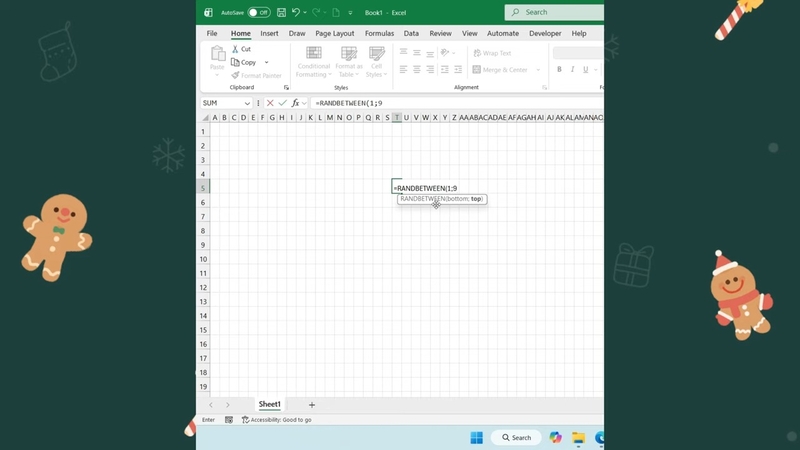
Bước 1: Bạn hãy chọn một ô trống ở vị trí trung tâm phía trên cùng của trang tính và nhập vào công thức hàm =RANDBETWEEN(1;9).
Bước 2: Từ ô đầu tiên này, bạn tiến hành sao chép công thức xuống các hàng bên dưới, với quy tắc hàng sau sẽ mở rộng hơn hàng trước hai ô tính ở hai bên để tạo thành hình một chiếc nón lá hoặc hình tam giác cân.
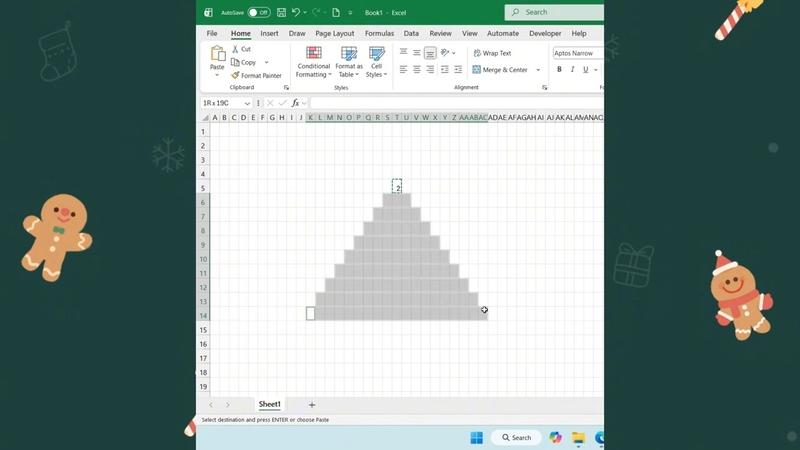
Bạn tiếp tục dán công thức này cho đến khi cảm thấy độ lớn của phần tán cây đã phù hợp với kích thước máy tính của mình. Sau đó nhấn Ctrl+Enter (lệnh điền số ngẫu nhiên cho toàn bộ vùng chọn).
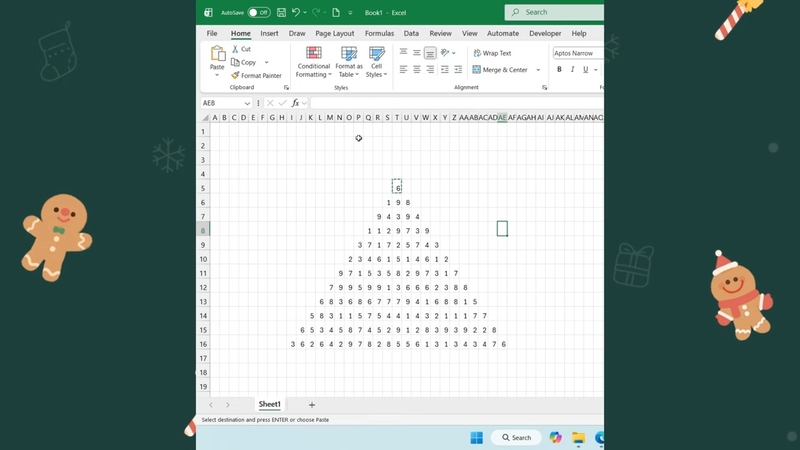
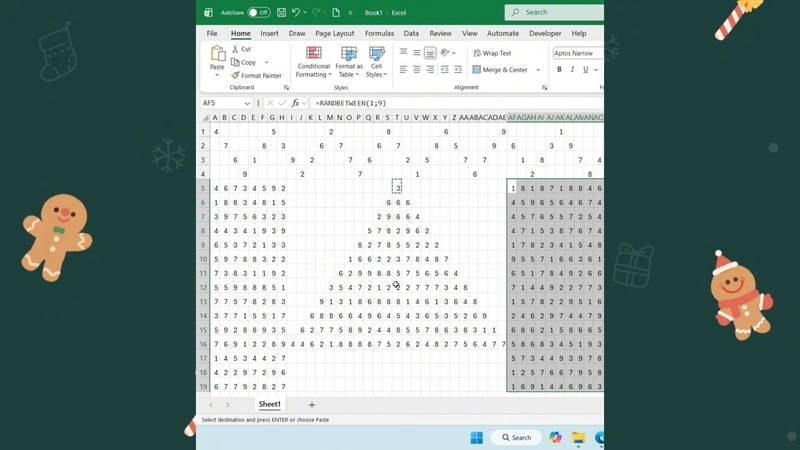
Bước 3: Bạn đừng quên sao chép một ít công thức lên khu vực phía trên và hai bên để làm phần trang trí, làm nền móng cho hiệu ứng tuyết rơi sau này.
Tô màu và thêm hiệu ứng quả châu lấp lánh
Một cái cây không thể thiếu đi sắc xanh đặc trưng và những món đồ trang trí rực rỡ. Việc làm cây thông Noel bằng Microsoft Excel sẽ trở nên chân thực hơn nhờ công cụ tìm kiếm và tô màu tự động.
Bước 1: Bạn bôi đen toàn bộ khu vực hình tam giác vừa tạo, sau đó nhấn tổ hợp phím Ctrl + G trên bàn phím máy tính để mở hộp thoại Go To.
Bước 2: Bạn nhấp vào nút Special, tích chọn mục Formulas và chỉ giữ lại dấu tích ở phần Numbers, sau đó nhấn OK để phần mềm tự động chọn tất cả các ô đang chứa số.
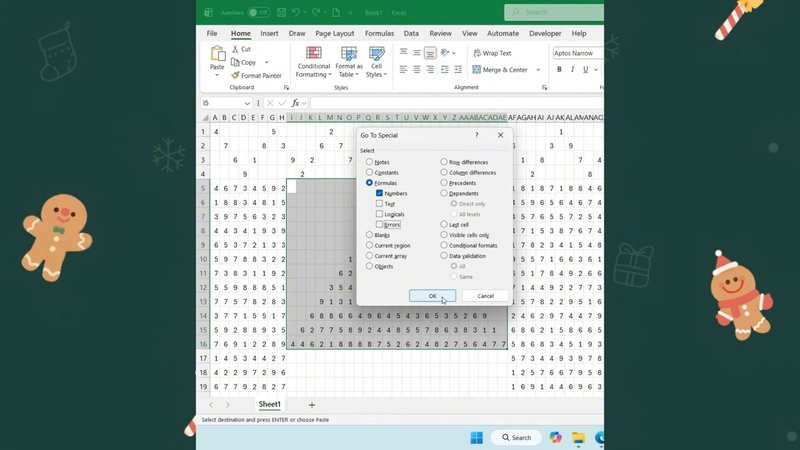
Bước 3: Bạn tiến hành đổ màu nền xanh lá cây cho vùng vừa được chọn để tạo thành tán lá, đồng thời chọn một vài ô ở dưới cùng và đổ màu đỏ để làm phần chân đế của cây thông.
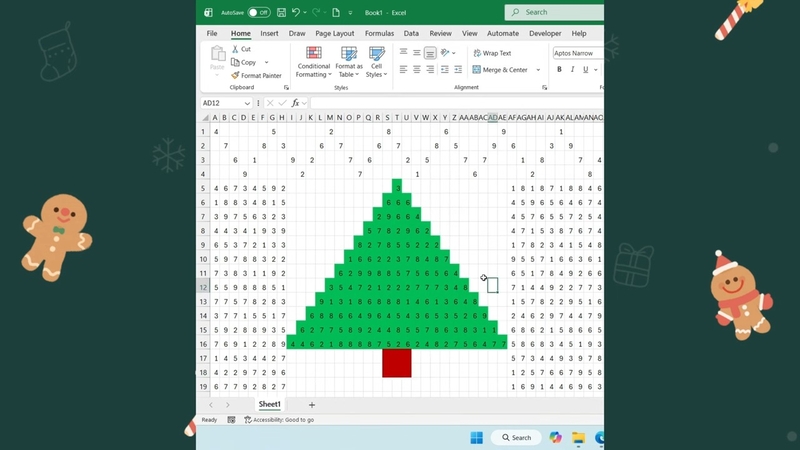
Bước 4: Để thêm những quả châu trang trí, bạn vẫn giữ nguyên vùng chọn tán lá xanh, truy cập vào thẻ Home, chọn Conditional Formatting và tìm đến mục Icon Sets. Bạn hãy lựa chọn bộ biểu tượng hình tròn có nhiều màu sắc giống như đèn giao thông để gắn lên cây, giúp tác phẩm thêm phần rực rỡ.
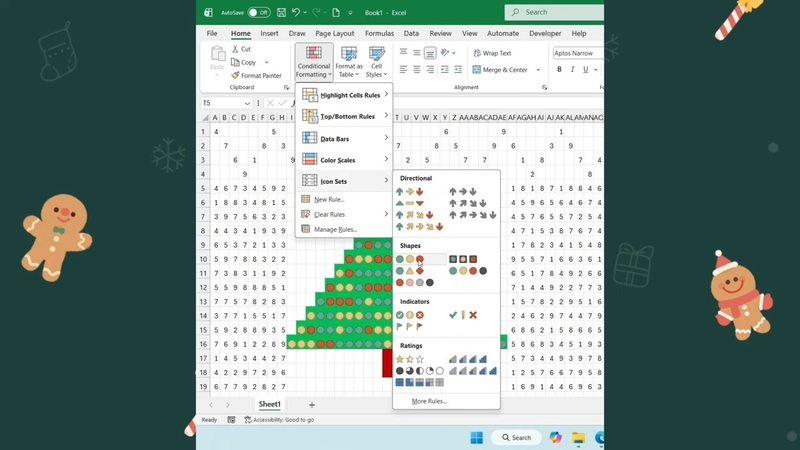
Bước 5: Đối với phần trang trí, bạn cũng bôi đen và sử dụng Conditional Formatting, chọn các biểu tượng hình ngôi sao, lá cờ hoặc thanh dữ liệu (Data Bars) để làm điểm nhấn nổi bật nhất.
Tạo hiệu ứng tuyết rơi sinh động xung quanh
Để bức tranh giáng sinh thêm phần lãng mạn, những bông tuyết rơi lất phất là yếu tố không thể thiếu.
Bước 1: Tại khu vực hai bên khoảng trống mà bạn đã dán công thức lúc trước, bạn hãy sửa lại công thức thành =IF(RANDBETWEEN(1;5)=1,"❄","") để tạo tỷ lệ xuất hiện ngẫu nhiên cho tuyết.
Để chèn được biểu tượng bông tuyết vào công thức một cách dễ dàng, bạn có thể sử dụng tổ hợp phím Windows + dấu chấm (.) trên máy tính để mở bảng Emoji và tìm kiếm biểu tượng bông tuyết.
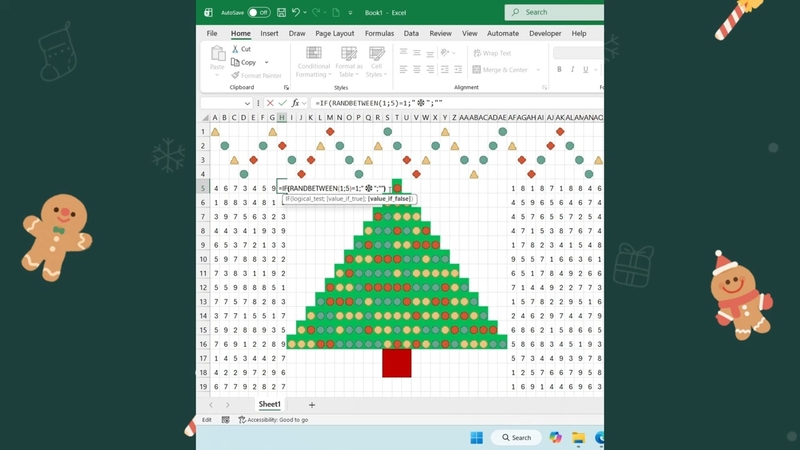
Bước 2: Bạn tiến hành sao chép công thức hàm IF vừa tạo và dán đè lên toàn bộ khu vực nền xung quanh cây thông để phủ kín không gian.
Bước 3: Đổi màu chữ của các bông tuyết thành màu xanh nhạt hoặc xám nhạt để tạo cảm giác lạnh giá và chân thực của mùa đông.
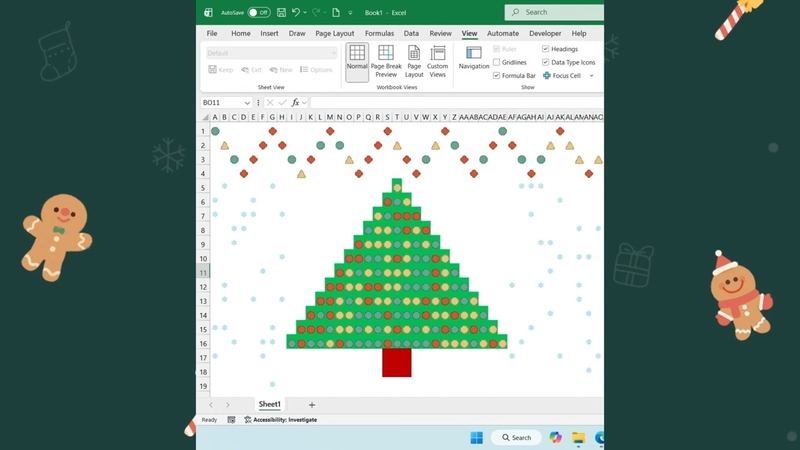
Bước 4: Thiết lập mã lệnh giúp đèn tự động chớp tắt. Bạn nhấn Alt + F11 để mở cửa sổ lập trình trên máy tính, click chuột phải vào tên bảng tính bên trái, chọn Insert và thêm một Module mới.
Bước 5: Bạn tiến hành sao chép và dán đoạn mã VBA dưới đây vào khung soạn thảo để hệ thống tự động làm mới hàm ngẫu nhiên mỗi giây:
Dim HenGio As DateSub BatDen()CalculateHenGio = Now + TimeSerial(0, 0, 1) 'Chớp tắt mỗi 1 giâyApplication.OnTime HenGio, "BatDen"End Sub
Sub TatDen()On Error Resume NextApplication.OnTime HenGio, "BatDen", , FalseEnd Sub
Mỗi khi đoạn mã VBA được kích hoạt, các hàm ngẫu nhiên sẽ tự động nhảy số liên tục. Đây chính là điểm mấu chốt khiến cho việc làm cây thông Noel bằng Excel trở nên độc đáo và vô cùng bắt mắt. Bạn có thể tự hào khoe thành quả này với đồng nghiệp, chứng minh rằng chiếc máy tính làm việc khô khan cũng có thể tạo ra những điều kỳ diệu.
Những lợi ích tuyệt vời khi làm cây thông Noel bằng Excel
Hoạt động sáng tạo trên bảng tính không đơn thuần là một trò chơi tiêu khiển trong giờ nghỉ giải lao. Quá trình này còn mang lại nhiều giá trị bất ngờ cho cả tinh thần lẫn kỹ năng tin học của bạn trên máy tính.
Giảm căng thẳng và thư giãn tinh thần
Khi tập trung vào việc tô màu và thiết kế từng ô pixel trên màn hình máy tính, não bộ của bạn sẽ được thả lỏng sau những giờ làm việc căng thẳng. Việc ngắm nhìn thành quả lung linh nhấp nháy chắc chắn là một liệu pháp tinh thần tuyệt vời để đón chào mùa lễ hội.

Nâng cao kỹ năng sử dụng hàm và mã lệnh
Thay vì học lý thuyết khô khan, việc áp dụng trực tiếp các hàm ngẫu nhiên hay viết một đoạn mã VBA nhỏ sẽ giúp bạn ghi nhớ kiến thức lâu hơn. Đây là một cách thực hành tin học văn phòng cực kỳ thông minh, mang tính ứng dụng cao và không kém phần thú vị.
Kích thích tư duy sáng tạo không giới hạn
Bảng tính vốn dĩ chỉ dùng để tính toán, nhưng qua bàn tay của bạn, nó lại biến thành một bức tranh nghệ thuật rực rỡ. Điều này giúp phá vỡ những lối mòn trong tư duy, khuyến khích bạn tìm tòi và khám phá thêm nhiều tính năng mới lạ ẩn giấu trên máy tính.
Kết lại
Áp dụng cách làm cây thông Noel bằng Excel là một phương pháp xả stress cực kỳ hiệu quả sau những giờ làm việc căng thẳng. Nhìn những bông tuyết rơi và ánh đèn lấp lánh do chính tay mình tạo ra trên máy tính chắc chắn sẽ khiến tâm trạng bạn tốt hơn rất nhiều.
Đừng để tình trạng giật lag làm gián đoạn niềm vui khi bạn đang chạy các đoạn mã VBA tự động cho cây thông Noel của mình. Một chiếc máy tính sở hữu bộ vi xử lý thế hệ mới cùng dung lượng RAM lớn từ FPT Shop sẽ đảm bảo mọi hàm tính toán phức tạp trong Excel hoạt động mượt mà, chớp tắt chuẩn xác đến từng giây.
Xem thêm:
:quality(75)/ipad_co_dung_duoc_word_excel_thumb_5ec60feab6.jpg)
:quality(75)/ham_lay_ky_tu_bat_ky_trong_chuoi_excel_33244c3ee0.jpg)
:quality(75)/dung_ai_de_phan_tich_du_lieu_excel_8_f94288fc8c.jpg)
:quality(75)/google_sheets_hay_excel_tot_hon_thumb_11f78caec2.png)
:quality(75)/cach_doi_don_vi_trong_excel_thumb_cb6c41c8b0.jpg)
:quality(75)/cach_copy_du_lieu_tu_excel_sang_word_b808d46a5b.png)


