:quality(75)/estore-v2/img/fptshop-logo.png)
:quality(75)/cach_paste_nhieu_du_lieu_vao_vung_filter_002_0f38ef0b1d.png)
:quality(75)/Anh_Nguyen_99ac7f0a25.jpg)
Cách paste nhiều dữ liệu vào vùng filter trong Excel không bị lệch dòng, sai ô hoặc mất dữ liệu
Cách paste nhiều dữ liệu vào vùng filter trong Excel là thủ thuật quan trọng cho người thường xuyên xử lý bảng tính, báo cáo, danh sách khách hàng, bảng chấm công hoặc dữ liệu bán hàng. Nếu bạn copy và paste dữ liệu không đúng cách, nội dung có thể bị dán vào cả các hàng đang ẩn hoặc lệch khỏi dòng cần nhập.
Vấn đề này xảy ra khá thường xuyên trong công việc văn phòng. Vì vậy, nắm rõ cách paste nhiều dữ liệu vào vùng filter sẽ giúp bạn làm việc chính xác và an toàn hơn. Hãy cùng FPT Shop tìm hiểu về chủ đề này qua những chia sẻ sau.
Vùng filter trong Excel là gì?
Vùng filter trong Excel là vùng dữ liệu đang được áp dụng tính năng lọc. Khi bật Filter, Excel cho phép người dùng lọc dữ liệu theo điều kiện nhất định như tên, ngày tháng, số lượng, trạng thái hoặc giá trị cụ thể. Những dòng không thỏa điều kiện sẽ bị ẩn khỏi màn hình, còn các dòng phù hợp vẫn được hiển thị. Điều quan trọng là các dòng bị ẩn không bị xóa, chúng chỉ tạm thời không xuất hiện.
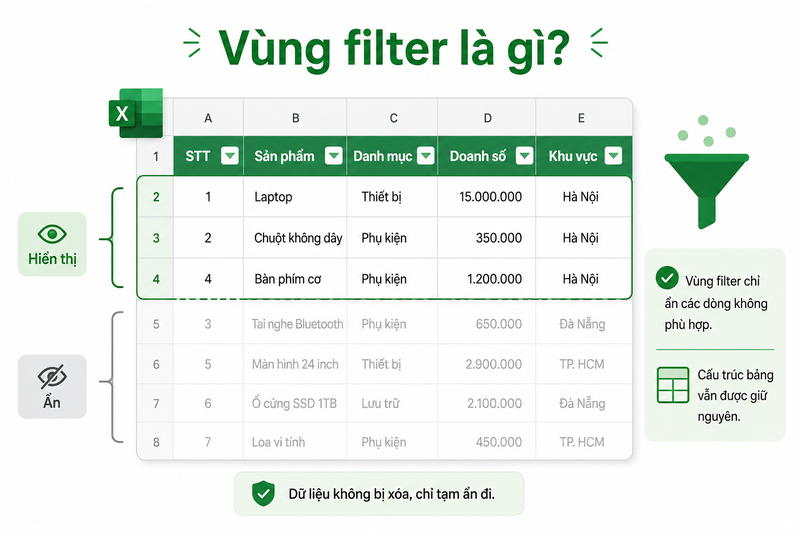
Khi làm việc trong vùng filter, bạn cần hiểu rằng bảng tính vẫn giữ nguyên cấu trúc ban đầu. Các dòng đang hiển thị có thể không nằm liền nhau trong thực tế. Ví dụ, sau khi lọc, bạn chỉ thấy dòng 2, 5, 8 và 12. Nếu dán dữ liệu theo cách thông thường, Excel có thể xem vùng dán là một dải liên tục. Đây là nguyên nhân khiến dữ liệu dễ bị dán sai vào dòng bị ẩn.
Vì sao paste vào vùng filter dễ bị lỗi?
Paste vào vùng filter dễ bị lỗi vì Excel xử lý vùng dữ liệu theo cấu trúc ô thật, không chỉ theo phần bạn đang nhìn thấy. Khi một số dòng bị ẩn bởi Filter, người dùng thường nghĩ rằng chỉ các ô đang hiển thị mới được thao tác. Tuy nhiên, tùy cách chọn vùng và kiểu paste, Excel vẫn có thể tác động đến các ô nằm giữa những dòng đang hiển thị. Điều này đặc biệt nguy hiểm khi bạn dán nhiều dòng dữ liệu khác nhau.
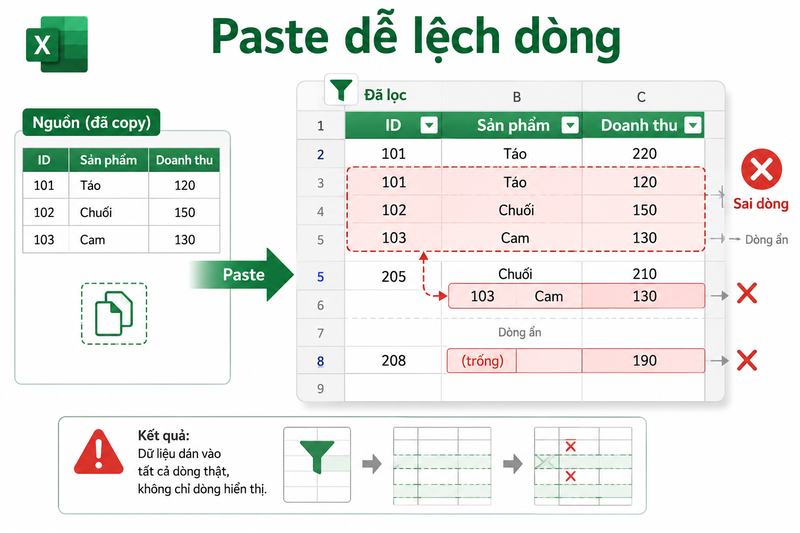
Lỗi thường gặp nhất là dữ liệu bị lệch dòng. Bạn có thể nghĩ mình đang dán dữ liệu cho 10 dòng đã lọc, nhưng Excel lại dán theo 10 dòng liên tục trong bảng gốc. Khi bỏ filter, bạn mới phát hiện nhiều dòng không liên quan cũng bị thay đổi. Vì vậy, cách paste nhiều dữ liệu vào vùng filter cần được thực hiện cẩn thận hơn thao tác dán thông thường.
Nguyên tắc cần nhớ trước khi paste dữ liệu vào vùng filter
Trước khi thực hiện cách paste nhiều dữ liệu vào vùng filter, bạn cần nhớ một số nguyên tắc cơ bản:
- Thứ nhất, hãy luôn sao lưu file trước khi thao tác hàng loạt.
- Thứ hai, chỉ chọn đúng vùng ô đang hiển thị nếu muốn dán vào dữ liệu đã lọc.
- Thứ ba, kiểm tra số lượng dòng nguồn và số lượng dòng đích nếu dữ liệu dán khác nhau theo từng dòng.
- Thứ tư, sau khi dán xong, hãy bỏ filter để kiểm tra lại toàn bảng.

Cách paste một giá trị giống nhau vào vùng filter trong Excel
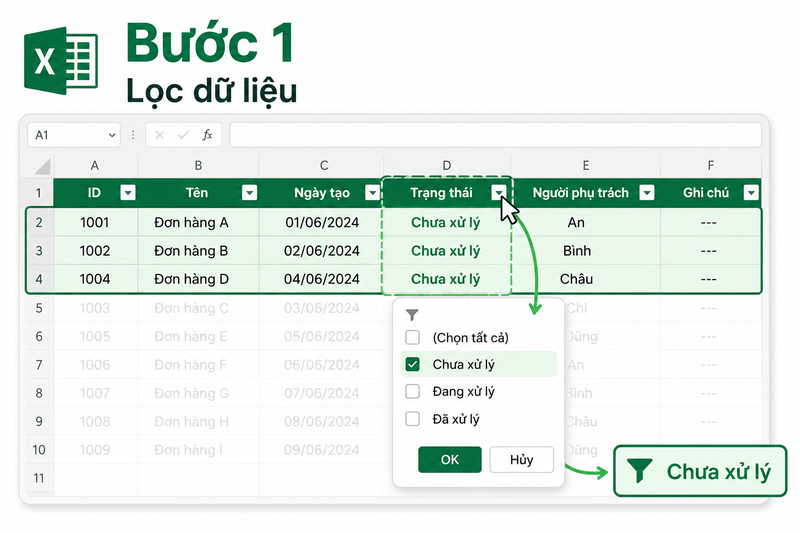
Bước 1: Lọc dữ liệu cần cập nhật
Đầu tiên, bạn mở file Excel và bật Filter cho bảng dữ liệu. Sau đó, chọn điều kiện lọc phù hợp. Ví dụ, lọc cột Trạng thái để chỉ hiển thị các dòng Chưa xử lý. Khi bảng đã được lọc, bạn kiểm tra lại xem đúng những dòng cần cập nhật chưa.
Bước 2: Chọn vùng ô cần nhập
Sau khi lọc dữ liệu, bạn chọn vùng ô ở cột cần cập nhật. Ví dụ, bạn muốn cập nhật cột Ghi chú cho các dòng đang hiển thị. Hãy kéo chọn các ô đang hiển thị trong cột đó. Nếu vùng có nhiều dòng không liền nhau, bạn nên dùng phím tắt chọn ô hiển thị để chắc chắn không chọn dòng bị ẩn.
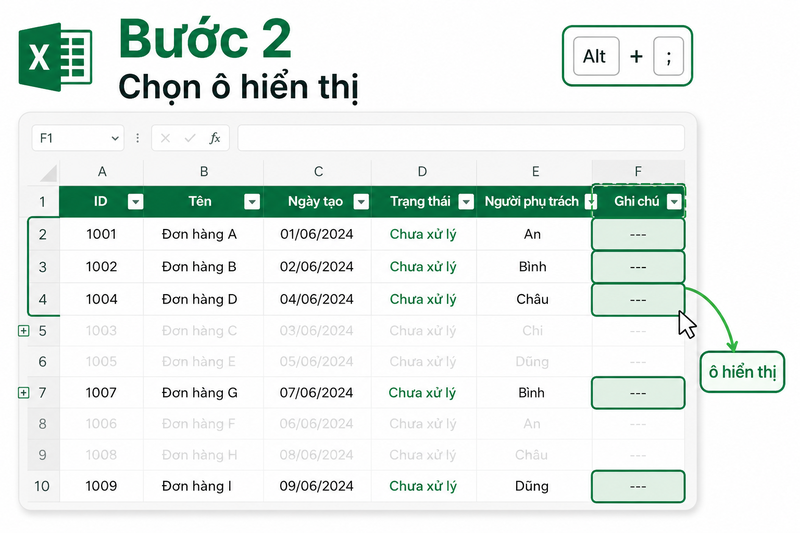
Trên Excel Windows, bạn có thể dùng tổ hợp Alt + ; để chọn các ô đang hiển thị. Đây là phím tắt rất hữu ích khi làm việc với dữ liệu lọc. Sau khi bấm Alt + ;, Excel sẽ chỉ chọn các ô hiển thị trong vùng bạn đã bôi đen. Những ô thuộc dòng bị ẩn sẽ không được chọn. Đây là thao tác nên nhớ khi làm việc với filter.
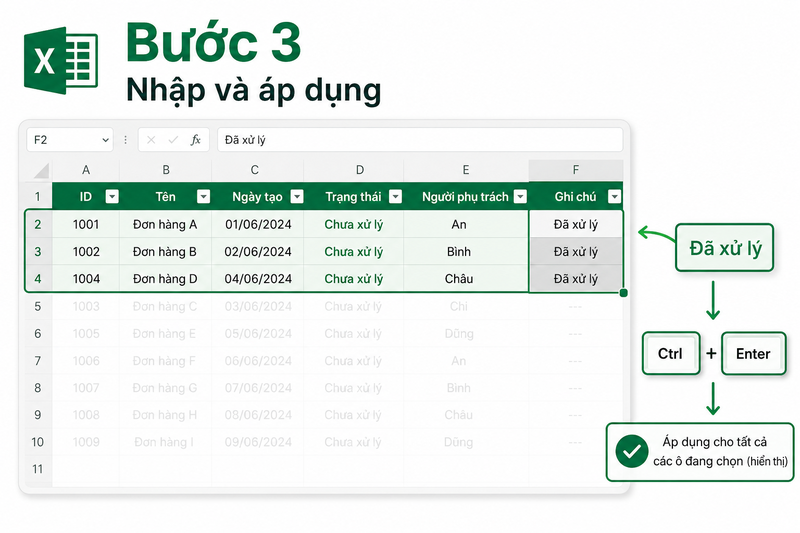
Bước 3: Nhập giá trị và áp dụng cho toàn vùng
Khi vùng ô hiển thị đã được chọn, bạn nhập giá trị cần dán. Ví dụ, nhập “Đã xử lý”. Sau đó, nhấn Ctrl + Enter thay vì chỉ nhấn Enter. Tổ hợp Ctrl + Enter sẽ điền cùng một giá trị vào toàn bộ vùng đang chọn. Nếu bạn đã chọn đúng các ô hiển thị, dữ liệu sẽ chỉ được nhập vào các dòng đang lọc. Sau khi nhập xong, bạn nên bỏ filter để kiểm tra kết quả.
Cách paste nhiều dữ liệu vào vùng filter trong Excel an toàn
Bước 1: Chuẩn bị dữ liệu nguồn có mã đối chiếu
Trước hết, bạn cần chuẩn bị bảng dữ liệu nguồn. Bảng này nên có một cột mã duy nhất để đối chiếu cùng bảng chính. Ví dụ, bảng chính có cột Mã đơn hàng và bạn muốn dán ghi chú mới cho từng đơn. Bảng nguồn cũng cần có cột Mã đơn hàng và cột Ghi chú mới. Mã đối chiếu giúp Excel xác định đúng dòng cần cập nhật.
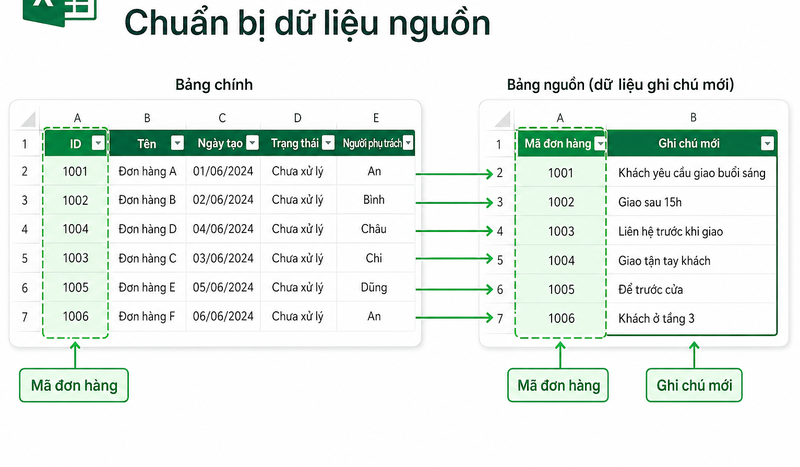
Nếu không có mã đối chiếu, việc paste nhiều giá trị khác nhau vào vùng lọc sẽ rất dễ sai. Bạn có thể phải dựa vào thứ tự dòng, nhưng thứ tự này có thể thay đổi sau khi filter. Vì vậy, mã định danh là yếu tố rất quan trọng. Nó giúp dữ liệu được khớp chính xác thay vì phụ thuộc vào vị trí hiển thị.
Bước 2: Dùng hàm dò tìm để lấy dữ liệu
Trong bảng chính, bạn tạo một cột phụ để lấy dữ liệu từ bảng nguồn. Bạn có thể dùng XLOOKUP, VLOOKUP hoặc INDEX MATCH tùy phiên bản Excel. Ví dụ, dùng XLOOKUP để tìm Mã đơn hàng trong bảng nguồn và trả về Ghi chú mới. Khi công thức chạy đúng, mỗi dòng sẽ nhận đúng dữ liệu tương ứng theo mã.
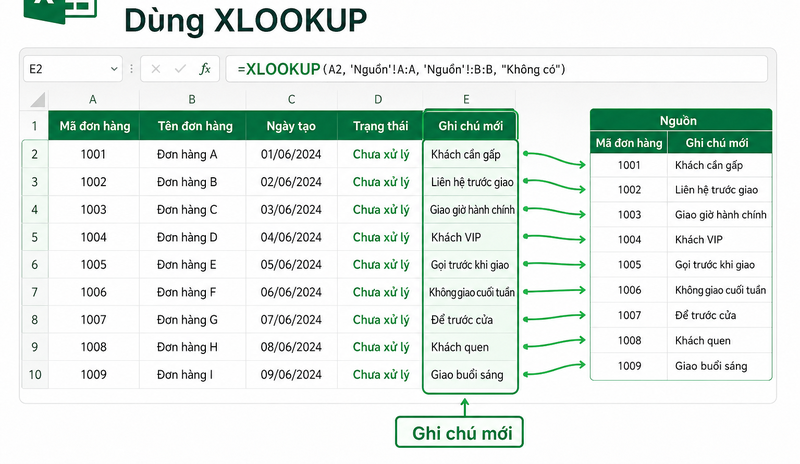
Sau khi công thức trả về kết quả, bạn kiểm tra một vài dòng mẫu. Nếu đúng, hãy copy cột kết quả và dán giá trị vào cột chính cần cập nhật. Cách này an toàn hơn nhiều so với paste trực tiếp vào vùng filter. Đây là giải pháp nên dùng khi dữ liệu khác nhau theo từng dòng và bảng có mã đối chiếu rõ ràng.
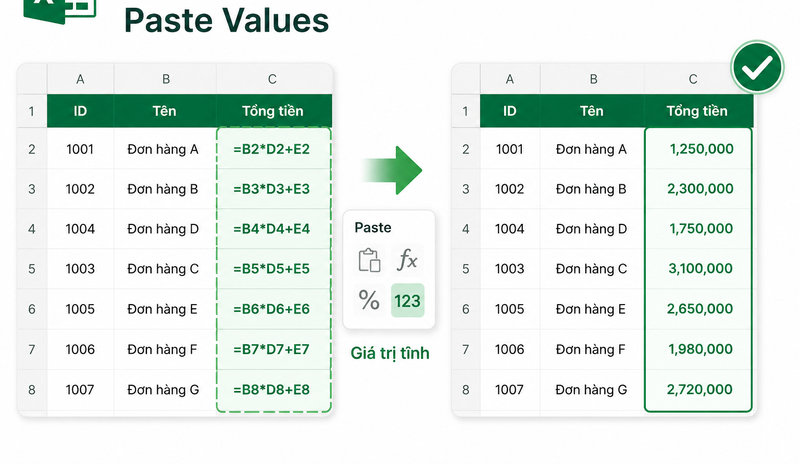
Bước 3: Paste Values để cố định kết quả
Sau khi có kết quả từ công thức, bạn nên copy vùng kết quả và chọn Paste Values. Thao tác này giúp chuyển công thức thành giá trị tĩnh. Nếu không dán giá trị, công thức có thể thay đổi khi bảng nguồn bị chỉnh sửa hoặc xóa. Paste Values giúp dữ liệu ổn định hơn sau khi cập nhật. Sau khi dán giá trị, bạn có thể xóa cột phụ nếu không còn cần.
Tạm kết
Cách paste nhiều dữ liệu vào vùng filter trong Excel cần được thực hiện cẩn thận vì các dòng bị ẩn vẫn tồn tại trong bảng. Nếu paste sai cách, dữ liệu có thể bị dán vào hàng ẩn, lệch dòng hoặc ghi đè công thức. Nắm vững cách paste nhiều dữ liệu vào vùng filter sẽ giúp bạn tiết kiệm thời gian, giảm lỗi và xử lý bảng tính chuyên nghiệp hơn.
Để thao tác Excel mượt mà và xử lý tốt bảng dữ liệu lớn, một chiếc laptop ổn định sẽ hỗ trợ bạn rất nhiều. Tại FPT Shop, bạn có thể tham khảo nhiều mẫu laptop văn phòng phù hợp cho nhập liệu, làm báo cáo, học Excel, họp trực tuyến và xử lý tài liệu. Hãy ghé ngay website FPT Shop nhé!
Xem thêm:
:quality(75)/excel_khong_go_duoc_chu_co_dau_d80f412e08.png)
:quality(75)/sap_xep_du_lieu_trong_Excel_01_bf9122cd40.jpg)
:quality(75)/cai_excel_012_5ae587c816.png)
:quality(75)/ai_dang_thay_doi_cach_lam_viec_tren_microsoft_365_207497_4_a7ad3ad29a.jpg)
:quality(75)/bo_chu_page_trong_excel_1_e00c7dc44a.jpg)
:quality(75)/ham_forecast_trong_excel_0_de113b219a.png)


