:quality(75)/estore-v2/img/fptshop-logo.png)
:quality(75)/bo_chu_page_trong_excel_1_e00c7dc44a.jpg)
:quality(75)/2023_10_11_638326602280295567_a4a00ee65f5f8e01d74e-1.jpg)
Cách bỏ chữ Page trong Excel chỉ với vài thao tác đơn giản ai cũng làm được
Khi làm việc với Microsoft Excel, không ít người dùng bất ngờ thấy các dòng chữ như "Page 1", "Page 2" xuất hiện giữa bảng tính, kèm theo những đường kẻ phân trang khá rối mắt. Dù không ảnh hưởng đến dữ liệu hay công thức trong file, chữ Page vẫn gây khó chịu khi nhập liệu, chỉnh sửa hoặc theo dõi bảng tính, đặc biệt với các file có nhiều hàng và cột. Nếu bạn đang gặp tình trạng này và chưa biết cách xử lý, bài viết dưới đây sẽ giúp bạn hiểu rõ nguyên nhân xuất hiện chữ Page trong Excel cũng như hướng dẫn cách bỏ chữ Page trong Excel chỉ với vài thao tác đơn giản.
Chữ Page trong Excel là gì?
Chữ Page trong Excel là ký hiệu đánh số trang được phần mềm tự động hiển thị dưới dạng các dòng chữ mờ lớn như "Page 1", "Page 2", "Page 3" nằm giữa bảng tính. Những ký hiệu này xuất hiện khi người dùng bật chế độ xem Page Break Preview hoặc một số chế độ liên quan đến in ấn trong Excel. Tính năng này được Microsoft phát triển nhằm hỗ trợ người dùng quan sát cách dữ liệu sẽ được phân chia trên từng trang giấy trước khi tiến hành in tài liệu. Điều này đặc biệt hữu ích với các bảng tính lớn chứa nhiều dữ liệu, báo cáo hoặc biểu mẫu cần căn chỉnh trang in Excel.
Ngoài dòng chữ Page hiển thị mờ trên màn hình, Excel còn xuất hiện thêm các đường viền màu xanh hoặc nét đứt để đánh dấu ranh giới giữa các trang in. Người dùng có thể kéo thả những đường phân trang này để thay đổi phạm vi dữ liệu nằm trong mỗi trang, từ đó tối ưu bố cục in theo nhu cầu sử dụng.
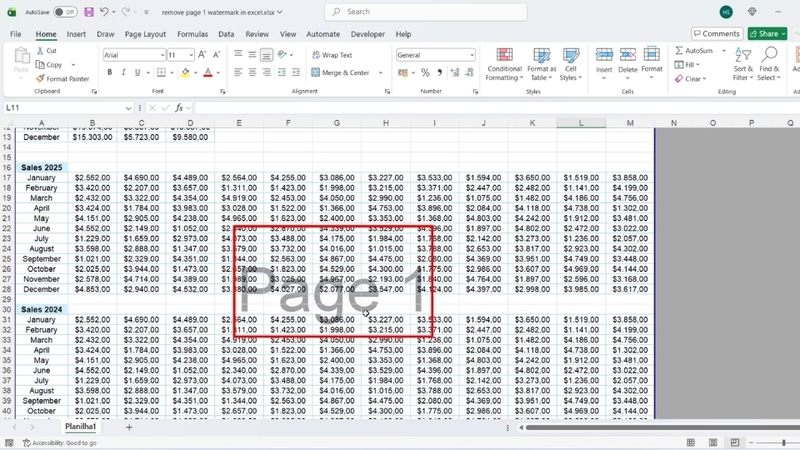
Vì sao chữ Page xuất hiện trong bảng tính Excel?
Trong quá trình sử dụng Microsoft Excel, nhiều người dùng thường thấy xuất hiện các dòng như "Page 1", "Page 2" hoặc các đường kẻ phân trang trên màn hình làm việc. Đây không phải lỗi phần mềm mà là tính năng hỗ trợ xem trước bố cục in của Excel. Dưới đây là những nguyên nhân phổ biến khiến chữ Page xuất hiện trong bảng tính:
- Vô tình bật chế độ Page Break Preview: Khi chuyển sang chế độ xem phân trang, Excel sẽ tự động hiển thị chữ Page để người dùng dễ hình dung nội dung sẽ được chia thành bao nhiêu trang khi in ra giấy.
- File Excel được thiết lập phân trang sẵn: Một số file báo cáo, bảng thống kê hoặc tài liệu kế toán thường được người tạo căn chỉnh sẵn Page Break để phù hợp với khổ giấy in. Khi mở các file này, Excel sẽ hiển thị các ký hiệu Page tương ứng.
- Bảng tính có quá nhiều dữ liệu: Nếu dữ liệu vượt quá kích thước của một trang in tiêu chuẩn, Excel sẽ tự động chia nội dung thành nhiều phần khác nhau và hiển thị các mốc Page để hỗ trợ căn chỉnh bố cục.
- Chuyển sang chế độ Page Layout: Đây là chế độ hiển thị mô phỏng gần giống bản in thực tế nên thường đi kèm các ký hiệu phân trang.
- Excel ghi nhớ thiết lập từ lần mở trước: Trong một số trường hợp, Excel sẽ ghi nhớ chế độ hiển thị cuối cùng của file. Nếu trước đó bảng tính được lưu ở chế độ phân trang, khi mở lại file, chữ Page vẫn tiếp tục xuất hiện dù bạn không chủ động bật tính năng này.
Cách bỏ chữ Page trong Excel nhanh nhất
Tùy vào nguyên nhân khiến chữ Page hiển thị trên màn hình hay trong bản in, bạn có thể chọn một trong các cách dưới đây để loại bỏ chữ Page trong Excel nhanh nhất.
Cách 1: Chuyển chế độ xem về Normal từ tab View
Đây là cách nhanh và phổ biến nhất để xử lý dòng chữ Page mờ đang hiển thị giữa bảng tính. Các bước thực hiện như sau:
Bước 1: Mở file Excel đang có chữ Page hiển thị, sau đó nhấn chọn tab View (Xem) trên thanh công cụ phía trên cùng.
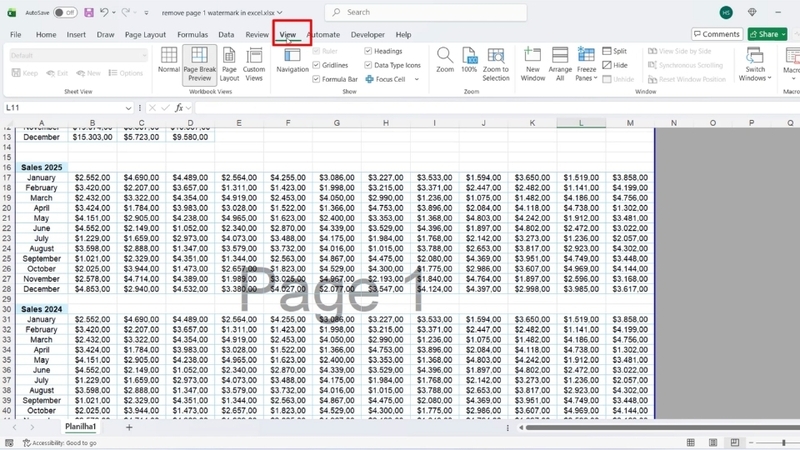
Bước 2: Trong nhóm Workbook Views (Chế độ xem sổ làm việc), nhấn chọn Normal (Bình thường) thay vì Page Break Preview đang được bật.
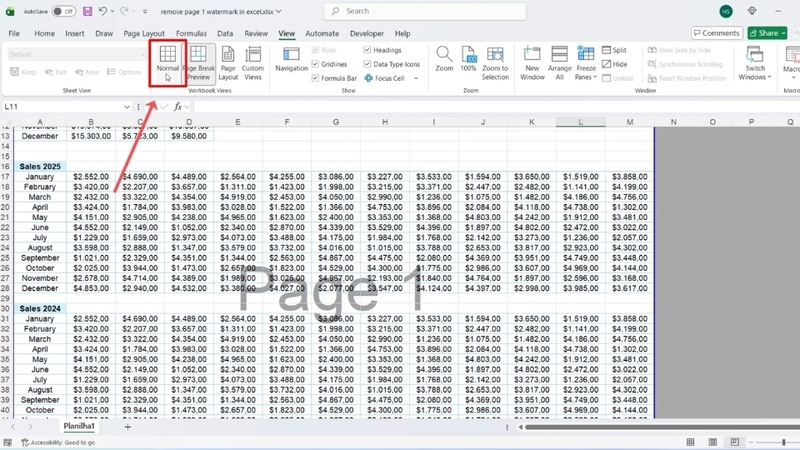
Bước 3: Ngay lập tức, toàn bộ dòng chữ Page 1, Page 2 cùng các đường phân trang màu xanh sẽ biến mất. Bảng tính trở lại giao diện soạn thảo quen thuộc để bạn tiếp tục làm việc.
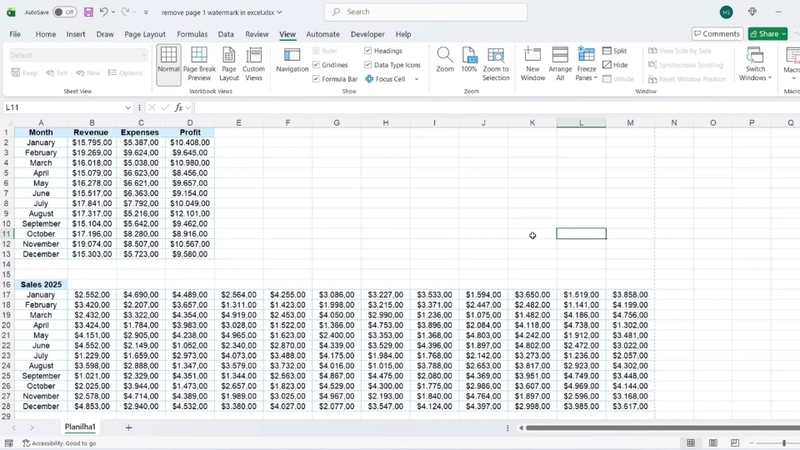
Cách này không làm thay đổi hay xóa bất kỳ dữ liệu nào, cũng không ảnh hưởng đến cài đặt in ấn hiện có. Bạn có thể yên tâm thao tác mà không lo mất thông tin quan trọng.
Cách 2: Đổi chế độ xem trực tiếp trên thanh trạng thái
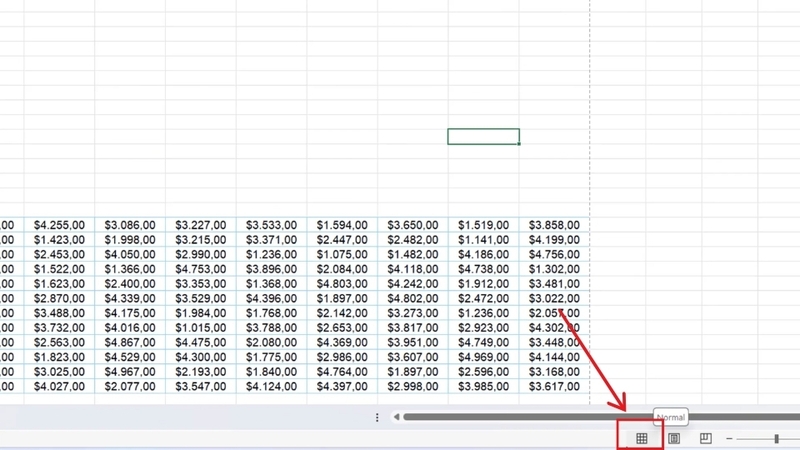
Nếu không muốn thao tác qua tab View, bạn có thể xóa bỏ chữ Page trong Excel nhanh hơn bằng cách sử dụng các biểu tượng nhỏ nằm ở góc phải phía dưới cửa sổ Excel, ngay bên cạnh thanh trượt thu phóng (Zoom). Tại đây, bạn sẽ thấy ba biểu tượng tương ứng với ba chế độ xem: Normal, Page Layout và Page Break Preview.
Bước 1: Nhìn xuống góc phải dưới màn hình Excel, xác định vị trí ba biểu tượng chế độ xem.
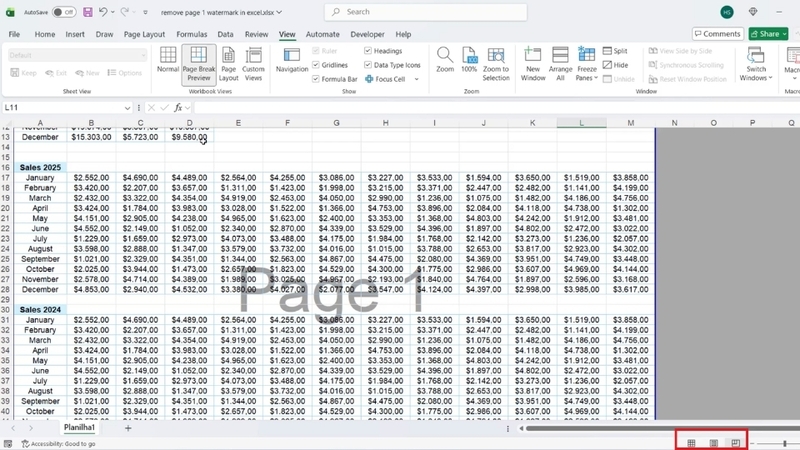
Bước 2: Sau đó, nhấn chọn biểu tượng đầu tiên bên trái, đó chính là chế độ Normal (Bình thường). Bảng tính ngay lập tức chuyển về giao diện mặc định, chữ Page và các đường phân trang sẽ không còn hiển thị nữa.
Cách 3: Bỏ chữ Page trong Excel khi in bằng Header và Footer
Trong nhiều trường hợp, người dùng đã chuyển sang chế độ Normal nhưng khi in hoặc xuất file PDF thì số trang vẫn xuất hiện. Nguyên nhân nằm ở việc số trang đã được cài đặt cố định trong phần Header và Footer. Lúc này, bạn cần thực hiện thêm các bước sau:
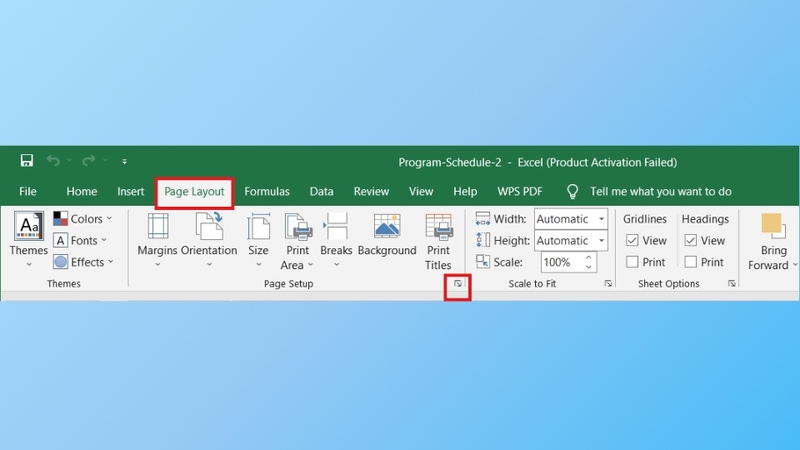
Bước 1: Trên thanh công cụ, chọn tab Page Layout. Nhấn vào mũi tên nhỏ ở góc dưới cùng bên phải của nhóm Page Setup.
Bước 2: Sau đó, nhấn chọn Header/Footer.
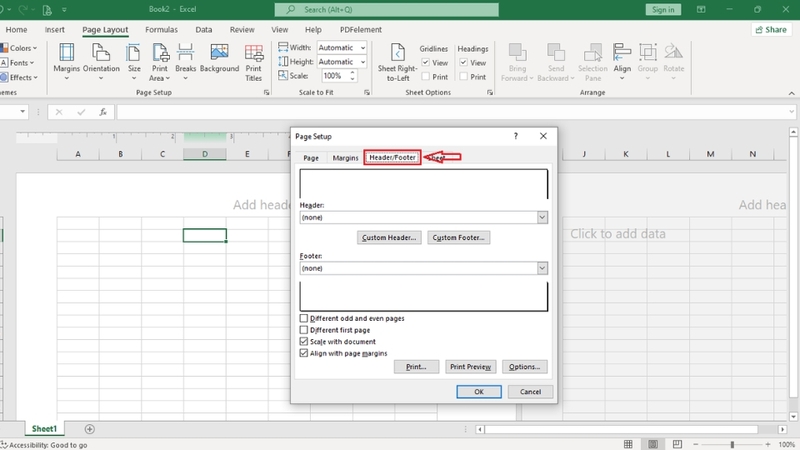
Bước 3: Excel sẽ chuyển sang chế độ chỉnh sửa đầu trang và chân trang. Tại ô Header và Footer, bấm vào mũi tên trượt xuống và chọn (none), sau đó nhấn OK.
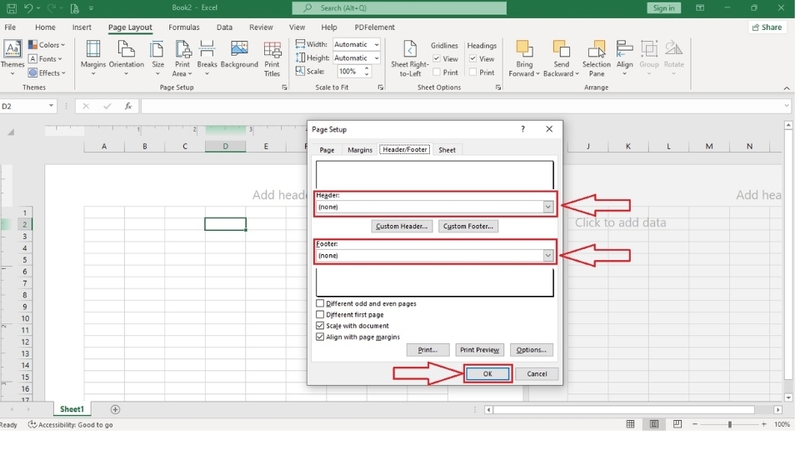
Bước 4: Nhấn chuột vào một ô bất kỳ bên ngoài vùng Header/Footer để thoát khỏi chế độ chỉnh sửa và quay về giao diện làm việc thông thường.
Một số lưu ý cần biết khi bỏ chữ Page trong Excel
Trong quá trình thực hiện thao tác bỏ chữ Page trên Microsoft Excel, người dùng nên chú ý một vài điểm quan trọng để tránh ảnh hưởng đến bố cục bảng tính hoặc việc in ấn sau này.
- Việc chuyển đổi giữa các chế độ xem Normal, Page Layout và Page Break Preview hoàn toàn an toàn với dữ liệu. Không có bất kỳ thông tin, công thức hay định dạng nào bị thay đổi khi bạn chuyển chế độ xem, vì vậy bạn có thể thoải mái thao tác mà không lo mất dữ liệu.
- Chữ Page mờ hiển thị trên màn hình chỉ là ký hiệu trực quan trong chế độ Page Break Preview, sẽ không bao giờ xuất hiện trên bản in ra giấy. Số trang thực sự được in ra chỉ phụ thuộc vào cài đặt trong mục Header/Footer.
- Nếu bạn đang chia sẻ file Excel với đồng nghiệp và muốn file luôn mở ở chế độ Normal, hãy chuyển về chế độ Normal trước khi lưu file. Excel sẽ ghi nhớ chế độ xem cuối cùng và tự động áp dụng khi file được mở lại.
- Với các phiên bản Excel khác nhau, vị trí các nút chức năng có thể khác nhau đôi chút về giao diện nhưng quy trình thực hiện vẫn tương tự.
- Khi cần kiểm tra bố cục in trước khi gửi tài liệu, bạn có thể sử dụng màn hình xem trước khi in (Ctrl + P) thay vì chuyển sang Page Break Preview. Chế độ này cho phép bạn xem trước bản in mà không làm thay đổi chế độ hiển thị hiện tại của bảng tính.
Tạm kết
Như vậy, việc bỏ chữ Page trong Excel chỉ đơn giản là chuyển về chế độ xem Normal hoặc chỉnh sửa lại phần Header & Footer khi cần thiết. Chỉ với vài thao tác, bạn đã có ngay một bảng tính sạch sẽ, gọn gàng và dễ làm việc hơn mỗi ngày. Hãy lưu lại các cách trên để áp dụng khi cần nhé.
Để xử lý các file Excel báo cáo khổng lồ, thực hiện các hàm tính toán phức tạp như VLOOKUP, Pivot Table một cách mượt mà không lo đơ máy, việc sở hữu một chiếc máy tính cấu hình tốt là điều cực kỳ quan trọng. Hãy truy cập ngay FPT Shop để trải nghiệm và chọn mua các dòng MacBook chính hãng với mức giá cực ưu đãi!
Xem thêm:
:quality(75)/ham_tu_dien_du_lieu_trong_excel_thumb_317829beb3.jpg)
:quality(75)/cach_nhap_du_lieu_vao_excel_nhanh_0_fdc890ddee.jpg)
:quality(75)/cach_tao_link_excel_tren_google_drive_2_d8603f3e3f.png)
:quality(75)/product_activation_failed_0_266d8d8263.png)
:quality(75)/excel_khong_go_duoc_chu_co_dau_d80f412e08.png)
:quality(75)/microsoft_365_ai_copilot_2_c72038c6e8.jpg)


