:quality(75)/estore-v2/img/fptshop-logo.png)
:quality(75)/Cach_tinh_tong_cac_o_da_gop_trong_Excel_cuc_nhanh_chuan_xac_4327ff9b00.png)
:quality(75)/Thu_Phuong_c6ff1c9803.jpg)
Cách tính tổng các ô đã gộp trong Excel cực nhanh, chuẩn xác và không bị lỗi công thức
Việc gộp ô (Merge Cells) là thao tác quen thuộc giúp bảng tính Excel trở nên trực quan và dễ theo dõi hơn. Tuy nhiên, khi cần thực hiện các phép tính, đặc biệt là hàm SUM, nhiều người lại gặp phải tình trạng công thức trả về kết quả không chính xác hoặc phát sinh lỗi. Đây là vấn đề phổ biến với cả người mới lẫn người thường xuyên sử dụng Excel. Vậy cách tính tổng các ô đã gộp trong Excel như thế nào để vừa giữ được bố cục đẹp mắt vừa đảm bảo công thức hoạt động chính xác? Cùng FPT Shop tìm hiểu chi tiết ngay sau đây.
Tại sao tính tổng các ô gộp trong Excel lại gây ra lỗi?
Trước khi tìm hiểu cách tính tổng các ô đã gộp trong Excel, bạn cần hiểu rõ nguyên nhân khiến các công thức tính toán hoạt động không như mong muốn.
Thực tế, khi sử dụng Merge Cells, Excel chỉ giữ lại nội dung của ô nằm ở góc trên bên trái của vùng được gộp. Nếu những ô còn lại đang chứa dữ liệu, các dữ liệu đó sẽ bị xóa trong quá trình gộp. Sau khi hoàn tất, vùng ô gộp được Excel tham chiếu thông qua ô trên cùng bên trái.
Vì vậy, hàm SUM không gặp khó khăn trong việc xác định phạm vi tính toán. Vấn đề nằm ở chỗ dữ liệu thực tế trong vùng gộp có thể không còn giống với những gì người dùng kỳ vọng. Nếu trước khi gộp có nhiều ô chứa giá trị, các giá trị ngoài ô trên cùng bên trái sẽ không còn tồn tại để được tính vào kết quả.
Ngoài ra, việc gộp ô còn làm cấu trúc hàng và cột trở nên kém đồng nhất, từ đó có thể gây bất tiện khi xử lý dữ liệu. Một số thao tác thường bị ảnh hưởng gồm:
- Sao chép hoặc kéo công thức trên nhiều hàng.
- Sắp xếp dữ liệu bằng Sort.
- Xây dựng vùng dữ liệu nguồn cho PivotTable.
- Thực hiện các thao tác yêu cầu cấu trúc hàng và cột đồng nhất.
Vì vậy, với những bảng dữ liệu cần thường xuyên tính toán, sắp xếp hoặc phân tích, bạn nên hạn chế sử dụng Merge Cells trong vùng dữ liệu chính. Nếu mục đích chỉ là căn giữa tiêu đề trên nhiều cột, Center Across Selection sẽ là lựa chọn phù hợp hơn.

Cách tính tổng các ô đã gộp trong Excel bằng Center Across Selection
Đây là giải pháp phù hợp khi bạn muốn căn giữa nội dung trên nhiều cột nhưng vẫn giữ nguyên cấu trúc từng ô. Nhờ không tạo ô gộp, Center Across Selection giúp việc tính toán, sao chép công thức và xử lý dữ liệu thuận tiện hơn. Thực chất, Center Across Selection không gộp các ô lại với nhau. Thay vào đó, Excel chỉ căn giữa nội dung trên nhiều ô liên tiếp. Vì các ô vẫn tồn tại độc lập nên mọi phép tính đều diễn ra chính xác. Nếu đang tìm cách tính tổng các ô đã gộp trong Excel, bạn có thể thực hiện theo các bước dưới đây.
Bước 1: Bỏ gộp các ô hiện tại
Trước tiên, hãy chọn vùng ô đang được gộp. Trên tab Home, nhấn Merge & Center rồi chọn Unmerge Cells để tách các ô trở lại trạng thái độc lập.
Lưu ý, thao tác Unmerge Cells không thể khôi phục những dữ liệu đã bị xóa khi bạn thực hiện Merge Cells trước đó. Sau khi bỏ gộp, chỉ nội dung của ô trên cùng bên trái trong vùng gộp cũ được giữ lại.
Bước 2: Chọn vùng ô cần xử lý
Đầu tiên, hãy bôi đen toàn bộ vùng dữ liệu đang được gộp hoặc vùng bạn muốn thay đổi định dạng. Việc chọn đúng phạm vi sẽ giúp quá trình chuyển đổi diễn ra nhanh chóng và tránh ảnh hưởng đến các khu vực khác trong bảng tính.
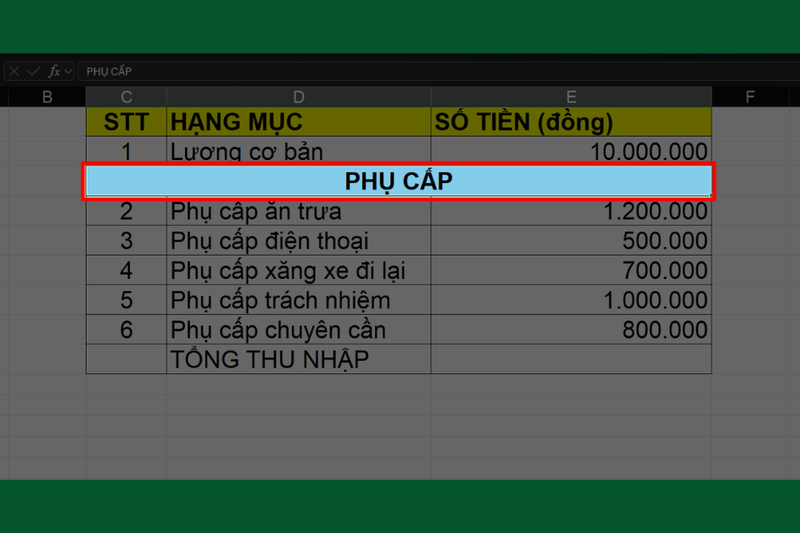
Bước 3: Mở cửa sổ Format Cells
Sau khi chọn vùng dữ liệu, nhấn chuột phải rồi chọn Format Cells. Ngoài cách này, bạn cũng có thể sử dụng tổ hợp phím Ctrl + 1 để mở nhanh cửa sổ định dạng ô.
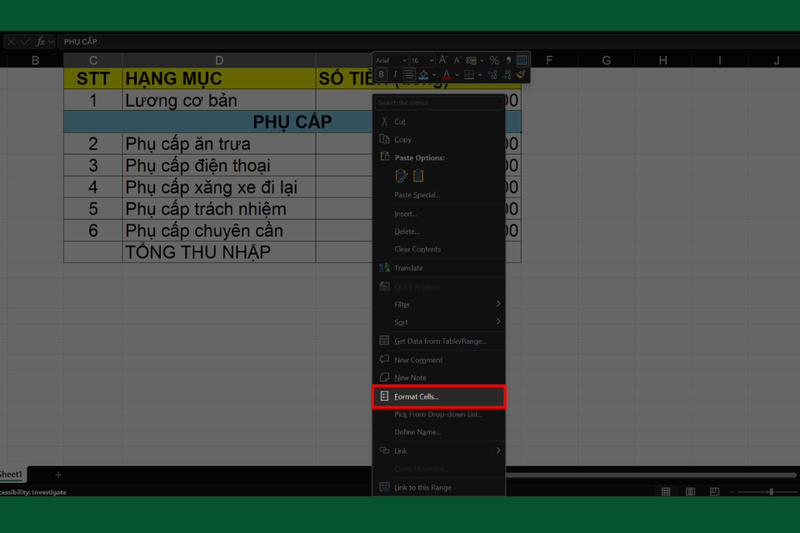
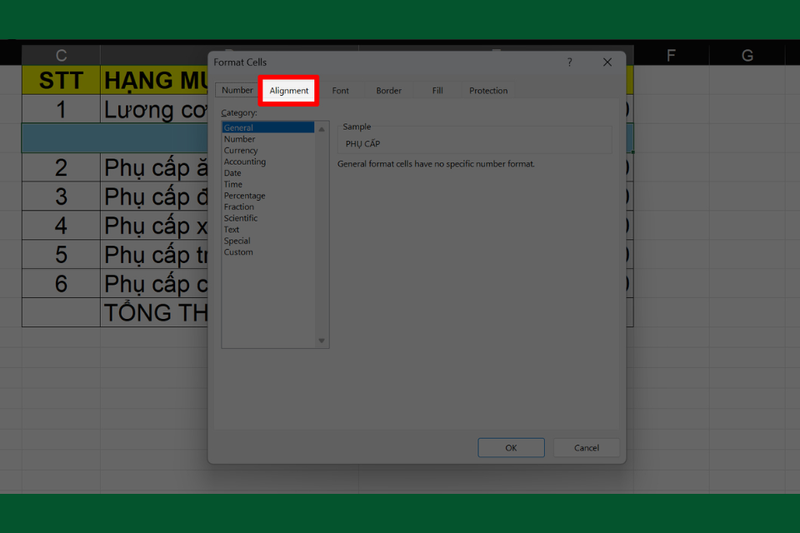
Bước 4: Chuyển sang tab Alignment
Trong cửa sổ Format Cells, chọn thẻ Alignment. Đây là nơi chứa các tùy chọn liên quan đến căn lề, hướng văn bản và định dạng hiển thị của nội dung trong ô.
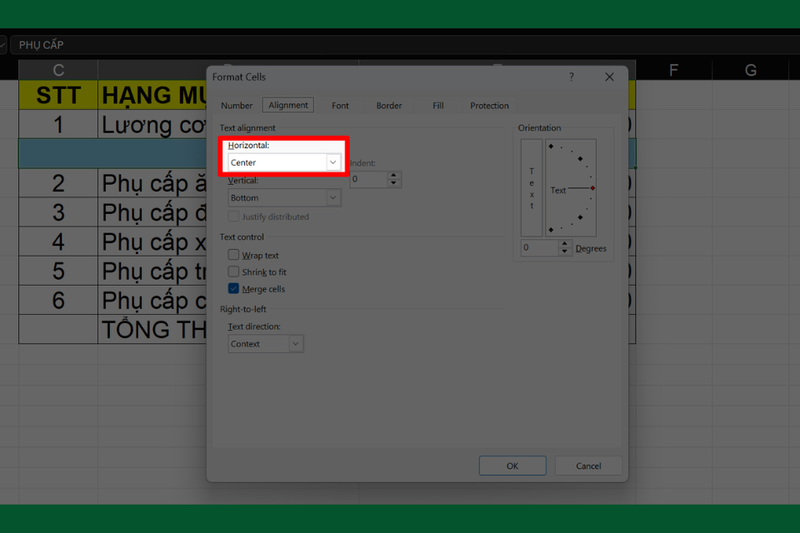
Bước 5: Chọn Center Across Selection
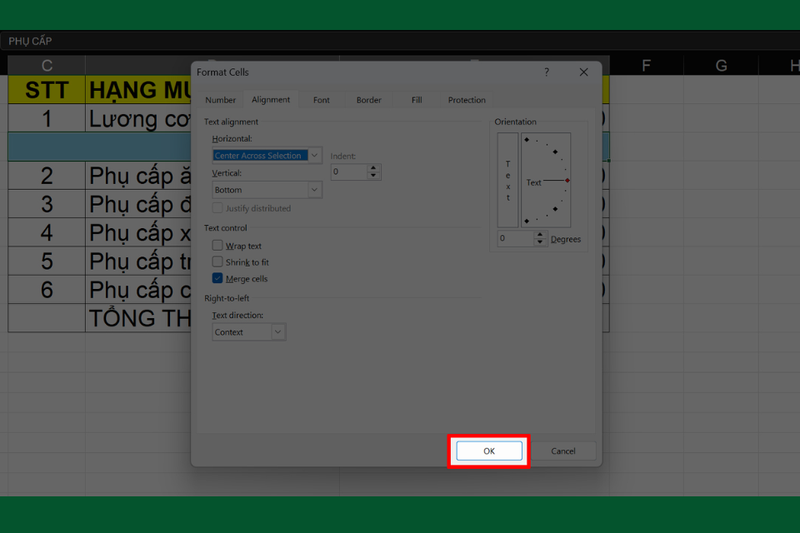
Ở mục Horizontal, nhấn vào danh sách tùy chọn rồi chọn Center Across Selection. Tùy chọn này sẽ căn giữa nội dung trên nhiều ô mà không làm thay đổi cấu trúc dữ liệu bên dưới.
Bước 6: Nhấn OK để hoàn tất
Sau khi nhấn OK, bạn sẽ thấy nội dung vẫn được căn giữa giống như khi gộp ô. Tuy nhiên, nếu kiểm tra kỹ, từng ô vẫn tồn tại độc lập. Nhờ các ô vẫn tồn tại độc lập, bạn có thể tiếp tục sử dụng SUM, AVERAGE, COUNT, VLOOKUP và nhiều hàm khác mà không gặp các hạn chế do cấu trúc ô gộp gây ra.
Vì sao Center Across Selection là lựa chọn tốt hơn Merge Cells?
Center Across Selection là lựa chọn phù hợp khi bạn cần căn giữa tiêu đề trên nhiều cột nhưng vẫn muốn giữ nguyên cấu trúc của bảng tính. Khác với Merge Cells, tùy chọn này không biến nhiều ô thành một ô duy nhất nên thuận tiện hơn khi bảng dữ liệu còn cần tính toán, sắp xếp hoặc phân tích. Một số ưu điểm nổi bật gồm:
- Không làm hỏng cấu trúc bảng dữ liệu: Các hàng và cột vẫn được giữ nguyên nên việc tính toán trở nên đơn giản hơn.
- Không tạo hạn chế do ô gộp: Vì các ô vẫn độc lập, những hàm như SUM, IF, INDEX, MATCH, XLOOKUP hay FILTER không bị ảnh hưởng bởi cấu trúc Merge Cells.
- Dễ dàng sắp xếp dữ liệu: Merge Cells thường gây lỗi khi Sort hoặc Filter, còn Center Across Selection thì không.
- Thuận tiện khi sao chép công thức: Bạn có thể kéo công thức xuống hàng loạt mà không gặp cảnh báo hoặc sai lệch kết quả.
- Giữ nguyên tính thẩm mỹ: Về mặt hiển thị, người xem gần như không thể phân biệt được sự khác nhau giữa Merge Cells và Center Across Selection.

Tạm kết
Trên đây là hướng dẫn chi tiết về cách tính tổng các ô đã gộp trong Excel giúp bạn xử lý dữ liệu chính xác mà vẫn giữ được bố cục bảng tính chuyên nghiệp. Thay vì lạm dụng Merge Cells, hãy ưu tiên sử dụng Center Across Selection để hạn chế lỗi khi tính toán, sao chép công thức hoặc sắp xếp dữ liệu. Chỉ với vài thao tác đơn giản, bạn có thể tối ưu hiệu quả làm việc và tiết kiệm đáng kể thời gian khi sử dụng Excel.
Nếu bạn đang tìm kiếm một chiếc laptop phục vụ học tập, làm việc văn phòng hay xử lý dữ liệu Excel mượt mà, hãy tham khảo các sản phẩm chính hãng tại FPT Shop. Với danh mục đa dạng từ nhiều thương hiệu uy tín, mức giá cạnh tranh cùng chính sách bảo hành minh bạch, FPT Shop sẽ giúp bạn dễ dàng lựa chọn thiết bị phù hợp để nâng cao hiệu suất làm việc mỗi ngày.
Xem thêm:
:quality(75)/cach_tao_link_excel_tren_google_drive_2_d8603f3e3f.png)
:quality(75)/product_activation_failed_0_266d8d8263.png)
:quality(75)/excel_khong_go_duoc_chu_co_dau_d80f412e08.png)
:quality(75)/sap_xep_du_lieu_trong_Excel_01_bf9122cd40.jpg)
:quality(75)/cai_excel_012_5ae587c816.png)
:quality(75)/ai_dang_thay_doi_cach_lam_viec_tren_microsoft_365_207497_4_a7ad3ad29a.jpg)


