:quality(75)/estore-v2/img/fptshop-logo.png)
:quality(75)/cach_tich_hop_chatgpt_vao_excel_1_cabe90168c.jpg)
:quality(75)/2023_10_11_638326602280295567_a4a00ee65f5f8e01d74e-1.jpg)
Cách tích hợp ChatGPT vào Excel nhanh và đơn giản giúp tự động hóa công việc
Excel là công cụ quen thuộc trong học tập và công việc văn phòng nhưng nhiều thao tác thủ công tiêu tốn không ít thời gian. Khi kết hợp trí tuệ nhân tạo (AI) với Excel, bạn có thể tự động tạo công thức, phân tích dữ liệu hay tóm tắt bảng tính chỉ trong vài giây. Trong bài viết này, FPT Shop sẽ hướng dẫn bạn chi tiết cách tích hợp ChatGPT vào Excel cùng những lưu ý giúp bạn khai thác tối đa sức mạnh của AI trong quá trình làm việc.
Lợi ích khi tích hợp ChatGPT vào Excel
Nắm được cách tích hợp ChatGPT vào Excel sẽ mang lại cho người dùng nhiều lợi ích thiết thực:
- Tạo công thức tự động: Chỉ cần mô tả yêu cầu bằng ngôn ngữ tự nhiên, AI sẽ viết công thức phù hợp mà bạn không cần nhớ cú pháp phức tạp của các hàm tính toán trong Excel.
- Phân tích dữ liệu nhanh chóng: ChatGPT có thể tóm tắt số liệu, so sánh giữa nhiều sheet, tìm giá trị bất thường và đưa ra nhận xét tổng quan chỉ trong vài giây.
- Tiết kiệm thời gian thao tác: Các công việc lặp đi lặp lại như định dạng bảng, chuẩn hóa văn bản, phân loại dữ liệu đều có thể giao cho AI xử lý tự động.
- Hỗ trợ người mới làm quen: Người chưa thành thạo Excel vẫn thực hiện được các tác vụ nâng cao nhờ khả năng giải thích công thức và hướng dẫn từng bước của ChatGPT.
- Kiểm soát thay đổi dễ dàng: Sau mỗi lần chỉnh sửa, công cụ cho phép xem lại các ô đã thay đổi, công thức được tạo hoặc nội dung vừa cập nhật để đối chiếu.

Cần chuẩn bị gì trước khi tích hợp ChatGPT vào Excel?
Trước khi thực hiện cách tích hợp ChatGPT vào Excel, bạn cần chuẩn bị một số điều kiện cơ bản để quá trình cài đặt diễn ra suôn sẻ:
- Phiên bản Excel phù hợp: Tính năng Add-ins hoạt động tốt nhất trên Microsoft 365 hoặc Excel 2016 trở lên. Các phiên bản quá cũ có thể không hiển thị kho tiện ích bổ sung.
- Tài khoản Microsoft đã đăng nhập: Bạn cần đăng nhập tài khoản Microsoft trong Excel để tải và kích hoạt Add-ins từ cửa hàng Office.
- Tài khoản OpenAI: Một số tiện ích yêu cầu đăng nhập tài khoản ChatGPT hoặc nhập khóa API để xác thực. Nếu muốn dùng các mô hình mạnh hơn với tần suất cao, bạn có thể cân nhắc nâng cấp lên ChatGPT Plus.
- Kết nối Internet ổn định: Toàn bộ quá trình xử lý của AI diễn ra trên máy chủ OpenAI nên đường truyền mạng ổn định là yếu tố bắt buộc.
Hướng dẫn cách tích hợp ChatGPT vào Excel nhanh nhất
Sau khi đã chuẩn bị đầy đủ điều kiện, bạn thực hiện cách tích hợp ChatGPT vào Excel theo các bước dưới đây:
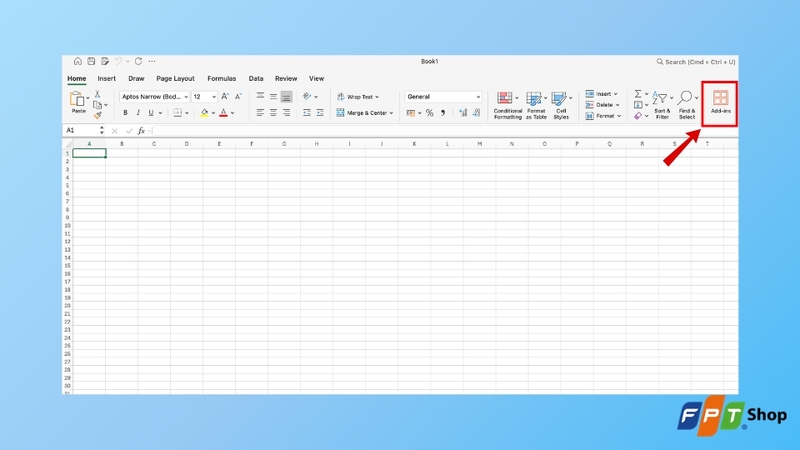
Bước 1: Mở file Excel bất kỳ trên máy tính. Tại giao diện chính, bạn tìm và nhấn vào mục Add-ins nằm ở góc trên bên phải của thanh công cụ (Ribbon).
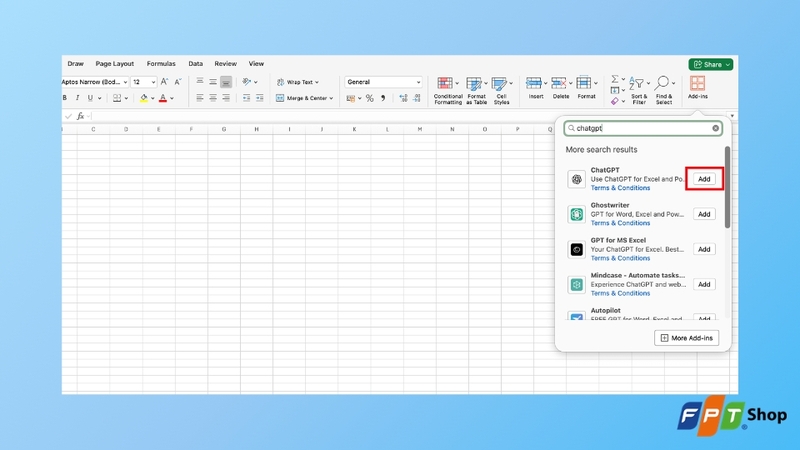
Bước 2: Trong cửa sổ tìm kiếm tiện ích, bạn nhập từ khóa ChatGPT vào ô tìm kiếm, sau đó nhấn nút Add để thêm tiện ích ChatGPT vào Excel trên máy tính của mình.
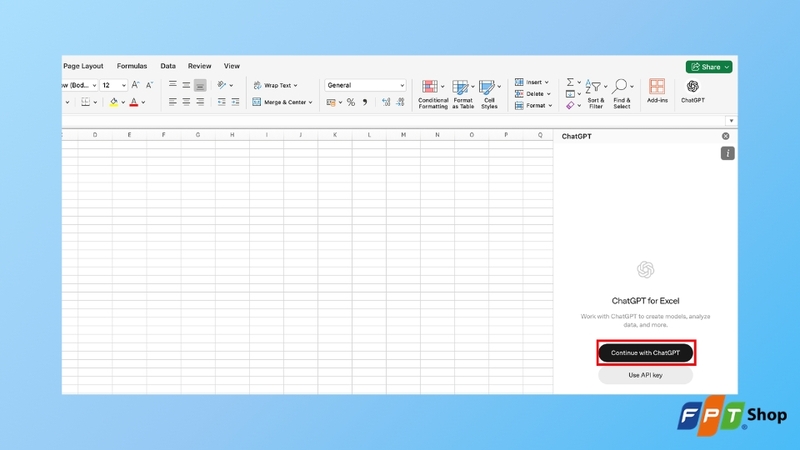
Bước 3: Khi cài đặt hoàn tất, bạn mở tiện ích ChatGPT từ thanh công cụ, chọn Continue with ChatGPT để đăng nhập tài khoản nếu được yêu cầu.
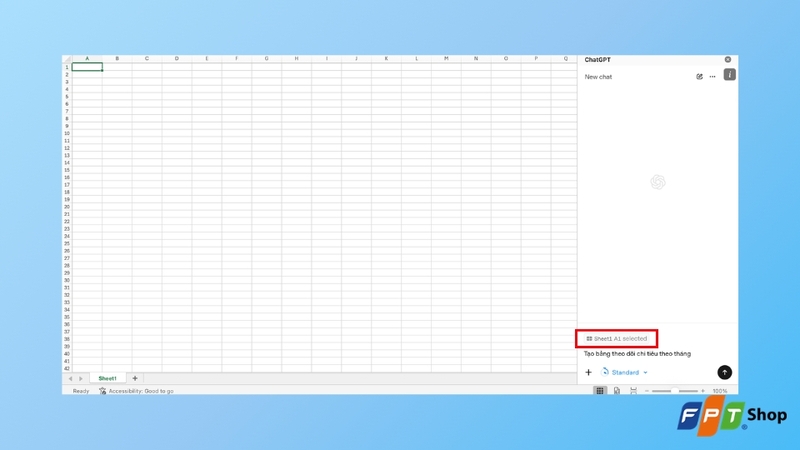
Bước 4: Tiếp theo, chọn vùng dữ liệu hoặc sheet cần thao tác rồi nhập yêu cầu cụ thể vào khung chat, ví dụ: "Tạo bảng theo dõi chi tiêu theo tháng" và nhấn Enter.
Bước 5: ChatGPT sẽ bắt đầu xử lý dữ liệu và hiển thị tiến trình tạo bảng hoặc chỉnh sửa. Nếu xuất hiện thông báo yêu cầu quyền chỉnh sửa bảng tính, bạn nhấn Allow for this chat (Cho phép trong phiên chat này) hoặc Always allow (Luôn cho phép) để ChatGPT có thể thao tác trực tiếp trên file Excel.
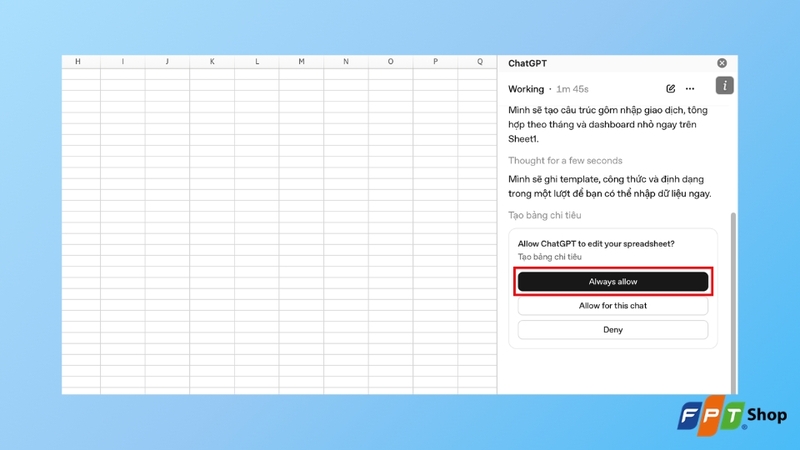
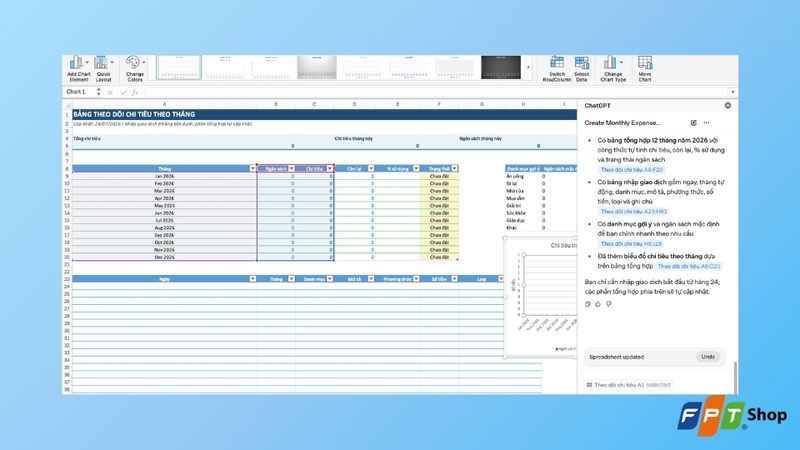
Bước 6: Sau khi hoàn tất, ChatGPT sẽ tự động tạo bảng hoặc cập nhật dữ liệu ngay trên file Excel. Bạn có thể kiểm tra lại các ô đã thay đổi và tiếp tục đưa ra yêu cầu mới nếu cần điều chỉnh thêm.
Một số lưu ý khi tích hợp ChatGPT vào Excel
Kiểm tra kỹ kết quả do AI tạo ra
Dù rất thông minh nhưng ChatGPT vẫn có thể đưa ra công thức sai logic hoặc hiểu nhầm yêu cầu, đặc biệt với các phép tính phức tạp liên quan đến nhiều điều kiện. Bạn nên đối chiếu kết quả trên một vài dòng dữ liệu mẫu trước khi áp dụng cho toàn bộ bảng tính. Việc kiểm tra này giúp tránh sai sót dây chuyền khi các công thức tham chiếu lẫn nhau trong những file báo cáo quan trọng.
Cẩn trọng với dữ liệu nhạy cảm
Khi bạn sử dụng Add-ins, dữ liệu trong vùng được chọn sẽ được gửi lên máy chủ của OpenAI để xử lý thông qua ChatGPT API. Vì vậy, bạn không nên đưa các thông tin nhạy cảm như số tài khoản ngân hàng, dữ liệu khách hàng hay tài liệu nội bộ của công ty vào những bảng tính có kết nối AI. Với dữ liệu quan trọng, hãy ẩn danh hoặc thay thế bằng dữ liệu mẫu trước khi yêu cầu ChatGPT phân tích.
Cập nhật phiên bản Excel và Add-ins thường xuyên
Nếu tiện ích không hiển thị hoặc báo lỗi khi xử lý, nguyên nhân thường đến từ phiên bản Excel hoặc Add-ins đã cũ. Bạn hãy kiểm tra và cập nhật Office lên bản mới nhất, đồng thời gỡ rồi cài lại tiện ích nếu tình trạng vẫn tiếp diễn. Phiên bản mới thường được vá lỗi và bổ sung thêm tính năng, giúp trải nghiệm dùng AI trong bảng tính ổn định hơn.
Sử dụng câu lệnh rõ ràng, cụ thể
Chất lượng kết quả phụ thuộc rất lớn vào cách bạn đặt yêu cầu. Thay vì viết chung chung như "xử lý bảng này", hãy nêu rõ vùng dữ liệu, mục tiêu và định dạng mong muốn, ví dụ: "Từ cột A đến cột D, lọc các đơn hàng tháng 6 và tính tổng giá trị vào ô E1". Câu lệnh càng chi tiết, ChatGPT càng hiểu đúng ý và trả về kết quả chính xác ngay từ lần đầu, giúp bạn hạn chế phải chỉnh sửa nhiều lần.
Tạm kết
Nắm được cách tích hợp ChatGPT vào Excel sẽ giúp bạn khai thác tối đa sức mạnh của trí tuệ nhân tạo trong công việc văn phòng, từ tạo công thức, phân tích dữ liệu cho đến xây dựng bảng tính hoàn chỉnh chỉ bằng vài câu lệnh đơn giản. Hãy áp dụng ngay hướng dẫn trong bài viết để tiết kiệm thời gian và nâng cao hiệu suất xử lý bảng tính mỗi ngày nhé!
Nếu thường xuyên làm việc với Excel, Power BI hay các công cụ AI, một chiếc MacBook với hiệu năng mạnh mẽ, màn hình sắc nét và thời lượng pin dài sẽ giúp bạn xử lý dữ liệu mượt mà hơn. Hãy tham khảo các dòng MacBook giá rẻ tại FPT Shop để lựa chọn thiết bị phù hợp với nhu cầu học tập, làm việc và sáng tạo nội dung.
Xem thêm:
:quality(75)/cach_tao_Power_Point_bang_Claude_AI_thumb_dd32107499.jpg)
:quality(75)/1_639d9f2a22.jpg)
:quality(75)/cach_tao_slide_bang_gemini_3_b850bd6ced.png)
:quality(75)/cach_tao_anh_ghibli_bang_ai_thumb_8c4821b8a0.png)
:quality(75)/1_51d977de85.jpg)
:quality(75)/cach_xoa_vat_the_trong_anh_bang_ai_thumb_0fbdbf5405.png)


