:quality(75)/estore-v2/img/fptshop-logo.png)
:quality(75)/cach_tao_slide_bang_gemini_3_b850bd6ced.png)
:quality(75)/c957aecc_06ed_44d2_8830_e21fe8311301_1_f7a33efda2.jpg)
Cách tạo slide bằng Gemini mới nhất: Tạo bài thuyết trình chuyên nghiệp bằng AI
Với sự hỗ trợ của AI, quá trình tạo slide thuyết trình giờ đây đã trở nên đơn giản hơn đáng kể. Nhiều người dùng đang lựa chọn Gemini để tối ưu thời gian chuẩn bị bài trình chiếu. Vậy cách tạo slide bằng Gemini được thực hiện như thế nào và cần lưu ý những gì để đạt hiệu quả cao nhất? Trong bài viết này, FPT Shop sẽ hướng dẫn chi tiết các bước thực hiện cũng như những mẹo giúp bạn tạo bài trình chiếu chuyên nghiệp hơn bằng công cụ AI của Google.
Gemini có thể hỗ trợ gì trong việc làm slide?
Google Gemini là một trong những mô hình ngôn ngữ lớn mạnh mẽ nhất hiện nay. Không chỉ dừng lại ở việc trả lời câu hỏi hay viết văn bản, nó còn đóng vai trò như một trợ lý đắc lực trong việc sáng tạo nội dung và định hình cấu trúc bài thuyết trình.
Khi áp dụng cách tạo slide bằng Gemini, công cụ này sẽ hỗ trợ bạn giải quyết các yêu cầu sau:
- Xây dựng ý tưởng và đề cương: Nếu bạn đang bí ý tưởng hoặc chưa biết phải triển khai bài thuyết trình từ đâu, Gemini sẽ gợi ý một mục lục nội dung logic, chặt chẽ theo từng chương, từng trang slide.
- Tối ưu hóa nội dung hiển thị: Điểm yếu của nhiều người khi làm slide là tham lam nhồi nhét quá nhiều chữ. Gemini có khả năng cô đọng các đoạn văn dài thành các ý chính (bullet points) ngắn gọn, súc tích và dễ tiếp thu.
- Tích hợp trực tiếp vào hệ sinh thái Google: Nhờ bản cập nhật Google Workspace mở rộng, Gemini có thể liên kết ngay trên với Google Slides, cho phép người dùng tạo slide ngay tại giao diện làm việc quen thuộc mà không cần chuyển đổi qua lại giữa các tab.

Cách tạo slide bằng Gemini trực tiếp trên Google Slides
Hiện nay, Google đã tích hợp Gemini vào một số gói Google Workspace. Tuy nhiên khả năng tạo nội dung trực tiếp trong Google Slides còn phụ thuộc vào loại tài khoản và phạm vi triển khai của Google tại từng khu vực. Để thực hiện, bạn có thể tham khảo các bước sau:
Bước 1: Truy cập Google Slides và dùng tính năng AI
Bạn mở một bản trình chiếu mới trên Google Slides. Nếu tài khoản đã được cấp quyền sử dụng Gemini, bạn sẽ thấy biểu tượng ngôi sao hoặc bảng điều khiển Ask Gemini ở cạnh phải màn hình. Hãy nhấn vào biểu tượng này để mở cửa sổ trò chuyện với AI.
Bước 2: Nhập câu lệnh (Prompt) yêu cầu tạo slide
Tại khung chat, bạn tiến hành nhập yêu cầu của mình. Để AI hiểu đúng ý, câu lệnh của bạn cần rõ ràng về chủ đề, đối tượng người nghe và số lượng slide mong muốn.
Ví dụ: "Hãy tạo một bài thuyết trình về kế hoạch tiếp thị sản phẩm gia dụng tiết kiệm điện cho đối tượng hộ gia đình, gồm 7 slide."
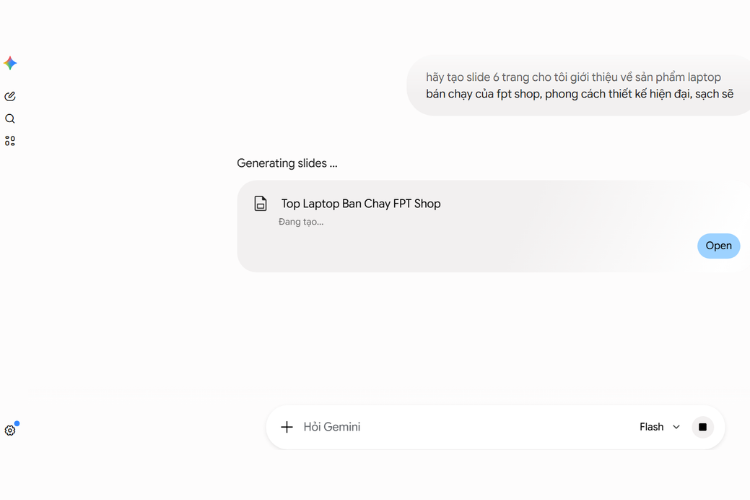
Bước 3: Duyệt và chèn nội dung vào trang trình chiếu
Công cụ AI sẽ nhanh chóng tạo ra các gợi ý về bố cục văn bản và hình ảnh phù hợp với chủ đề. Bạn chỉ cần chọn định dạng mong muốn và nhấn "Chèn" (Insert). Gemini có thể hỗ trợ tạo dàn ý, nội dung hoặc đề xuất bố cục để người dùng chèn vào slide và chỉnh sửa thêm.
Bước 4: Tùy chỉnh thẩm mỹ theo nhu cầu
Mặc dù AI hỗ trợ sắp xếp bố cục, bạn vẫn nên kiểm tra lại phông chữ, màu sắc thương hiệu và khoảng cách giữa các khối văn bản để đảm bảo tính thẩm mỹ cao nhất trước khi xuất bản hoặc thuyết trình.

Cách tạo slide bằng Gemini với các công cụ tạo slide AI chuyên dụng
Trong trường hợp tài khoản Google của bạn chưa được hỗ trợ tính năng tạo slide bằng Gemini, bạn vẫn có thể áp dụng một giải pháp thay thế vô cùng hiệu quả. Đó là dùng Gemini để biên soạn nội dung, sau đó kết hợp với các công cụ tạo slide AI chuyên dụng như Gamma AI, Tome hoặc SlidesPilot.
Bước 1: Sử dụng Gemini để viết toàn bộ nội dung slide
Bạn truy cập vào trang chủ của Google Gemini. Nhập câu lệnh yêu cầu xây dựng nội dung chi tiết cho từng trang slide.
Mẫu câu lệnh: "Tôi cần làm một bài thuyết trình về 'Xu hướng du lịch bền vững năm 2026'. Hãy viết nội dung chi tiết cho từng trang slide, từ slide mở đầu, nội dung chính, số liệu thống kê cho đến slide kết luận. Định dạng rõ ràng theo cấu trúc: Slide 1 - Tiêu đề - Nội dung chi tiết."
Gemini sẽ trả về một văn bản hoàn chỉnh được chia theo từng phần rõ ràng. Bạn chỉ việc sao chép (copy) phần nội dung này.
Bước 2: Đưa nội dung vào công cụ chuyển đổi AI (Ví dụ: Gamma AI)
Bạn truy cập các trang web hỗ trợ tạo slide bằng văn bản như Gamma.app. Chọn tính năng "Create new with AI" và chọn tiếp mục "Paste text" (Dán văn bản).
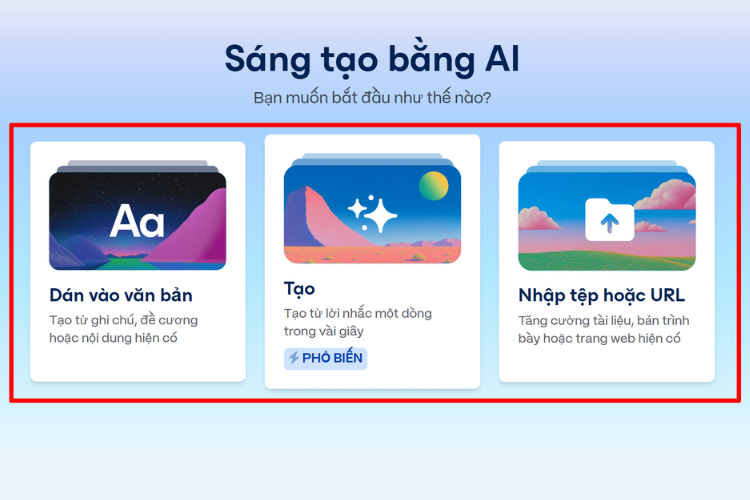
Bước 3: Định dạng cấu trúc và chọn chủ đề thiết kế
Dán toàn bộ phần nội dung mà Gemini đã biên soạn vào ô text. Công cụ AI này sẽ tự động nhận diện các tiêu đề chính, tiêu đề phụ và các đoạn nội dung. Tiếp theo, bạn chọn một mẫu giao diện (Theme) phù hợp với cá tính của bài thuyết trình (hiện đại, tối giản, chuyên nghiệp hay sáng tạo).
Bước 4: Xuất file Google Slides hoặc PowerPoint
Chỉ sau khoảng 1 - 2 phút, công cụ kết hợp sẽ tự động phân tách văn bản thành các slide hoàn chỉnh có kèm hình ảnh minh họa. Bạn có thể chọn xuất tệp này dưới dạng Microsoft PowerPoint (.pptx) hoặc mở bằng Google Slides để tiếp tục chỉnh sửa sâu hơn.
Lưu ý để tối ưu hóa bài thuyết trình bằng Gemini
Mặc dù cách tạo slide bằng Gemini giúp người dùng tiết kiệm được phần lớn thời gian chuẩn bị, nhưng để sản phẩm cuối cùng đạt chất lượng cao và có chiều sâu, bạn cần lưu ý một số nguyên tắc cốt lõi sau:
- Viết câu lệnh (Prompt) thật chi tiết: AI hoạt động dựa trên thông tin đầu vào. Nếu bạn chỉ ra lệnh "làm slide về kinh doanh", kết quả trả về sẽ rất chung chung. Thay vào đó, bạn cần cung cấp ngữ cảnh cụ thể, mục tiêu của bài nói và giọng điệu mong muốn (trang trọng, thân thiện hay thuyết phục).

- Kiểm chứng lại số liệu thực tế: Các mô hình trí tuệ nhân tạo đôi khi có thể gặp hiện tượng "ảo tưởng" hoặc trích dẫn các số liệu cũ. Đối với các bài thuyết trình tài chính, báo cáo kinh doanh hoặc nghiên cứu khoa học, bạn bắt buộc phải kiểm tra lại tính chính xác của các con số mà Gemini cung cấp.
- Tránh phụ thuộc hoàn toàn vào thiết kế của AI: Các slide do AI tự động tạo ra đôi khi có sự lặp lại về mặt bố cục hình ảnh hoặc màu sắc chưa thực sự hài hòa. Bạn nên dành từ 10 đến 15 phút để tinh chỉnh lại kích thước chữ và bố cục. Đồng thời, hãy thay thế các hình ảnh minh họa chung chung bằng hình ảnh thực tế của doanh nghiệp hoặc dự án để tăng tính thuyết phục.
- Bảo mật thông tin nội bộ: Khi sử dụng phiên bản Gemini miễn phí, bạn nên hạn chế tải lên hoặc dán các văn bản chứa thông tin mật của công ty, dữ liệu tài chính chưa công bố hoặc thông tin cá nhân khách hàng, nhằm đảm bảo an toàn dữ liệu theo chính sách của Google.
Tạm kết
Nhìn chung, cách tạo slide bằng Gemini khá đơn giản và phù hợp với nhiều đối tượng người dùng, từ học sinh, sinh viên đến nhân viên văn phòng. Việc tận dụng AI không chỉ giúp tiết kiệm thời gian mà còn hỗ trợ phát triển ý tưởng và nâng cao chất lượng bài trình bày. Hy vọng những hướng dẫn trong bài viết sẽ giúp bạn khai thác hiệu quả công cụ này trong quá trình học tập và làm việc.
Để sử dụng các công cụ AI ổn định, xử lý mượt mà các tác vụ học tập và văn phòng, việc sở hữu một chiếc laptop có cấu hình phù hợp là điều rất quan trọng. Nếu đang tìm kiếm một sản phẩm chất lượng từ thương hiệu uy tín, bạn có thể tham khảo các dòng laptop Dell chính hãng đang được phân phối tại FPT Shop với nhiều chương trình ưu đãi hấp dẫn.
Xem thêm:
:quality(75)/google_ra_mat_gemini_35_flash_mien_phi_207249_1_5705056757.jpg)
:quality(75)/cau_lenh_gemini_tao_anh_duoi_tuyet_014_151adb9340.png)
:quality(75)/googlebook_tich_hop_gemini_intelligence_207024_3_3b4520dad1.jpg)
:quality(75)/small/google_ra_mat_gemini_spark_207274_10_797e2cf1ba.jpg)
:quality(75)/gemini_omni_373280df9e.png)
:quality(75)/gemini_spark_0e572b5926.png)


