:quality(75)/estore-v2/img/fptshop-logo.png)
:quality(75)/cach_xoa_vat_the_trong_anh_bang_ai_thumb_0fbdbf5405.png)
:quality(75)/Screenshot_48_fa1524b75b.png)
Cách xóa vật thể trong ảnh bằng AI nhanh chóng với ChatGPT, SnapEdit và BeautyPlus
Hiện nay, việc loại bỏ người, logo, dây điện hay các chi tiết không mong muốn trong ảnh đã trở nên đơn giản nhờ sự phát triển của trí tuệ nhân tạo. Nếu đang tìm cách xóa vật thể trong ảnh bằng AI, bạn có thể thực hiện chỉ với vài thao tác trên các công cụ phổ biến như ChatGPT, SnapEdit hay BeautyPlus mà không cần am hiểu về chỉnh sửa ảnh.
Vì sao nên xóa vật thể trong ảnh bằng AI?
Các công cụ AI ngày càng được nhiều người lựa chọn khi cần loại bỏ người, logo, dây điện, chữ hoặc những chi tiết không mong muốn trong ảnh. Thay vì chỉnh sửa thủ công bằng các phần mềm phức tạp, AI có thể tự động nhận diện vật thể, tái tạo phần nền và hoàn thiện bức ảnh chỉ trong thời gian ngắn.
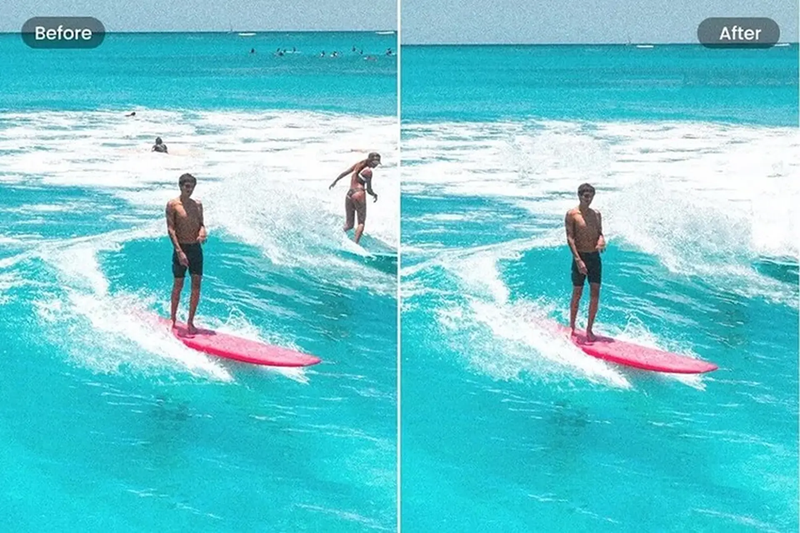
Ưu điểm của phương pháp này là thao tác đơn giản, tốc độ xử lý nhanh và phù hợp với cả người mới bắt đầu. Chỉ cần tải ảnh lên, chọn khu vực cần xóa hoặc nhập prompt mô tả, AI sẽ phân tích và chỉnh sửa theo yêu cầu. Nếu chưa hài lòng, bạn cũng có thể tiếp tục tinh chỉnh nhiều lần để có kết quả như mong muốn.
Hiện nay có rất nhiều công cụ AI tích hợp tính năng xóa vật thể trong ảnh, mỗi nền tảng đều có những ưu điểm riêng:
- ChatGPT: Chỉnh sửa ảnh bằng prompt, phù hợp khi cần xóa vật thể và tiếp tục tinh chỉnh bằng câu lệnh.
- SnapEdit: Tự động nhận diện người và vật thể, thao tác nhanh, giao diện thân thiện.
- BeautyPlus: Có sẵn công cụ tẩy vật thể, văn bản và hình mờ chỉ với vài bước.
- Adobe Express AI: Cung cấp tính năng Generative Fill để xóa và tái tạo nền ảnh tự nhiên.
- Canva Magic Eraser: Xóa vật thể trực tiếp trong trình chỉnh sửa của Canva, phù hợp với người thường xuyên thiết kế nội dung.
- Cleanup.pictures: Chuyên xóa người, đồ vật và các chi tiết thừa trong ảnh với thao tác đơn giản.
- Pixlr Remove Object: Tích hợp AI nhận diện vật thể, thích hợp cho nhu cầu chỉnh sửa nhanh ngay trên trình duyệt.
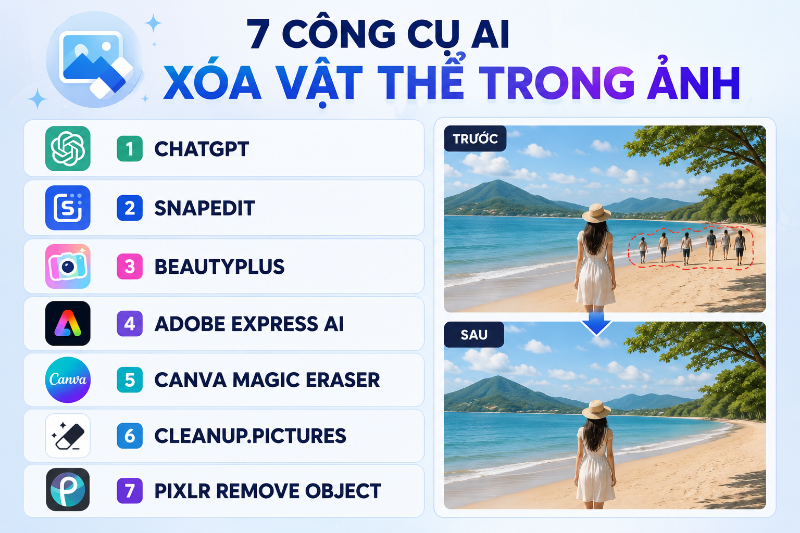
Tùy vào mục đích chỉnh sửa, bạn có thể lựa chọn công cụ phù hợp. Nếu cần xóa vật thể bằng mô tả chi tiết, ChatGPT là lựa chọn đáng cân nhắc. Trong khi đó, SnapEdit, Cleanup.pictures hoặc BeautyPlus phù hợp khi muốn thao tác nhanh mà không cần nhập prompt.
Hướng dẫn cách xóa vật thể trong ảnh bằng ChatGPT
Một trong những cách xóa vật thể trong ảnh bằng AI đơn giản nhất đó là sử dụng ChatGPT. Đây là công cụ AI có khả năng chỉnh sửa hình ảnh bằng câu lệnh, chỉ cần tải ảnh lên và mô tả rõ yêu cầu, AI sẽ phân tích rồi loại bỏ vật thể theo nội dung bạn cung cấp.
Bước 1: Tải ảnh lên ChatGPT
Tại giao diện trò chuyện, nhấn vào biểu tượng dấu cộng (+) > Chọn Đính kèm ảnh & tệp sau đó chọn bức ảnh chứa vật thể cần xóa.
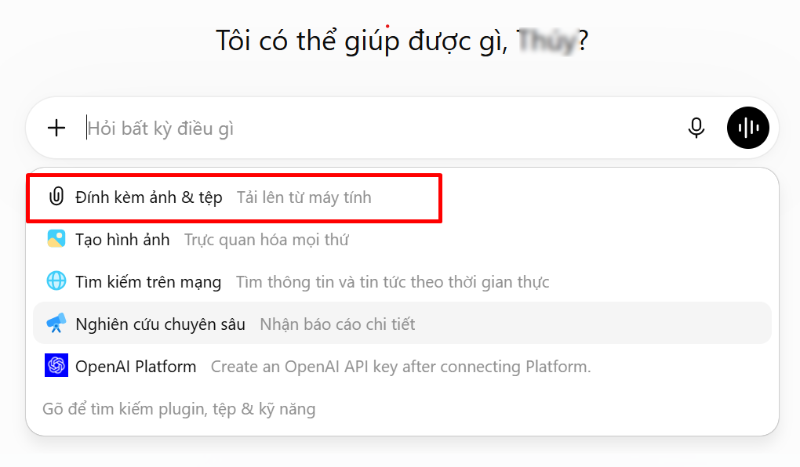
Bạn nên chọn ảnh có độ phân giải tốt, chủ thể rõ nét và vật thể cần xóa dễ nhận diện. Điều này giúp AI xác định chính xác khu vực cần chỉnh sửa và tái tạo phần nền tự nhiên hơn.
Bước 2: Nhập lệnh xóa vật thể
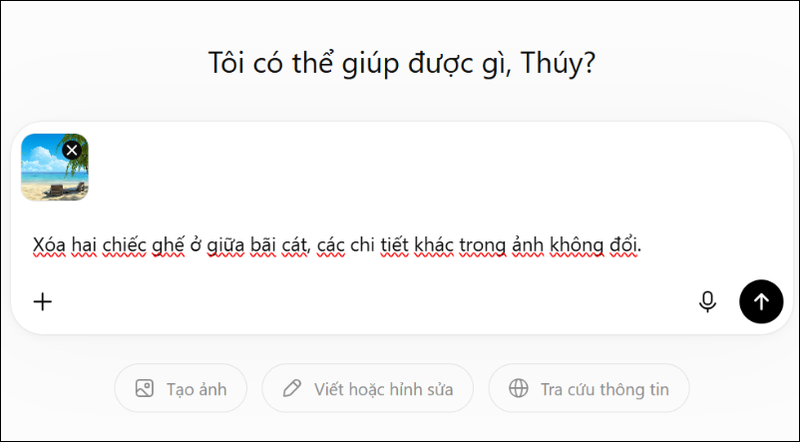
Sau khi tải ảnh lên, hãy nhập câu lệnh mô tả cụ thể vật thể cần xóa.
Một prompt hiệu quả nên bao gồm:
- Vị trí của vật thể như bên trái, góc phải hoặc phía sau chủ thể.
- Đặc điểm của vật thể như người, xe, dây điện, logo hoặc biển báo.
- Yêu cầu giữ nguyên chủ thể chính và chất lượng tổng thể của ảnh.
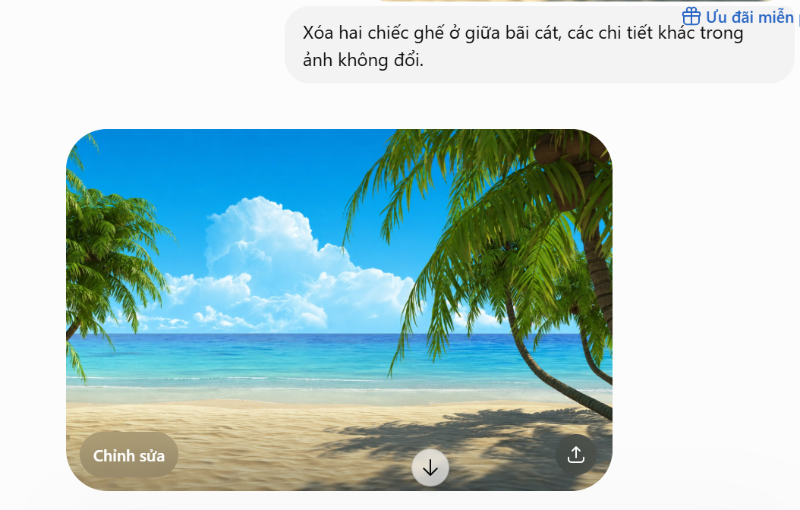
Ví dụ, thay vì nhập "Xóa vật thể", bạn nên mô tả chi tiết như: Xóa hai chiếc ghế ở giữa bãi cát, các chi tiết khác trong ảnh không đổi.
Prompt càng rõ ràng, AI càng dễ tạo ra kết quả đúng với mong muốn.
Bước 3: Kiểm tra và tải ảnh
Sau khi gửi yêu cầu, ChatGPT sẽ tiến hành xử lý hình ảnh. Thời gian chờ thường chỉ từ vài giây đến khoảng một phút, tùy theo mức độ phức tạp của ảnh.
Khi hoàn tất, bạn có thể xem trước kết quả ngay trên màn hình. Nếu đã hài lòng, chỉ cần tải ảnh về thiết bị. Trường hợp vẫn còn chi tiết chưa tự nhiên, hãy tiếp tục nhập thêm yêu cầu để AI chỉnh sửa lần nữa.
Cách xóa vật thể trong ảnh bằng SnapEdit
Một cách xóa vật thể trong ảnh bằng AI khác cũng rất đơn giản là sử dụng SnapEdit. Công cụ AI này có khả năng nhận diện và xóa vật thể tự động, phù hợp với cả người mới bắt đầu nhờ giao diện trực quan và thao tác đơn giản.
Bước 1: Truy cập công cụ xóa vật thể trên website SnapEdit tại đây rồi nhấn Tải ảnh lên.
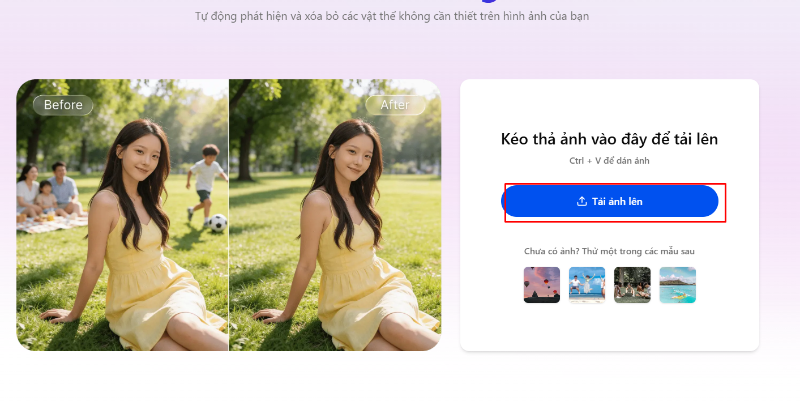
Bước 2: Chọn bức ảnh cần chỉnh sửa từ máy tính hoặc điện thoại, sau đó nhấn Open.
Bước 3: Bật tính năng Tự động nhận diện để AI xác định các vật thể trong ảnh.
Bước 4: Chọn đối tượng muốn xóa rồi nhấn Xóa. AI sẽ tự động loại bỏ vật thể và tái tạo phần nền.
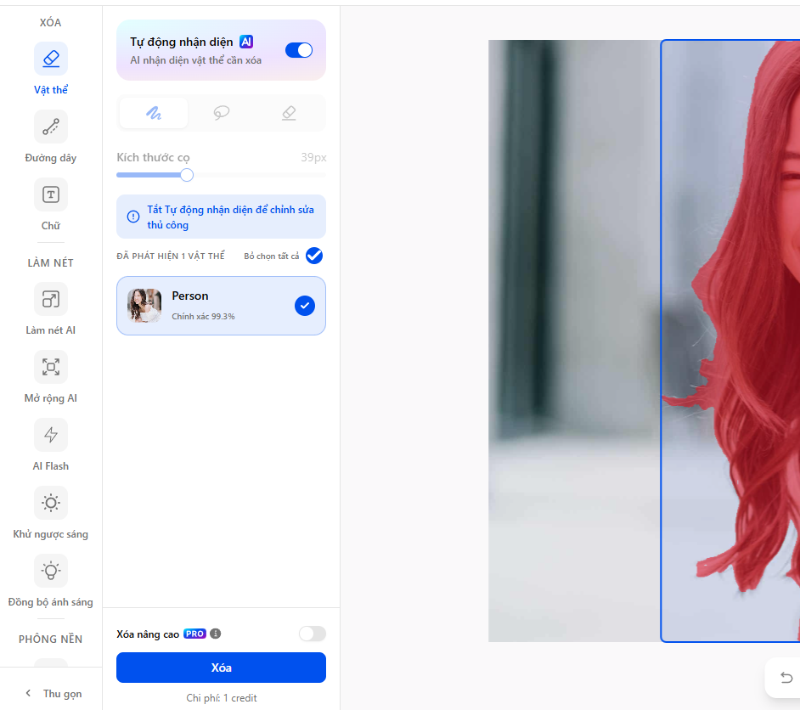
Bước 5: Kiểm tra kết quả, sau đó nhấn Tải xuống để lưu ảnh về thiết bị.
Cách xóa vật thể trong ảnh bằng BeautyPlus
BeautyPlus cũng tích hợp công cụ xóa vật thể bằng AI với các thao tác thực hiện nhanh chóng.
Bước 1: Truy cập công cụ Object Remover trên BeautyPlus tại đường link này.
Bước 2: Nhấn Tải ảnh lên và chọn ảnh cần chỉnh sửa.
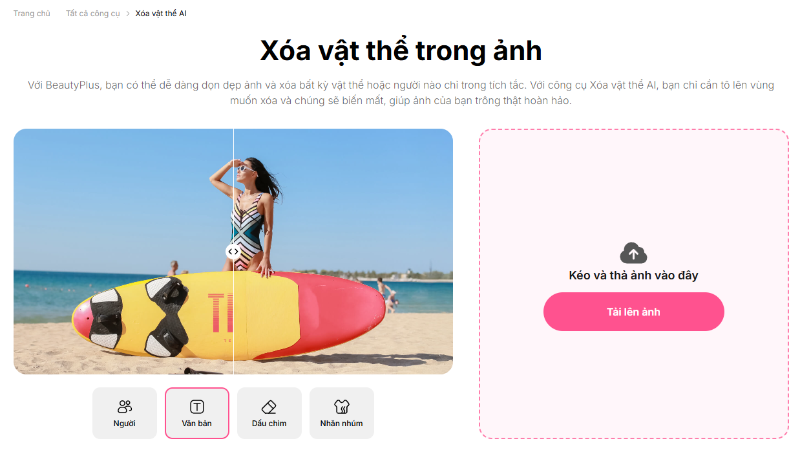
Bước 3: Chọn loại đối tượng cần xóa như Người, Văn bản, Dấu chìm, Nhăn nhúm để AI nhận diện chính xác hơn.
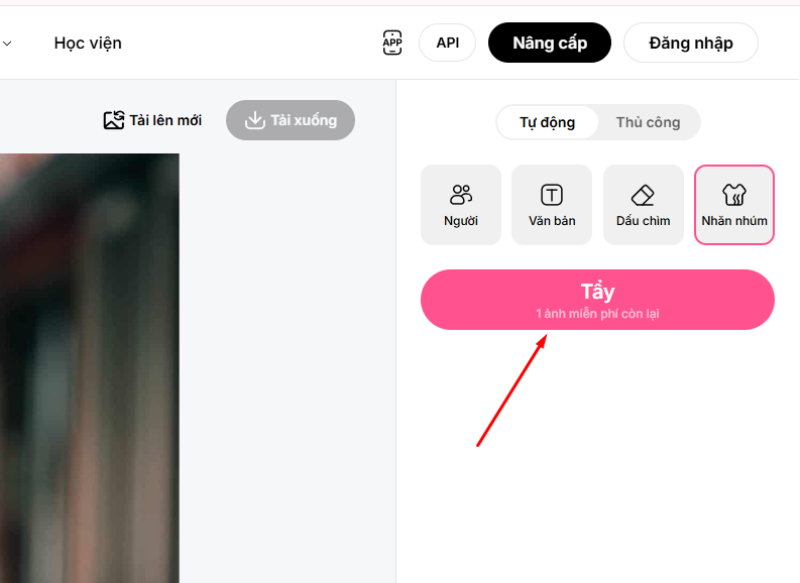
Bước 4: Nhấn vào đối tượng cần xóa rồi chọn Tẩy. AI sẽ xử lý và tái tạo vùng nền trong vài giây.
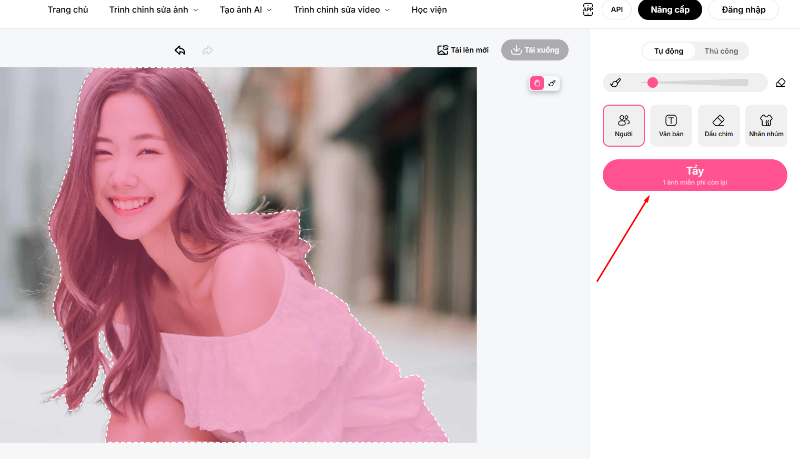
Bước 5: Kiểm tra lại ảnh sau khi chỉnh sửa, sau đó tải ảnh về thiết bị.
Một số lưu ý khi xóa vật thể trong ảnh bằng AI
Để ảnh sau khi chỉnh sửa trông tự nhiên và hạn chế các lỗi thường gặp, bạn nên lưu ý một số điểm sau:
- Chọn ảnh đầu vào có độ phân giải cao, đủ sáng và rõ nét để AI nhận diện vật thể chính xác hơn.
- Mô tả rõ vị trí, kích thước và đặc điểm của vật thể nếu sử dụng các công cụ AI chỉnh sửa bằng prompt như ChatGPT.
- Hạn chế xóa những vật thể quá lớn hoặc che khuất gần như toàn bộ khung cảnh phía sau, vì AI sẽ khó tái tạo nền một cách chân thực.
- Kiểm tra kỹ các chi tiết sau khi chỉnh sửa như bóng đổ, đường viền, màu sắc và kết cấu nền để phát hiện những điểm chưa đồng nhất.
- Nếu kết quả chưa đúng ý, hãy thử thay đổi prompt hoặc chọn lại vùng cần xóa thay vì thực hiện lại toàn bộ từ đầu.
- Đối với ảnh quan trọng như ảnh sản phẩm, ảnh hồ sơ hoặc tài liệu, nên lưu bản gốc trước khi chỉnh sửa để có thể khôi phục khi cần.
- Mỗi công cụ AI có thuật toán xử lý khác nhau. Bạn có thể thử nhiều nền tảng như ChatGPT, SnapEdit, BeautyPlus hoặc Cleanup.pictures để lựa chọn kết quả phù hợp nhất.
- Khi thường xuyên chỉnh sửa ảnh bằng AI, một chiếc laptop có màn hình lớn và cấu hình tốt sẽ thuận tiện hơn trong việc quan sát chi tiết, chỉnh sửa và quản lý nhiều tệp ảnh cùng lúc.
Kết luận
Hy vọng bài viết đã giúp bạn hiểu rõ cách xóa vật thể trong ảnh bằng AI với ChatGPT, SnapEdit và BeautyPlus. Chỉ cần lựa chọn công cụ phù hợp và mô tả đúng khu vực cần chỉnh sửa, bạn có thể nhanh chóng loại bỏ những chi tiết không mong muốn để bức ảnh trở nên hoàn thiện và tự nhiên hơn.
Nếu bạn cần một chiếc laptop Asus có hiệu năng tốt để chỉnh sửa hình ảnh, khai thác các công cụ AI và làm việc đa nhiệm mượt mà, hãy tham khảo các mẫu laptop Asus chính hãng đang được phân phối tại FPT Shop với nhiều ưu đãi hấp dẫn.
Xem thêm:
:quality(75)/cach_viet_content_bang_ai_8571f716d9.jpg)
:quality(75)/cach_to_mau_anh_den_trang_bang_ai_0_bfdd9d43ce.png)
:quality(75)/cach_phuc_hoi_anh_cu_bang_ai_1_f5f90530d5.png)
:quality(75)/cach_lam_video_hoat_hinh_bang_ai_thumb_c8ba9e06aa.jpg)
:quality(75)/cach_lam_net_anh_cu_bang_ai_thumb_75ed19e805.jpg)
:quality(75)/cach_tao_anh_couple_bang_ai_0_f89430df66.png)


