:quality(75)/estore-v2/img/fptshop-logo.png)
:quality(75)/excel_bi_treo_khi_mo_0_bc4d22b9ed.jpg)
:quality(75)/small/l_f5095523f4.jpg)
Excel bị treo khi mở: Mách bạn nguyên nhân và cách khắc phục triệt để giúp máy chạy mượt mà
Tình trạng Excel bị treo khi mở hoặc hiện thông báo "Not Responding" gây ra không ít phiền toái và làm gián đoạn tiến độ công việc hằng ngày của bạn. Đừng quá lo lắng, hiện tượng này thường xuất phát từ các xung đột Add-in, tập tin bị lỗi hoặc cài đặt hệ thống chưa tối ưu. Hãy cùng FPT Shop khám phá ngay các nguyên nhân phổ biến và cách xử lý sự cố này nhanh chóng, triệt để trong bài viết dưới đây!
Tại sao Excel bị treo khi mở?
Excel bị treo khi mở hoặc báo lỗi "Not Responding" thường xuất phát từ xung đột hệ thống, tiến trình khởi động bị tắc nghẽn hoặc dữ liệu tệp bị tổn hại. Dưới đây là các nguyên nhân phổ biến nhất:
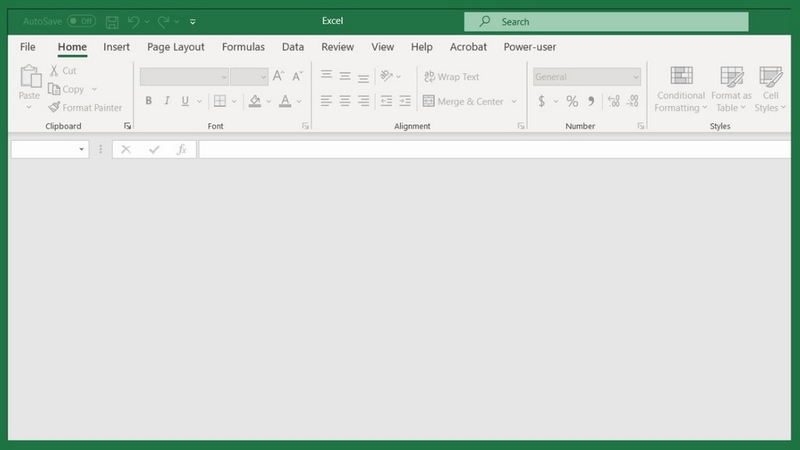
Xung đột từ các tiện ích mở rộng
Các tiện ích bổ sung (bao gồm COM Add-ins và Excel Add-ins) thường được thiết kế để tự động nạp cùng lúc với ứng dụng. Nếu một Add-in bị lỗi, bị xung đột với phiên bản Office hiện tại hoặc cố gắng kết nối tới máy chủ không phản hồi, tiến trình khởi chạy của Excel sẽ bị kẹt lại hoàn toàn.
Lỗi trình điều khiển hoặc kết nối máy in mặc định
Khi khởi động, Excel luôn chủ động giao tiếp với máy in mặc định trên máy tính để thiết lập trước các thông số dàn trang (Page Layout). Nếu máy in mặc định đang bị mất kết nối mạng, bị tắt nguồn hoặc trình điều khiển (driver) máy in bị hỏng, Excel sẽ rơi vào trạng thái chờ phản hồi vô thời hạn và dẫn đến đóng băng giao diện.
Tệp tin bị hỏng hoặc chứa liên kết ngoài đứt gãy
Khi mở Excel bằng cách bấm trực tiếp vào một tệp dữ liệu, vấn đề có thể nằm ở chính tệp đó. Tệp chứa quá nhiều định dạng rác (excessive formatting), công thức mảng phức tạp hoặc tệp bị phồng dung lượng sẽ làm quá tải tài nguyên bộ nhớ. Ngoài ra, nếu tệp chứa các đường dẫn liên kết (external links) trỏ tới dữ liệu trên ổ đĩa mạng hoặc máy chủ không còn tồn tại, Excel sẽ treo khi cố gắng truy xuất lại dữ liệu này.
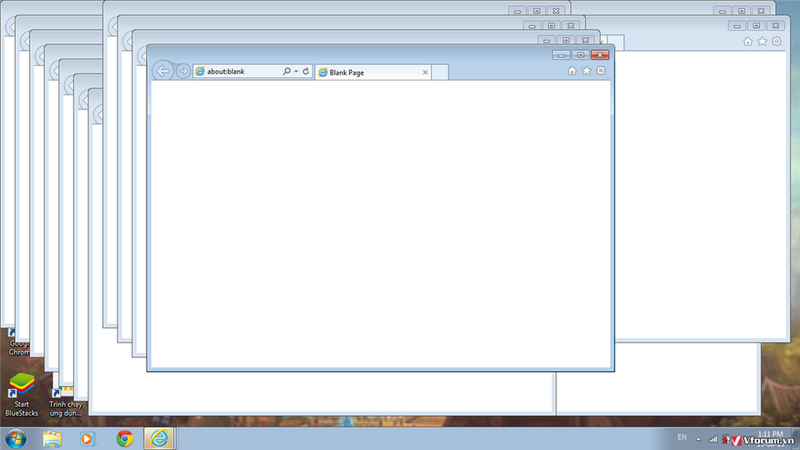
Can thiệp từ phần mềm diệt virus và chương trình chạy ngầm
Các phần mềm bảo mật thường thực hiện quét thời gian thực (real-time scanning) mỗi khi một ứng dụng hoặc tệp tin được kích hoạt. Nếu phần mềm diệt virus kiểm tra quá sâu các mã macro, file đính kèm hoặc bị xung đột với tiến trình của Microsoft Office, nó sẽ làm gián đoạn quá trình nạp dữ liệu và khiến Excel bị treo khi mở.
Thư mục XLSTART bị quá tải hoặc bộ cài Office lỗi
Excel sở hữu thư mục hệ thống tên là XLSTART, nơi lưu trữ các tệp mẫu (templates) tự động mở mỗi khi ứng dụng khởi chạy. Nếu thư mục này vô tình chứa các tệp dung lượng lớn, tệp lạ hoặc vướng mã độc/macro ẩn, Excel sẽ phải gánh thêm tải ngay từ giây đầu tiên. Trường hợp khác, bản thân bộ cài đặt Microsoft Office có thể đã bị rách file hệ thống sau những lần cập nhật dở dang hoặc tắt máy đột ngột.
Những cách khắc phục vấn đề Excel bị treo
Cách 1: Loại bỏ định dạng html
Để tránh tình trạng Excel bị quá tải và phản hồi chậm khi sao chép dữ liệu từ trang web hoặc tệp tin khác, bạn nên loại bỏ toàn bộ định dạng gốc bằng tính năng dán văn bản thuần (Unformatted Text). Các thao tác đơn giản như sau:
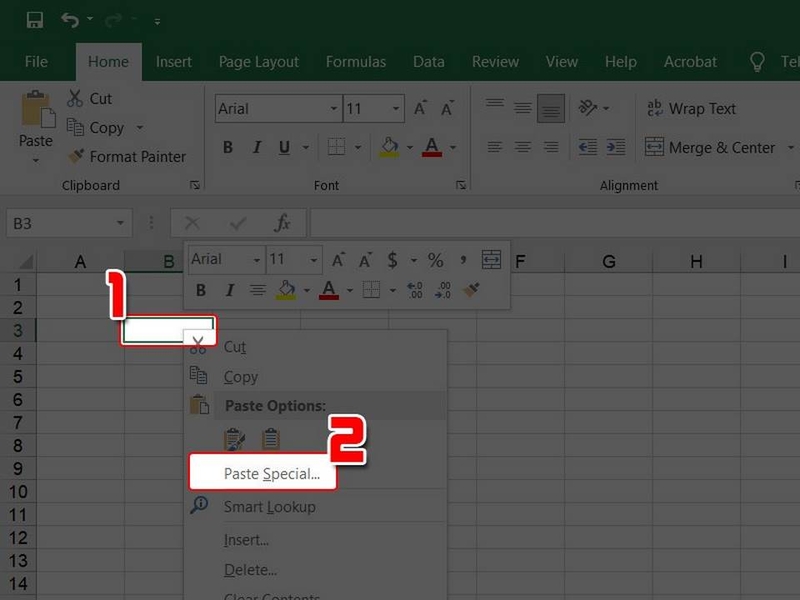
- Bước 1: Chuẩn bị sẵn dữ liệu đã copy. Tại bảng tính Excel, click chuột phải vào ô cần chèn nội dung và chọn Paste Special... (hoặc nhấn tổ hợp phím Ctrl + Alt + V).
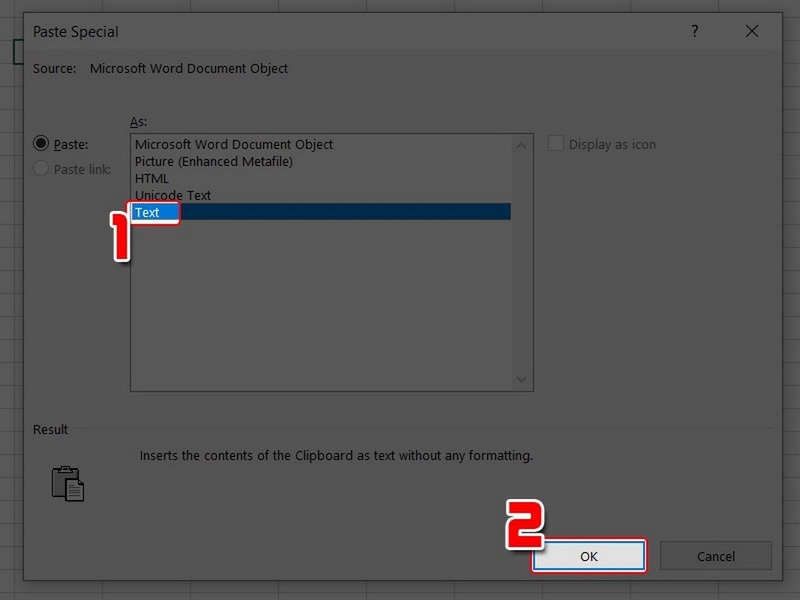
- Bước 2: Trong hộp thoại vừa xuất hiện, chọn mục Text (hoặc Unicode Text) rồi bấm OK để hoàn tất.
- Mẹo nhanh: Bạn cũng có thể click chuột phải trực tiếp vào ô cần dán và chọn biểu tượng Keep Text Only (chữ A nằm cạnh clipboard) ở phần Paste Options để tiết kiệm thời gian.
Cách 2: Xác định liên kết ngoài bị lỗi
- Bước 1: Khởi động một file Excel hoàn toàn mới (trắng), sau đó nhấp vào thẻ File ở góc trên cùng bên trái giao diện màn hình.
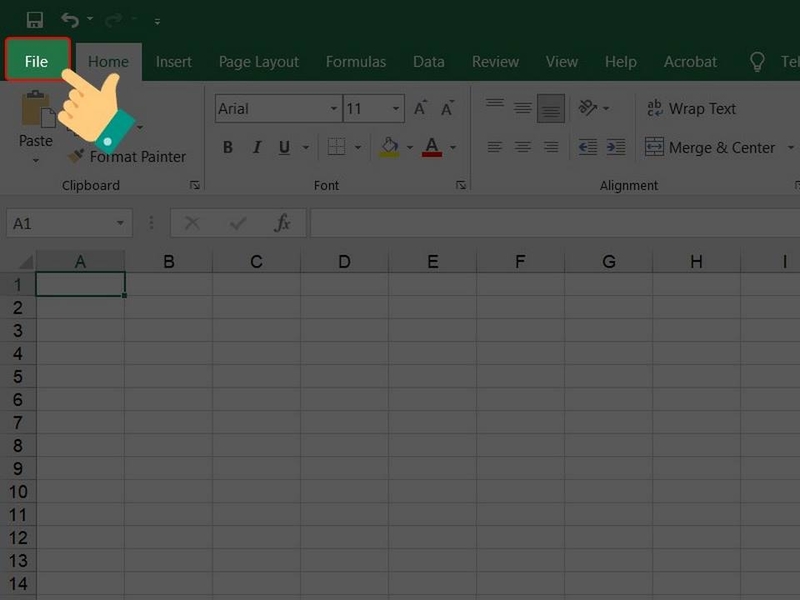
- Bước 2: Điều hướng xuống dưới cùng của danh mục menu dọc phía bên trái và chọn mục Options để mở bảng điều khiển cài đặt hệ thống Excel.
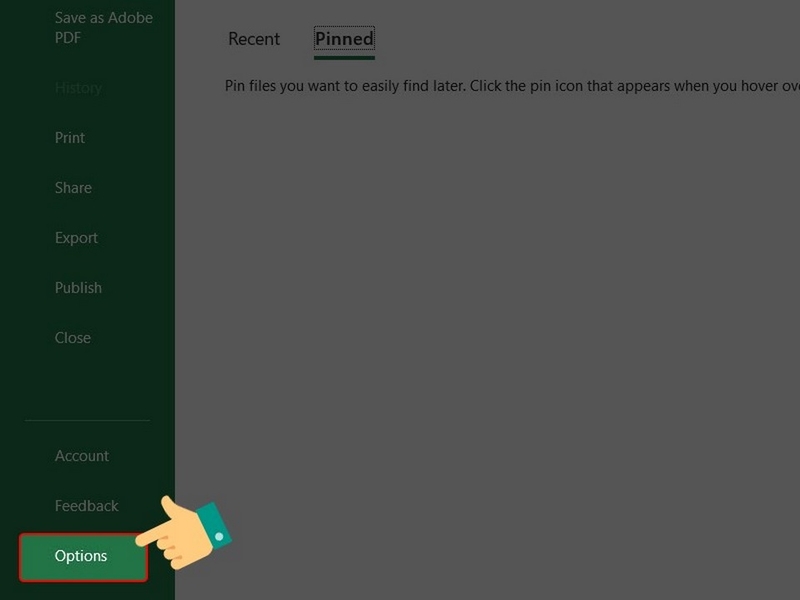
- Bước 3: Trong danh sách thiết lập bên tay trái, nhấp chọn Trust Center, sau đó tiếp tục bấm vào nút Trust Center Settings... nằm ở khung hiển thị bên phải.
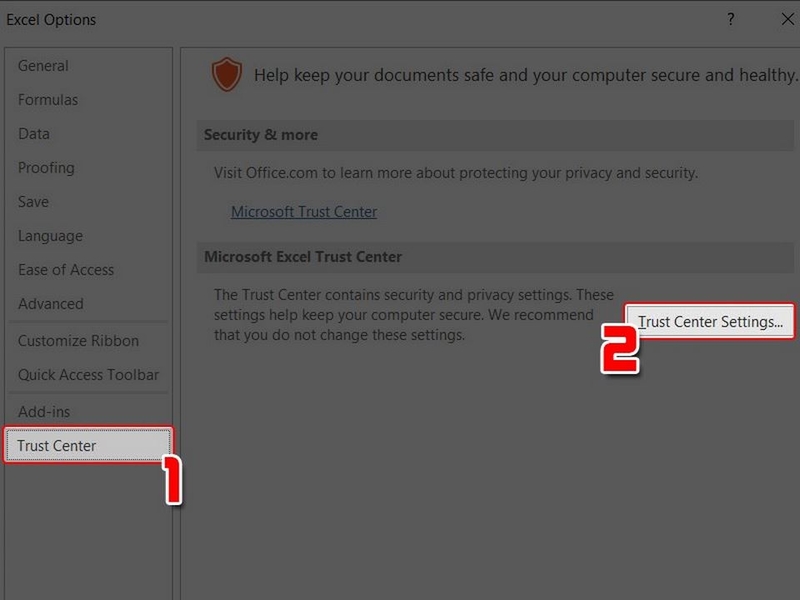
- Bước 4: Chọn nhóm External Content từ danh mục bên trái, sau đó đánh dấu tích chọn hai thiết lập bảo mật sau:
- Tích chọn Prompt user about Data connections tại phần Security settings for Data connections (hiển thị thông báo hỏi người dùng trước khi truy xuất dữ liệu ngoài).
- Tích chọn Prompt user on automatic update for Workbook links tại phần Security settings for Workbooks links (hiển thị cảnh báo trước khi tự động cập nhật liên kết sổ tính).
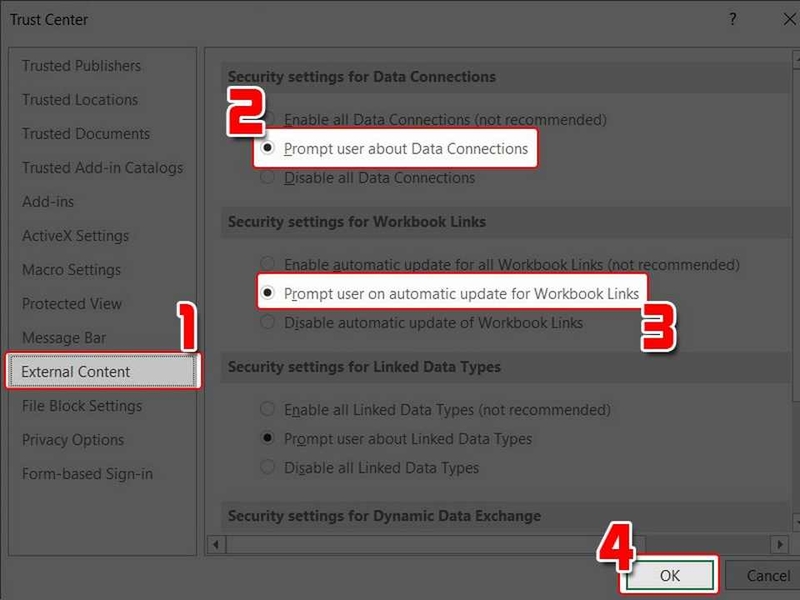
Sau khi hoàn tất tích chọn hai mục trên, nhấn OK để áp dụng thay đổi.
- Bước 5: Mở lại tệp Excel đang gặp sự cố đơ/treo. Trên thanh công cụ phía trên, chuyển sang tab Data rồi tìm và chọn mục Edit Links (Sửa liên kết).
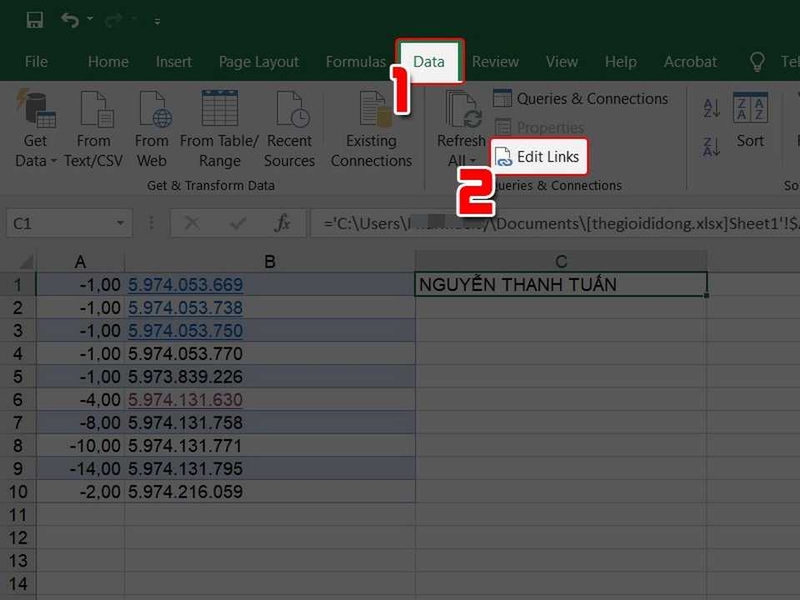
- Bước 6: Khi bảng quản lý liên kết xuất hiện, nhấp vào nút Check Status ở góc bên phải để Excel tiến hành rà soát và kiểm tra trạng thái hoạt động của tất cả các đường dẫn ngoài.
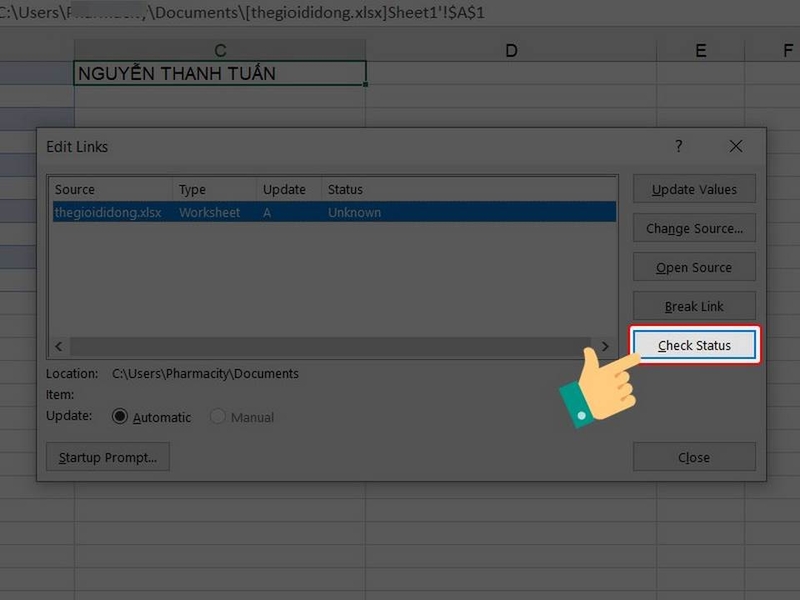
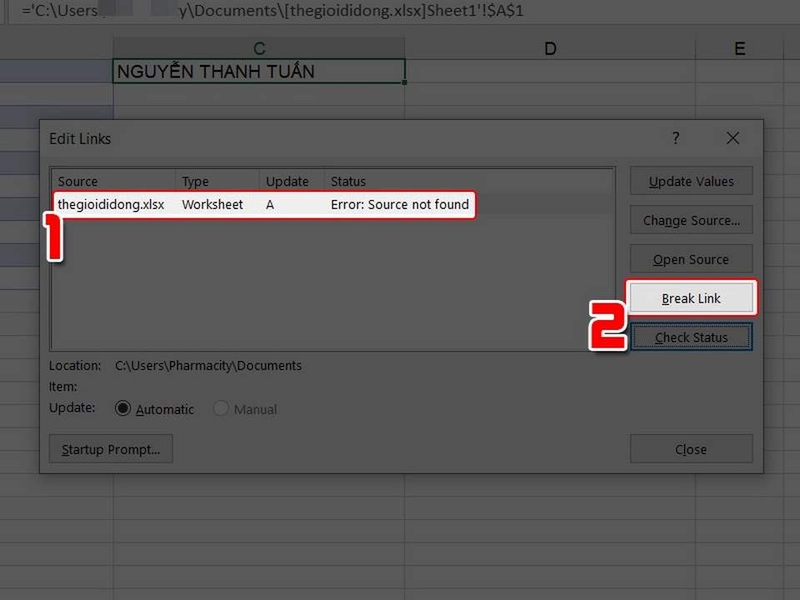
- Bước 7: Quan sát danh sách để xác định tệp trỏ dữ liệu đang báo trạng thái lỗi (như Source not found hay Error), nhấp chọn liên kết hỏng đó rồi bấm nút Break Link để bắt đầu quá trình gỡ bỏ.
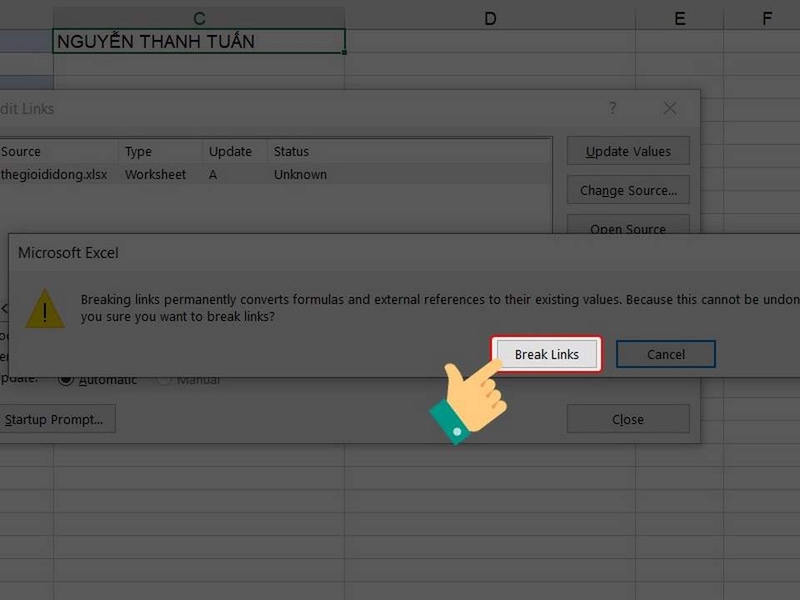
- Bước 8: Khi hộp thoại cảnh báo hệ thống hiển thị để xác nhận lại thao tác, hãy nhấp vào Break Link một lần nữa để chuyển vĩnh viễn các công thức liên kết thành giá trị cố định, ngắt hoàn toàn kết nối bị đứt gãy.
Cách 3: Chạy Excel ở chế độ Safe mode
- Bước 1: Nhấn và giữ phím Ctrl trên bàn phím, đồng thời nhấp đúp chuột vào biểu tượng phần mềm Excel.

Khi cửa sổ thông báo của hệ thống xuất hiện hỏi bạn có muốn khởi động phần mềm ở chế độ an toàn hay không, hãy nhấn Yes để truy cập Excel dưới dạng Safe Mode.

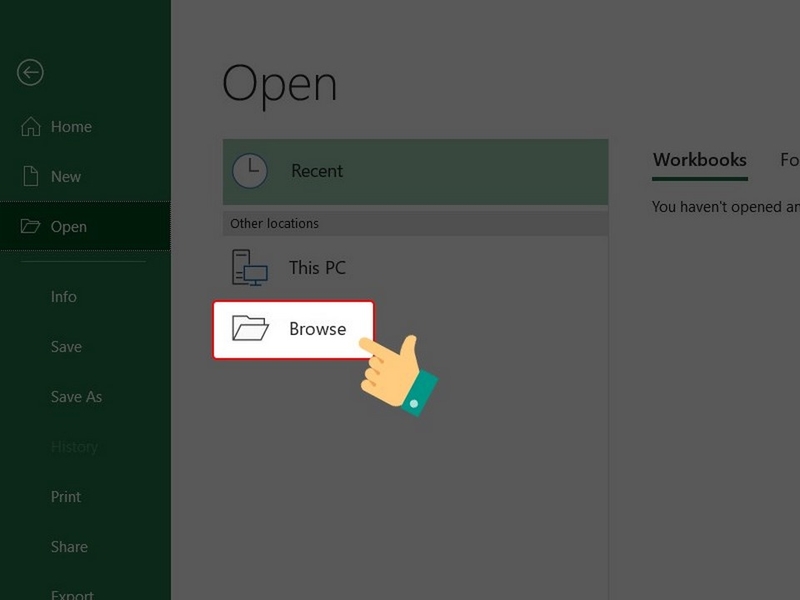
- Bước 2: Tại giao diện Excel Safe Mode vừa mở, nhấn tổ hợp phím Ctrl + O để mở nhanh menu truy xuất tệp, sau đó nhấp chọn mục Browse (Duyệt) để mở cửa sổ điều hướng thư mục trên máy tính.
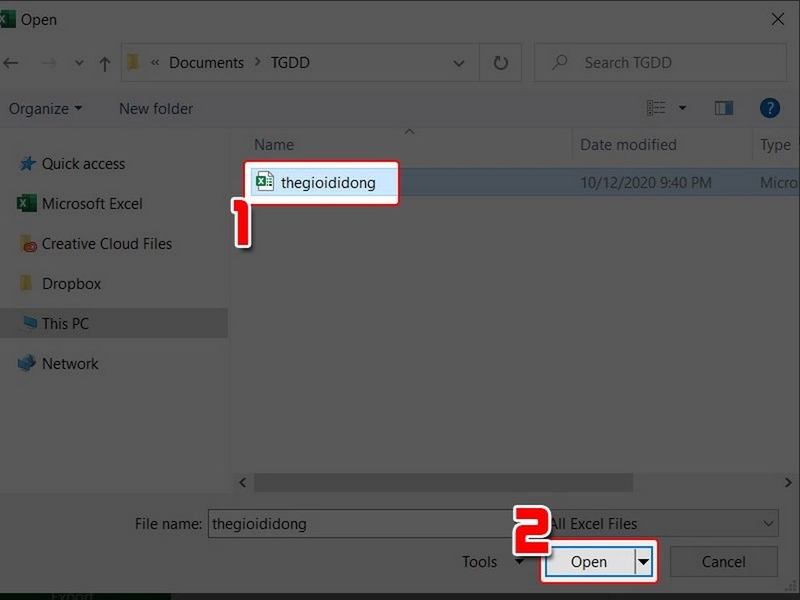
- Bước 3: Tìm và nhấn chọn tệp Excel đang gặp sự cố đơ hoặc treo mà bạn cần xử lý, sau đó nhấn nút Open để tiến hành mở tệp dữ liệu đó trong môi trường an toàn.
Cách 4: Lưu file bị treo thành file mới
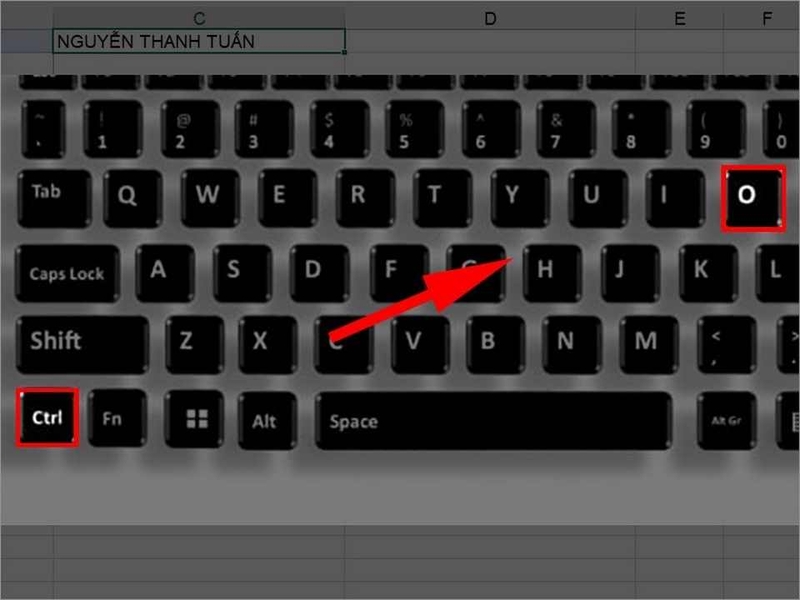
- Bước 1: Nếu tệp Excel của bạn đang gặp sự cố đơ hoặc treo không thao tác được, hãy mở một cửa sổ làm việc Excel hoàn toàn mới và bấm tổ hợp phím Ctrl + O để vào giao diện mở tệp.
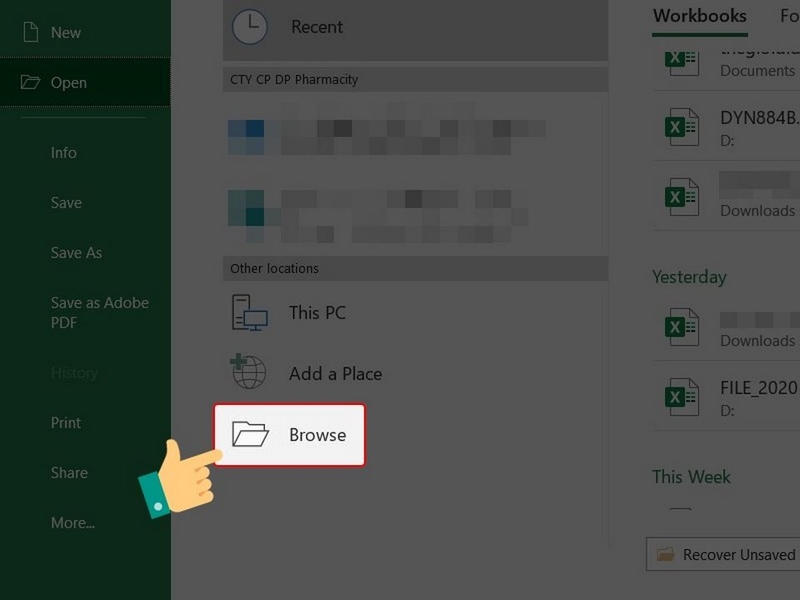
- Bước 2: Nhấp chuột vào nút Browse (Duyệt) để khởi chạy cửa sổ tìm kiếm tệp tin trong hệ thống máy tính.
- Bước 3: Điều hướng đến thư mục chứa tệp Excel bị lỗi và nhấp chọn tệp đó; tiếp theo, nhấn vào biểu tượng mũi tên nhỏ nằm ngay cạnh nút Open ở góc dưới bên phải rồi chọn Open and Repair... (Mở và Sửa chữa).
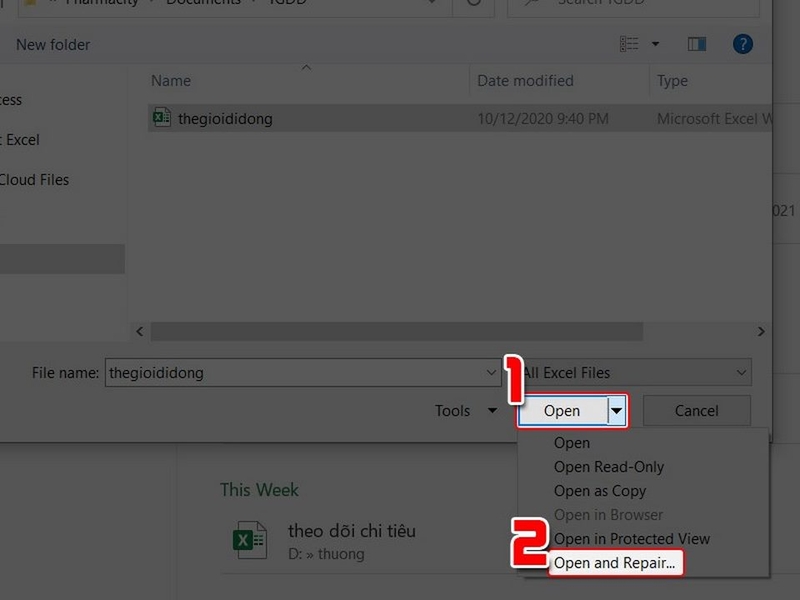
- Bước 4: Khi hộp thoại thông báo khôi phục dữ liệu của hệ thống xuất hiện, hãy nhấn vào nút Repair để Excel tự động rà soát và sửa chữa các lỗi hư hỏng bên trong tệp.
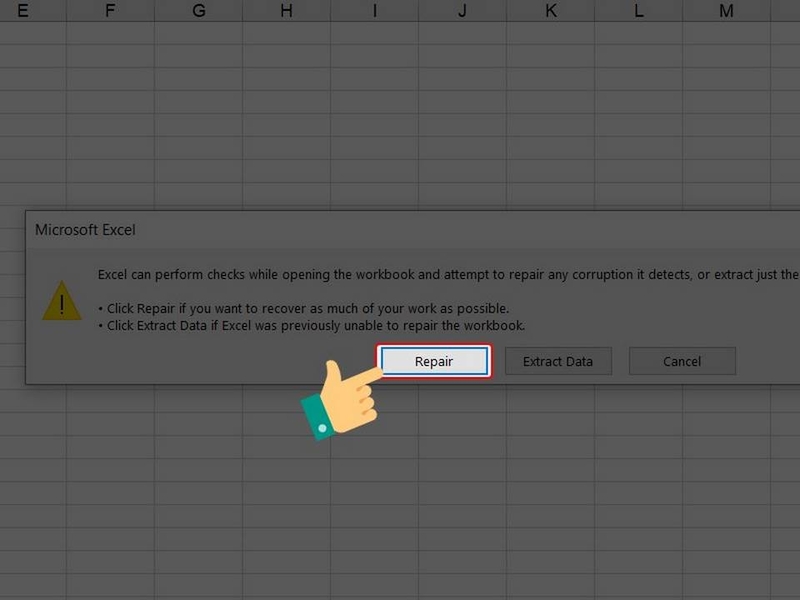
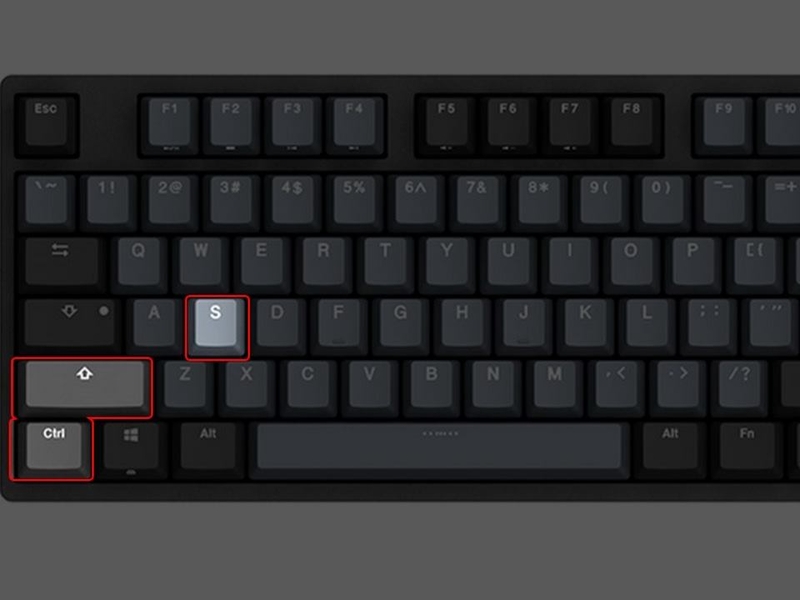
- Bước 5: Sau khi tệp dữ liệu đã được khôi phục thành công, nhấn tổ hợp phím Ctrl + Shift + S (hoặc F12) để lưu bảng tính này thành một file hoàn toàn mới với tên hoặc định dạng khác.
Tạm kết
Nhìn chung, tình trạng Excel bị treo khi mở xuất phát từ nhiều nguyên nhân như xung đột Add-in, liên kết ngoài bị đứt gãy hay tệp tin bị hỏng. Việc áp dụng đúng các bước chẩn đoán và xử lý nêu trên sẽ giúp bạn khôi phục lại hiệu suất làm việc nhanh chóng. Mọi trải nghiệm xử lý dữ liệu mượt mà đều bắt đầu từ một nền tảng phần cứng ổn định.
Nếu chiếc máy tính hiện tại liên tục giật lag và làm gián đoạn công việc, đã đến lúc bạn nâng cấp lên một dòng laptop cấu hình mạnh mẽ hơn. Ghé ngay FPT Shop để trải nghiệm và sở hữu các dòng laptop chính hãng 100% với hiệu năng vượt trội, giúp bạn xử lý mọi tệp Excel dung lượng lớn mượt mà không lo bị treo.
Xem thêm:
:quality(75)/cong_cu_xac_thuc_du_lieu_co_chuc_nang_gi_001_337f5d1991.png)
:quality(75)/cai_excel_012_5ae587c816.png)
:quality(75)/ai_dang_thay_doi_cach_lam_viec_tren_microsoft_365_207497_4_a7ad3ad29a.jpg)
:quality(75)/cach_paste_nhieu_du_lieu_vao_vung_filter_002_0f38ef0b1d.png)
:quality(75)/cach_tich_hop_chatgpt_vao_excel_1_cabe90168c.jpg)
:quality(75)/ham_forecast_trong_excel_0_de113b219a.png)


