:quality(75)/estore-v2/img/fptshop-logo.png)
:quality(75)/cong_cu_xac_thuc_du_lieu_co_chuc_nang_gi_001_337f5d1991.png)
:quality(75)/Anh_Nguyen_99ac7f0a25.jpg)
Công cụ xác thực dữ liệu có chức năng gì? Cách dùng Data Validation trong Excel
"Công cụ xác thực dữ liệu có chức năng gì" là thắc mắc phổ biến của nhiều người khi bắt đầu làm quen với Excel. Nếu dữ liệu không được kiểm soát ngay từ đầu, việc tổng hợp, lọc, tính toán và báo cáo sẽ mất nhiều thời gian hơn. Đây là lý do công cụ xác thực dữ liệu trong Excel trở thành tính năng rất hữu ích khi học tập và làm việc. Hãy cùng FPT Shop đi tìm câu trả lời cho câu hỏi công cụ xác thực dữ liệu có chức năng gì qua những chia sẻ sau đây.
Công cụ xác thực dữ liệu có chức năng gì?
Công cụ xác thực dữ liệu trong Excel là tính năng dùng để kiểm soát dữ liệu được nhập vào ô tính. Tính năng này giúp người tạo bảng tính quy định loại dữ liệu được phép nhập, giới hạn giá trị hợp lệ và cảnh báo khi người dùng nhập sai. Thay vì để mọi người tự nhập tự do, bạn có thể thiết lập quy tắc rõ ràng để dữ liệu đồng nhất hơn. Đây là cách rất hiệu quả để giảm lỗi trong các bảng tính có nhiều người sử dụng.
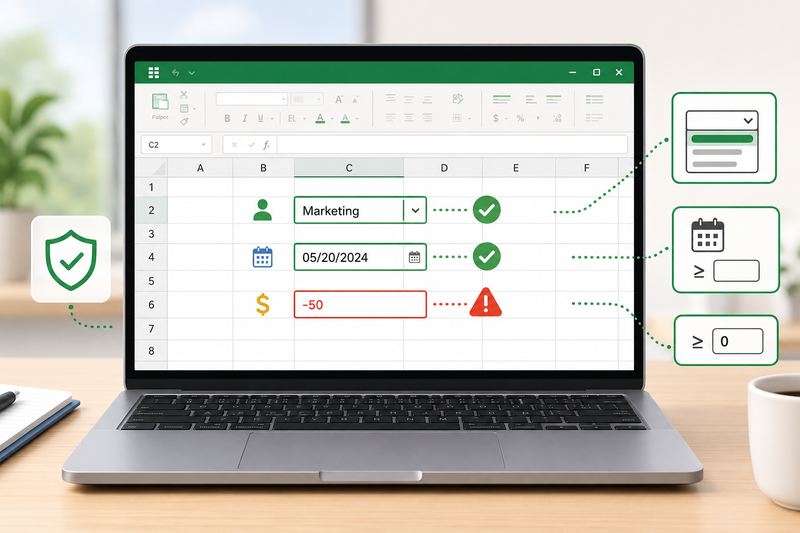
Khi hỏi công cụ xác thực dữ liệu có chức năng gì, bạn có thể hiểu đơn giản rằng công cụ này giúp gác cổng cho dữ liệu đầu vào. Excel sẽ kiểm tra dữ liệu dựa trên điều kiện bạn đã thiết lập. Nếu dữ liệu phù hợp, người dùng có thể nhập bình thường. Nếu dữ liệu không hợp lệ, Excel sẽ hiển thị thông báo lỗi hoặc cảnh báo tùy cài đặt.
Data Validation nằm ở đâu trong Excel?
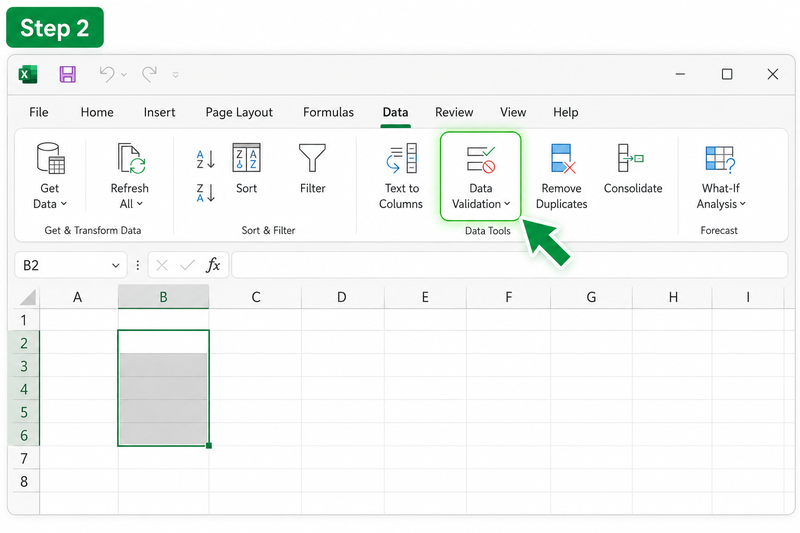
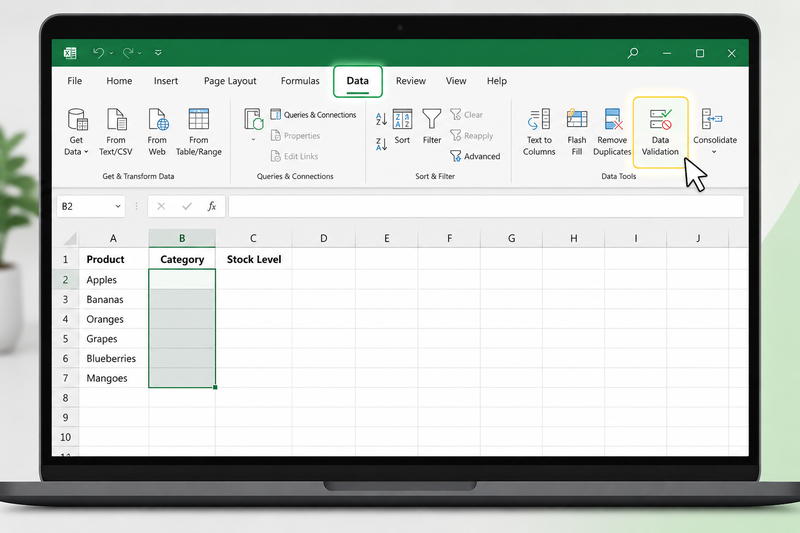
Trong Excel, công cụ Data Validation thường nằm trong thẻ Data. Người dùng chọn vùng ô cần áp dụng, vào thẻ Data, sau đó chọn Data Validation trong nhóm Data Tools. Tại đây, Excel sẽ hiển thị hộp thoại để bạn thiết lập điều kiện nhập liệu. Bạn có thể chọn kiểu dữ liệu, đặt giới hạn và viết thông báo hướng dẫn cho người nhập.

Cách dùng công cụ xác thực dữ liệu trong Excel
Tùy phiên bản Excel, giao diện có thể hơi khác nhau, nhưng chức năng chính vẫn tương tự. Người dùng có thể áp dụng Data Validation cho một ô, một cột hoặc một vùng dữ liệu lớn.
Cách dùng công cụ xác thực dữ liệu trong Excel
Bước 1: Chọn vùng cần xác thực
Đầu tiên, bạn chọn ô hoặc vùng ô cần áp dụng xác thực dữ liệu. Ví dụ, nếu muốn tạo danh sách chọn cho cột trạng thái, bạn chọn toàn bộ vùng trong cột đó. Nếu muốn giới hạn điểm số, bạn chọn vùng điểm cần nhập. Việc chọn đúng vùng rất quan trọng, vì Excel chỉ áp dụng quy tắc cho vùng đã chọn.
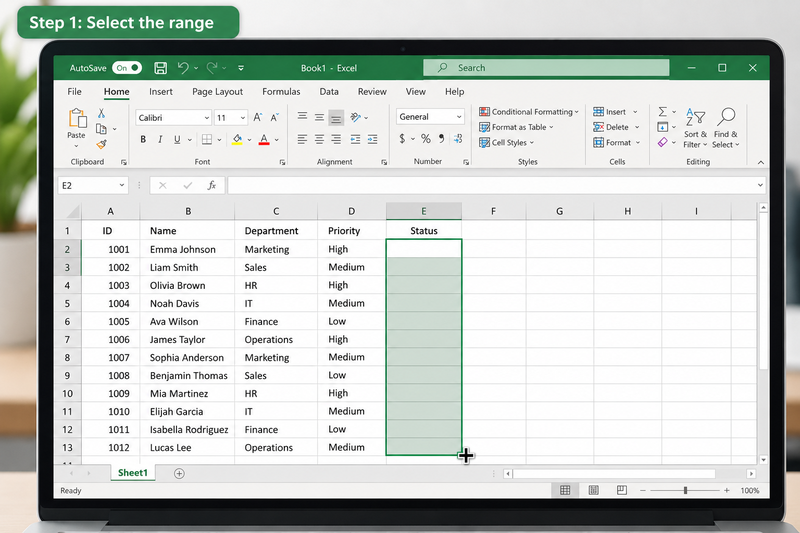
Bạn cũng có thể áp dụng Data Validation cho cả cột nếu bảng sẽ tiếp tục được nhập thêm dữ liệu. Tuy nhiên, đối với những bảng rất lớn, nên chọn vùng vừa đủ để dễ quản lý. Nếu dùng Excel Table, quy tắc có thể tự mở rộng theo dòng mới. Đây là cách làm tiện lợi khi bảng thường xuyên được cập nhật.
Bước 2: Mở Data Validation
Sau khi chọn vùng, bạn vào thẻ Data trên thanh công cụ. Tiếp theo, chọn Data Validation trong nhóm Data Tools. Excel sẽ mở hộp thoại Data Validation để bạn thiết lập quy tắc. Trong tab Settings, bạn chọn loại dữ liệu cần kiểm soát ở mục Allow. Đây là nơi quyết định ô sẽ nhận loại dữ liệu nào.
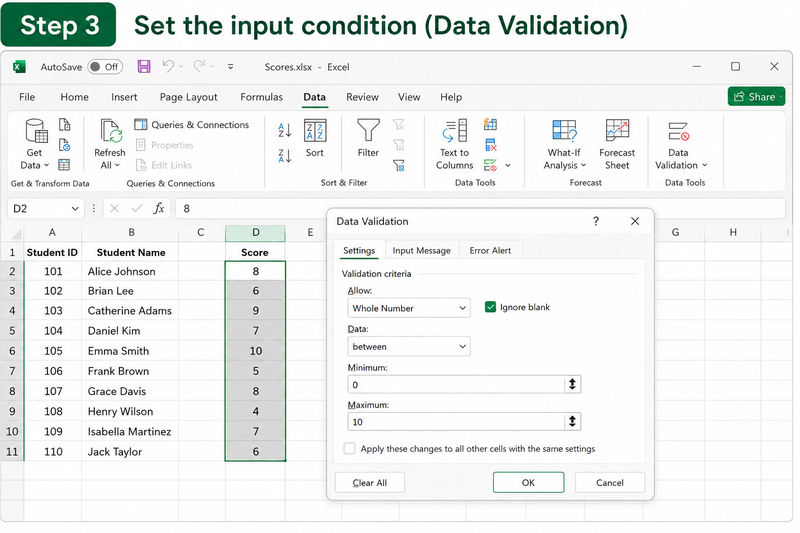
Bước 3: Thiết lập điều kiện nhập liệu
Ở bước này, bạn nhập điều kiện cụ thể cho dữ liệu. Nếu chọn Whole Number, bạn có thể chọn between và nhập giá trị nhỏ nhất, lớn nhất.
Bước 4: Thêm thông báo hướng dẫn
Excel cho phép thêm Input Message để hướng dẫn người dùng khi chọn ô. Thông báo này sẽ hiện ra khi người dùng bấm vào ô được xác thực. Bạn có thể viết nội dung như “Vui lòng chọn trạng thái từ danh sách” hoặc “Chỉ nhập điểm từ 0 đến 10”. Đây là cách giúp người nhập hiểu yêu cầu trước khi điền dữ liệu.
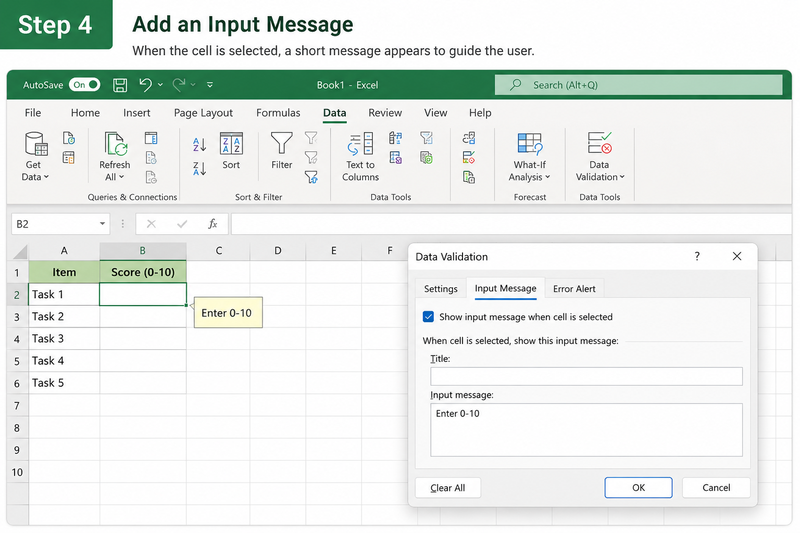
Bước 5: Thiết lập cảnh báo lỗi
Tab Error Alert cho phép bạn tạo thông báo khi người dùng nhập sai. Bạn có thể chọn kiểu Stop, Warning hoặc Information. Stop sẽ chặn dữ liệu sai hoàn toàn. Warning cho phép người dùng tiếp tục nếu xác nhận. Information chỉ thông báo nhẹ nhàng, ít nghiêm ngặt hơn. Tùy mục đích, bạn chọn kiểu phù hợp.
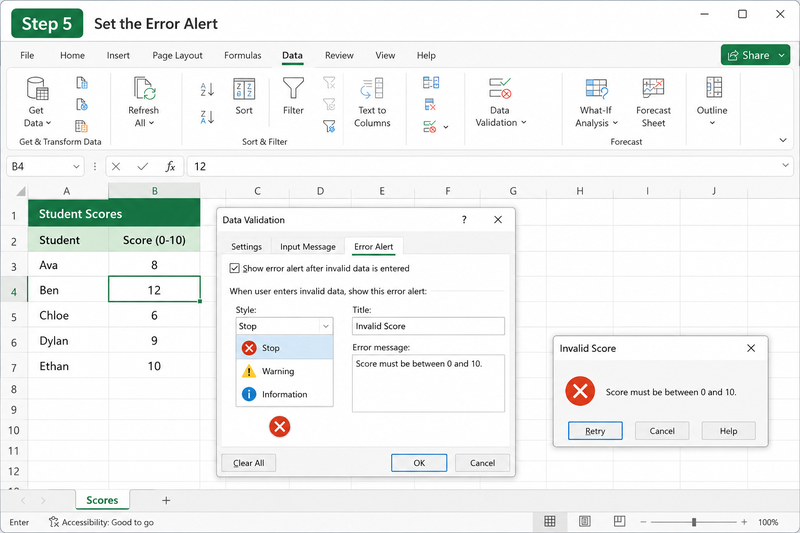
Lợi ích của công cụ xác thực dữ liệu trong Excel
Lợi ích của công cụ xác thực dữ liệu trong Excel
Lợi ích của công cụ xác thực dữ liệu trong Excel
Lợi ích của công cụ xác thực dữ liệu trong Excel
Khi biết công cụ xác thực dữ liệu có chức năng gì, bạn sẽ thấy đây là tính năng rất đáng dùng trong Excel.
Giảm lỗi nhập liệu
Lợi ích đầu tiên là giảm lỗi nhập liệu. Khi dữ liệu được giới hạn bằng điều kiện, người dùng khó nhập sai hơn. Excel sẽ nhắc ngay khi giá trị không hợp lệ. Điều này giúp phát hiện lỗi sớm, tránh ảnh hưởng đến các công thức và báo cáo phía sau.
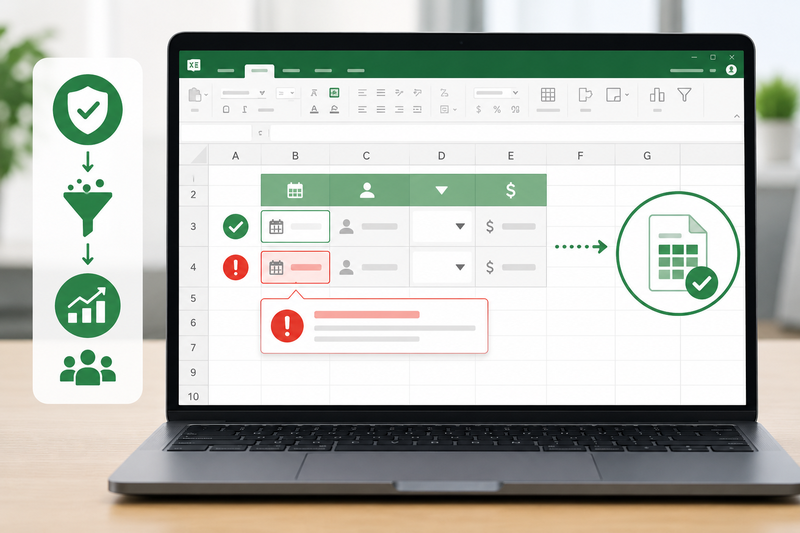
Chuẩn hóa dữ liệu
Chuẩn hóa dữ liệu là lợi ích rất lớn của Data Validation. Khi mọi người chọn cùng một danh sách giá trị, dữ liệu sẽ đồng nhất hơn. Điều này giúp lọc, sắp xếp, đếm và phân tích dễ dàng hơn.
Tăng tính chuyên nghiệp cho bảng tính
Một bảng tính có danh sách chọn, thông báo hướng dẫn và cảnh báo lỗi sẽ chuyên nghiệp hơn nhiều. Người dùng dễ hiểu cách nhập dữ liệu và ít cần hỏi lại. Điều này đặc biệt hữu ích khi bạn gửi file cho đồng nghiệp, học viên hoặc khách hàng. Bảng tính càng rõ ràng, quá trình sử dụng càng thuận tiện.
Mẹo dùng công cụ xác thực dữ liệu hiệu quả hơn
Mẹo dùng công cụ xác thực dữ liệu hiệu quả hơn
Kết hợp với Conditional Formatting
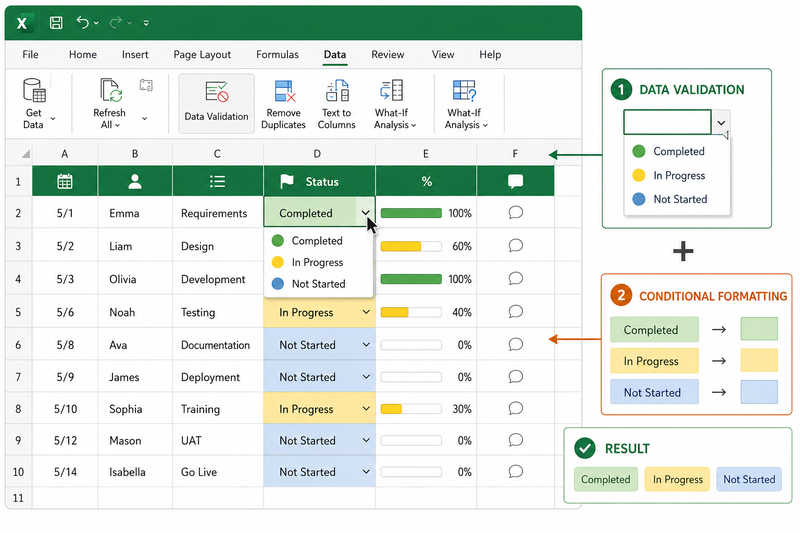
Conditional Formatting giúp tô màu hoặc đánh dấu dữ liệu theo điều kiện. Khi kết hợp cùng Data Validation, bạn có thể vừa chặn lỗi, vừa làm nổi bật dữ liệu quan trọng. Ví dụ, cột trạng thái có thể dùng danh sách chọn, đồng thời tô màu xanh cho “Hoàn thành” và màu vàng cho “Đang xử lý”. Bảng tính sẽ trực quan hơn rất nhiều.
Dùng danh sách nguồn ở sheet riêng
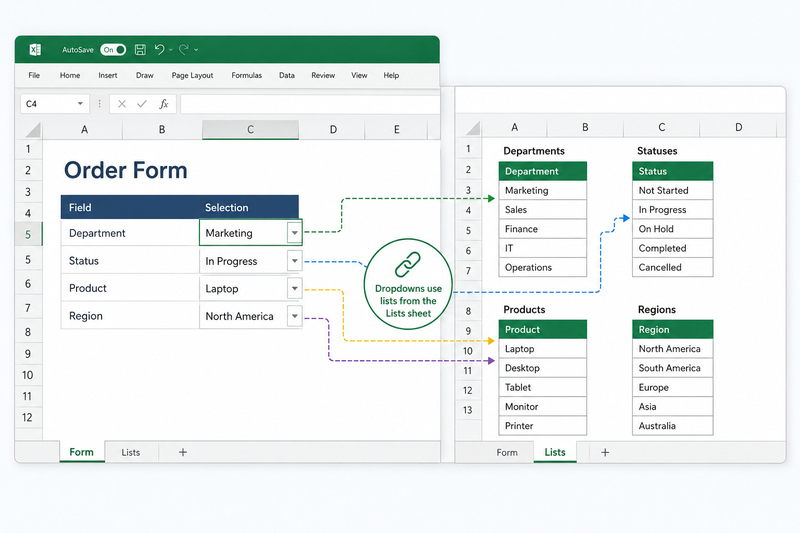
Nếu bảng tính có nhiều danh sách chọn, bạn nên tạo một sheet riêng để chứa dữ liệu nguồn. Ví dụ, sheet Danh mục có thể chứa danh sách phòng ban, trạng thái, nhóm sản phẩm và khu vực. Sau đó, Data Validation sẽ tham chiếu đến các vùng này. Cách làm này giúp file rõ ràng và dễ chỉnh sửa hơn.
Kiểm tra lại sau khi sao chép dữ liệu
Một lưu ý quan trọng là khi sao chép dữ liệu từ nơi khác dán vào Excel, Data Validation có thể bị ghi đè tùy cách dán. Nếu người dùng dán cả định dạng, quy tắc xác thực có thể bị mất. Vì vậy, khi làm file quan trọng, bạn nên hướng dẫn người dùng chỉ dán giá trị. Có thể dùng Paste Values để hạn chế lỗi này.
Tạm kết
Công cụ xác thực dữ liệu có chức năng gì? Trong Excel, công cụ này giúp kiểm soát dữ liệu nhập vào ô, tạo danh sách chọn, giới hạn giá trị hợp lệ, cảnh báo lỗi và chuẩn hóa bảng tính. Đây là tính năng rất hữu ích khi bạn cần nhập liệu chính xác, quản lý dữ liệu nhiều dòng hoặc tạo biểu mẫu dùng chung. Khi dữ liệu đầu vào được kiểm soát tốt, các bước tính toán, lọc, phân tích và báo cáo sẽ đáng tin cậy hơn.
Để học Excel, xử lý bảng tính, tạo báo cáo và sử dụng các công cụ như Data Validation hiệu quả, một chiếc laptop ổn định sẽ giúp công việc hằng ngày mượt mà hơn. Tại FPT Shop, bạn có thể tham khảo nhiều mẫu laptop văn phòng phù hợp cho học tập, làm việc, nhập liệu, phân tích dữ liệu và họp trực tuyến.
Xem thêm:
:quality(75)/excel_khong_go_duoc_chu_co_dau_d80f412e08.png)
:quality(75)/sap_xep_du_lieu_trong_Excel_01_bf9122cd40.jpg)
:quality(75)/cai_excel_012_5ae587c816.png)
:quality(75)/ai_dang_thay_doi_cach_lam_viec_tren_microsoft_365_207497_4_a7ad3ad29a.jpg)
:quality(75)/bo_chu_page_trong_excel_1_e00c7dc44a.jpg)
:quality(75)/ham_forecast_trong_excel_0_de113b219a.png)


