:quality(75)/estore-v2/img/fptshop-logo.png)
:quality(75)/small/Google_Authenticator_ava_2a37c50b54.jpg)
:quality(75)/Ngoc_Thuy_47ae6ec271.jpg)
Google Authenticator là gì? Tìm hiểu chi tiết về ứng dụng bảo mật trực tuyến
Trong bài viết này, chúng ta sẽ tìm hiểu chi tiết về ứng dụng Google Authenticator để đảm bảo tài khoản của bạn được bảo vệ tối đa.
Giới thiệu về Google Authenticator
Google Authenticator là một ứng dụng di động do Google phát triển, cung cấp xác thực hai yếu tố (2FA) cho các tài khoản và dịch vụ trực tuyến từ tài khoản Google, mạng xã hội cho đến ngân hàng hay các dịch vụ thanh toán online. Đây là một công cụ quan trọng để bảo vệ người dùng khỏi các mối đe dọa bảo mật mạng ngày càng trở nên tinh vi, nhất là trong bối cảnh nhiều người dùng trực tuyến phải đối mặt với các cuộc tấn công mạng, đánh cắp dữ liệu và lừa đảo tài khoản.
Ứng dụng Google Authenticator hoạt động bằng cách tạo mã xác thực dùng một lần (OTP) dựa trên thời gian. Khi kích hoạt 2FA cho một tài khoản, ứng dụng sẽ tạo ra một mã code gồm 6 chữ số ngẫu nhiên, mỗi mã này có giá trị trong 30 giây trước khi tự động thay đổi. Điều này có nghĩa là người dùng sẽ cần cung cấp cả mật khẩu và mã xác thực mới từ Google Authenticator để đăng nhập thành công vào tài khoản, tăng cường bảo mật nhiều lớp.
Các tính năng nổi bật của Google Authenticator
Không cần kết nối internet để tạo mã xác minh
Bạn sẽ không còn phải lo lắng về việc thiếu kết nối internet khi cần xác minh tài khoản trực tuyến. Với Google Authenticator, ứng dụng cho phép bạn tạo mã xác minh ngay cả khi không có internet, giúp quá trình đăng nhập an toàn hơn bao giờ hết. Dù bạn đang ở bất kỳ đâu, trong những môi trường không có Wi-Fi hoặc dữ liệu di động, Google Authenticator vẫn sẽ hoạt động mượt mà.
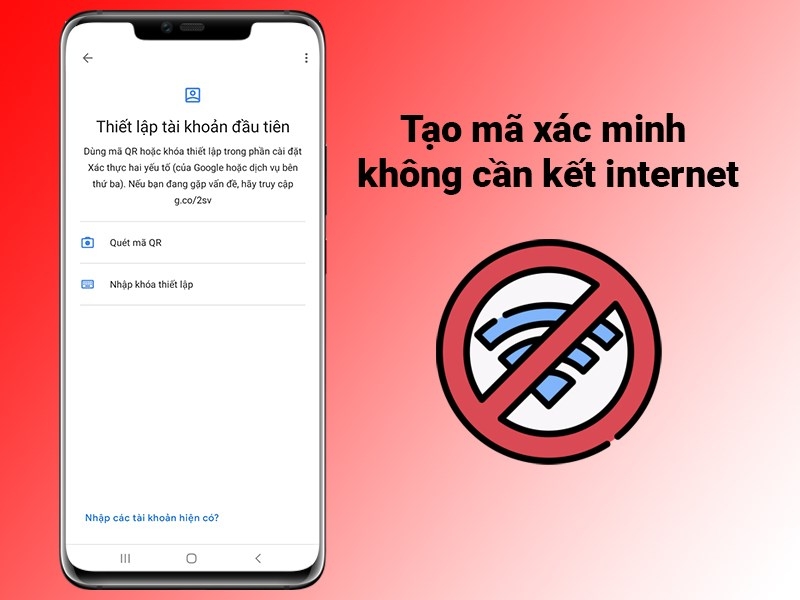
Ứng dụng tạo mã xác minh theo cơ chế OTP (One Time Password) dựa trên thời gian, vì vậy bạn có thể dễ dàng lấy mã xác minh bất cứ lúc nào, mang lại sự tiện lợi cũng như bảo vệ tài khoản của bạn trước những mối đe dọa bảo mật, ngay cả khi bạn không kết nối với internet. Chỉ cần mở ứng dụng, mã xác minh sẽ tự động được tạo, để bạn an tâm khi đăng nhập tài khoản mà không bị gián đoạn.
Hỗ trợ giao diện tối
Google Authenticator không chỉ có tính bảo mật cao mà còn được thiết kế thông minh với khả năng điều chỉnh giao diện thành chế độ tối, bảo vệ mắt người dùng trong quá trình sử dụng. Chế độ tối này giúp hạn chế việc người dùng tiếp xúc với ánh sáng xanh từ màn hình điện thoại, vốn được biết đến là nguyên nhân gây mỏi mắt và thậm chí làm ảnh hưởng đến chất lượng giấc ngủ, nếu sử dụng thiết bị di động trong thời gian dài.
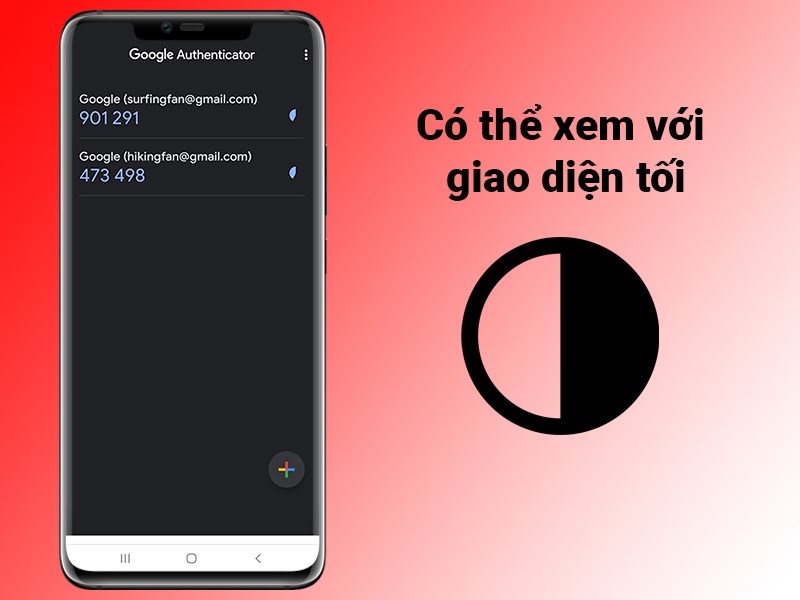
Việc kích hoạt giao diện tối sẽ làm cho người dùng cảm thấy thoải mái hơn khi sử dụng trong điều kiện thiếu sáng, giảm nguy cơ tổn hại mắt do ánh sáng xanh phát ra từ màn hình.
Tương thích với nhiều nhà cung cấp và tài khoản
Google Authenticator nổi bật với tính năng tương thích linh hoạt, cho phép người dùng quản lý nhiều tài khoản từ các nhà cung cấp dịch vụ khác nhau mà không gặp bất kỳ hạn chế nào. Dù bạn sử dụng tài khoản Google, Facebook, Twitter, hay các dịch vụ trực tuyến như ngân hàng hoặc nền tảng thương mại điện tử, tất cả đều có thể tích hợp dễ dàng vào ứng dụng này.
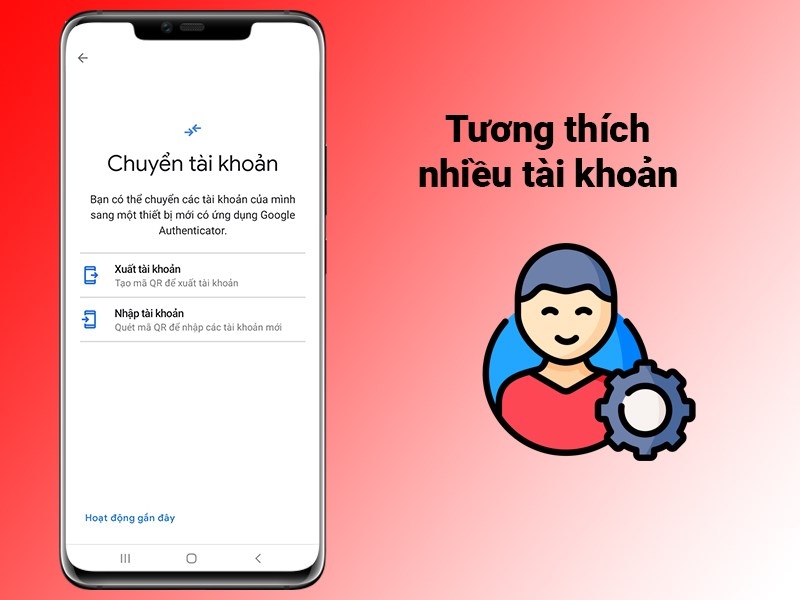
Người dùng không cần phải sử dụng nhiều ứng dụng xác thực riêng lẻ cho từng nền tảng, mà có thể tập trung tất cả vào một nơi duy nhất. Nhờ khả năng tương thích đa dạng này, Google Authenticator mang lại sự thuận tiện tối đa cho việc bảo mật tài khoản, bất kể bạn sử dụng dịch vụ nào, hỗ trợ quản lý, bảo vệ tài khoản trực tuyến đơn giản và hiệu quả hơn.
Chuyển tài khoản giữa các thiết bị bằng mã QR
Với Google Authenticator, việc chuyển tài khoản từ thiết bị này sang thiết bị khác giờ đây trở nên vô cùng thuận tiện nhờ tính năng quét mã QR. Thay vì phải nhập thủ công từng mã xác thực cho từng tài khoản, ứng dụng cho phép bạn nhanh chóng chuyển toàn bộ thông tin xác thực chỉ bằng một lần quét mã QR.
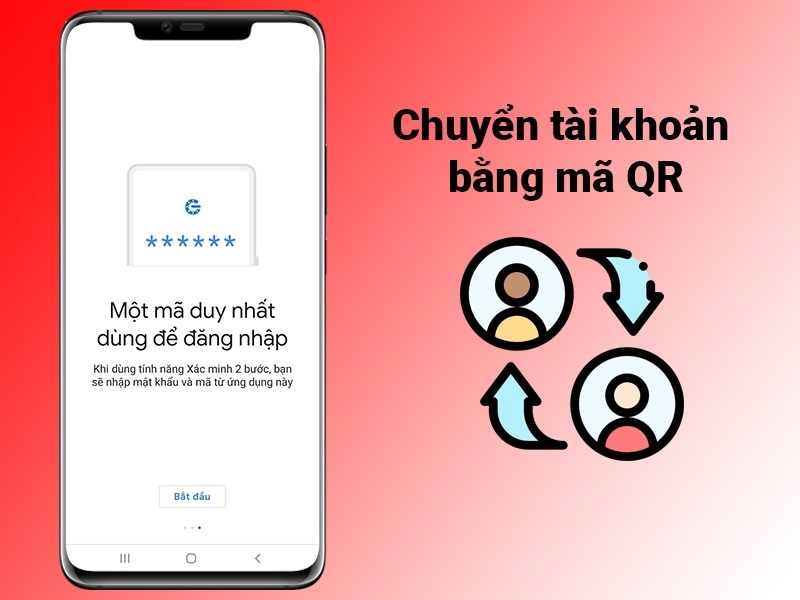
Quá trình này đảm bảo tính bảo mật cao, vì mã QR được tạo ra chỉ có hiệu lực trong thời gian ngắn, ngăn chặn kẻ xấu lợi dụng. Khi bạn muốn chuyển tài khoản sang thiết bị mới, chỉ cần mở Google Authenticator, chọn tài khoản cần chuyển và quét mã QR bằng thiết bị mới. Toàn bộ dữ liệu xác thực sẽ được chuyển một cách an toàn và liền mạch, để bạn dễ dàng tiếp tục sử dụng các tài khoản.
Thiết lập nhanh qua mã QR hoặc khóa bảo mật
Google Authenticator cung cấp cho người dùng sự linh hoạt cao trong việc thiết lập bảo mật cho tài khoản của mình. Người dùng có thể chọn giữa hai phương pháp dễ dàng: quét mã QR hoặc nhập khóa bảo mật thủ công. Tính năng thiết lập tự động bằng mã QR khiến việc thêm tài khoản vào ứng dụng trở nên nhanh chóng. Chỉ cần quét mã QR được cung cấp bởi dịch vụ mà bạn đang sử dụng, toàn bộ thông tin xác thực sẽ được tự động thêm vào ứng dụng mà không cần phải nhập thủ công từng chi tiết.
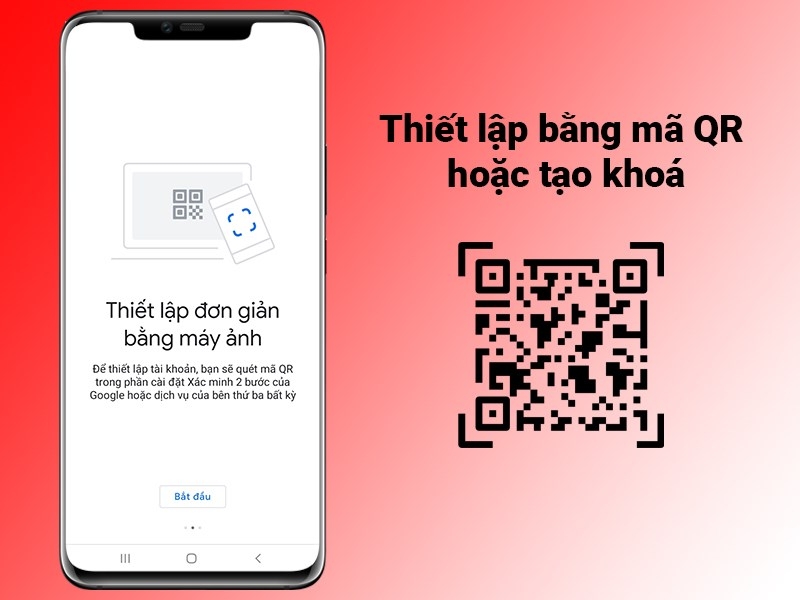
Ngoài ra, nếu bạn ưa thích việc kiểm soát nhiều hơn, Google Authenticator cũng cho phép bạn nhập khóa bảo mật theo cách thủ công. Tính năng này đảm bảo rằng người dùng có thể linh hoạt tùy chỉnh cách thức xác thực theo nhu cầu cá nhân của mình, tối ưu hóa trải nghiệm bảo mật mà vẫn giữ được sự an toàn cho tài khoản trực tuyến.
Mã xác minh tự động thay đổi
Mã xác minh trong Google Authenticator được thiết kế để thay đổi liên tục và đều đặn, với chu kỳ cập nhật mỗi 30 giây, mã xác minh sẽ tự động được làm mới, để người dùng không cần phải lo lắng về việc ghi nhớ hay lưu trữ mã này. Bạn sẽ không phải ghi nhớ một mã cụ thể trong khoảng thời gian dài, vì mã xác thực luôn thay đổi và không bao giờ lặp lại.
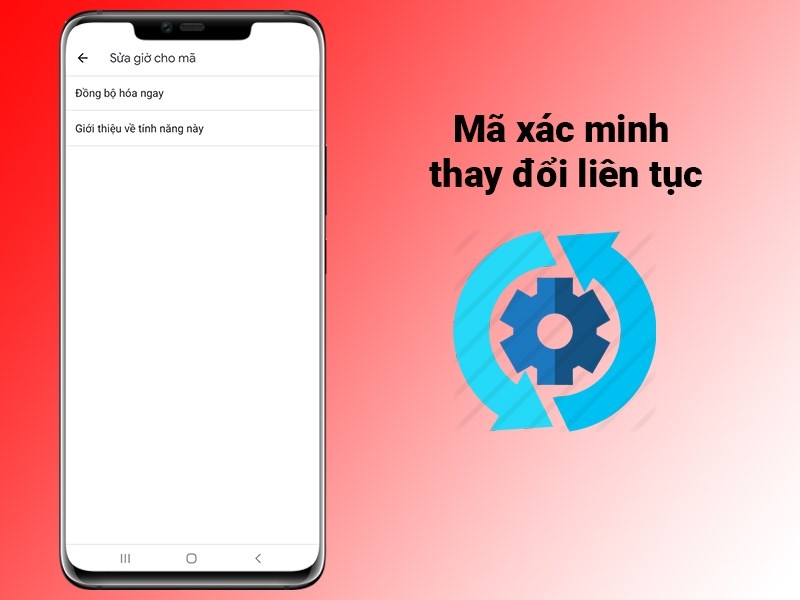
Tính năng này làm giảm áp lực cho người dùng, cũng như nâng cao độ bảo mật của tài khoản. Ngay cả khi một kẻ xấu có được mã xác minh cũ, họ sẽ không thể sử dụng mã đó để truy cập tài khoản của bạn, vì mã mới đã được tạo ra ngay sau đó.
Hướng dẫn cách cài đặt Google Authenticator
Trên điện thoại
Bạn có thể làm theo các bước chi tiết dưới đây để cài đặt Google Authenticator trên điện thoại Android, giúp bạn bảo vệ tài khoản trực tuyến của mình hiệu quả:
Bước 1: Truy cập vào Google Play Store hoặc App Store trên điện thoại của bạn. Tìm kiếm ứng dụng Google Authenticator và tải xuống.
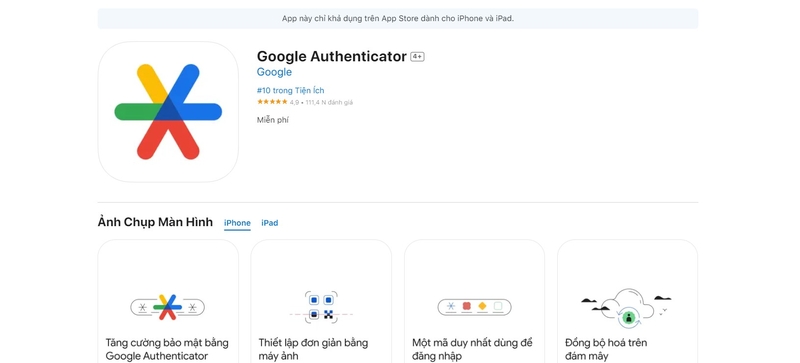
Bước 2: Đăng nhập vào tài khoản trực tuyến mà bạn muốn bảo vệ, chẳng hạn như Gmail hoặc Facebook. Tìm đến phần cài đặt bảo mật và kích hoạt tính năng Xác thực 2 yếu tố (2FA) hoặc Bảo mật 2 bước (2-Step Verification). Sau khi kích hoạt, bạn sẽ được yêu cầu quét mã QR, hay nhập mã bí mật được cung cấp.
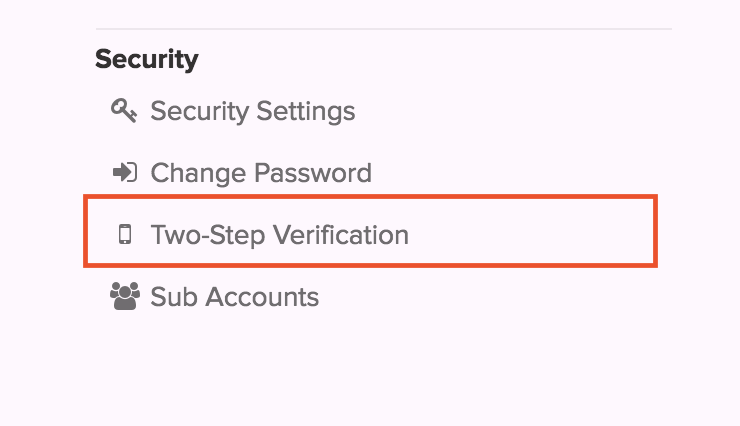
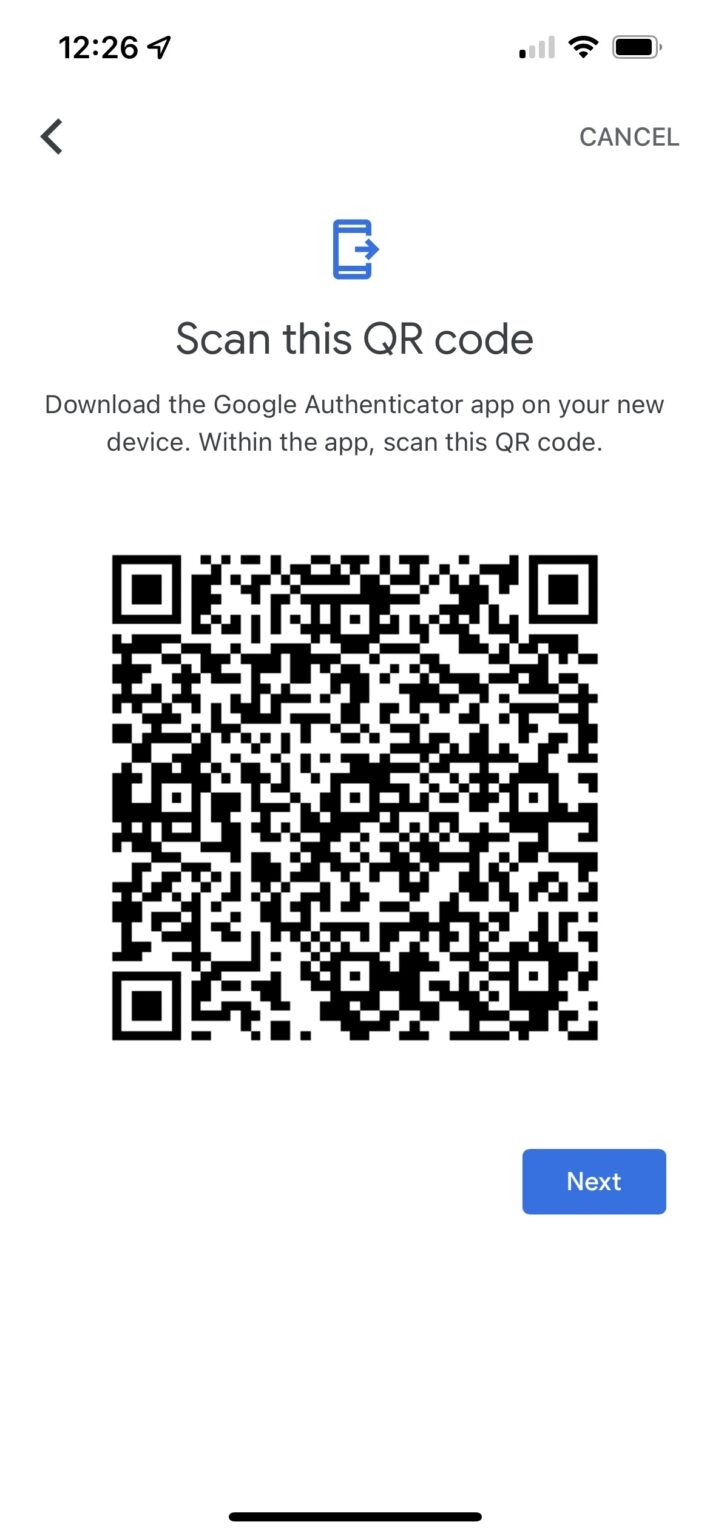
Bước 3: Mở ứng dụng Google Authenticator đã tải xuống. Tại giao diện chính, nhấn vào biểu tượng dấu +, hoặc bạn có thể chọn Add account. Bạn chọn giữa Scan barcode hay Enter a setup key. Nếu chọn quét mã QR, hãy hướng camera điện thoại về mã QR trên màn hình máy tính. Nếu chọn nhập mã bí mật, hãy điền thông tin mã được cung cấp.
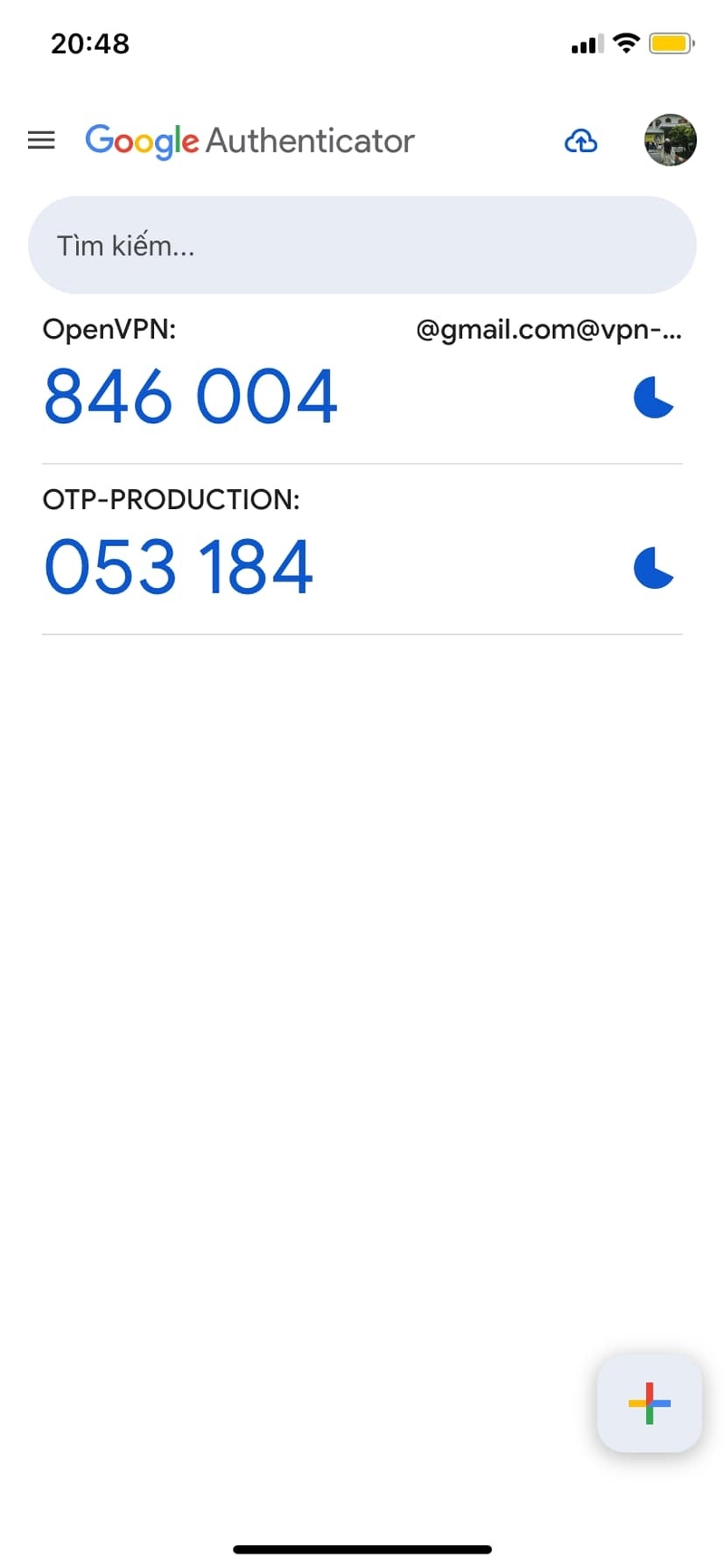
Bước 4: Sau khi thêm thành công mã xác minh, bạn sẽ thấy tài khoản của mình xuất hiện trong danh sách. Mỗi tài khoản sẽ có mã xác minh gồm 6 chữ số, tự động thay đổi sau mỗi 30 giây. Bạn sẽ cần nhập mã này mỗi khi đăng nhập vào tài khoản đã bảo vệ bằng Google Authenticator.
Trên PC
Để cài đặt Google Authenticator trên thiết bị máy tính của mình, bạn hãy tiến hành theo các bước hướng dẫn dưới đây:
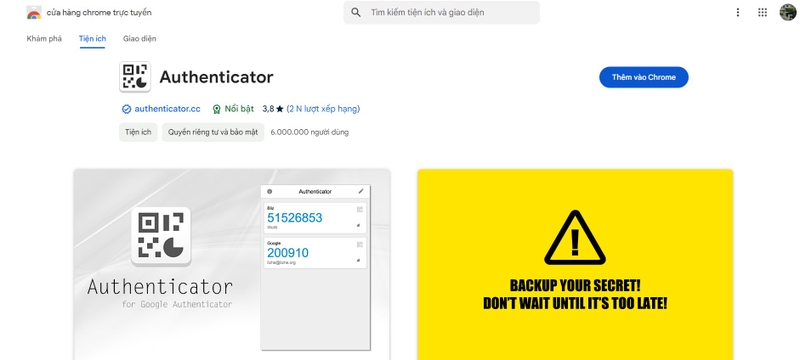
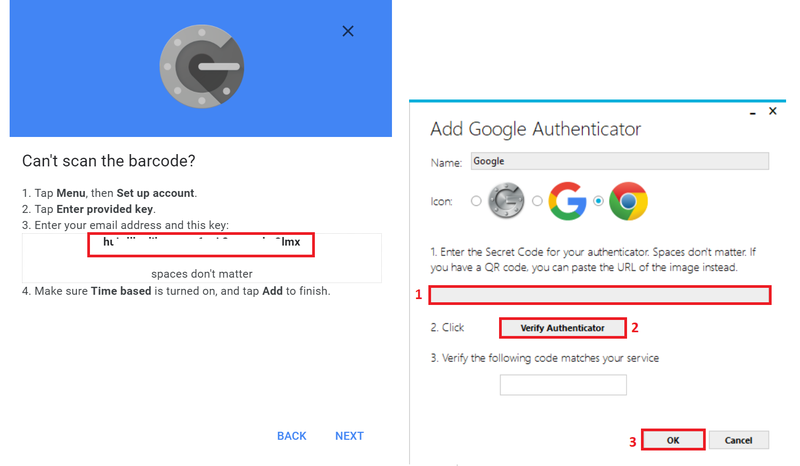
Bước 1: Tải ứng dụng Google Authenticator về máy tính mà bạn đang sử dụng.
Bước 2: Mở ứng dụng và chọn nút Thêm vào Chrome để thêm tài khoản Google vào trong ứng dụng.
Bước 3: Đăng nhập vào tài khoản Google trên trình duyệt. Tại đây, bạn sẽ thấy mã QR xuất hiện để bạn quét. Tuy nhiên, lưu ý rằng máy tính không thể quét mã QR như trên điện thoại.
Bước 4: Sao chép mã bí mật (secret key) hiển thị trên màn hình máy tính và dán vào ứng dụng Google Authenticator mà bạn đã cài đặt trên PC. Sau đó, nhấn vào Verify Authenticator để xác minh.
Bước 5: Lấy mã xác minh gồm 6 chữ số từ ứng dụng Google Authenticator và dán vào tài khoản Google mà bạn đang muốn đăng nhập. Sau khi nhập mã, chọn Verify and Save để hoàn tất quá trình xác minh.
Bước 6: Quay lại màn hình chính của ứng dụng và chọn OK để hoàn tất quá trình cài đặt Google Authenticator trên PC. Giờ đây, bạn đã có thể sử dụng mã xác minh để bảo mật tài khoản Google của mình.
Một số lưu ý khi sử dụng Google Authenticator
Ngoài ra, có một vài điều quan trọng mà bạn nên lưu ý trong quá trình sử dụng Google Authenticator để nâng cao hiệu quả bảo mật:
- Sao lưu mã khôi phục: Khi thiết lập Google Authenticator, dịch vụ thường cung cấp một mã khôi phục. Bạn nên lưu trữ mã này ở nơi an toàn. Mã khôi phục sẽ rất hữu ích trong trường hợp bạn mất quyền truy cập vào ứng dụng hoặc điện thoại.
- Cập nhật ứng dụng thường xuyên: Để đảm bảo tính bảo mật và hiệu suất tối ưu, bạn nên thường xuyên kiểm tra, cập nhật phiên bản mới nhất của Google Authenticator. Các bản cập nhật thường bao gồm các tính năng mới cùng bản vá bảo mật quan trọng.
- Chuyển đổi tài khoản cẩn thận: Khi chuyển đổi Google Authenticator sang một thiết bị mới, bạn cần thực hiện theo đúng quy trình để tránh mất quyền truy cập vào tài khoản. Hãy đảm bảo rằng bạn đã sao chép đúng mã QR, hoặc mã bí mật từ tài khoản của mình trước khi xóa ứng dụng khỏi thiết bị cũ.
- Giữ bí mật mã xác minh: Mã xác minh do Google Authenticator tạo ra chỉ nên được sử dụng cho mục đích xác thực tài khoản của bạn. Không chia sẻ mã này với bất kỳ ai, kể cả bạn bè hay người thân, vì điều này có thể làm lộ thông tin tài khoản của bạn.
- Kiểm tra tính tương thích: Trước khi thiết lập Google Authenticator cho một dịch vụ mới, hãy kiểm tra xem dịch vụ đó có hỗ trợ xác thực hai yếu tố hay không. Không phải tất cả các dịch vụ đều tương thích với Google Authenticator, vì vậy bạn nên đảm bảo rằng nó có thể hoạt động với ứng dụng.
- Thao tác cẩn thận khi quét mã QR: Khi quét mã QR để thêm tài khoản vào Google Authenticator, hãy chắc chắn rằng bạn đang quét mã từ một nguồn đáng tin cậy. Tránh quét mã từ Email hoặc trang web không xác thực, vì điều này có thể dẫn đến việc lộ thông tin tài khoản của bạn.
Tạm kết
Bài viết trên đây của FPT Shop vừa giới thiệu tới bạn Google Authenticator - một công cụ quan trọng để nâng cao bảo mật cho các tài khoản trực tuyến. Việc thiết lập và sử dụng Google Authenticator rất đơn giản, hỗ trợ bạn dễ dàng quản lý bảo mật cho nhiều tài khoản khác nhau. Bằng cách áp dụng các biện pháp bảo mật mạnh mẽ như Google Authenticator, bạn có thể yên tâm hơn khi sử dụng các dịch vụ trực tuyến hàng ngày.
Bạn cũng đừng quên rằng FPT Shop đang là một trong những đơn vị cung cấp sản phẩm công nghệ cao như như điện thoại, máy tính bảng, hay PC,… uy tín, chất lượng hàng đầu hiện nay. Nếu bạn có nhu cầu, hãy thử ghé thăm gian hàng của FPT Shop nhé! Tham khảo ngay các sản phẩm laptop hiệu suất cao trong link dưới đây:
Xem thêm:


