:quality(75)/estore-v2/img/fptshop-logo.png)
:quality(75)/loi_0x00000709_khi_share_may_in_1_8723e0c959.png)
:quality(75)/f32103d8_20db_45e7_834d_5268cf18d45e_9b2a705f13.jpg)
Lỗi 0x00000709 khi share máy in: Nguyên nhân và cách khắc phục nhanh chóng có thể bạn chưa biết
Trong quá trình sử dụng máy in, nhiều người dùng gặp khó khăn khi muốn chia sẻ thiết bị qua mạng nội bộ. Một trong những lỗi thường thấy là mã 0x00000709 xuất hiện kèm thông báo không thể hoàn tất kết nối. Điều này gây gián đoạn công việc, đặc biệt trong môi trường văn phòng. Trong bài viết này, FPT Shop sẽ cùng bạn tìm hiểu chi tiết về lỗi 0x00000709 khi share máy in nhé.
Lỗi 0x00000709 là gì?
Lỗi 0x00000709 thường xuất hiện trên hệ điều hành Windows khi hệ thống không thể đặt máy in mặc định hoặc gặp sự cố trong quá trình chia sẻ máy in trong mạng nội bộ. Nguyên nhân chủ yếu đến từ xung đột quyền truy cập, cấu hình sai trong hệ thống hoặc lỗi thiết lập mạng.
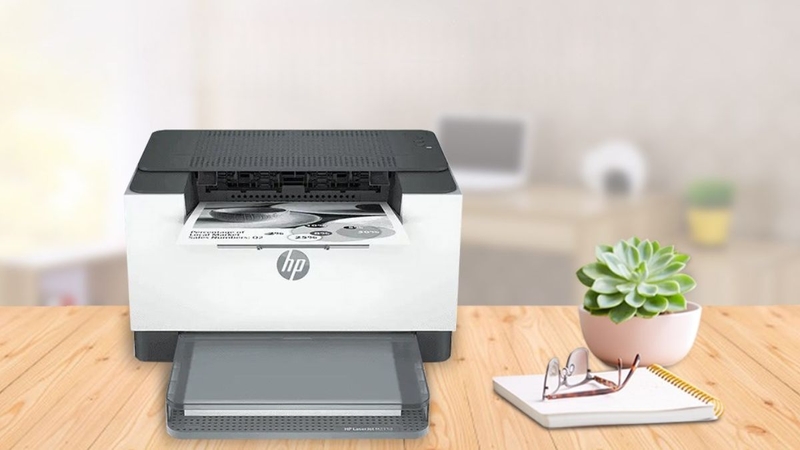
Biểu hiện dễ nhận thấy nhất là thông báo lỗi hiển thị khi người dùng cố gắng kết nối với máy in hoặc chia sẻ thiết bị cho các máy tính khác. Ngoài ra, việc thiếu quyền quản trị (admin) hoặc thay đổi cài đặt mạng cũng có thể dẫn đến tình trạng này. Để xử lý, người dùng cần rà soát kỹ các thiết lập liên quan và áp dụng phương pháp khắc phục phù hợp để máy in hoạt động ổn định trở lại.
Nguyên nhân lỗi 0x00000709 khi share máy in
Trùng tên thiết bị in
Trong mạng LAN, khi nhiều thiết bị cùng sử dụng một tên máy in, Windows sẽ bị nhầm lẫn và không thể xác định chính xác thiết bị cần kết nối. Ví dụ, hai máy in cùng tên “HP LaserJet” sẽ gây ra xung đột. Nếu người dùng không đổi tên sau khi cài đặt, nguy cơ phát sinh lỗi càng cao.
Sai lệch trong Registry
Registry lưu trữ các khóa cấu hình quan trọng của hệ điều hành. Khi các khóa liên quan đến máy in bị hỏng hoặc được thiết lập sai, hệ thống sẽ gặp khó khăn trong việc nhận diện thiết bị. Sự cố thường phát sinh sau khi thay đổi máy in mặc định mà không có quyền quản trị, khi phần mềm bên thứ ba can thiệp hoặc do driver đã lỗi thời.
Dịch vụ RPC bị gián đoạn
RPC (Remote Procedure Call) là nền tảng cho quá trình truyền lệnh điều khiển máy in qua mạng. Nếu dịch vụ này tạm ngưng, kết nối sẽ bị cản trở và thông báo lỗi 0x00000709 xuất hiện. Ngoài ra, tường lửa hoặc cài đặt bảo mật chặn RPC cũng có thể làm gián đoạn giao tiếp giữa máy tính và máy in.
Sự cố cáp kết nối
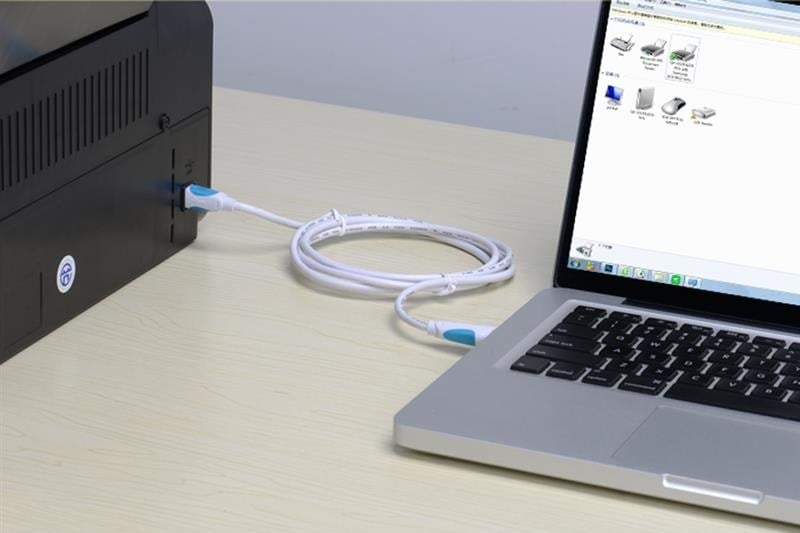
Cáp kết nối hỏng, lỏng lẻo hoặc kém chất lượng khiến tín hiệu không thể truyền ổn định từ máy tính đến máy in. Trong những trường hợp này, hệ thống khó nhận diện thiết bị, gây ra lỗi. Việc sử dụng dây đã cũ, không đạt chuẩn càng làm tăng nguy cơ xảy ra sự cố.
Xung đột phần mềm điều khiển
Khi driver máy in không tương thích hoặc nhiều driver cùng tồn tại trên một hệ thống, Windows có thể gặp khó khăn trong việc chọn đúng trình điều khiển. Một số phần mềm quản lý in ấn từ bên thứ ba cũng dễ tạo xung đột, khiến quá trình chia sẻ máy in trong mạng bị ảnh hưởng.
Lỗi từ phần cứng máy in
Máy in sau thời gian dài sử dụng có thể gặp lỗi ở đầu in, bo mạch hoặc nguồn điện. Những vấn đề này khiến thiết bị không thể xử lý lệnh in từ máy tính. Trong nhiều trường hợp, việc bảo trì không định kỳ hoặc sử dụng nguồn điện chập chờn sẽ làm máy in xuống cấp nhanh hơn, từ đó dẫn đến lỗi kết nối.
Cách sửa lỗi 0x00000709 khi share máy in
Lỗi 0x00000709 thường xuất hiện khi bạn cố gắng chia sẻ máy in trong mạng nội bộ. Sự cố có thể bắt nguồn từ bản cập nhật Windows, cài đặt sai lệch hoặc xung đột phần mềm. Phần tiếp theo, FPT Shop sẽ giúp bạn xác định nguyên nhân và lựa chọn phương án xử lý lỗi 0x00000709 khi share máy in phù hợp.
Gỡ bỏ bản cập nhật bảo mật gần đây
Một nguyên nhân phổ biến dẫn đến lỗi 0x00000709 là do xung đột với bản vá bảo mật. Trong trường hợp này, bạn có thể thử gỡ bỏ bản cập nhật mới cài đặt để khắc phục sự cố.
Bước 1: Nhấn tổ hợp phím Windows + I để mở Settings, sau đó chọn Update & Security.
Bước 2: Trong mục này, bạn tìm đến View update history để xem danh sách các bản cập nhật đã cài.
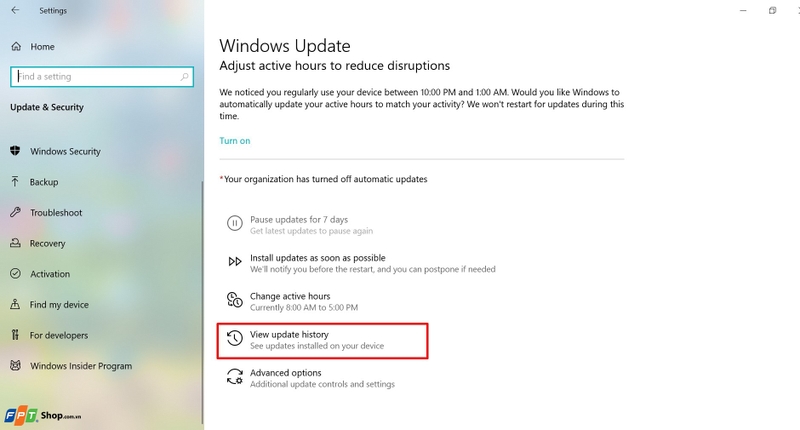
Bước 3: Xác định bản cập nhật gần nhất, đặc biệt là những bản có mã KB (ví dụ: KB5048652). Nhấn chuột phải vào bản cập nhật đó và chọn Uninstall.
Bước 4: Khởi động lại máy tính để hoàn tất quá trình.
Sửa cài đặt máy in trong Registry
Một cách khác để xử lý lỗi 0x00000709 là điều chỉnh trực tiếp trong Regedit. Bạn có thể thực hiện theo hướng dẫn sau:
Bước 1: Nhấn tổ hợp phím Windows + R, nhập regedit rồi chọn OK để mở Registry Editor.
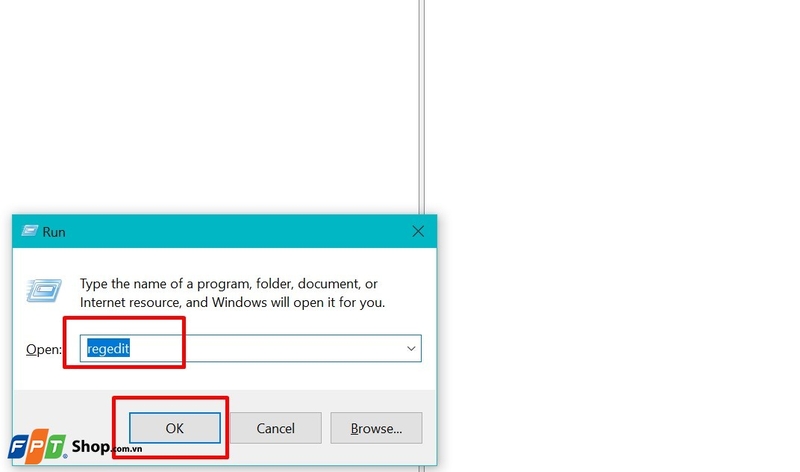
Bước 2: Trong cửa sổ vừa hiện ra, bạn tìm đến đường dẫn:
HKEY_CURRENT_USER\Software\Microsoft\Windows NT\CurrentVersion\Windows
Bước 3: Nhấp chuột phải vào thư mục Windows, chọn Permissions. Tại bảng hiện ra, bạn chọn RESTRICTED, cấp quyền Full Control và nhấn OK để xác nhận.
Bước 4: Ở khung bên phải, bạn sẽ thấy mục Device. Hãy nhấp chuột phải và chọn Delete để xóa mục này.
Bước 5: Khi thao tác xong, bạn quay lại phần cài đặt máy in trong mục Printers & Scanners và tiến hành đặt lại thiết bị in mặc định.
Lưu ý: Bạn nên sao lưu Registry trước khi thay đổi để tránh rủi ro cho hệ thống.
Cấu hình lại máy in bằng lệnh CMD
Một trong những phương pháp khắc phục lỗi 0x00000709 khi chia sẻ máy in trong mạng nội bộ là cấu hình lại bằng Regedit thông qua CMD. Bạn có thể thực hiện theo hướng dẫn sau:
Bước 1: Mở CMD với quyền Administrator.
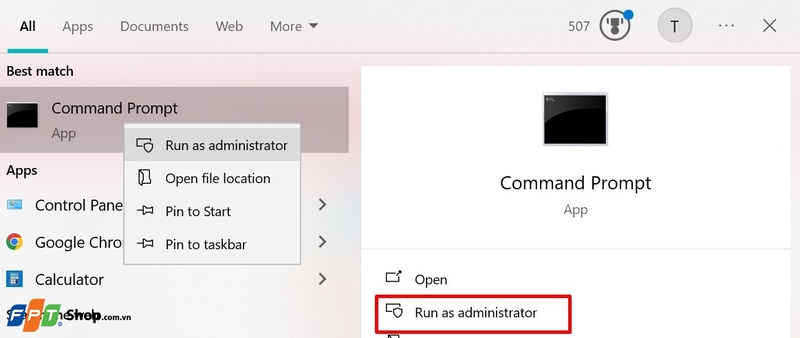
Bước 2: Trong cửa sổ CMD, nhập lệnh sau và nhấn Enter:
Reg add "HKEY_LOCAL_MACHINE\Software\Policies\Microsoft\Windows NT\Printers\PointAndPrint" /v RestrictDriverInstallationToAdministrators /t REG_DWORD /d 1 /f
Đây là đoạn mã giúp thêm một giá trị Registry mới, từ đó khắc phục lỗi 0x00000709 mà không cần thao tác trực tiếp trong Regedit.
Bước 3: Kiểm tra xem lệnh đã thực thi thành công hay chưa.
Bước 4: Khởi động lại máy tính để các thay đổi có hiệu lực. Sau khi hoàn tất, bạn có thể kiểm tra lại kết nối máy in.
Lưu ý: Hãy sao lưu Registry trước khi thực hiện để đảm bảo an toàn cho hệ thống.
Khắc phục bằng file cấu hình RPC
Trong trường hợp các giải pháp thông thường như cài lại driver hoặc cập nhật Windows không mang lại kết quả, bạn có thể thử phương pháp sửa lỗi bằng file cấu hình.
Bước 1: Mở Group Policy, sau đó điều hướng theo đường dẫn:
Administrative Templates > Printers > Configure RPC connection settings
Bước 2: Tìm và mở thư mục Configure RPC connection settings. Tại đây, bạn chọn Enabled và chọn tiếp RPC over named pipes, sau đó nhấn OK.
Bước 3: Khởi động lại máy tính và kết nối lại máy in để kiểm tra hiệu quả.
Lưu ý: Bạn cần đảm bảo file cấu hình tương thích với phiên bản Windows và phần cứng đang sử dụng để tránh rủi ro.
Thay đổi tên máy in để khắc phục lỗi 0x00000709
Lỗi 0x00000709 thường liên quan đến cấu hình máy in, trong đó tên trùng lặp, quá dài hoặc chứa ký tự đặc biệt có thể gây ra xung đột. Khi đổi tên thiết bị, bạn sẽ giúp hệ thống nhận diện chính xác hơn và hạn chế tình trạng lỗi.
Bước 1: Bạn nhấn tổ hợp phím Windows + R, nhập regedit rồi nhấn Enter.
Bước 2: Trong cửa sổ Registry Editor, bạn truy cập theo đường dẫn:
Computer\HKEY_CURRENT_USER\Software\Microsoft\Windows NT\CurrentVersion\Windows
Bước 3: Ở khung bên phải, bạn nhấp chuột phải vào mục Device, chọn Modify, sau đó nhập tên máy in mới và nhấn OK để lưu lại.
Bước 4: Sau khi hoàn tất, bạn khởi động lại máy in để áp dụng thay đổi.
Sử dụng công cụ Troubleshoot để xử lý lỗi
Windows tích hợp sẵn công cụ Troubleshoot, cho phép bạn tự động phát hiện và sửa chữa sự cố liên quan đến máy in. Đây là cách đơn giản, tiết kiệm thời gian mà bạn có thể áp dụng ngay.
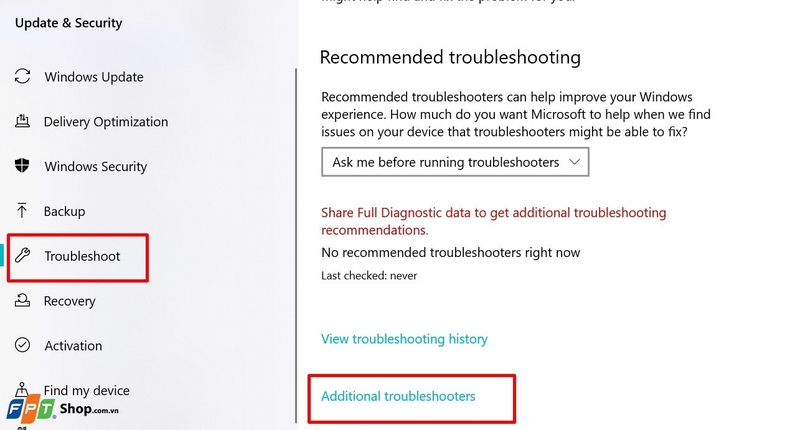
Bước 1: Bạn nhấn Windows + I để mở Settings, chọn Update & Security.
Bước 2: Trong mục này, bạn chọn Troubleshoot rồi mở Additional troubleshooters.
Bước 3: Tại danh sách hiện ra, bạn chọn Printers và nhấn Run the troubleshooter.
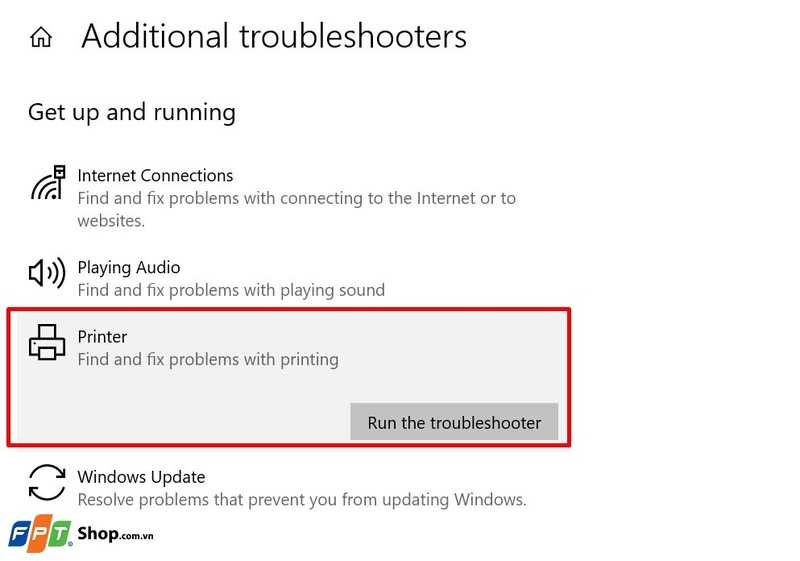
Công cụ sẽ quét hệ thống, chỉ ra lỗi và đề xuất phương án xử lý. Bạn chỉ cần làm theo hướng dẫn trên màn hình để hoàn tất quá trình.
Tắt tùy chọn quản lý máy in mặc định của Windows
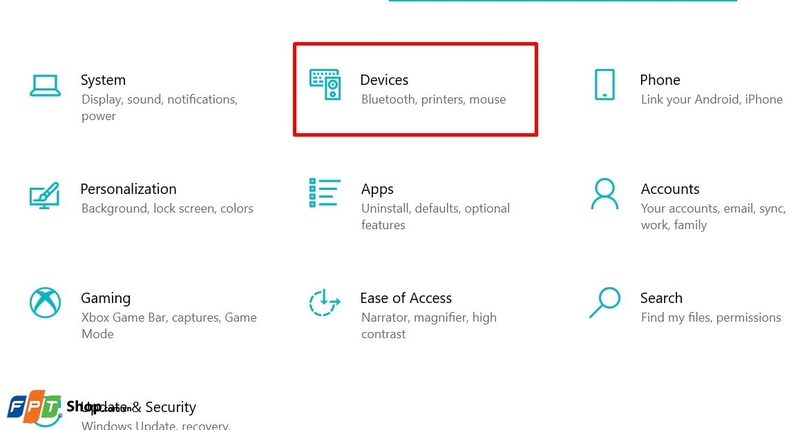
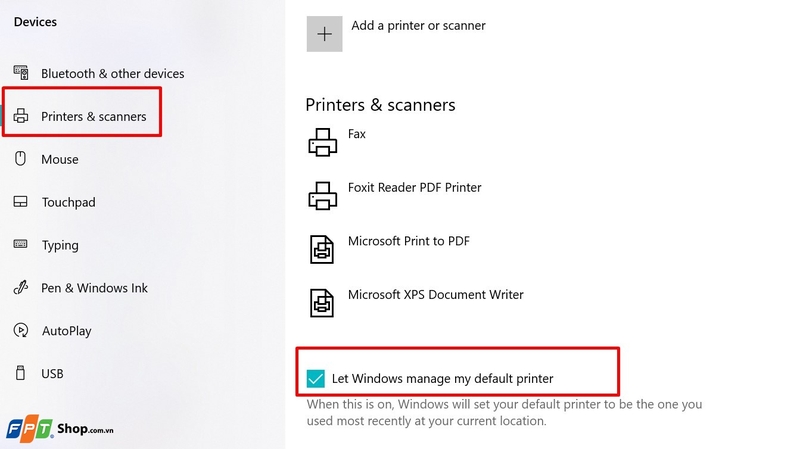
Trong một số tình huống, tùy chọn Let Windows manage my default printer có thể gây ra xung đột. Việc tắt tính năng này sẽ giúp bạn chủ động hơn trong việc lựa chọn và cài đặt thiết bị in mặc định.
Bước 1: Bạn nhấn Windows + I để mở Settings, sau đó chọn Devices.
Bước 2: Ở phần Printers & scanners, bạn bỏ chọn mục Let Windows manage my default printer.
Bước 3: Sau khi thay đổi, bạn khởi động lại máy tính để hệ thống cập nhật cài đặt mới.
Lưu ý khi sửa lỗi 0x00000709
Trong quá trình xử lý lỗi 0x00000709 khi chia sẻ máy in, bạn cần chú ý một số điểm quan trọng để đảm bảo an toàn và hiệu quả:
- Sao lưu dữ liệu trước khi chỉnh sửa: Trước khi thay đổi trong Registry hoặc CMD, bạn nên sao lưu hệ thống để phòng tránh rủi ro.
- Kiểm tra quyền quản trị: Một số thao tác yêu cầu quyền Administrator. Bạn hãy chắc chắn rằng mình đang đăng nhập bằng tài khoản có đủ quyền để thực hiện.
- Thận trọng khi gỡ bản cập nhật: Việc gỡ bỏ bản vá bảo mật có thể khiến hệ thống dễ bị tấn công. Bạn chỉ nên thực hiện khi những giải pháp khác không mang lại kết quả.
- Chọn driver chính hãng: Khi cài đặt hoặc thay thế driver, bạn hãy tải về từ trang chính thức của nhà sản xuất để tránh xung đột phần mềm.
- Liên hệ kỹ thuật viên khi cần: Nếu bạn không tự tin trong quá trình xử lý, hãy liên hệ chuyên viên kỹ thuật hoặc dịch vụ bảo hành để được hỗ trợ đúng cách.
Tạm kết
Trên đây là hướng dẫn chi tiết giúp bạn xử lý lỗi 0x00000709 khi share máy in một cách hiệu quả. Việc nắm rõ nguyên nhân và áp dụng đúng giải pháp sẽ giúp quá trình in ấn trở nên thuận lợi hơn, tránh gián đoạn trong công việc hằng ngày.
Nếu máy in của bạn đã không còn hoạt động hiệu quả hoặc thường xuyên gặp lỗi, hãy tham khảo ngay các mẫu máy in chính hãng tại FPT Shop. Với đa dạng thương hiệu, mức giá hợp lý và chính sách bảo hành uy tín, FPT Shop sẽ giúp bạn chọn được thiết bị in ấn phù hợp cho công việc và học tập.
Xem thêm:
:quality(75)/anker_ngung_ban_may_in_3d_tuong_lai_nao_cho_eufymake_d6790fb6d1.jpg)
:quality(75)/mfd_la_gi_2_96273189e1.png)
:quality(75)/huong_dan_su_dung_may_in_brother_mfc_l2701dw_10_1816fa05dc.jpg)
:quality(75)/Cover_53683bac62.jpg)
:quality(75)/huong_dan_su_dung_may_in_canon_8630_13_3c3313ac36.jpg)
:quality(75)/huong_dan_su_dung_may_in_brother_dcp_7060d_4_dae70b6da0.jpg)


