:quality(75)/estore-v2/img/fptshop-logo.png)
:quality(75)/huong_dan_su_dung_may_in_canon_8630_13_3c3313ac36.jpg)
:quality(75)/Huyen_Dang_Ngoc_6818881a4d.jpg)
Hướng dẫn sử dụng máy in Canon 8630: Cách kết nối và tối ưu hóa hiệu suất in ấn
Máy in Canon là một trong những dòng máy in đa chức năng được ưa chuộng trong môi trường văn phòng và gia đình nhờ vào khả năng in ấn nhanh chóng, chất lượng cao và dễ dàng sử dụng. Tuy nhiên, đối với những ai mới làm quen với thiết bị này, việc sử dụng đúng cách và tận dụng hết các tính năng của máy có thể là một thách thức. Trong bài viết này, FPT Shop sẽ hướng dẫn sử dụng máy in Canon 8630 từng bước để bạn cài đặt và sử dụng máy nhé.
Hướng dẫn sử dụng máy in Canon 8630
Để cài đặt và sử dụng máy, bạn hãy làm theo các bước sau:
Bước 1: Bạn tiến hành gỡ bỏ tất cả các băng dính màu cam (orange tape) trên máy.
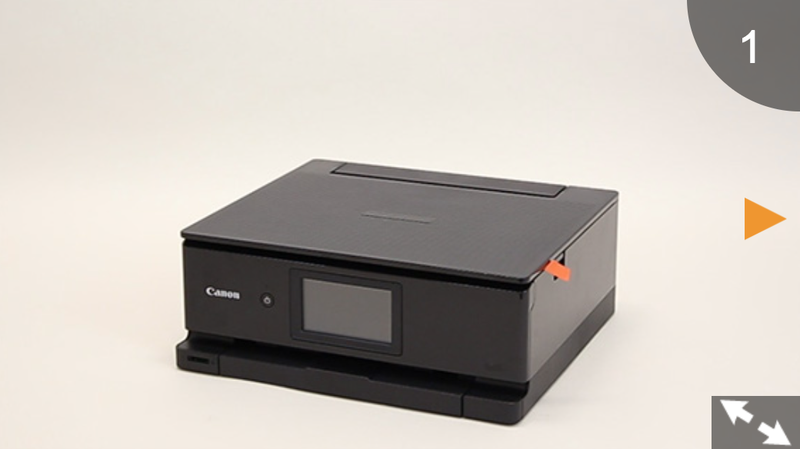
Bước 2: Bạn kết nối dây nguồn với máy rồi nhấn nút BẬT (ON) để khởi động máy in.
Bước 3: Bạn lắp bình mực như hướng dẫn tại đây.
Lưu ý:
- Không chặn lỗ thông hơi có hình chữ Y trên bình mực. Việc bóp bình mực với lỗ thông hơi bị chặn có thể khiến mực tràn ra và làm bẩn quần áo hoặc đồ đạc của bạn. Để tránh tình trạng này, luôn đảm bảo lỗ thông hơi được giữ thông thoáng khi sử dụng.
- Không chạm vào các khu vực màu đỏ vì mực có thể dễ dàng dây lên ngón tay hoặc quần áo khi bạn chạm vào các khu vực này.
- Nếu màu không hiển thị trên màn hình ngay cả khi bình mực đã được lắp, có thể bạn đã lắp sai màu của bình mực hoặc sử dụng bình mực không được máy in hỗ trợ, ví dụ như bình mực có số model khác. Để khắc phục, bạn hãy lắp đúng màu của bình mực hoặc sử dụng bình mực được cung cấp theo máy in để đảm bảo hoạt động chính xác.
Bước 4: Bạn tiến hành nạp giấy thường cỡ A4 theo các bước trong ảnh.
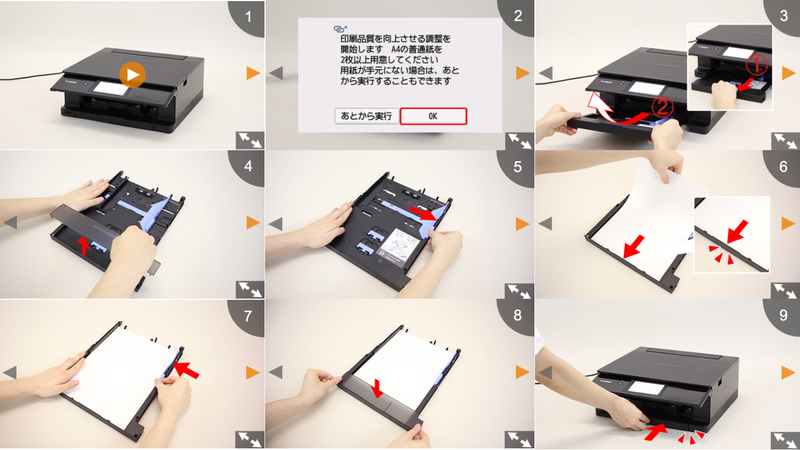
Bước 5: Bạn thực hiện theo các bước hướng dẫn trên màn hình máy in. Khi có yêu cầu kết nối với máy tính hoặc smartphone, bạn hãy tải file xuống để chạy phần mềm trên máy tính:
- Windows: Tải file tại đây.
- macOS: Tải file tại đây.
- iOS/iPadOS: Tải file tại đây.
- Android: Tải file tại đây.
- Chrome OS: Tải file tại đây.
Cách kết nối máy in với Wi-Fi
Phương thức 1
Nếu bạn muốn thiết lập thông tin Wi-Fi từ máy tính hoặc thiết bị khác trực tiếp vào máy in mà không cần thao tác với router Wi-Fi, đây là phương pháp phù hợp cho bạn. Hướng dẫn sử dụng máy in Canon 8630 theo phương thức này thực hiện như sau:
Lưu ý: Quá trình cài đặt [Kết nối PC/smartphone] có thể mất một chút thời gian. Trong quá trình cài đặt, kết nối Internet của bạn sẽ tạm thời không khả dụng.
Quan trọng: Phương thức này không khả dụng trên Chrome OS, Windows 11 ở chế độ S, hoặc Windows 10 ở chế độ S, vui lòng chọn phương thức 2.
Lưu ý khi kết nối Wi-Fi
Đảm bảo rằng máy tính hoặc thiết bị khác đã kết nối với bộ định tuyến Wi-Fi (A). Để biết cách kiểm tra cài đặt, bạn hãy tham khảo sách hướng dẫn đi kèm với bộ định tuyến Wi-Fi hoặc liên hệ với nhà sản xuất.
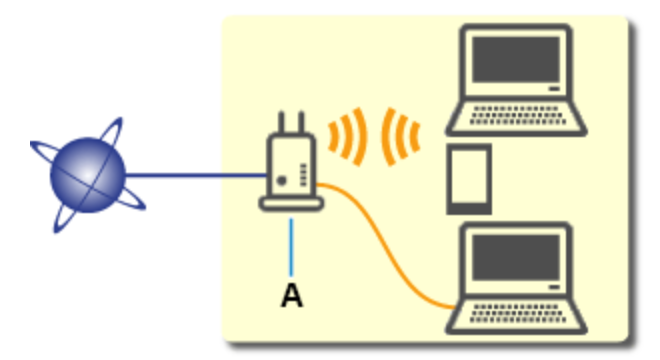
Máy in này có thể không hỗ trợ chuẩn Wi-Fi 5 GHz tùy vào khu vực bạn đang sử dụng. Nếu băng tần của thiết bị không bao gồm 20 MHz, bạn sẽ không thể sử dụng TKIP làm phương thức bảo mật. Vì lý do bảo mật, nhà sản xuất khuyến khích người dùng sử dụng AES (WPA2 hoặc cao hơn). Khi thay đổi cài đặt, kết nối giữa thiết bị và router Wi-Fi sẽ bị ngắt tạm thời, vì vậy hãy chờ đến khi cài đặt hoàn tất trước khi thao tác tiếp.
Nếu bạn kết nối với môi trường mạng không bảo mật, có nguy cơ thông tin cá nhân và dữ liệu của bạn bị rò rỉ ra ngoài. Hãy đảm bảo rằng bạn đang kết nối với mạng Wi-Fi an toàn và được mã hóa để bảo vệ quyền riêng tư của mình.
Hướng dẫn sử dụng máy in Canon 8630 của bạn có thể sử dụng kết nối Wi-Fi và USB cùng một lúc. Bạn có thể linh hoạt trong việc chọn lựa phương thức kết nối phù hợp với nhu cầu sử dụng của mình.
Bật nguồn máy in
Trước khi bắt đầu thiết lập Wi-Fi, hãy đảm bảo rằng máy in đã được bật nguồn. Khi nguồn máy in đang hoạt động, đèn nguồn (A) sẽ sáng lên.
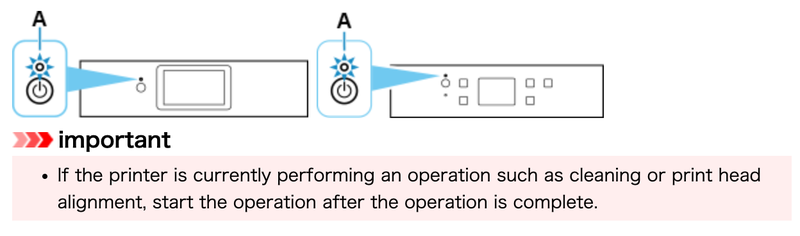
Lưu ý: Nếu máy in đang thực hiện một thao tác như làm sạch đầu in hoặc căn chỉnh đầu in, hãy đợi đến khi thao tác hoàn tất rồi mới bắt đầu kết nối Wi-Fi.
Bước 1: Kiểm tra màn hình chiếu trên máy in
Nếu màn hình dưới đây hiển thị, nhấn [Exit] (Thoát) và tiếp tục với bước tiếp theo.
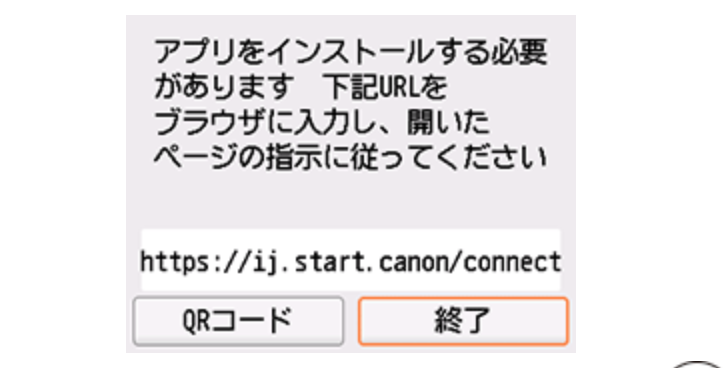
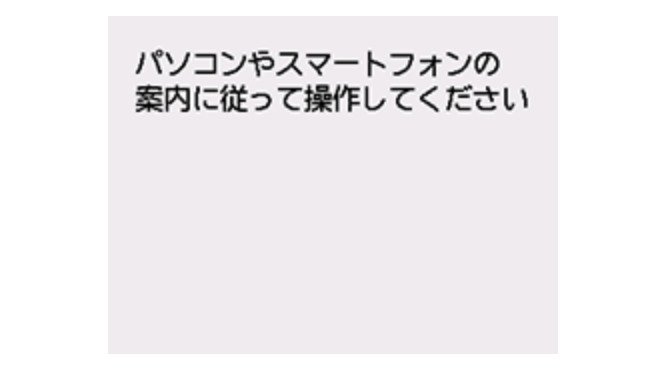
Bước 2: Nếu màn hình dưới đây hiển thị, chọn [Stop] (dừng) và tiếp tục với bước tiếp theo.
Bước 3: Nếu có lựa chọn [Home] (Trang chủ), chọn [Home] (Trang chủ)
Nếu bạn đang sử dụng chế độ khác mà không phải chế độ tiêu chuẩn (Standard Mode), chọn Standard Mode hoặc Standard, tuỳ vào dòng máy của bạn.
Phương thức 2
Nếu bạn sử dụng phương thức 1 mà màn hình hiển thị lỗi, bạn chọn [OK] rồi sau đó chọn [Home] để tiến hành phương thức 2. Hướng dẫn sử dụng máy in Canon 8630 theo phương thức 2 thực hiện theo các bước sau đây:
Bước 1: Nếu màn hình dưới đây hiển thị, chọn [Stop] (dừng) và tiếp tục với bước tiếp theo.
Bước 2: Nhấn biểu tượng [Network] (mạng)
Màn hình (Mạng) sẽ thay đổi tùy vào trạng thái kết nối mạng của máy in.
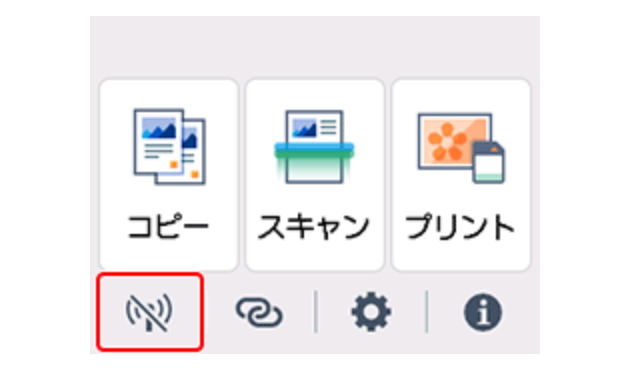
Bước 3: Chọn Wi-Fi
Bước 4: Chọn Cài đặt Wi-Fi (Wi-Fi setup)
Chọn một trong các phương thức cài đặt Wi-Fi dưới đây:
- Kết nối thủ công với máy in
Bước 1: Chạm vào "Kết nối thủ công với máy in". Khi đó tên của bộ định tuyến Wi-Fi của bạn sẽ được hiển thị.
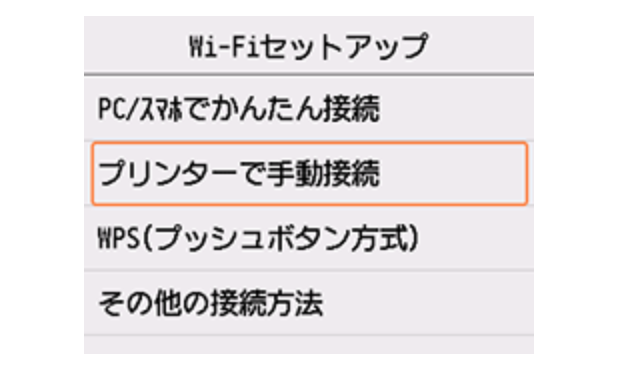
Bước 2: Chạm vào bộ định tuyến Wi-Fi của bạn.
- Nếu xuất hiện thông báo "Kết nối với bộ định tuyến Wi-Fi đã hoàn tất", không cần nhập mật khẩu. Bạn nhấn OK nếu màn hình dưới đây xuất hiện. Tiếp đó, bạn chọn biểu tượng Home (trang chủ). Khi đã kết nối được Wi-Fi, biểu tượng Wi-Fi sẽ xuất hiện ở góc dưới bên trái của màn hình.
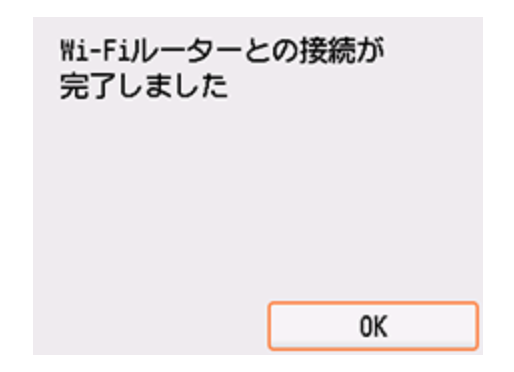
- Nếu màn hình hiển thị khác, bạn hãy làm theo hướng dẫn trên màn hình.
- Nếu màn hình hiển thị lỗi, bạn hãy tiến hành kết nối thủ công phương thức bảo mật WPA/WPA2/WPA3. Đầu tiên, chạm vào khu vực cần nhập mật khẩu.
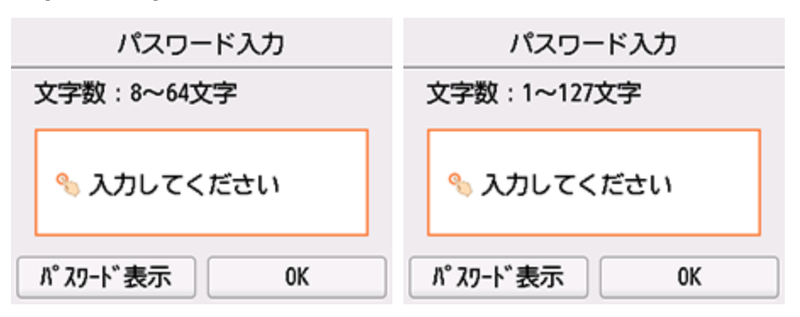
- Tiếp đến, bạn nhập chính xác mật khẩu, chú ý chữ hoa và chữ thường. Nếu bạn không biết mật khẩu của bộ định tuyến Wi-Fi, hãy tham khảo hướng dẫn sử dụng đi kèm với bộ định tuyến hoặc liên hệ với nhà sản xuất.
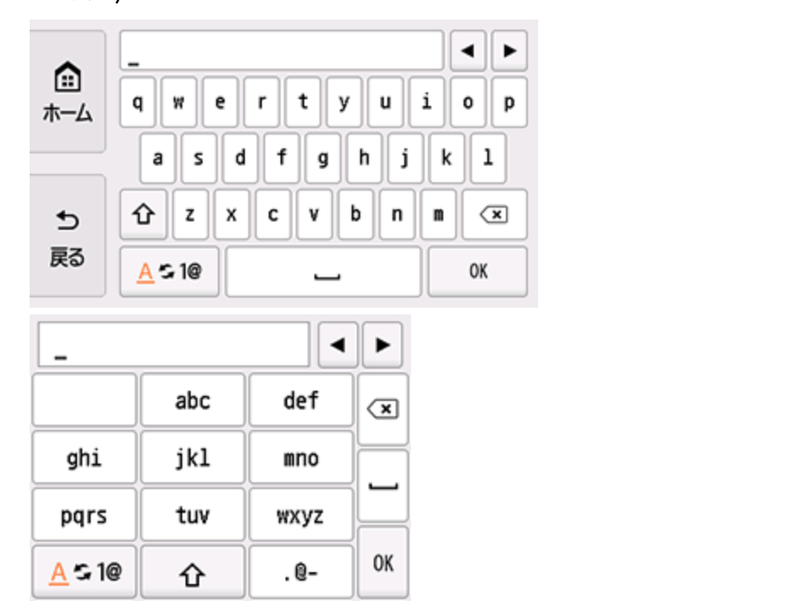
- Sau khi nhập thông tin, chạm vào [OK].
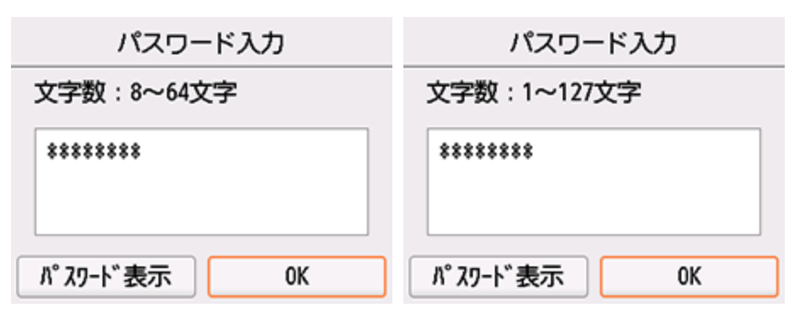
- Nếu màn hình dưới đây xuất hiện, bạn chạm OK.
- Tiếp đó, bạn chọn biểu tượng Home (trang chủ). Khi đã kết nối được Wi-Fi, biểu tượng Wi-Fi sẽ xuất hiện ở góc dưới bên trái của màn hình.
Thao tác xử lý khi gặp sự cố kẹt giấy
- Bước 1: Bạn cần tắt nguồn máy in ngay lập tức để tránh hỏng hóc hoặc chập mainboard.
- Bước 2: Mở nắp máy in phía trên và rút hộp mực ra. Sau đó, mở nắp sấy phía sau để việc rút giấy được dễ dàng hơn.
- Bước 3: Bạn hãy lấy giấy bị kẹt ra, chú ý rút giấy theo hướng của hộp mực, tránh kéo ngược lại về phía khay giấy vì có thể gây hỏng hóc các bộ phận khác.
- Bước 4: Sau khi đã loại bỏ giấy kẹt, bạn cần vệ sinh máy in một cách cẩn thận, sau đó lắp lại hộp mực vào vị trí cũ. Khởi động lại máy in và thử in thử một trang để kiểm tra.
Lưu ý, bạn cần kiểm tra lại giấy in có quá mỏng hoặc để lâu bị ẩm hay không. Không nên để quá nhiều giấy trong khay in, vì giấy ẩm hoặc quá mỏng có thể gây kẹt.
Nếu máy in của bạn vẫn gặp phải tình trạng kẹt giấy thường xuyên, bạn hãy liên hệ với kỹ thuật viên để kiểm tra và xử lý kịp thời, tránh gây hư hỏng nặng hơn cho máy in của bạn.
Kết luận
Trên đây là hướng dẫn sử dụng máy in Canon 8630. Nếu bạn là người mới sử dụng máy in Canon 8630 thì bạn hãy thực hiện theo các bước hướng dẫn trên để cài đặt và sử dụng máy nhé, chúc bạn thành công.
Nếu bạn đang tìm kiếm một chiếc máy in chất lượng, dễ sử dụng và phù hợp cho công việc in ấn hàng ngày, hãy đến FPT Shop. Với tính năng đa dạng, hiệu suất in ấn ấn tượng, và dễ dàng kết nối với các thiết bị thông minh, Canon 8630 và các dòng máy in khác mang đến sự tiện lợi tối ưu cho người sử dụng. Hãy đến FPT Shop để sở hữu máy in chất lượng cao và nhận ưu đãi siêu hời ngay hôm nay!
Xem thêm:
:quality(75)/anker_ra_mat_may_in_eufymake_e1_09b77c0a3c.jpg)
:quality(75)/may_in_bao_loi_Jam_Rear_235bb804f3.jpg)
:quality(75)/anker_ngung_ban_may_in_3d_tuong_lai_nao_cho_eufymake_d6790fb6d1.jpg)
:quality(75)/small/danh_gia_may_in_Canon_LBP_6030w_9591ec3b8c.jpg)
:quality(75)/huong_dan_su_dung_may_in_hp_laserjet_pro_m402dne_1_8247176be1.jpg)
:quality(75)/do_phan_giai_chat_luong_ban_in_la_gi_dd49578886.jpg)


