:quality(75)/estore-v2/img/fptshop-logo.png)
:quality(75)/huong_dan_su_dung_may_in_hp_laserjet_pro_m402dne_1_8247176be1.jpg)
:quality(75)/Huyen_Dang_Ngoc_6818881a4d.jpg)
Hướng dẫn sử dụng máy in HP LaserJet Pro M402dne: Cách cài đặt và in ấn hiệu quả
Máy in HP LaserJet Pro M402dne là một trong những dòng máy in laser nổi bật của HP với khả năng in ấn tượng. Nếu bạn là người mới sử dụng máy in này hoặc đang tìm kiếm cách tối ưu hóa quá trình sử dụng thì hãy theo dõi hướng dẫn sử dụng máy in HP LaserJet Pro M402dne trong bài viết này nhé.
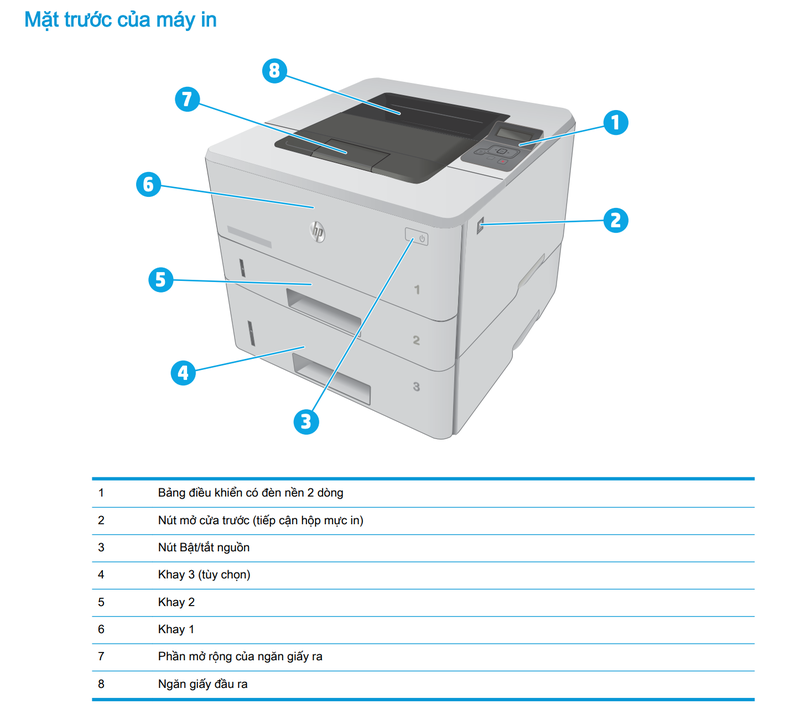
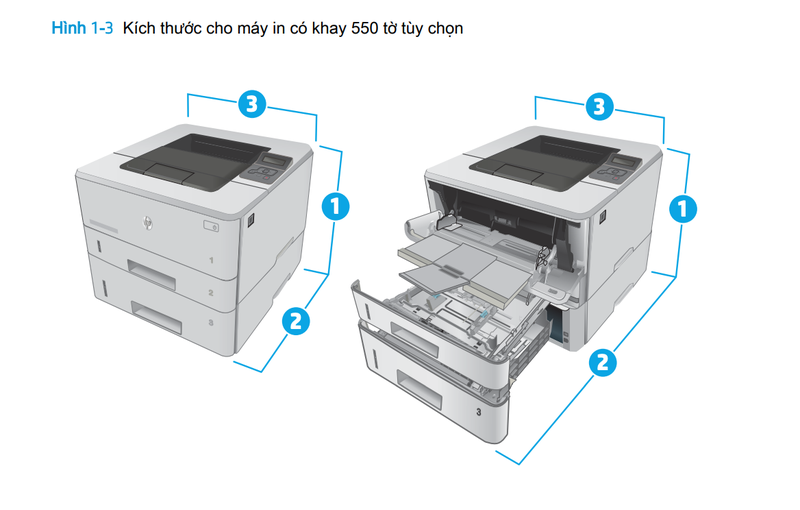
Tổng quan về máy in HP LaserJet Pro M402dne
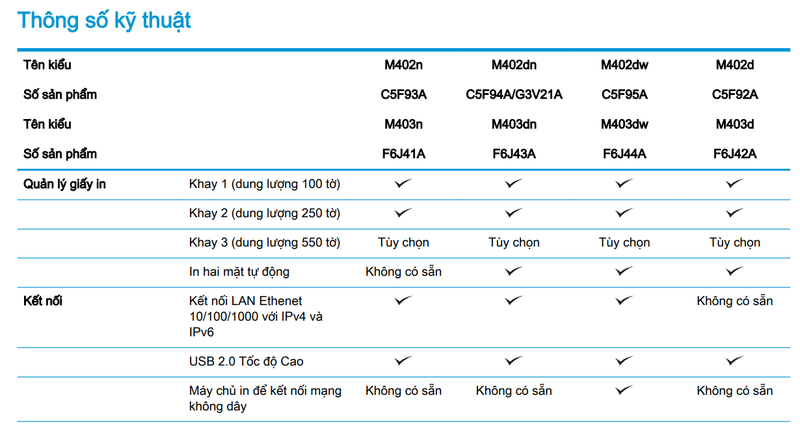
Trước khi bắt đầu, hãy cùng tìm hiểu một chút về HP LaserJet Pro M402dne. Đây là máy in laser trắng đen với tốc độ in ấn tượng lên đến 40 trang/phút. Máy hỗ trợ kết nối mạng Ethernet và USB 2.0, và đặc biệt, máy được tích hợp tính năng in hai mặt tự động (duplex printing), tiết kiệm giấy và thời gian.
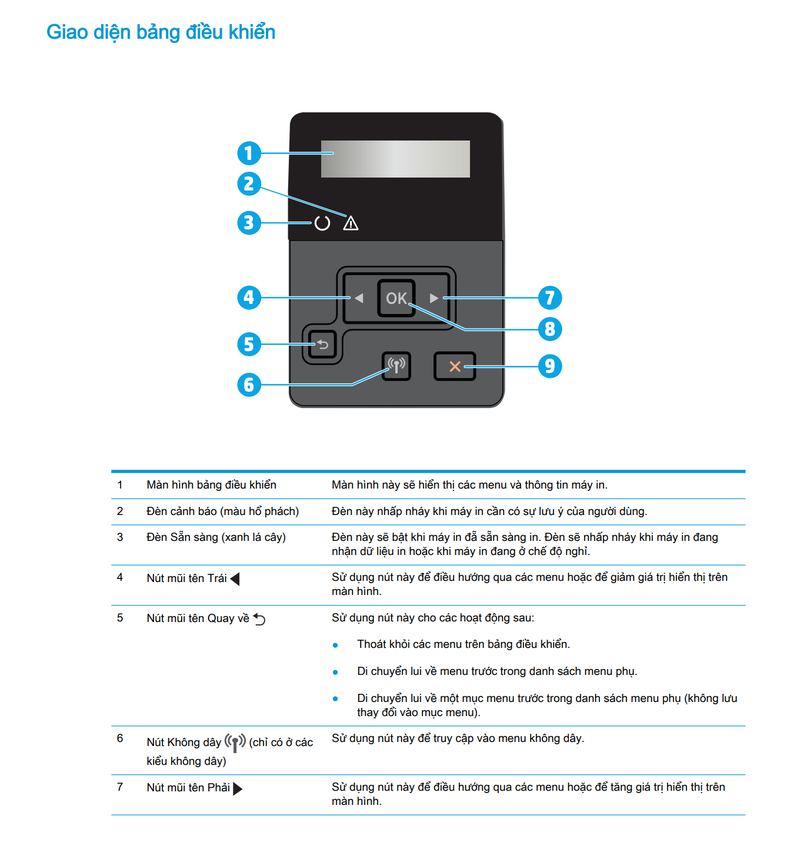
Máy in HP LaserJet Pro M402dne được thiết kế với màn hình điều khiển LED và giao diện người dùng dễ sử dụng, cho phép bạn quản lý các tác vụ in ấn một cách dễ dàng. Máy hỗ trợ nhiều loại bản in đa dạng, đáp ứng mọi nhu cầu in ấn tại gia đình hoặc văn phòng nhỏ. Dưới đây là hướng dẫn sử dụng máy in HP LaserJet Pro M402dne đúng cách.
Hướng dẫn sử dụng máy in HP LaserJet Pro M402dne
Thiết lập ban đầu máy in HP LaserJet Pro M402dne
Khi nhận máy in HP LaserJet Pro M402dne, điều đầu tiên bạn cần làm là thiết lập máy in để sử dụng. Các bước thiết lập bao gồm:
Bước 1: Mở hộp và lấy máy in ra
Bạn cần đảm bảo bạn đã tháo hết các vật liệu bảo vệ trong hộp (như các băng keo, vật liệu chống sốc,...) để máy có thể hoạt động bình thường. Tiếp đến bạn đặt máy in lên bề mặt phẳng để thực hiện các thao tác tiếp theo.
Bước 2: Kết nối nguồn và bật máy
Bạn kết nối dây nguồn vào máy in và cắm vào ổ điện. Tiếp theo là nhấn nút nguồn để bật máy theo hướng dẫn sử dụng máy in HP LaserJet Pro M402dne.
Bước 3: Cài đặt ngôn ngữ và vị trí
Sau khi bật máy in HP LaserJet Pro M402dne, bạn cần đợi máy in hoàn tất quá trình khởi động. Quá trình này có thể mất một vài phút khi máy in đang thực hiện các bước khởi tạo ban đầu. Sau khi máy in đã sẵn sàng, bạn sẽ nhận được các hướng dẫn để thiết lập một số cài đặt cơ bản, bao gồm cài đặt ngôn ngữ và vị trí.
- Ngôn ngữ: Chọn ngôn ngữ mà bạn muốn sử dụng cho máy in.
- Vị trí: Chọn quốc gia hoặc khu vực nơi máy in sẽ được sử dụng.
Sau khi cài đặt ngôn ngữ, các menu và tùy chọn trên máy in sẽ hiển thị theo ngôn ngữ bạn lựa chọn. Cài đặt vị trí sẽ giúp điều chỉnh các thông số như kích thước giấy và định dạng phù hợp với khu vực bạn đang ở.
Bước 4: Cài đặt mặc định
Tiếp theo, trong mục Cài đặt mặc định, bạn sẽ được yêu cầu chọn một trong các tùy chọn sau. Những tùy chọn này xác định cấu hình cơ bản của máy in, và bạn có thể thay đổi sau khi hoàn tất cài đặt ban đầu.
- Quản lý tự động: Đây là cài đặt tối ưu dành cho người dùng cá nhân hoặc trong môi trường nhỏ. Máy in sẽ tự động cập nhật và cấu hình để người dùng có thể sử dụng đơn giản và hiệu quả.
- Quản lý bởi IT: Phương thức này thích hợp cho môi trường doanh nghiệp hoặc các tổ chức có nhiều máy in cần được quản lý. ó sẽ giúp bạn quản lý máy in một cách hiệu quả hơn với bảo mật cao và các tính năng quản lý từ xa. Nếu máy in của bạn là một phần của hệ thống mạng lớn thì hãy lựa chọn tùy chọn này.
Chọn phương thức kết nối và chuẩn bị cài đặt phần mềm
Để sử dụng máy in HP LaserJet Pro M402dne, bạn cần kết nối máy in với máy tính qua một trong hay phương thức: USB hoặc mạng có dây (Ethernet).
Kết nối USB trực tiếp giữa máy in và máy tính
- Cáp cần thiết: Cáp USB loại A-to-B.
Đối với Windows:
Nếu bạn đang sử dụng Windows 7 hoặc phiên bản thấp hơn, không kết nối cáp USB trước khi cài đặt phần mềm. Quá trình cài đặt sẽ yêu cầu bạn kết nối cáp USB vào thời điểm thích hợp. Nếu cáp đã được kết nối thì bạn hãy khởi động lại máy in khi quá trình cài đặt yêu cầu kết nối cáp.
Lưu ý: Trong quá trình cài đặt phần mềm, hãy chọn tùy chọn "Kết nối trực tiếp máy tính này qua cáp USB".
Đối với MacBook:
Đối với Mac, bạn hãy kết nối cáp USB giữa máy tính và máy in trước khi cài đặt phần mềm.
Kết nối mạng có dây (Ethernet)
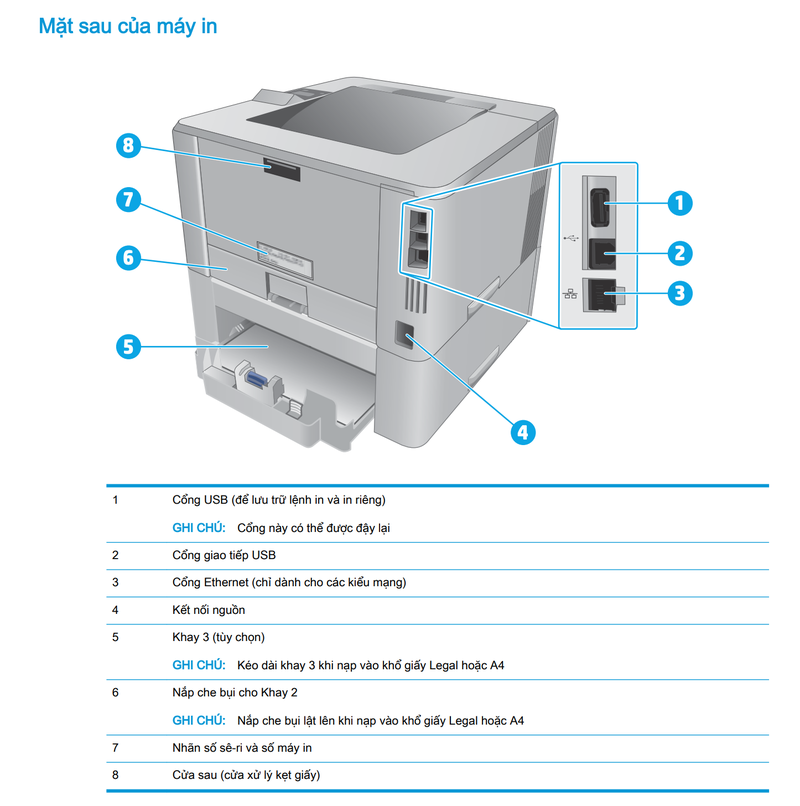
- Cáp cần thiết: Cáp mạng tiêu chuẩn.
Bước 1: Bạn hãy kết nối cáp mạng với máy in và với mạng. Quá trình này sẽ mất vài phút để máy in nhận địa chỉ mạng.
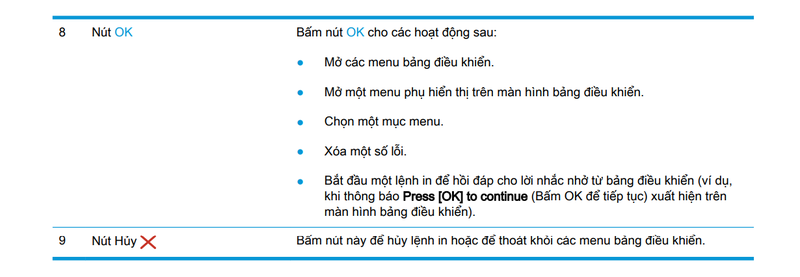
Bước 2: Trên bảng điều khiển của máy in, bạn nhấn nút OK để mở menu Cài đặt Mạng. Bảng điều khiển sẽ hiển thị địa chỉ IP mặc định. Bạn hãy ghi lại địa chỉ IP để sử dụng trong quá trình cài đặt phần mềm, chẳng hạn như địa chỉ IP: 192.168.0.1.
Nếu máy in không hiển thị địa chỉ mạng trên màn hình chính, bạn cần cấu hình địa chỉ IP thủ công trên bảng điều khiển.
Lưu ý: Trong quá trình cài đặt phần mềm, chọn tùy chọn Kết nối qua mạng.
Tải phần mềm Driver
Sau khi kết nối, máy tính sẽ tự động nhận diện máy in. Bạn hãy truy cập vào trang web hỗ trợ của HP để tải về và cài đặt phần mềm và driver cho máy in HP LaserJet Pro M402dne. Bạn có thể tìm phần mềm này tại trang hỗ trợ chính thức của HP tại đây.
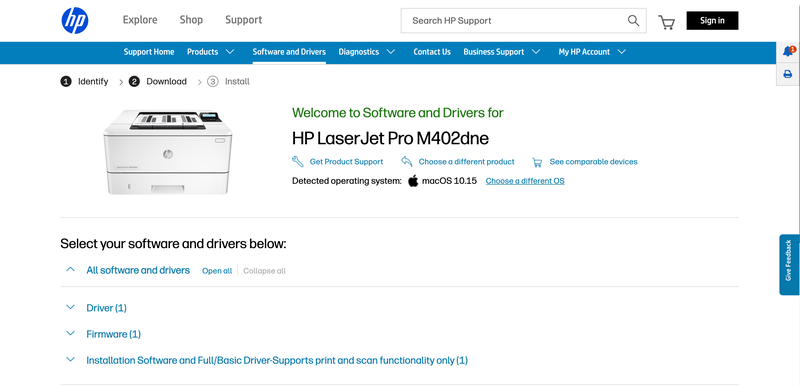
Riêng đối với Window thì bạn còn có cách khác là cài đặt từ đĩa CD của máy in. Bạn chỉ cần chèn đĩa CD của máy in vào ổ đĩa CD của máy tính rồi làm theo các bước hướng dẫn.
Cài đặt phần mềm
Dành cho Windows:
Bước 1: Bạn hãy chèn đĩa CD của máy in vào ổ đĩa CD của máy tính, hoặc khởi động tệp cài đặt phần mềm đã tải từ trang web.
Bước 2: Trình cài đặt phần mềm sẽ phát hiện ngôn ngữ của hệ điều hành và hiển thị giao diện chính của chương trình cài đặt bằng ngôn ngữ tương ứng. Khi cài đặt từ đĩa CD, nếu chương trình cài đặt không tự động khởi động sau 30 giây, bạn hãy mở ổ đĩa CD trên máy tính và khởi động tệp có tên SETUP.EXE.
Bước 3: Lúc này màn hình Lựa chọn phần mềm hiển thị các phần mềm sẽ được cài đặt.
- Cài đặt phần mềm được đề xuất bao gồm driver in và phần mềm cho tất cả các tính năng của máy in.
- Để tùy chỉnh phần mềm cài đặt, bạn hãy nhấp vào liên kết "Customize software selections" (tùy chỉnh cài đặt phần mềm). Khi hoàn tất, bạn nhấp vào nút Next (tiếp tục).
Bước 4: Bạn hãy làm theo hướng dẫn trên màn hình để cài đặt phần mềm.
Bước 5: Khi được yêu cầu chọn loại kết nối, bạn hãy chọn tùy chọn phù hợp với loại kết nối bạn lựa chọn trước đó.
- Kết nối trực tiếp máy tính này qua cáp USB.
- Kết nối qua mạng.
Lưu ý: Khi kết nối qua mạng, cách dễ nhất để phát hiện máy in là chọn Tự động tìm máy in của tôi trên mạng.
Dành cho OS X:
Bước 1: Trình cài đặt phần mềm sẽ phát hiện ngôn ngữ của hệ điều hành và hiển thị giao diện chính của chương trình cài đặt bằng ngôn ngữ tương ứng.
Bước 2: Bạn hãy làm theo hướng dẫn trên màn hình để cài đặt phần mềm.
Bước 3: Kết thúc quá trình cài đặt phần mềm, bạn hãy sử dụng HP Utility Setup Assistant (trợ lý cài đặt tiện ích HP) để cấu hình các tùy chọn của máy in.
Thao tác in trên Windows và OS X
Hướng dẫn sử dụng máy in HP LaserJet Pro M402dne để in bạn có thể tham khảo trên trang hướng dẫn của HP tại đây. Dưới đây là thao tác in cơ bản cho người mới bắt đầu bạn có thể tham khảo:
Trên Windows:
Bước 1: Từ chương trình phần mềm, chọn tùy chọn Print (In).
Bước 2: Chọn máy in từ danh sách máy in. Để thay đổi cài đặt, bạn có thể nhấp vào Properties (Thuộc tính) hoặc nút Preferences (Tùy chọn) để mở trình điều khiển in.
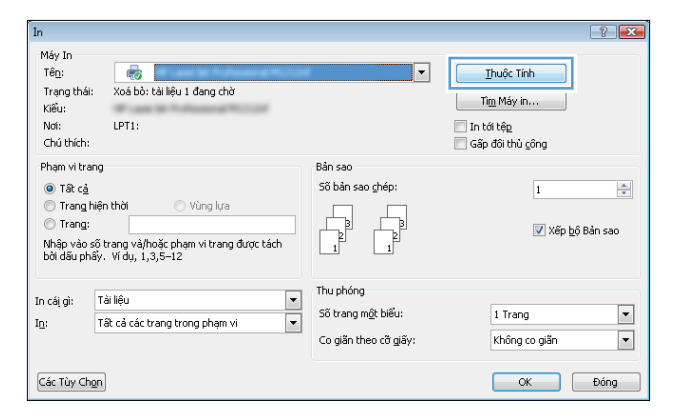
Ghi chú:
- Tên nút có thể khác nhau tùy thuộc vào chương trình phần mềm mà bạn đang sử dụng.
- Để truy cập các tính năng này từ ứng dụng Start (Bắt đầu) trong Windows 8 hoặc 8.1, chọn Devices (Thiết bị), chọn Print (In) và chọn máy in.
- Nếu cần thêm thông tin, bạn có thể bấm vào nút Trợ giúp (?) trong trình điều khiển in.
- Trình điều khiển in có thể khác nhau, nhưng các bước thực hiện không thay đổi.
Bước 3: Bạn nhấp vào tab trong trình điều khiển in để cấu hình các tùy chọn sẵn có. Ví dụ, bạn có thể đặt hướng giấy trong tab Finishing (Kết thúc), chọn nguồn giấy, loại giấy, cỡ giấy, và cài đặt chất lượng trong tab Paper/Quality (Giấy/Chất lượng).
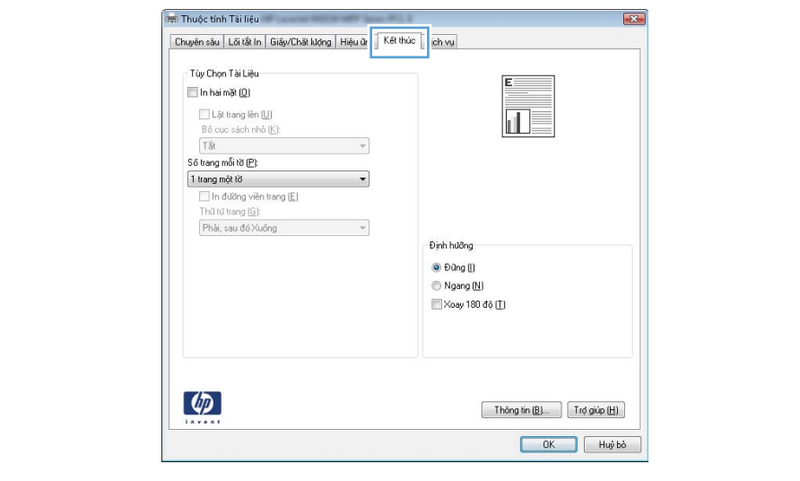
Bước 4: Nhấp vào nút OK để trở lại hộp thoại Print (In). Tại đây, bạn có thể chọn số lượng bản sao cần in.
Bước 5: Nhấp vào nút OK để gửi lệnh in và máy in sẽ bắt đầu in các tài liệu.
Trên OS X:
Bước 1: Nhấp vào menu File (Tệp) và sau đó chọn Print (In).
Bước 2: Chọn máy in mà bạn muốn sử dụng.
Bước 3: Nhấp vào Show Details (Hiển thị chi tiết) hoặc Copies & Pages (Bản sao & Trang), sau đó chọn các menu khác để điều chỉnh cài đặt in theo nhu cầu.
- Ghi chú: Tên mục có thể khác nhau tùy vào chương trình phần mềm bạn đang sử dụng.
Bước 4: Cuối cùng, nhấp vào nút In để hoàn tất thao tác in.
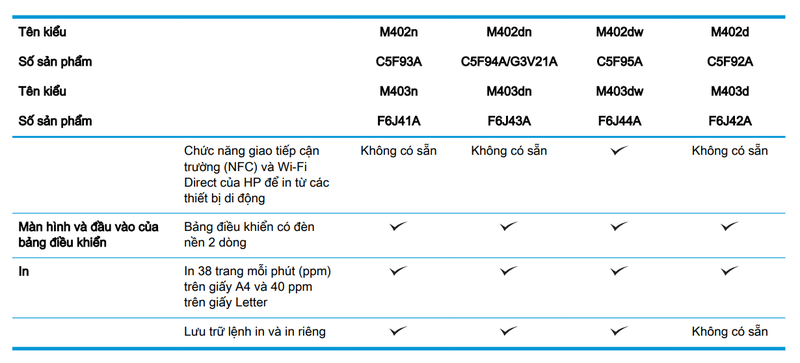
>> Ngoài ra bạn có thể tham khả thêm một số dòng máy in HP nổi bật:
Kết luận
Trên đây là hướng dẫn sử dụng máy in HP LaserJet Pro M402dne. Máy in HP là dòng máy in được nhiều người ưa chuộng nhờ khả năng in ấn nhanh, chất lượng bản in sắc nét và các tính năng tiết kiệm giấy. Bạn hãy làm theo hướng dẫn để có thể sử dụng máy in hiệu quả nhé.
Nếu bạn đang tìm kiếm một dòng máy in chất lượng khác thì hãy tham khảo ngay các sản phẩm tại FPT Shop. Tại đây bạn sẽ dễ dàng tìm được chiếc máy in chất lượng cao phù hợp với nhu cầu và tài chính của mình, truy cập trang web ngay hôm nay để nhận ưu đãi nhé.
Xem thêm:
:quality(75)/anker_ra_mat_may_in_eufymake_e1_09b77c0a3c.jpg)
:quality(75)/may_in_bao_loi_Jam_Rear_235bb804f3.jpg)
:quality(75)/anker_ngung_ban_may_in_3d_tuong_lai_nao_cho_eufymake_d6790fb6d1.jpg)
:quality(75)/small/danh_gia_may_in_Canon_LBP_6030w_9591ec3b8c.jpg)
:quality(75)/do_phan_giai_chat_luong_ban_in_la_gi_dd49578886.jpg)
:quality(75)/may_in_laser_HP_loai_nao_tot_066365a0b6.jpg)


