:quality(75)/estore-v2/img/fptshop-logo.png)
:quality(75)/may_in_bao_loi_Jam_Rear_235bb804f3.jpg)
:quality(75)/giang_nguyen_d369e939ce.jfif)
Máy in báo lỗi Jam Rear: Tìm hiểu nguyên nhân và cách khắc phục lỗi hiệu quả
Máy in báo lỗi Jam Rear khiến bạn không thể tiếp tục công việc và bối rối không biết nên xử lý ra sao? Bài viết này sẽ giúp bạn hiểu rõ hơn về lỗi Jam Rear và cách xử lý hiệu quả, tiết kiệm thời gian nhất.
Dòng máy in nào thường xuất hiện lỗi Jam Rear?
Máy in báo lỗi Jam Rear là điều có thể thấy ở những dòng máy như: HL-L2300D, HL-L2320D, HL-L2305W, HL-L2340DW, HL-L2360DW,…
Nguyên nhân và cách khắc phục khi máy in báo lỗi Jam Rear
Nguyên nhân máy in báo lỗi Jam Rear
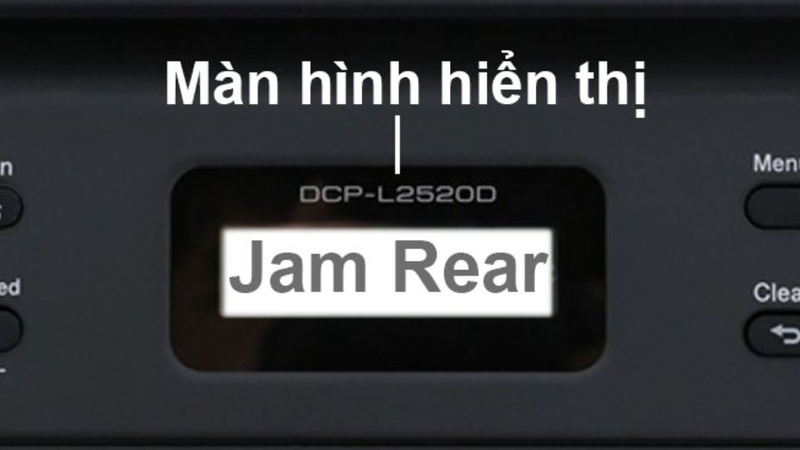
Khi máy in hiển thị lỗi Jam Rear, điều đó có nghĩa là giấy đang bị kẹt ở khu vực phía sau máy. Bên cạnh đó, cũng có một số lỗi tương tự như "Jam Inside" - giấy bị kẹt bên trong thân máy hoặc "Jam Tray 1" - giấy bị kẹt trong khay nạp giấy số 1.
Nguyên nhân phổ biến gây ra các lỗi kẹt giấy này thường đến từ việc sử dụng giấy có chất lượng không phù hợp như quá mỏng, quá dày hoặc giấy đã bị nhăn được tái sử dụng. Ngoài ra, hộp mực kém chất lượng khiến trục không quay đúng cách khi in hoặc bộ phận kéo giấy bị bám bụi bẩn cũng là những yếu tố dễ dẫn đến tình trạng này.
Biện pháp khắc phục khi máy in báo lỗi Jam Rear
Bước 1: Tháo khay giấy phía trước máy in
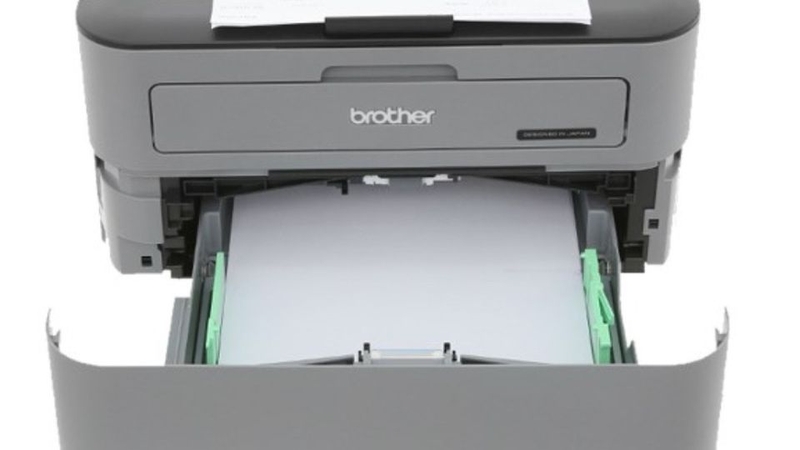
Trước tiên, bạn hãy nhẹ nhàng kéo khay giấy ra khỏi máy in. Hãy cẩn thận để tránh làm cong hoặc làm hỏng khay. Việc tháo khay giấy giúp bạn dễ dàng tiếp cận khu vực giấy có thể bị kẹt bên trong.
Bước 2: Gỡ giấy bị kẹt ra khỏi khay và khoang giấy
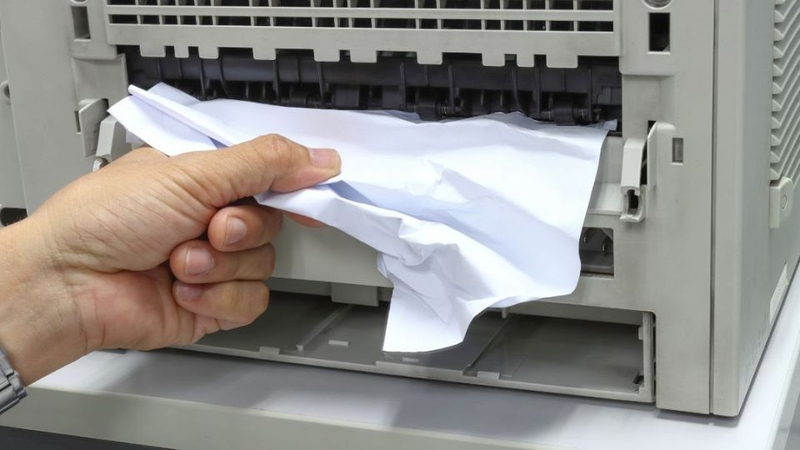
Kiểm tra kỹ bên trong khay và các khe giấy xem có mảnh giấy nào bị kẹt hoặc rách sót lại không. Nếu phát hiện giấy bị kẹt, hãy từ từ và nhẹ nhàng kéo giấy ra theo chiều đi ra của giấy, tránh làm rách giấy để không còn mảnh vụn kẹt bên trong. Đảm bảo bạn kiểm tra toàn bộ các vị trí có thể gây kẹt giấy.
Bước 3: Xếp giấy vào khay một cách ngay ngắn
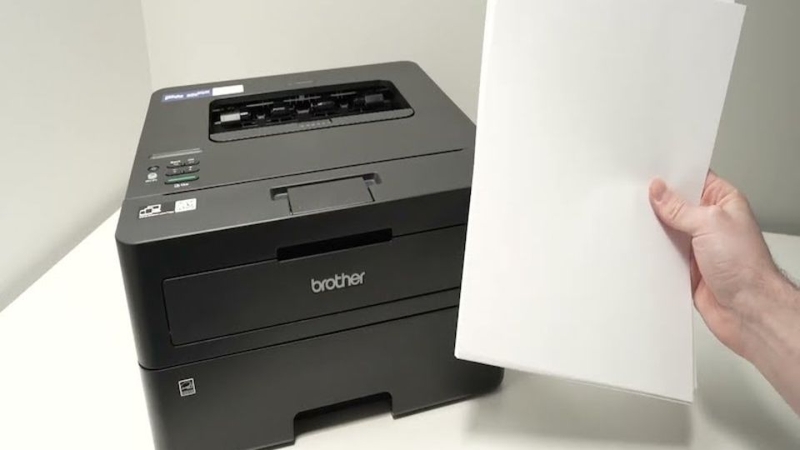
Sau khi đã lấy hết giấy kẹt ra, hãy xếp lại giấy vào khay sao cho các tờ giấy nằm thẳng và không bị cong, nhàu. Điều chỉnh thanh dẫn giấy (nếu có) để đảm bảo giấy được cố định đúng vị trí, giúp giấy được kéo vào máy mượt mà hơn trong lần in tiếp theo.
Bước 4: Tháo hộp mực phía sau máy và kiểm tra giấy kẹt trong khoang hộp mực
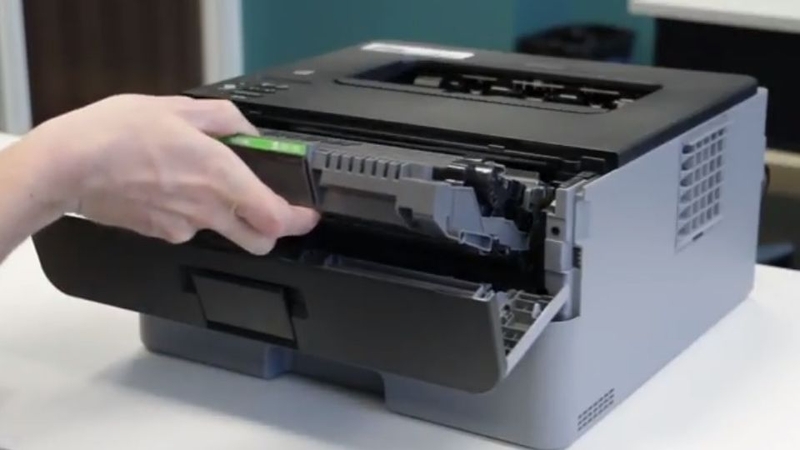
Mở nắp phía sau máy in và nhẹ nhàng tháo hộp mực ra khỏi vị trí. Kiểm tra kỹ bên trong khoang hộp mực xem có giấy nào bị kẹt hay không. Nếu có giấy kẹt, hãy kéo giấy ra nhẹ nhàng, tránh làm hỏng các bộ phận bên trong. Đôi khi bụi bẩn hoặc mảnh vụn cũng có thể gây cản trở, hãy dùng khăn mềm lau sạch nếu cần thiết.
Bước 5: Lắp lại hộp mực và đóng nắp máy in
Sau khi đã chắc chắn không còn giấy kẹt nào, hãy lắp lại hộp mực đúng vị trí ban đầu. Đảm bảo hộp mực được gắn chắc chắn và vừa khít. Sau đó, đóng nắp máy in lại cẩn thận để máy có thể hoạt động bình thường trở lại. Bạn có thể bật máy in và thực hiện thử in một trang để kiểm tra xem lỗi đã được khắc phục hoàn toàn hay chưa.
Những lưu ý khi sử dụng máy in để tránh lỗi Jam Rear
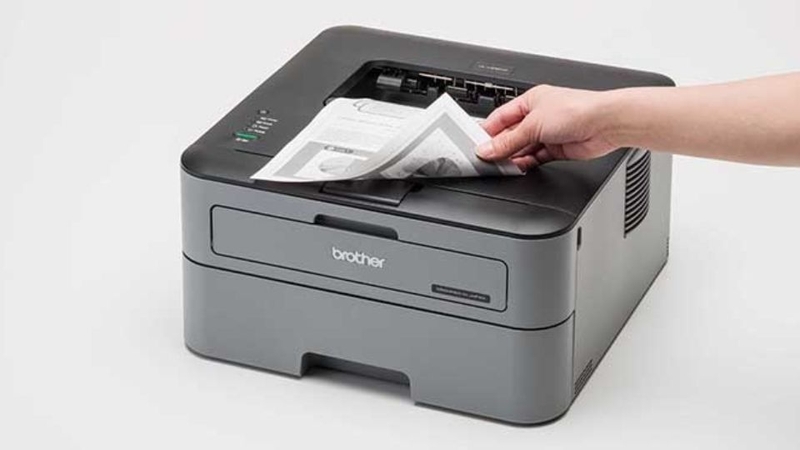
Để tránh lỗi Jam Rear, người dùng cần lưu ý một số điểm quan trọng trong quá trình sử dụng. Hãy chọn loại giấy phù hợp với máy in, tránh sử dụng giấy quá mỏng, quá dày hoặc giấy đã qua sử dụng nhiều lần dễ bị nhăn và kẹt. Khi cho giấy vào khay, hãy xếp giấy ngay ngắn, chỉnh đúng kích thước khay và không để giấy quá đầy hoặc quá ít để đảm bảo giấy được kéo vào máy mượt mà.
Bạn cũng nên thường xuyên vệ sinh máy in, đặc biệt là các bộ phận kéo giấy và con lăn để loại bỏ bụi bẩn, mảnh vụn giấy có thể gây tắc nghẽn. Khi thay hộp mực hoặc nạp lại giấy, bạn nên thao tác nhẹ nhàng, tránh làm lệch các bộ phận bên trong máy. Không nên rút giấy ra đột ngột khi phát hiện kẹt mà cần tắt máy và xử lý theo hướng dẫn để tránh làm hỏng cơ chế kéo giấy.
Tạm kết
Lỗi Jam Rear là một trong những vấn đề phổ biến khiến quá trình in ấn bị gián đoạn và gây không ít phiền toái cho người dùng. Tuy nhiên, với hiểu biết rõ ràng về nguyên nhân cũng như cách xử lý đúng cách, bạn hoàn toàn có thể khắc phục nhanh chóng và hạn chế tình trạng này xảy ra trong tương lai. Hy vọng bài viết đã cung cấp cho bạn những thông tin hữu ích để xử lý khi máy in báo lỗi Jam Rear.
Bạn đang tìm kiếm một chiếc máy in bền bỉ, hiệu suất cao và dễ sử dụng? Máy in Brother chính là lựa chọn hoàn hảo dành cho bạn! Với công nghệ tiên tiến, độ bền vượt trội và chất lượng in sắc nét, máy in Brother sẽ giúp công việc in ấn của bạn trở nên nhanh chóng và chuyên nghiệp hơn. Truy cập website FPT Shop để sở hữu máy in Brother phù hợp nhất với nhu cầu của bạn kèm theo nhiều ưu đãi hấp dẫn:
Xem thêm:
:quality(75)/do_phu_5_may_in_la_gi_dceef008b3.png)
:quality(75)/may_in_hp_tot_nhat_39b8377862.png)
:quality(75)/may_in_gia_re_duoi_3_trieu_6f8dd35014.jpg)
:quality(75)/may_in_laser_HP_loai_nao_tot_066365a0b6.jpg)
:quality(75)/do_phan_giai_may_in_la_gi_3_cc5601d51b.jpg)


