:quality(75)/estore-v2/img/fptshop-logo.png)
:quality(75)/huong_dan_su_dung_may_in_brother_dcp_7060d_4_dae70b6da0.jpg)
:quality(75)/Huyen_Dang_Ngoc_6818881a4d.jpg)
Chi tiết hướng dẫn sử dụng máy in Brother DCP 7060D các tính năng và mẹo in ấn hiệu quả
Máy in Brother DCP 7060D là một trong những dòng máy in đa năng được nhiều người ưa chuộng nhờ vào tính năng in ấn sắc nét, khả năng sao chép và quét tài liệu nhanh chóng. Đặc biệt máy còn có tính năng in hai mặt tự động giúp người dùng tiết kiệm giấy và thời gian. Trong bài viết này, FPT Shop sẽ hướng dẫn sử dụng máy in Brother DCP 7060D cho bạn từ cơ bản đến nâng cao nhé.
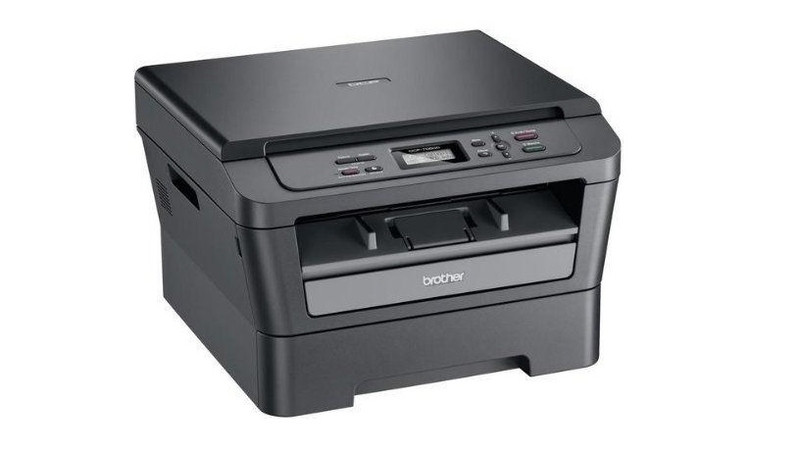
Cài đặt Driver và kết nối máy in Brother DCP 7060D
Trước khi bắt đầu sử dụng máy in Brother DCP 7060D, bạn cần cài đặt driver (trình điều khiển) và kết nối máy in với máy tính của mình. Driver là phần mềm giúp máy tính “giao tiếp” với máy in, hiểu các lệnh in, scan, hay copy bạn đưa ra.
Các bước chuẩn bị và cài đặt
- Chuẩn bị cáp kết nối: Máy in Brother DCP 7060D sử dụng cáp USB A-to-B để kết nối trực tiếp với máy tính. Bạn cần đảm bảo có sẵn cáp kết nối chất lượng tốt, đủ dài để kết nối giữa máy in và máy tính.
- Tải driver: Truy cập trang web chính thức của Brother để tải về driver tương thích với hệ điều hành của bạn (Windows hoặc macOS). Hãy chọn bộ Full Driver & Software Package để bao gồm tất cả các tiện ích hỗ trợ quét và quản lý máy in.
- Cài đặt driver: Sau khi tải driver về, ngắt kết nối cáp USB giữa máy in và máy tính (nếu đã kết nối trước đó). Sau đó, chạy file cài đặt driver vừa tải về. Trình cài đặt sẽ hướng dẫn bạn từng bước, và khi được yêu cầu, hãy kết nối cáp USB giữa máy tính và máy in.
- Kiểm tra cài đặt: Sau khi hoàn tất cài đặt, kiểm tra lại trong mục Devices and Printers (Windows) hoặc Printers & Scanners (macOS). Nếu thấy máy in Brother DCP 7060D và trạng thái "Ready", nghĩa là bạn đã cài đặt thành công.
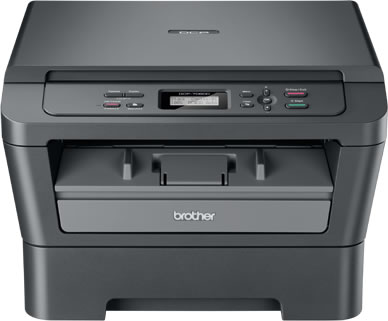
Hướng dẫn in ấn cơ bản trên Brother DCP 7060D
Một khi máy in Brother này đã được kết nối và cài đặt thành công, bạn có thể bắt đầu sử dụng để in tài liệu. Máy in Brother DCP 7060D hỗ trợ in từ nhiều loại ứng dụng trên máy tính, bao gồm Microsoft Word, Excel, PowerPoint, và các phần mềm đồ họa.
Các bước in cơ bản
Mở tài liệu bạn muốn in: Trong ứng dụng bạn đang sử dụng, mở tài liệu cần in.
Chọn lệnh in: Vào menu File và chọn lệnh Print (hoặc sử dụng phím tắt Ctrl + P trên Windows hoặc Command + P trên macOS).
Chọn máy in: Trong hộp thoại in, chọn máy in Brother DCP 7060D.
Tùy chỉnh cài đặt in: Bạn có thể điều chỉnh một số tùy chọn như:
- Số bản sao: Chọn số lượng bản sao tài liệu cần in.
- Phạm vi trang: Bạn có thể in tất cả các trang, chỉ in trang hiện tại, hoặc in một dãy trang cụ thể.
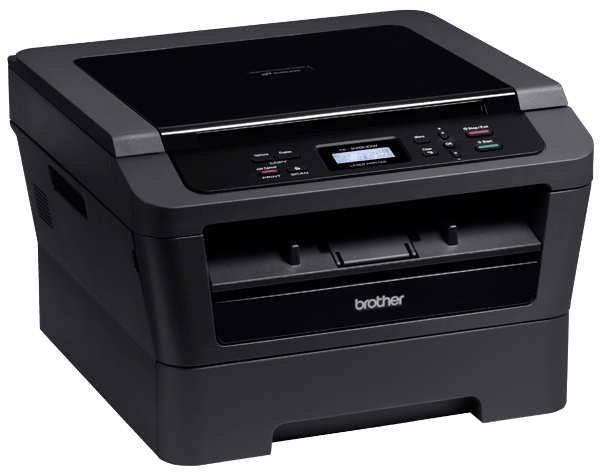
Cài đặt thuộc tính máy in: Nhấp vào Properties hoặc Preferences để tùy chỉnh các cài đặt nâng cao như:
- Khổ giấy (A4, Letter, B5…).
- Loại giấy (Plain Paper, Thick Paper, Recycled Paper…).
- Độ phân giải in (HQ1200, 600dpi, 300dpi).
In hai mặt tự động: Brother DCP 7060D hỗ trợ in hai mặt tự động (Automatic Duplex Printing). Bạn có thể chọn chế độ Long Edge Binding (in theo cạnh dài) hoặc Short Edge Binding (in theo cạnh ngắn).
Nhấn "Print": Sau khi đã tùy chỉnh xong các cài đặt, nhấn Print để bắt đầu quá trình in.
Tính năng in nâng cao trên Brother DCP 7060D
Máy in Brother DCP 7060D không chỉ dừng lại ở in ấn cơ bản mà còn cung cấp các tính năng nâng cao. Những tính năng nâng cao này giúp người dùng tiết kiệm giấy, cải thiện chất lượng bản in, và sử dụng vào những mục đích đặc biệt. Hướng dẫn sử dụng máy in Brother DCP 7060D các tính năng nâng cao bao gồm:
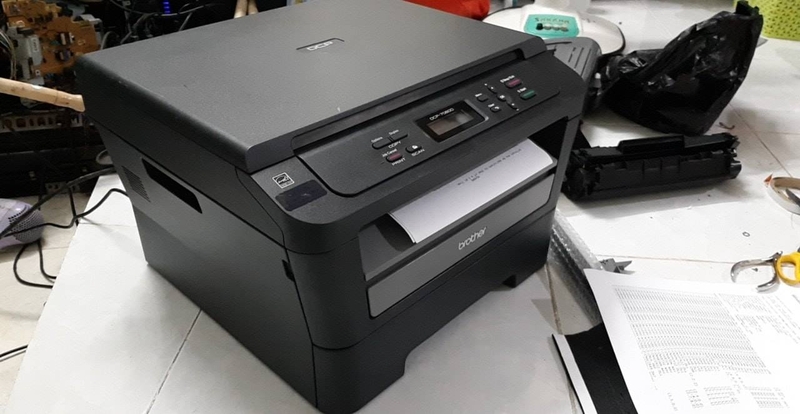
- In nhiều trang trên một tờ (N-up printing): Đây là tính năng cho phép bạn in nhiều trang trên một tờ giấy, tiết kiệm giấy và phù hợp với các tài liệu như báo cáo, tài liệu học tập.
- In sách nhỏ (Booklet printing): Với tính năng này, bạn có thể tạo ra các sách nhỏ từ tài liệu in, lý tưởng cho các tài liệu quảng cáo hoặc bản hướng dẫn sử dụng.
- In watermark: Bạn có thể thêm hình mờ vào tài liệu để bảo vệ bản quyền hoặc tạo dấu hiệu nhận dạng cho tài liệu của mình.
- In tiêu đề/chân trang: Máy in cho phép bạn in tiêu đề hoặc chân trang trên mỗi trang của tài liệu, giúp bạn tổ chức thông tin và làm cho tài liệu trông chuyên nghiệp hơn.
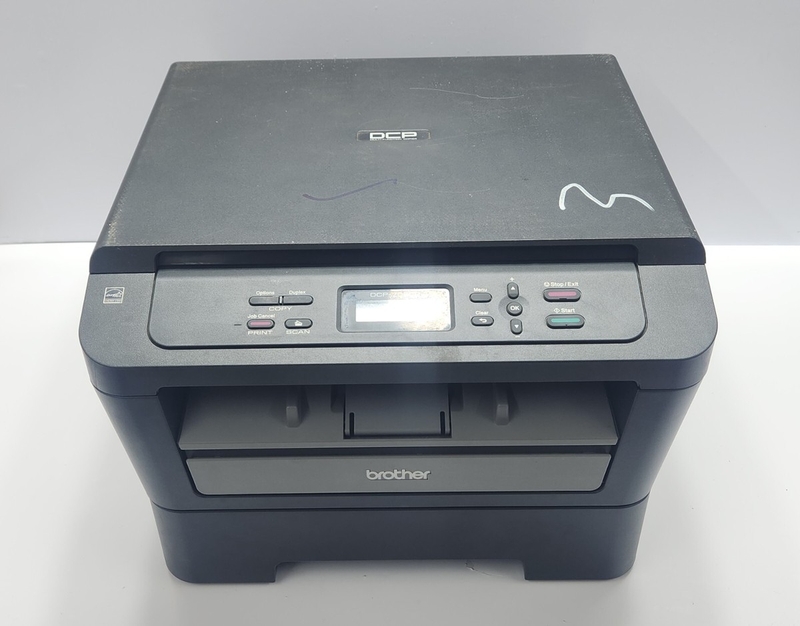
Hướng dẫn sao chụp (copy) với máy in Brother DCP 7060D
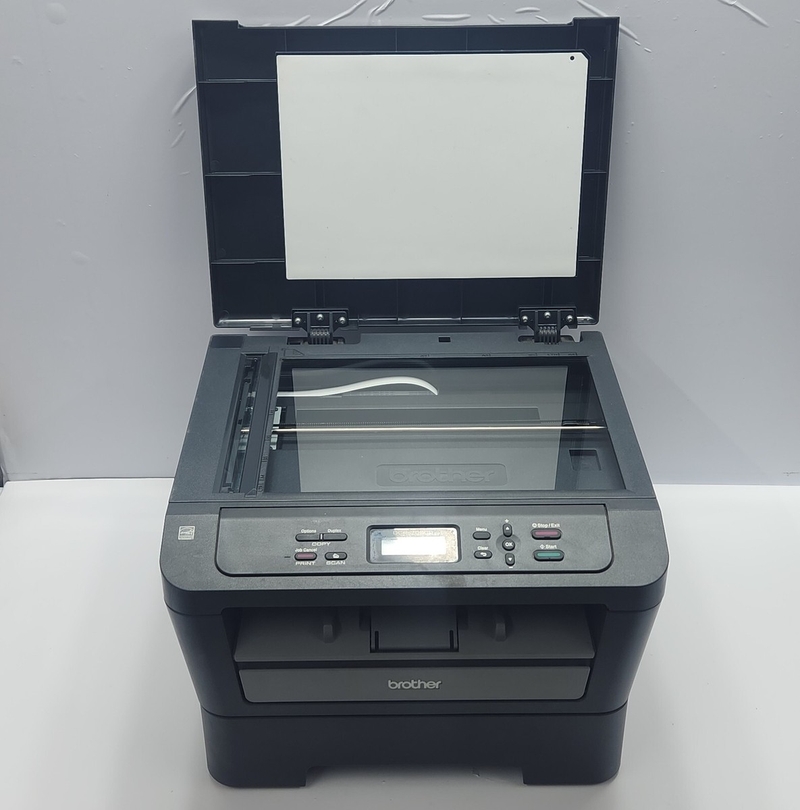
Sao chụp với mặt kính phẳng (Flatbed Scanner)
Đối với các tài liệu một trang hoặc tài liệu dạng sách, bạn nên sử dụng mặt kính phẳng. Đây là phương pháp đơn giản và dễ sử dụng nhất. Các bước thực hiện:
- Mở nắp máy in: Nhẹ nhàng mở nắp máy in của Brother DCP 7060D.
- Đặt tài liệu lên mặt kính: Đặt tài liệu úp xuống mặt kính, căn chỉnh góc tài liệu vào điểm đánh dấu trên mặt kính để đảm bảo tài liệu được canh chỉnh đúng.
- Đóng nắp máy: Sau khi đặt tài liệu vào vị trí chính xác, đóng nhẹ nắp máy để đảm bảo tài liệu không bị xê dịch trong quá trình sao chép.
Đối với những tài liệu có nhiều trang mà không bị đóng gáy, bạn sẽ sử dụng khay nạp tài liệu tự động (ADF) để tiết kiệm thời gian và dễ dàng sao chép nhiều trang liên tiếp.
Sao chụp với khay nạp tài liệu tự động (ADF)
Nếu bạn muốn sao chụp tài liệu nhiều trang thì khay ADF sẽ là phương pháp hiệu quả hơn. Hướng dẫn sử dụng máy in Brother DCP 7060D sao chụp với khay ADF được thực hiện như sau:
- Mở khay ADF: Mở khay ADF và chuẩn bị tài liệu cần sao chép.
- Đặt tài liệu vào khay: Đặt chồng tài liệu vào khay nạp theo chiều mũi tên hướng dẫn. Lưu ý rằng tài liệu phải được sắp xếp ngay ngắn, không bị nhàu, gấp hoặc dính vào nhau để tránh kẹt giấy trong quá trình sao chụp tự động.
- Chọn lệnh sao chụp: Sau khi đã đặt tài liệu vào khay, bạn sẽ thao tác trực tiếp trên bảng điều khiển của máy in.
Thiết lập sao chụp trên bảng điều khiển của Brother DCP 7060D
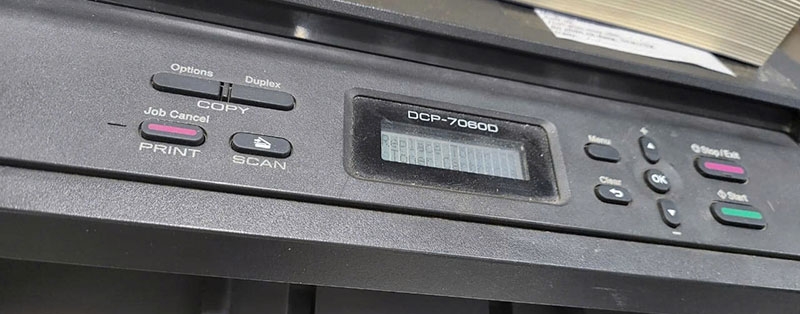
Sau khi đặt tài liệu vào khay hoặc mặt kính phẳng, bạn sẽ điều chỉnh các tùy chọn sao chụp trên bảng điều khiển của máy in. Hướng dẫn sử dụng máy in Brother DCP 7060D có một màn hình LCD nhỏ và các nút bấm chức năng cho phép bạn điều chỉnh các thông số sao chụp theo nhu cầu.
Số lượng bản sao (Copies): Bạn có thể sử dụng các nút mũi tên hoặc nút số để nhập số lượng bản sao bạn muốn tạo. Máy có thể sao chép lên đến 99 bản cho mỗi lần sao chụp.
Độ phân giải/Chất lượng (Quality):
- Tùy chọn chất lượng sao chụp bao gồm Standard (Tiêu chuẩn), Fine (Mịn), và SuperFine (Siêu mịn).
- Chọn Fine hoặc SuperFine nếu tài liệu gốc có hình ảnh hoặc văn bản nhỏ.
Tỷ lệ phóng to/thu nhỏ (Enlarge/Reduce):
- Máy cho phép bạn sao chụp với kích thước 100% (kích thước thật) hoặc phóng to (ví dụ: 150%) hoặc thu nhỏ (ví dụ: 75%).
- Các tỷ lệ phóng to/thu nhỏ có sẵn hoặc bạn có thể nhập tỷ lệ tùy chỉnh.
Sao chụp 2 mặt (2-sided Copying):
- Tính năng này cho phép sao chụp tài liệu hai mặt. Nếu tài liệu gốc là tài liệu hai mặt, chọn 2-sided Copying để máy tự động sao chụp cả hai mặt mà không cần bạn lật giấy thủ công.
- Chế độ in hai mặt có các tùy chọn như Long Edge Binding (in lật theo cạnh dài) và Short Edge Binding (in lật theo cạnh ngắn).
Sắp xếp bản sao (Sort):
Tùy chọn này rất hữu ích khi sao chụp nhiều bộ tài liệu. Sort sẽ giúp bạn in các bộ tài liệu theo thứ tự trang (ví dụ: bộ 1: 1,2,3; bộ 2: 1,2,3) thay vì in tất cả trang 1, rồi đến tất cả trang 2.
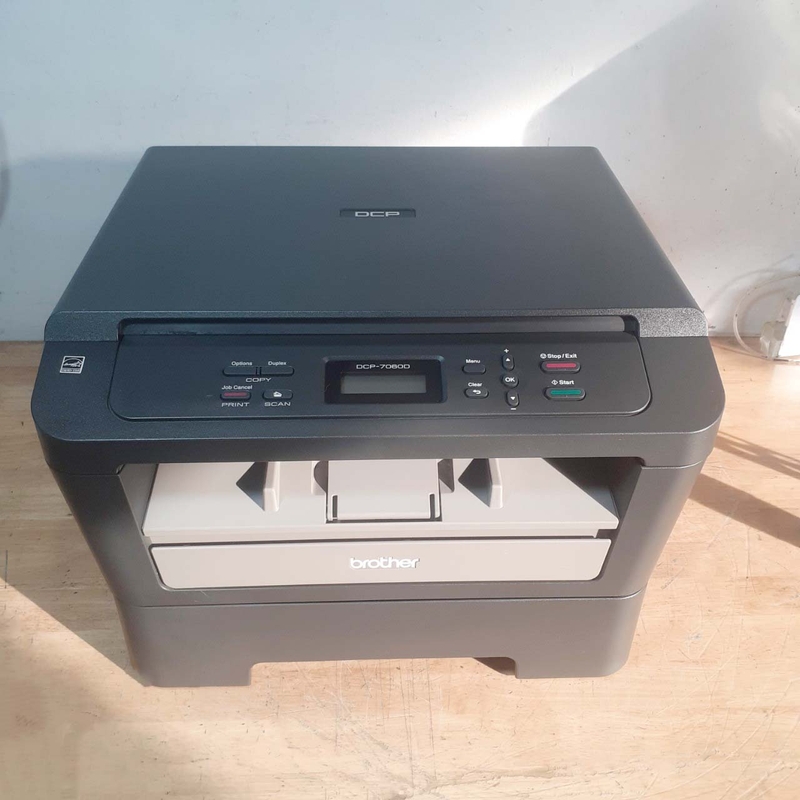
Bắt đầu sao chụp
Sau khi đã thiết lập các tùy chọn sao chụp, bạn chỉ cần nhấn Start (Bắt đầu) trên bảng điều khiển của máy in. Máy sẽ tự động scan tài liệu gốc và in ra các bản sao theo các tùy chọn đã cài đặt.
Kết luận
Trên đây là hướng dẫn sử dụng máy in Brother DCP 7060D giúp bạn xử lý công việc nhanh chóng và tiện lợi. Bạn hãy nắm các cách sử dụng để tận hưởng tối đa các tính năng của máy in nhé. Hy vọng qua hướng dẫn trên, bạn có thể sử dụng máy in Brother DCP 7060D một cách dễ dàng và hiệu quả hơn.
Nếu bạn đang tìm kiếm một thiết bị hỗ trợ công việc văn phòng hay cá nhân hiệu quả khác thì hãy đến ngay FPT Shop để sở hữu máy in chất lượng cao với các chương trình ưu đãi hấp dẫn. Truy cập trang web ngay hôm nay để nhận khuyến mãi khi mua máy in và các sản phẩm khác nhé!
Xem thêm:
:quality(75)/anker_ra_mat_may_in_eufymake_e1_09b77c0a3c.jpg)
:quality(75)/may_in_bao_loi_Jam_Rear_235bb804f3.jpg)
:quality(75)/anker_ngung_ban_may_in_3d_tuong_lai_nao_cho_eufymake_d6790fb6d1.jpg)
:quality(75)/small/danh_gia_may_in_Canon_LBP_6030w_9591ec3b8c.jpg)
:quality(75)/huong_dan_su_dung_may_in_hp_laserjet_pro_m402dne_1_8247176be1.jpg)
:quality(75)/do_phan_giai_chat_luong_ban_in_la_gi_dd49578886.jpg)


