:quality(75)/estore-v2/img/fptshop-logo.png)
:quality(75)/huong_dan_su_dung_may_in_brother_mfc_l2701dw_10_1816fa05dc.jpg)
:quality(75)/Huyen_Dang_Ngoc_6818881a4d.jpg)
Hướng dẫn sử dụng máy in Brother MFC L2701DW chi tiết để cài đặt, in ấn, sao chép, quét và gửi tài liệu dễ dàng
Máy in Brother MFC L2701DW là một trong những sản phẩm của Brother được rất nhiều người dùng yêu thích và tin tưởng. Nếu bạn là người mới sử dụng máy in Brother này thì hãy theo dõi hướng dẫn sử dụng máy in Brother MFC L2701DW ngay sau đây để biết cách sử dụng hiệu quả, đúng chức năng và gia tăng tuổi thọ cho máy nhé.
Tổng quan về máy in Brother MFC L2701DW
Brother MFC L2701DW là máy in đa chức năng với khả năng kết nối Wi-Fi, cho phép bạn in tài liệu qua mạng mà không cần phải kết nối cáp trực tiếp. Máy có các tính năng cơ bản như in hai mặt tự động, sao chép, quét, và fax, đáp ứng tốt nhu cầu làm việc tại các văn phòng nhỏ, doanh nghiệp hoặc gia đình.
Hướng dẫn cài đặt máy in Brother MFC L2701DW
Trước khi bắt đầu xem hướng dẫn sử dụng máy in Brother MFC L2701DW, bạn cần thực hiện một số bước cài đặt cơ bản:
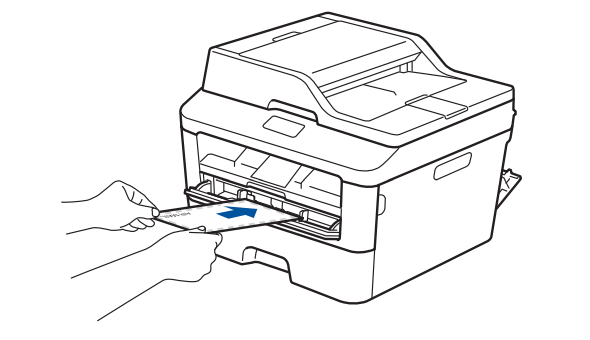
Bước 1: Mở hộp và chuẩn bị máy in
- Bạn lấy máy in Brother MFC L2701DW ra khỏi hộp và loại bỏ tất cả các vật liệu bảo vệ (túi nilon, miếng dán bảo vệ).
- Lắp giấy in vào khay giấy và đảm bảo rằng máy đã được cắm điện.
Bước 2: Cài đặt phần mềm máy in
- Tải phần mềm: Truy cập vào website chính thức của Brother và tải phần mềm và driver cho máy in MFC L2701DW tại đây. Bạn hãy lựa chọn hệ điều hành tương thích với máy của mình là Windows, Mac, hay Linux. Nếu muốn tải trên điện thoại thì bạn hãy chọn Mobile.
- Cài đặt phần mềm: Sau khi tải xuống, chạy tệp cài đặt và làm theo các hướng dẫn để hoàn tất việc cài đặt phần mềm.
- Kết nối máy in: Bạn có thể kết nối máy in qua Wi-Fi hoặc cổng USB tùy theo nhu cầu. Đối với kết nối không dây, bạn cần làm theo các bước hướng dẫn trên màn hình máy tính để kết nối máy in với mạng Wi-Fi.
Bước 3: Cài đặt kết nối Wi-Fi
- Bấm nút Wi-Fi trên bảng điều khiển của máy in để vào chế độ thiết lập Wi-Fi.
- Chọn mạng Wi-Fi mà bạn muốn kết nối và nhập mật khẩu mạng.
- Sau khi kết nối thành công, máy in sẽ có thể sử dụng được thông qua các thiết bị kết nối Wi-Fi trong mạng.
Các chức năng chính của máy in Brother MFC L2701DW
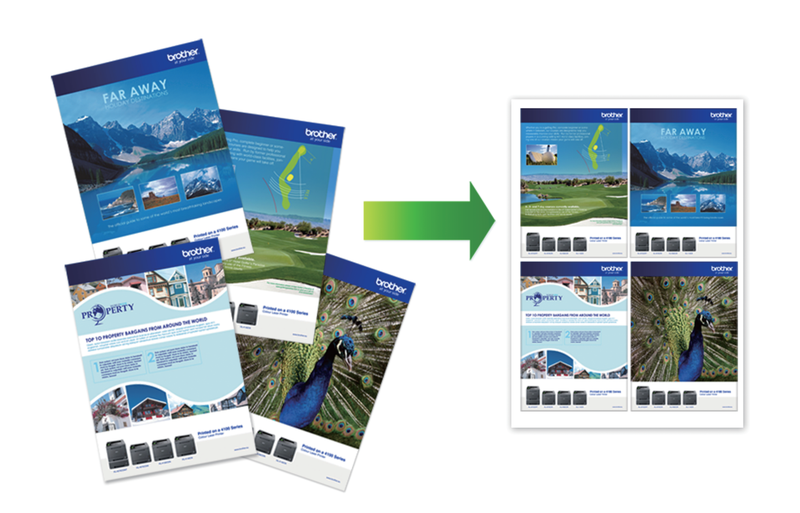
In hai mặt tự động (Duplex Printing)
Máy in Brother MFC L2701DW hỗ trợ in hai mặt tự động, giúp tiết kiệm giấy và giảm chi phí in ấn. Bạn chỉ cần chọn tính năng Auto Duplex trong phần cài đặt in của máy tính.
Fax
Máy in này cũng có chức năng fax để bạn gửi và nhận tài liệu qua fax dễ dàng. Tính năng này giúp bạn gửi bản sao tài liệu đến địa chỉ bạn cần thông qua cách thức chuyển đổi tài liệu thành tín hiệu điện, truyền tin và tái tạo ở nơi nhận.
Sao chép và quét
Máy có khả năng sao chép tài liệu với nhiều chế độ khác nhau như sao chép đơn giản, sao chép hai mặt, hoặc sao chép nhiều bản cùng lúc. Tính năng quét tài liệu cho phép bạn quét các tài liệu vào máy tính qua phần mềm được cài đặt sẵn.
Cách sử dụng bảng điều khiển của máy in Brother MFC L2701DW
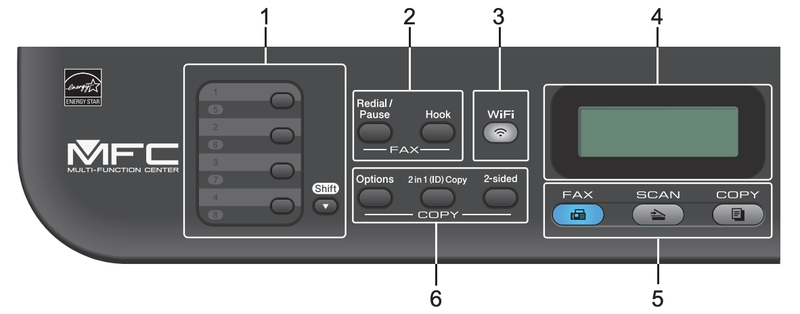
Nút Một lần chạm (1)
Hướng dẫn sử dụng máy in Brother MFC L2701DW bắt đầu từ bảng điều khiển. Nút Một lần chạm bao gồm 8 số từ 1-8 dùng để lưu trữ và gọi lại số fax và số điện thoại. Nếu muốn nhập số từ 1-4, bạn chỉ cần bấm vào nút tương ứng với số đó. Đối với các số từ 5-8, bạn nhấn giữ nút Shift (Chuyển) trong khi bạn bấm số.
Nút fax (2)
- Redial/Pause (Quay số lại/Tạm dừng)
- Bạn bấm nút này để quay lại số gần nhất bạn đã gọi. Trong khi quay số bạn có thể nhấn nút này để tạm dừng khi đang quay số nhanh hoặc quay số bằng tay.
Hook (Báo nhận)
- Trước khi quay số bạn bấm Hook (Báo nhận) để đảm bảo bên nhận có máy fax trả lời, tiếp đó bấm Start (Bắt đầu).
- Nếu máy in đang ở chế độ Fax/Tel (F/T) và bạn nghe điện thoại gắn ngoài trong khi F/T đổ chuông thì hãy bấm Hook (Báo nhận) để nói chuyện.
Wifi (3)
Nút Wifi dùng để kết nối máy in với mạng không dây. Để kết nối với Wifi bạn bấm nút này rồi làm theo hướng dẫn trên màn hình LCD. Khi đèn Wifi bật tức là máy in đã kết nối được với mạng không dây. Nếu đèn này nhấp nháy thì bạn hiểu là kết nối mạng yếu hoặc máy in đang trong quá trình kết nối mạng.
Màn hình tinh thể lỏng (LCD) (4)
Màn hình LCD hiển thị thông báo để người dùng sử dụng và cài đặt máy. Khi máy đang ở chế độ sẵn sàng hoặc chế độ fax, trên màn hình sẽ hiển thị Ngày và thời gian cùng với chế độ nhận (ví dụ: Fax only).
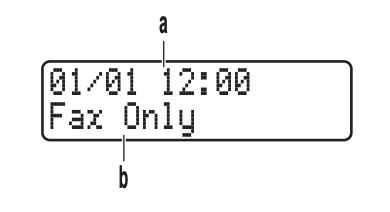
a. Ngày và thời gian
b. Chế độ nhận
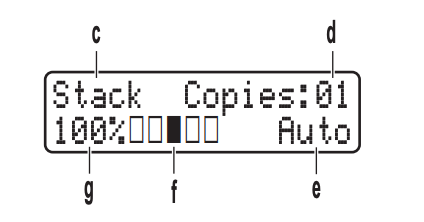
c. Loại sao chép (tài liệu, ảnh,...)
d. Số lượng bản sao: vd in 01 bản
e. Chất lượng in
g. Độ tương phản (giữa màu sàng & tối)
f. Tỉ lệ sao chép
Nút chế độ (5)
FAX
Muốn chuyển sang chế độ fax, bạn bấm nút FAX.
SCAN (QUÉT)
Muốn chuyển sang chế độ quét, bạn bấm nút SCAN.
COPY (SAO CHÉP)
Muốn chuyển sang chế độ sao chép, bạn bấm nút COPY.
Nút sao chép (6)
Options (Tùy chọn)
Bạn bấm nút này để chọn thiết đặt tạm thời và chọn các tuỳ chọn.
2 in 1 (ID) Copy (Sao chép 2 trong 1)
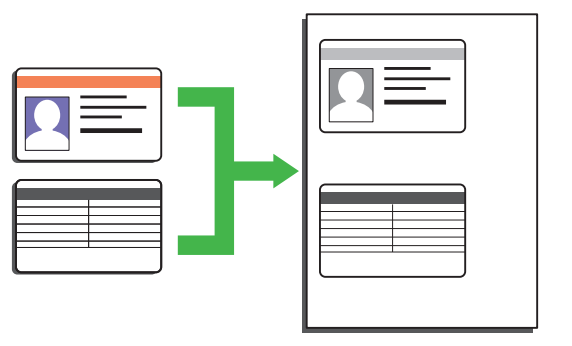
Tính năng này thiết kế để dùng khi bạn muốn in 2 mặt lên trên cùng 1 trang, thường dùng khi in căn cước công dân.
2-sided (2 mặt)
Bạn bấm nút này để in lên hai mặt của một tờ giấy.

Nút Menu (7)
Clear (Xoá)
Nếu bạn muốn xoá dữ liệu đã nhập vào hoặc huỷ các thiết đặt hiện tại thì bấm Clear.
Menu (Menu)
Khi muốn vào Menu để thiết lập các cài đặt thì bạn bấm Menu.
OK
Bạn nhấn OK để lưu lại các cài đặt đã chọn.
← hoặc →
Bạn bấm nút bên trái hoặc bên phải nút OK để điều chỉnh qua lại các lựa chọn trong menu.
↑ hoặc ↓
Bạn bấm nút bên trên hoặc bên dưới để lướt lên hoặc lướt xuống trong menu và tùy chọn. Nút này cũng dùng để thay đổi chế độ phân giải trong chế độ fax.
Quay số nhanh
Nếu muốn quay số nhanh thì bạn bấm nút mũi tên lên.
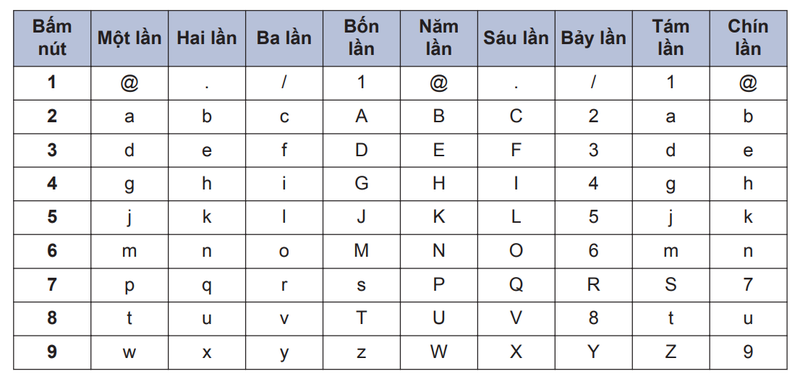
Bàn phím quay số (8)
- Sử dụng bàn phím quay số để quay số điện thoại và số fax.
- Sử dụng để nhập văn bản hoặc ký tự.
Bật/Tắt nguồn (9)
Bạn bấm nút nguồn để bật máy. Nếu muốn tắt máy in bạn bấm và giữ nút nguồn này đến khi màn hình hiển thị Shutting Down (Đang tắt máy) trong vài giây rồi tắt. Bạn cũng có thể tắt máy từ xa nếu có kết nối với điện thoại.
Stop/Exit (Dừng/Thoát) (10)
Bạn nhấn nút này để dừng thao tác đang thực hiện (ví dụ dừng khi máy đang in) hoặc để thoát menu.
Start (Bắt đầu) (11)
Bạn bấm để bắt đầu các lệnh gửi fax, sao chép, quét tài liệu sao khi đã nhập thông tin và tuỳ chỉnh các cài đặt.
Một số sự số có thể gặp và cách khắc phục
Dù thực hiện theo hướng dẫn sử dụng máy in Brother MFC L2701DW nhưng bạn cũng có thể gặp một số sự cố nếu thao tác không đúng. Dưới đây là một số sự cố có thể gặp trong quá trình sử dụng máy in Brother:
Máy không in
Nếu máy in không thực hiện in lệnh, hãy kiểm tra các vấn đề sau:
- Kiểm tra kết nối mạng nếu bạn đang in qua Wi-Fi.
- Kiểm tra kết nối cáp USB nếu máy được kết nối qua USB.
- Đảm bảo rằng driver máy in đã được cài đặt đúng và máy tính nhận diện đúng máy in.
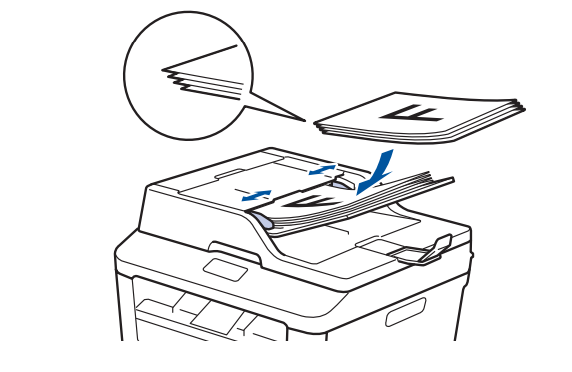
Máy không nhận giấy
Nếu máy in không nhận giấy, bạn hãy kiểm tra các vấn đề sau:
- Kiểm tra xem khay giấy đã được nạp đúng cách và không bị kẹt giấy.
- Kiểm tra loại giấy và kích thước giấy có phù hợp với máy in không.
Kết luận
Trên đây là hướng dẫn sử dụng máy in Brother MFC L2701DW. Máy in Brother MFC L2701DW là một giải pháp in ấn toàn diện cho nhu cầu văn phòng nhỏ, doanh nghiệp hay gia đình. Nếu sử dụng đúng cách, bạn sẽ tận dụng được tối đa các tính năng của máy in và đảm bảo tuổi thọ của thiết bị.
Nếu bạn đang tìm kiếm một máy in đa năng, dễ sử dụng và có khả năng kết nối linh hoạt, hãy đến với FPT Shop. Tại đây bạn sẽ được tư vấn miễn phí bởi những tư vấn viên chuyên môn để lựa chọn máy in phù hợp nhất với nhu cầu của mình và nhận ngay các chương trình ưu đãi siêu hời ngay hôm nay!
Xem thêm:
:quality(75)/anker_ra_mat_may_in_eufymake_e1_09b77c0a3c.jpg)
:quality(75)/may_in_bao_loi_Jam_Rear_235bb804f3.jpg)
:quality(75)/anker_ngung_ban_may_in_3d_tuong_lai_nao_cho_eufymake_d6790fb6d1.jpg)
:quality(75)/small/danh_gia_may_in_Canon_LBP_6030w_9591ec3b8c.jpg)
:quality(75)/huong_dan_su_dung_may_in_hp_laserjet_pro_m402dne_1_8247176be1.jpg)
:quality(75)/do_phan_giai_chat_luong_ban_in_la_gi_dd49578886.jpg)


