:quality(75)/estore-v2/img/fptshop-logo.png)
:quality(75)/How_to_Install_Brother_Printer_Driver_7b6b025edb.jpg)
:quality(75)/att_f9_P_Fnl_Abje_KSHVOJ_Cz6sd3r81_I_Rx88wecx_Th_eho_V_Nk_745a148e47.jpg)
Hướng dẫn cài đặt driver máy in Brother MFC 7360: Chi tiết từng bước thực hiện cực đơn giản
Nếu bạn hoặc văn phòng cơ quan mới mua chiếc máy in Brother MFC 7360 hoàn toàn mới, hoặc đang sử dụng máy in Brother này nhưng cần phải cài đặt lại trình điều khiển máy in nhưng bạn lại không biết làm thế nào để cài đặt trên máy tính. Vậy hãy xem ngay hướng dẫn cài đặt driver máy in Brother MFC 7360 cực kỳ chi tiết dưới đây để có thể tự thực hiện mà không cần ai hướng dẫn.
Hướng dẫn cài đặt driver máy in Brother MFC 7360
1. Hướng dẫn tải driver máy in Brother MFC 7360
Bước 1: Xác định hệ điều hành của máy tính mà bạn muốn cài đặt driver máy in Brother MFC 7360. Điều này rất quan trọng vì nó sẽ giúp bạn chọn đúng driver máy in phù hợp, tránh trường hợp mất thời gian tải về nhưng driver đó lại không tương thích với máy tính.
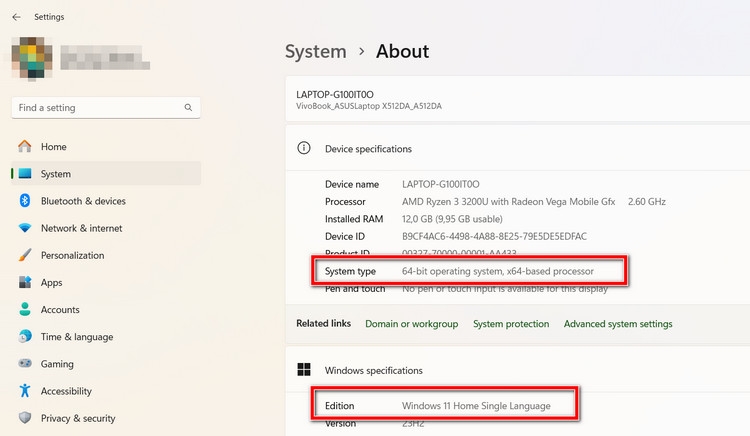
Thực hiện bằng cách kích chuột phải vào biểu tượng This PC ngoài màn hình desktop và chọn Properties. Trong màn hình mới hiển thị, bạn để ý ngay phía dưới mục Edition chính là phiên bản hệ điều hành máy tính đang chạy. Trong khi mục System type chính là kiến trúc vi xử lý, nếu là kiến trúc 64-bit còn được gọi là x64 trong khi kiến trúc 32-bit sẽ được gọi là x86.
Bước 2: Kích hoạt trình duyệt web trên máy tính, truy cập công cụ tìm kiếm như Google, sau đó nhập cụm từ khóa driver brother MFC 7360 và nhấn Enter. Sau đó bạn kích chọn kết quả tìm kiếm hiển thị ở phía trên cùng là Downloads MFC-7360 Vietnam.
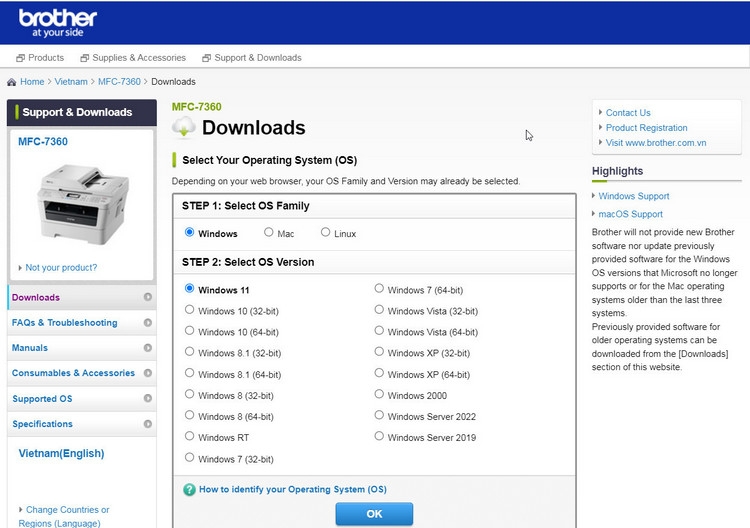
Bước 3: Từ trang web hỗ trợ của Brother, bạn sẽ thấy hệ thống sẽ được nhận diện tự động dưới mục Select Your Operating System (OS). Như hình trên đây hệ điều hành được nhận diện tự động là Windows và phiên bản là Windows 11. Trong trường hợp bạn cài đặt driver máy in Brother MFC 7360 cho máy tính khác thì phải chọn thủ công nền tảng hệ điều hành (Select OS Family) và phiên bản hệ điều hành (Select OS Version). Sau khi chọn xong, bạn kích nút OK ở phía dưới cùng để tiếp tục.
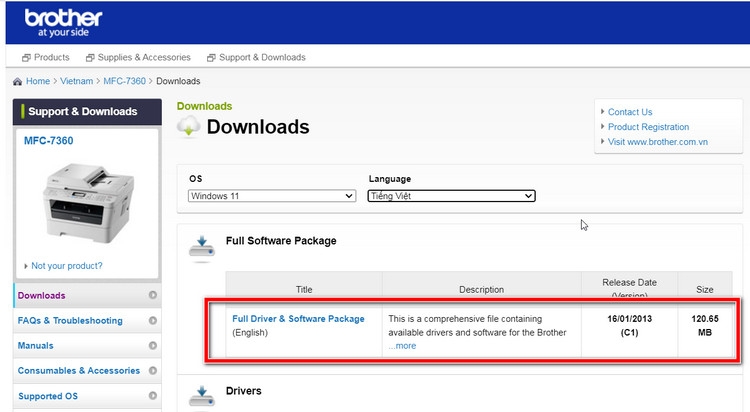
Bước 4: Chuyển sang trang Downloads, mục Language sẽ hiển thị ngôn ngữ là Tiếng Việt. Bây giờ bạn kích vào liên kết Full Driver & Software Package (English) ở ngay phía dưới.
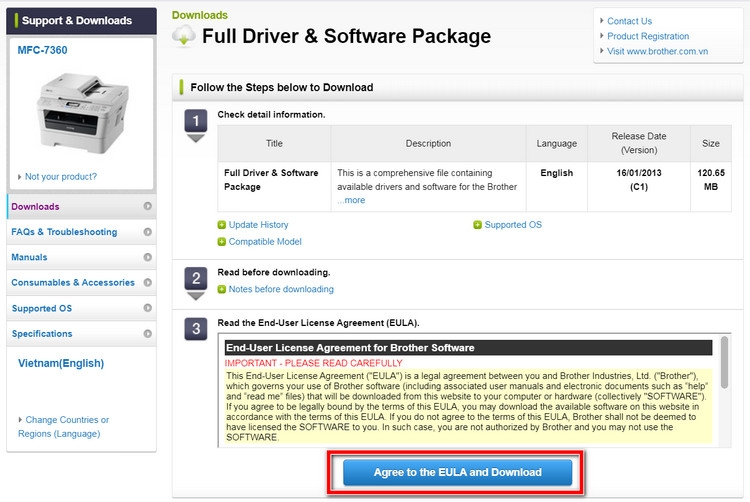
Bước 5: Kích nút Agree to the EULA and Download để tải driver máy in Brother MFC 7360 về máy tính. Hoặc bạn cũng có thể tải ngay về máy tính tại đây.
Ngoài ra nếu bạn sử dụng các hệ điều hành khác có thể tải trình điều khiển Brother MFC 7360 theo liên kết dưới đây.
Hệ điều hành Windows
- Tải driver Brother MFC 7360 cho Windows XP 32bit tại đây. Windows XP 64bit tại đây.
- Tải driver Brother MFC 7360 cho Windows Vista 32bit tại đây. Windows Vista 64bit tại đây.
- Tải driver Brother MFC 7360 cho Windows 7 32bit tại đây. Windows 7 64bit tại đây.
- Tải driver Brother MFC 7360 cho Windows 8 32bit tại đây. Windows 8 64bit tại đây.
- Tải driver Brother MFC 7360 cho Windows 8.1 32bit tại đây. Windows 8.1 64bit tại đây.
- Tải driver Brother MFC 7360 cho Windows 10 32bit tại đây. Windows 10 64bit tại đây.
- Tải driver Brother MFC 7360 cho Windows 2000 tại đây.
Hệ điều hành Mac OS
- Tải driver Brother MFC 7360 cho Mac OS X (10.4) máy in tại đây. Driver scan tại đây.
- Tải driver Brother MFC 7360 cho Mac OS X (10.5) máy in tại đây. Driver scan tại đây.
- Tải driver Brother MFC 7360 cho Mac OS X (10.6) máy in tại đây. Driver scan tại đây.
- Tải driver Brother MFC 7360 cho Mac OS X (10.7) máy in tại đây. Driver scan tại đây.
- Tải driver Brother MFC 7360 cho Mac OS X (10.8) máy in tại đây. Driver scan tại đây.
- Tải driver Brother MFC 7360 cho Mac OS X (10.9) máy in tại đây. Driver scan tại đây.
- Tải driver Brother MFC 7360 cho Mac OS X (10.10) máy in tại đây. Driver scan tại đây.
- Tải driver Brother MFC 7360 cho Mac OS X (10.11) máy in tại đây. Driver scan tại đây.
- Tải driver Brother MFC 7360 cho Mac OS 10.12.x máy in tại đây. Driver scan tại đây.
- Tải driver Brother MFC 7360 cho Mac OS 10.13.x máy in tại đây. Driver scan tại đây.
- Tải driver Brother MFC 7360 cho Mac OS 10.14.x máy in tại đây. Driver scan tại đây.
- Tải driver Brother MFC 7360 cho Mac OS 10.15.x máy in tại đây. Driver scan tại đây.
Hệ điều hành Linux/Ubuntu
- Tải driver Brother MFC 7360 cho Linux, Ubuntu máy in tại đây. Driver scan 32 bit tại đây. Hoặc driver scan 64 bit tại đây.
2. Cài đặt driver máy in Brother MFC 7360
Bước 1: Sau khi tải về xong, bạn di chuyển đến thư mục chứa file driver vừa tải về (thường là thư mục Download trên Windows), sau đó kích đúp vào tệp MFC-7360-inst-C1-EU.EXE để tiến hành giải nén.
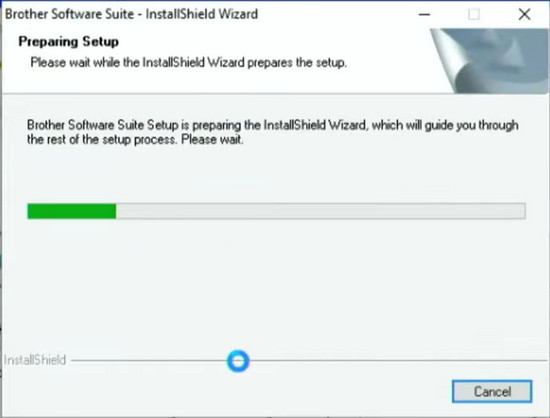
Bước 2: Sau khi giải nén, quá trình cài đặt trình điều khiển máy in Brother MFC 7360 sẽ được thực hiện. Bạn sẽ thấy hộp thoại ngôn ngữ (Select Language) hiển thị, mặc định sẽ là tiếng Anh (English), kích nút OK để quá trình cài đặt tiếp tục.
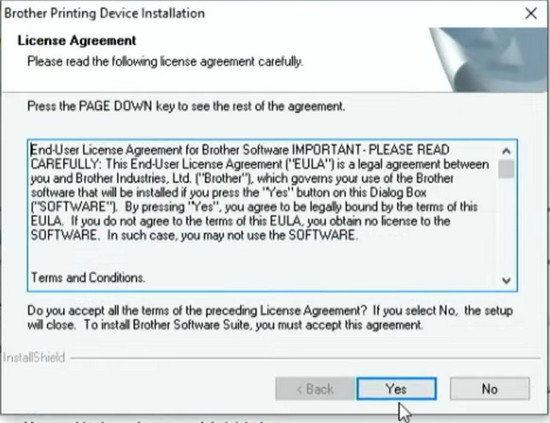
Bước 3: Trình hướng dẫn cài đặt driver máy in Brother MFC 7360 sẽ được kích hoạt. Kích nút Yes trong hộp thoại tiếp theo.
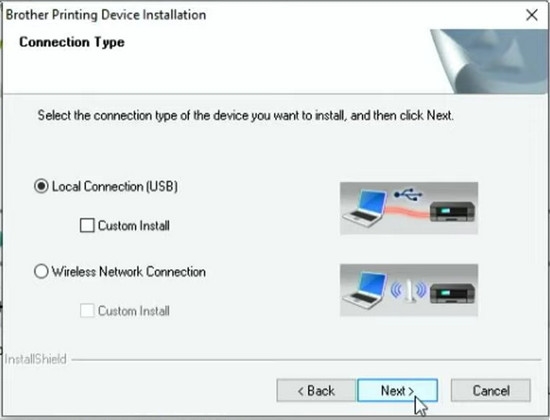
Bước 4: Ở bước này bạn sẽ được yêu cầu lựa chọn kết nối giữa máy tính và máy in, trong bài viết này chúng tôi sử dụng kết nối USB nên tùy chọn mặc định sẽ là Local Connection (USB), kích nút Next và quá trình cài đặt trình điều khiển sẽ được tiếp tục.
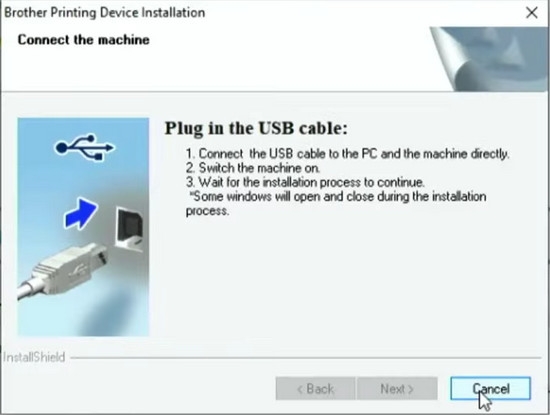
Bước 5: Bước tiếp theo này, bạn sẽ được yêu cầu kết nối cáp USB máy in với máy tính. Nếu bạn đã kết nối trước đó thì bước này sẽ không hiển thị mà quá trình cài đặt sẽ được tiếp tục và chuyển qua bước kế tiếp.
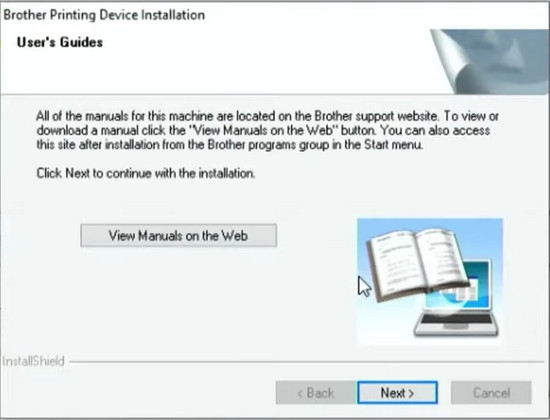
Bước 6: Đây là bước mà trình hướng dẫn sử dụng máy in sẽ hiển thị. Kích nút View Manuals on the Web để xem trực tiếp trên Web. Nếu không kích nút Next > Next > Next.
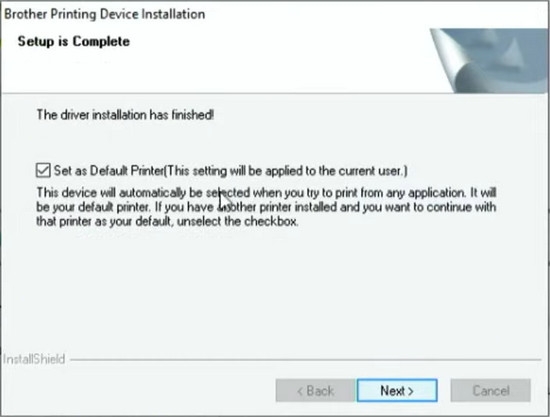
Bước 7: Theo mặc định khi đến bước kết thúc trình hướng dẫn cài đặt driver máy in Brother MFC 7360, mặc định máy in này sẽ được chọn làm máy in mặc định cho hệ thống. Nhưng nếu chưa chọn hoặc bạn không muốn chọn thì chỉ cần tích chọn hoặc tích bỏ tùy chọn Set as Default Printer (This setting will be applied to the current user). Rồi kích nút Next > Next.
Bước 8: Cuối cùng bạn sẽ được yêu cầu khởi động lại máy tính để thay đổi có hiệu lực bằng cách kích nút Finish.
Bước 9: Sau khi máy tính khởi động xong, bạn truy cập Control Panel trên hệ thống (truy cập menu Start, nhập Control Panel vào khung tìm kiếm phía trên và kích chọn kết quả hiển thị tương ứng). Sau đó kích tùy chọn Devices and Printers sẽ thấy máy in Brother MFC 7360 hiển thị trong danh sách máy in trên hệ thống.
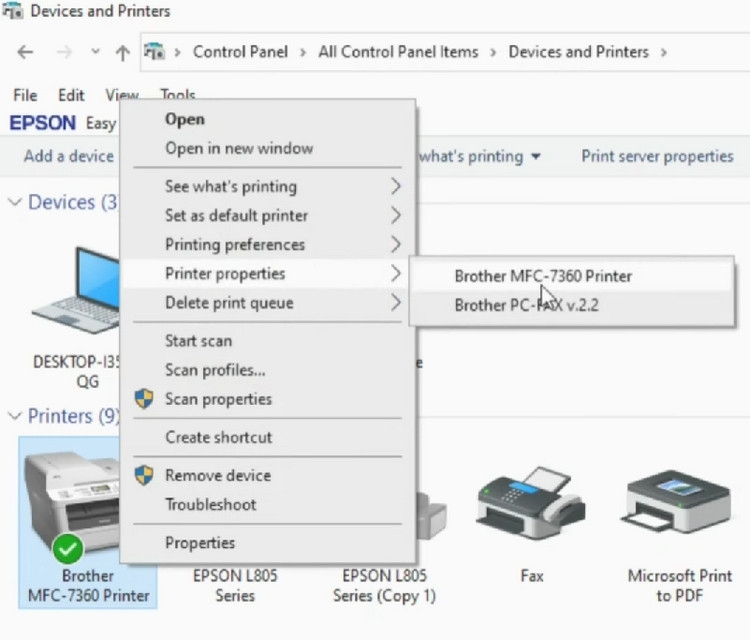
Bước 10: Để kiểm tra in thử và cài đặt khổ giấy mặc định cho máy in Brother MFC 7360, bạn kích chuột phải vào máy in và chọn Printer properties > Brother MFC-7360 Printer.
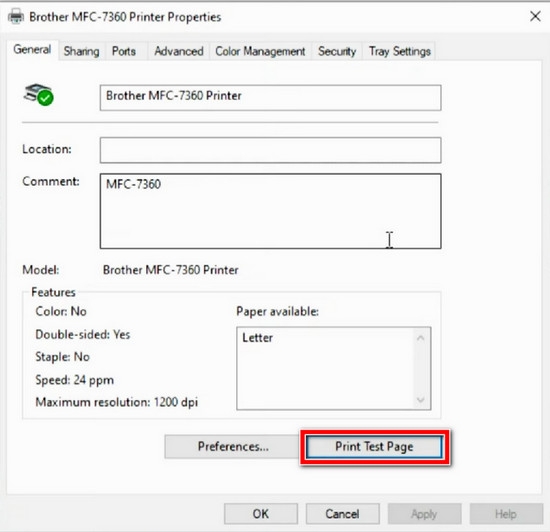
Bước 16: Hộp thoại Brother MFC-7360 Printer Properties hiển thị, kích nút Print Test Page > Close để in thử. Sau khi in thử thành công, vẫn trong hộp thoại này bạn kích nút Preferences.
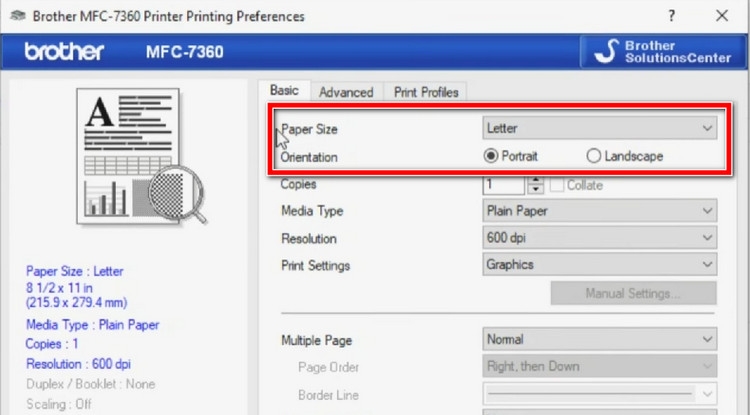
Bước 11: Từ hộp thoại cài đặt chi tiết máy in hiển thị, tại mục Paper Size của thẻ Basic ở bên phải bạn sẽ thấy kích cỡ giấy đang mặc định là Letter, kích vào mũi tên xổ xuống và chọn là A4, rồi kích nút OK để áp dụng cỡ giấy mặc định cho máy in. Hoặc từ hộp thoại Brother MFC-7360 Printer Properties, bạn kích chọn thẻ Advanced sau đó kích nút Printing Defaults để chọn đều được.
Tạm kết
Như vậy không cần tới các kỹ thuật viên chuyên nghiệp, bạn chỉ cần thực hiện theo chi tiết từng bước hướng dẫn cài đặt driver máy in Brother MFC 7360 ở trên là có thể cài đặt thành công máy in trên máy tính để in ấn tài liệu của mình.
Nếu đang có nhu cầu tìm mua máy in cho gia đình hoặc văn phòng cơ quan mà chưa biết chọn nơi nào để đảm bảo chất lượng, uy tín và giá cả hợp lý? Vậy hãy ghé thăm ngay cửa hàng FPT Shop nơi gần nhất để tìm hiểu, trải nghiệm và được các tư vấn viên chuyên nghiệp tư vấn, giúp bạn chọn được máy in hiện đại, tiết kiệm mực, tốc độ in ấn vượt trội và giá thành hợp lý.
Xem thêm:


