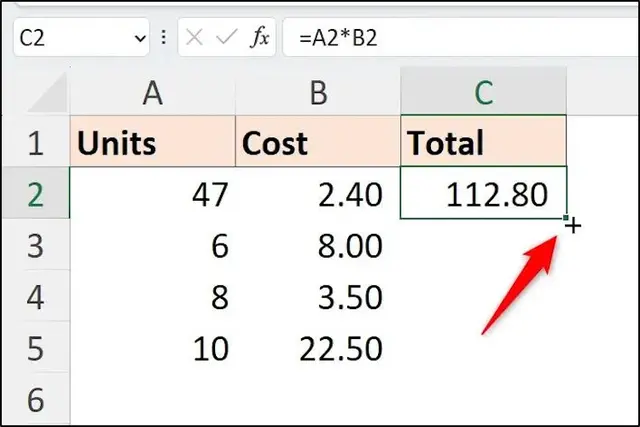

Hướng dẫn cách khóa ô công thức trong Excel giúp bảo vệ công thức nhưng vẫn cho nhập dữ liệu
Trong các bảng chấm công, báo cáo doanh thu, bảng tính lương hay file quản lý kho, công thức thường nằm xen kẽ cùng vùng nhập dữ liệu. Nếu người dùng vô tình nhập đè lên một ô chứa SUM, IF, XLOOKUP hoặc công thức tính toán khác, kết quả của cả bảng có thể sai mà không dễ phát hiện ngay. Vì vậy, biết cách khóa ô công thức trong Excel sẽ giúp bạn giới hạn những ô được phép chỉnh sửa, đồng thời giữ nguyên các công thức quan trọng.
Khóa ô công thức trong Excel hoạt động như thế nào?
Trước khi thao tác, bạn cần hiểu một điểm rất quan trọng: Các ô trong Excel mặc định đã được đánh dấu Locked, nhưng trạng thái này chưa thực sự khóa ô nếu bạn chưa bật Protect Sheet. Nói đơn giản, cách khóa ô công thức trong Excel nên thực hiện theo thứ tự:
- Xác định vùng người dùng cần nhập dữ liệu.
- Bỏ Locked cho vùng đó.
- Giữ Locked ở các ô công thức.
- Bật Protect Sheet.
- Đặt mật khẩu nếu cần.
Nếu bạn Protect Sheet ngay từ đầu mà chưa mở khóa vùng nhập liệu, gần như toàn bộ bảng tính có thể bị khóa.

Hướng dẫn cách khóa ô công thức trong Excel nhưng vẫn cho nhập dữ liệu
Giả sử bạn có bảng bán hàng gồm:
- Cột A: Tên sản phẩm.
- Cột B: Số lượng.
- Cột C: Đơn giá.
- Cột D: Thành tiền.
Tại ô D2 có công thức: =B2*C2
Bạn muốn người dùng được nhập dữ liệu ở cột A, B, C nhưng không được sửa công thức ở cột D.

Bước 1: Chọn vùng được phép nhập dữ liệu
- Bôi đen vùng mà người dùng cần chỉnh sửa.
- Đây là những ô cần mở khóa trước.
Bước 2: Mở Format Cells
Nhấn tổ hợp: Ctrl + 1.
Hoặc nhấn chuột phải vào vùng vừa chọn rồi chọn: Format Cells.
Bước 3: Bỏ chọn Locked
Trong cửa sổ Format Cells, chọn tab Protection bỏ dấu tích tại Locked sau đó nhấn OK. Từ lúc này, vùng chọn được đánh dấu là vùng cho phép chỉnh sửa sau khi Protect Sheet được bật.

Bước 4: Giữ Locked cho các ô công thức
Các ô công thức ở cột D vốn đã có trạng thái Locked mặc định. Nếu muốn kiểm tra, hãy chọn các ô chứa công thức và nhấn Ctrl + 1 > Protection đảm bảo mục Locked đang được tích.
Bước 5: Bật Protect Sheet
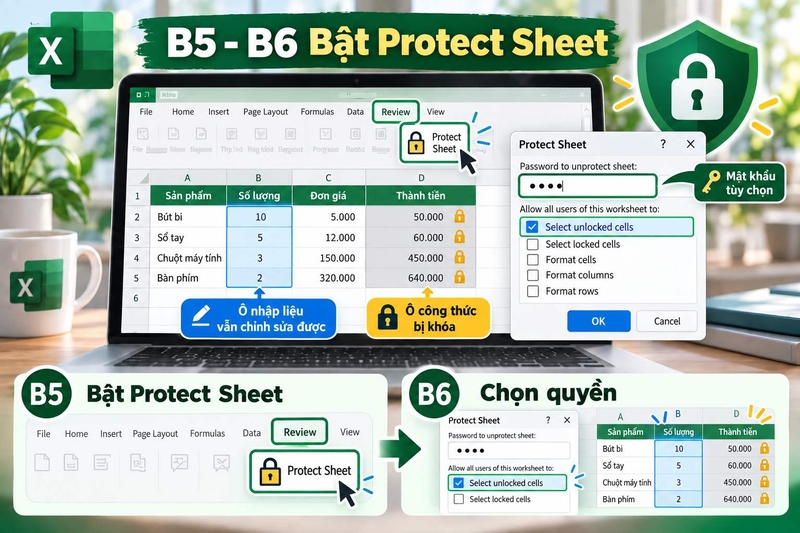
Chuyển sang tab Review chọn Protect Sheet Excel sẽ mở hộp thoại bảo vệ worksheet. Tại đây, bạn có thể nhập mật khẩu ở Password to unprotect sheet. Mật khẩu là tùy chọn. Nếu không đặt, người khác vẫn có thể chọn Unprotect Sheet để tắt bảo vệ.
Bước 6: Chọn quyền người dùng
Trong cửa sổ Protect Sheet, Excel cho phép bạn quy định những thao tác vẫn được sử dụng. Nếu mục tiêu chỉ là cho người khác nhập dữ liệu vào các ô đã mở khóa, bạn có thể giữ Select unlocked cells sau đó nhấn OK. Nếu có đặt mật khẩu, Excel sẽ yêu cầu nhập lại một lần để xác nhận.
Bây giờ hãy thử nhập vào B2 hoặc C2. Excel vẫn cho chỉnh sửa bình thường. Nhưng nếu bạn thử nhập đè vào D2, Excel sẽ hiển thị cảnh báo vì ô công thức đã được khóa. Đây là cách khóa ô công thức trong Excel dễ áp dụng nhất cho bảng lương, biểu mẫu nhập liệu, báo cáo hoặc những file được nhiều người cùng sử dụng.
Hướng dẫn cách chọn nhanh toàn bộ ô có công thức để khóa
Nếu worksheet có hàng trăm hoặc hàng nghìn dòng, bạn có thể dùng Go To Special để chọn nhanh toàn bộ ô chứa công thức. Trước tiên, cần mở khóa các ô khác để sau khi bật Protect Sheet, người dùng vẫn có thể nhập dữ liệu.
Bước 1: Mở khóa các ô cần cho phép chỉnh sửa
Chọn toàn bộ vùng nhập dữ liệu, sau đó nhấn Ctrl + 1 > Protection, bỏ chọn Locked và nhấn OK. Nếu worksheet được thiết kế để tất cả ô không chứa công thức đều có thể chỉnh sửa, bạn có thể chọn toàn bộ sheet, bỏ Locked, sau đó thực hiện các bước tiếp theo để khóa lại riêng các ô công thức.
Bước 2: Chọn nhanh các ô chứa công thức
Nhấn Ctrl + G, chọn Special, sau đó chọn Formulas và nhấn OK. Bạn cũng có thể vào Home > Find & Select > Go To Special > Formulas. Excel sẽ tự động chọn các ô chứa công thức trong phạm vi đang xét.

Bước 3: Đặt trạng thái Locked cho ô công thức
Khi các ô công thức đang được chọn, nhấn Ctrl + 1 > Protection, tích Locked rồi nhấn OK.
Bước 4: Bật Protect Sheet
Vào Review > Protect Sheet, chọn các quyền cần thiết và đặt mật khẩu nếu muốn. Sau khi bảo vệ sheet, các ô công thức sẽ không thể chỉnh sửa, trong khi những ô đã bỏ Locked vẫn có thể nhập dữ liệu.

Hướng dẫn cách vừa khóa vừa ẩn công thức trong Excel
Khóa công thức và ẩn công thức là hai thao tác khác nhau. Locked giúp ngăn chỉnh sửa ô khi Protect Sheet đang bật. Hidden giúp công thức không xuất hiện trên Formula Bar sau khi sheet được bảo vệ. Nếu bạn muốn người khác sử dụng kết quả tính toán nhưng không cần xem biểu thức bên trong, hãy làm như sau:
Bước 1: Chọn các ô chứa công thức
Bạn có thể dùng: Home > Find & Select > Go To Special > Formulas
Bước 2: Chọn Protection
Nhấn Ctrl + 1 chọn Protection.
Bước 3: Khóa công thức và ẩn công thức
Tích cả hai mục: Locked và Hidden.

Bước 4: Hoàn tất
Nhấn OK, sau đó vào Review > Protect Sheet.
Sau khi hoàn tất, khi người dùng chọn ô đó, công thức sẽ không hiển thị trên Formula Bar.
Lưu ý:
- Hidden cũng cần Protect Sheet mới có hiệu lực. Nếu chỉ tích Hidden rồi đóng Format Cells, bạn vẫn có thể nhìn thấy công thức.
- Ngoài ra, nếu muốn người dùng vẫn nhập dữ liệu ở các ô khác, hãy bảo đảm những vùng nhập liệu đã được bỏ chọn Locked trước khi bật Protect Sheet.
Vì sao đã tích Locked nhưng công thức vẫn sửa được?
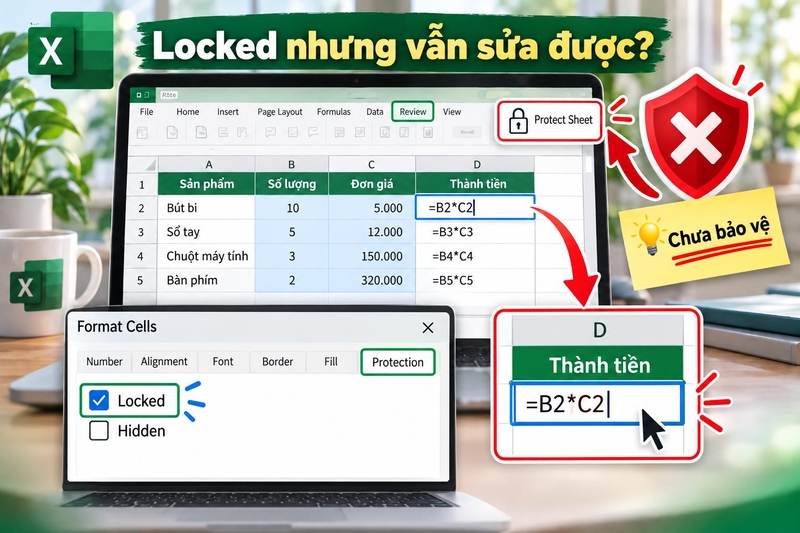
Đây là lỗi phổ biến nhất khi mới thực hiện cách khóa ô công thức trong Excel. Nguyên nhân là bạn mới đánh dấu ô ở trạng thái Locked nhưng chưa kích hoạt Protect Sheet.
Hãy kiểm tra: Review > Protect Sheet. Nếu nút này vẫn hiển thị là Protect Sheet, worksheet hiện chưa được bảo vệ. Sau khi bảo vệ thành công, nút thường chuyển thành: Unprotect Sheet.
Vì sao Protect Sheet xong thì toàn bộ bảng đều bị khóa?
Nguyên nhân là bạn chưa mở khóa vùng nhập liệu. Do các ô Excel mặc định mang trạng thái Locked, việc bật Protect Sheet ngay sẽ khiến hầu hết các ô không thể chỉnh sửa.

Cách xử lý:
- Bước 1: Chọn Review > Unprotect Sheet.
- Bước 2: Nhập mật khẩu nếu có.
- Bước 3: Bôi đen vùng cần nhập dữ liệu.
- Bước 4: Nhấn Ctrl + 1 > Protection.
- Bước 5: Bỏ chọn Locked.
- Bước 6: Bật Protect Sheet lại.
Sau đó, vùng nhập dữ liệu sẽ sử dụng bình thường còn các ô công thức vẫn được bảo vệ.
Kết lại
Cách khóa ô công thức trong Excel dễ thực hiện nhất là mở khóa trước những vùng cần nhập dữ liệu, giữ Locked cho các ô chứa công thức rồi bật Review > Protect Sheet. Khi áp dụng cách khóa ô công thức trong Excel, hãy nhớ rằng Locked chưa thực sự khóa ô nếu Protect Sheet chưa được bật. Sau khi thiết lập, nên thử nhập dữ liệu và thử chỉnh công thức để chắc chắn file hoạt động đúng trước khi chia sẻ.
Nếu bạn thường xuyên làm việc cùng Excel, Word và các phần mềm văn phòng, bạn có thể tham khảo danh mục laptop sinh viên - văn phòng tại FPT Shop để chọn cho mình chiếc laptop phù hợp với nhu cầu xử lý bảng tính, học tập và công việc hằng ngày.
Xem thêm: