:quality(75)/estore-v2/img/fptshop-logo.png)
:quality(75)/Cach_to_mau_trong_Excel_theo_dieu_kien_chu_giup_quan_ly_va_phan_loai_du_lieu_de_dang_7f4bd17a59.png)
:quality(75)/Thu_Phuong_c6ff1c9803.jpg)
Cách tô màu trong Excel theo điều kiện chữ giúp quản lý và phân loại dữ liệu dễ dàng
Trong quá trình xử lý bảng tính với số lượng dữ liệu lớn, việc phân biệt và nhận diện thông tin quan trọng có thể trở nên khó khăn nếu mọi nội dung đều được hiển thị giống nhau. Cách tô màu trong Excel theo điều kiện chữ giúp quản lý và phân loại dữ liệu dễ dàng, đồng thời tăng tính trực quan cho bảng tính. Tính năng này đặc biệt hữu ích khi người dùng cần nhanh chóng nhận biết các giá trị, trạng thái hoặc nội dung theo yêu cầu cụ thể. Cùng FPT Shop tìm hiểu cách thực hiện chi tiết trong bài viết dưới đây.
Hướng dẫn cách tô màu trong Excel theo điều kiện chữ
Tô màu có điều kiện trong Excel, còn gọi là Conditional Formatting, là tính năng hỗ trợ người dùng nhận diện và theo dõi dữ liệu trực quan hơn. Thay vì phải kiểm tra từng ô và tô màu thủ công, Excel có thể tự động thay đổi định dạng dựa trên những điều kiện được thiết lập sẵn. Nhờ đó, các thông tin quan trọng sẽ dễ dàng được làm nổi bật, đặc biệt khi làm việc với bảng dữ liệu lớn.
Người dùng có thể áp dụng những quy tắc có sẵn hoặc tự thiết lập điều kiện bằng công thức tùy theo nhu cầu. Dưới đây là các cách thực hiện chi tiết.
Cách tô màu theo điều kiện đã có sẵn
Excel cung cấp nhiều quy tắc định dạng có điều kiện được thiết lập sẵn, giúp người dùng nhanh chóng làm nổi bật dữ liệu mà không cần sử dụng công thức. Phương pháp này phù hợp với những yêu cầu cơ bản như tìm giá trị lớn nhất, nhỏ nhất hoặc xác định dữ liệu nằm trong một khoảng cụ thể.
Bước 1: Chọn vùng dữ liệu cần áp dụng định dạng, có thể là một dải ô, một cột hoặc toàn bộ bảng. Sau đó, trên thanh công cụ, chọn Home > Styles > Conditional Formatting.
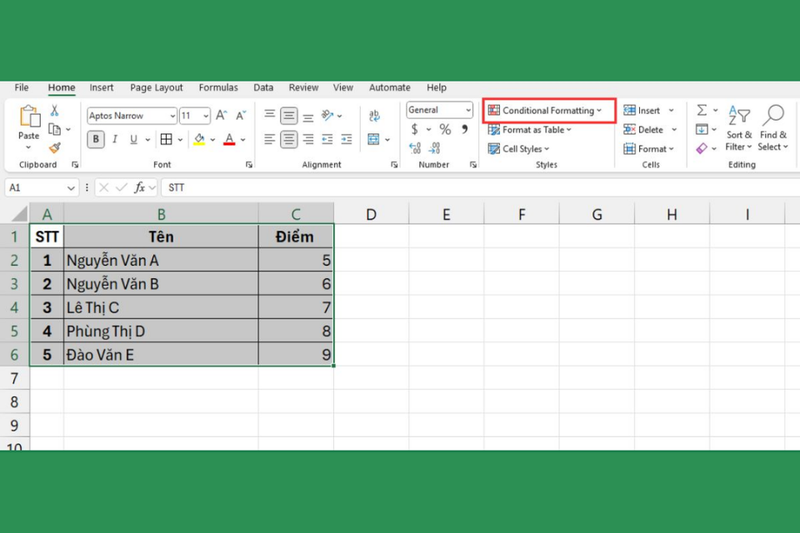
Bước 2: Tại mục Conditional Formatting, Excel hiển thị nhiều tùy chọn để người dùng lựa chọn, bao gồm:
- Highlight Cell Rules (Quy tắc làm nổi bật ô): Dùng để định dạng các ô có giá trị lớn hơn, nhỏ hơn, bằng hoặc nằm trong một khoảng nhất định.
- Top/Bottom Rules (Quy tắc trên/dưới): Hỗ trợ làm nổi bật các giá trị cao nhất hoặc thấp nhất trong vùng dữ liệu.
- Data Bars (Thanh dữ liệu): Hiển thị thanh màu bên trong ô để thể hiện trực quan mức độ lớn nhỏ của giá trị.
- Color Scales (Thang màu): Sử dụng các mức màu khác nhau để phân biệt giá trị từ thấp đến cao.
- Icon Sets (Bộ biểu tượng): Thêm biểu tượng như mũi tên, vòng tròn hoặc ký hiệu nhằm giúp dữ liệu dễ quan sát hơn.
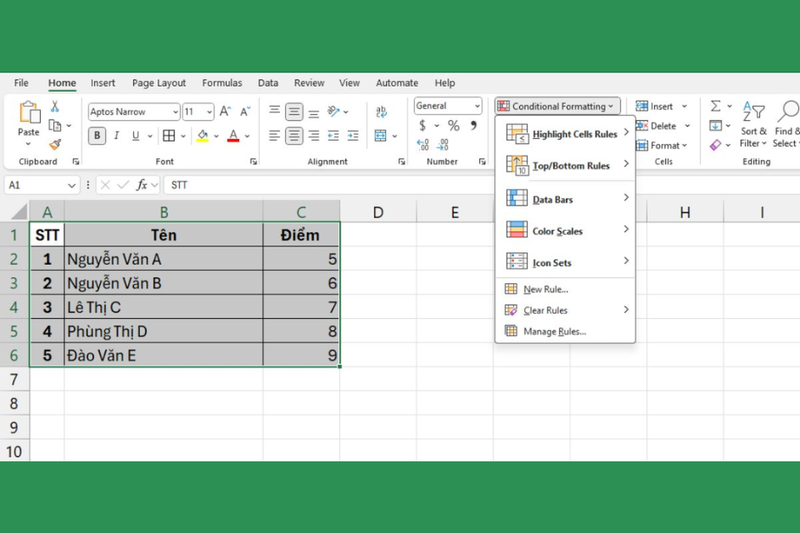
Bước 3: Sau khi chọn loại quy tắc phù hợp, bạn nhập giá trị hoặc thông số dùng làm điều kiện so sánh. Cuối cùng, nhấn OK để xác nhận. Excel sẽ tự động áp dụng màu sắc cho những ô đáp ứng yêu cầu sau khi thực hiện đúng cách tô màu trong Excel theo điều kiện chữ.
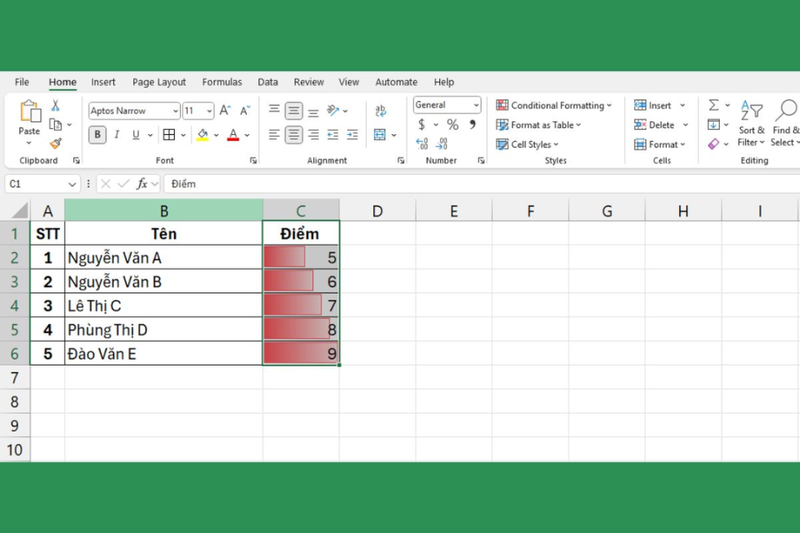
Cách tô màu theo điều kiện riêng
Bên cạnh các quy tắc có sẵn, Excel còn cho phép người dùng tự tạo điều kiện riêng bằng công thức. Cách này mang lại khả năng tùy chỉnh linh hoạt hơn, phù hợp khi bảng tính cần kiểm tra dữ liệu theo những tiêu chí cụ thể.
Bước 1: Chọn vùng dữ liệu cần tô màu. Sau đó truy cập theo đường dẫn Home > Styles > Conditional Formatting > New Rule > Use a formula to determine which cells to format.
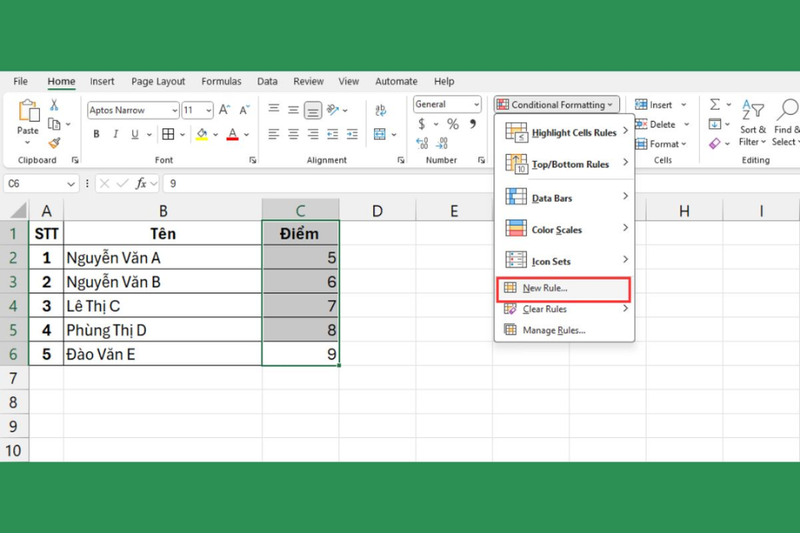
Bước 2: Trong cửa sổ mới, tại mục Format values where this formula is true, nhập công thức điều kiện mà bạn muốn Excel sử dụng để xác định các ô cần được định dạng.
Bước 3: Sau khi nhập công thức, nhấn Format để lựa chọn kiểu hiển thị cho các ô thỏa mãn điều kiện. Bạn có thể tùy chỉnh màu nền, màu chữ, đường viền hoặc những thuộc tính định dạng khác.
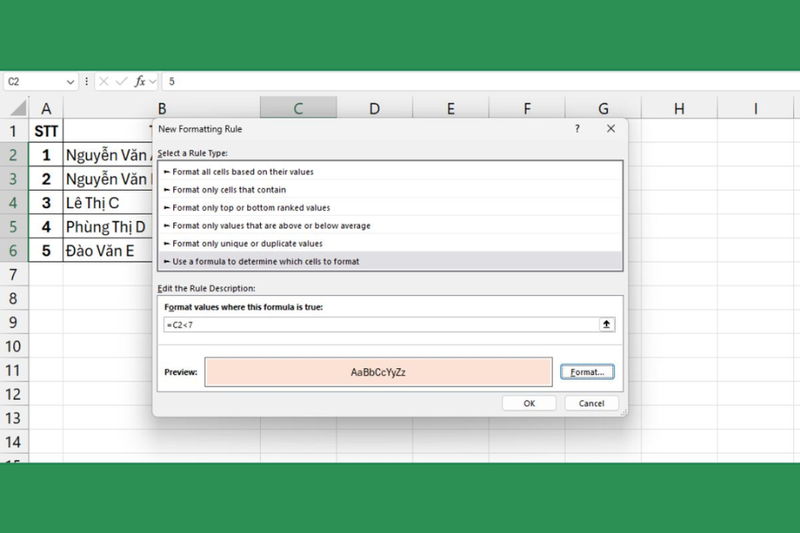
Bước 4: Nhấn OK để hoàn tất. Excel sẽ kiểm tra dữ liệu trong vùng đã chọn và tự động tô màu những ô đáp ứng công thức đã thiết lập.
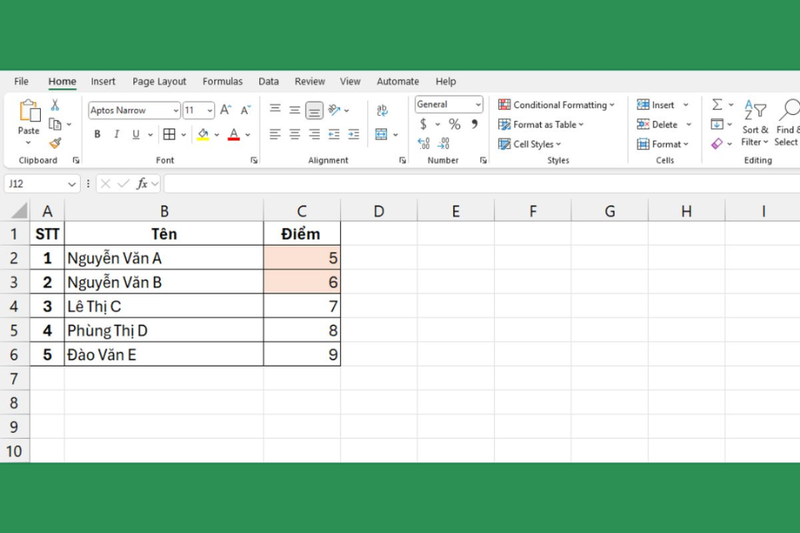
Gợi ý những ví dụ về tô màu có điều kiện trong Excel
Conditional Formatting có thể được áp dụng linh hoạt trong nhiều tình huống khác nhau. Người dùng có thể sử dụng công thức so sánh giá trị, kết hợp hàm AND và OR hoặc đối chiếu dữ liệu với mức trung bình. Các ví dụ dưới đây sẽ giúp bạn hiểu rõ hơn về cách tô màu trong Excel theo điều kiện chữ và áp dụng tính năng này vào bảng tính thực tế.
Sử dụng công thức so sánh các giá trị
Giả sử bạn có dữ liệu trong cột A và muốn tự động tô màu những ô có giá trị lớn hơn hoặc bằng 100. Thay vì kiểm tra từng số liệu, bạn có thể thiết lập một công thức để Excel tự động nhận diện các giá trị đáp ứng điều kiện.
Bước 1: Chọn vùng dữ liệu cần kiểm tra, sau đó vào Conditional Formatting > New Rule > Use a formula to determine which cells to format.
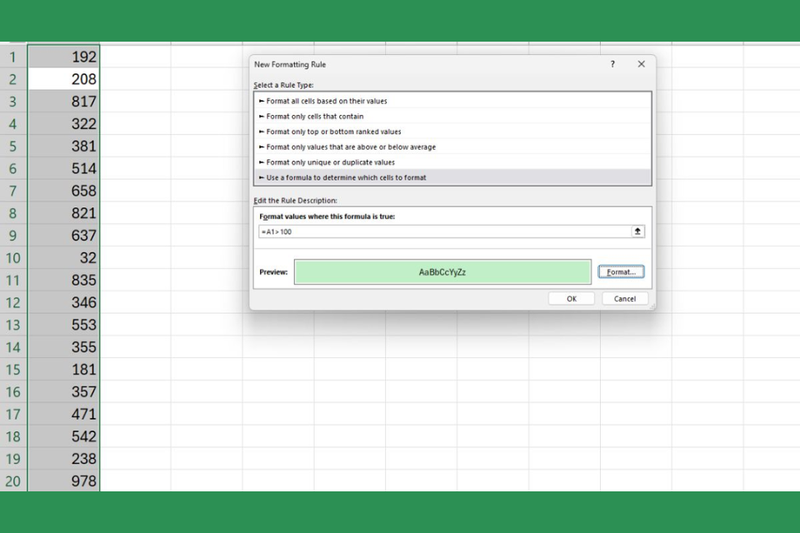
Bước 2: Tại ô nhập công thức, điền: =A1>=100
Tiếp theo, nhấn Format để chọn màu sắc mong muốn, sau đó nhấn OK để áp dụng.
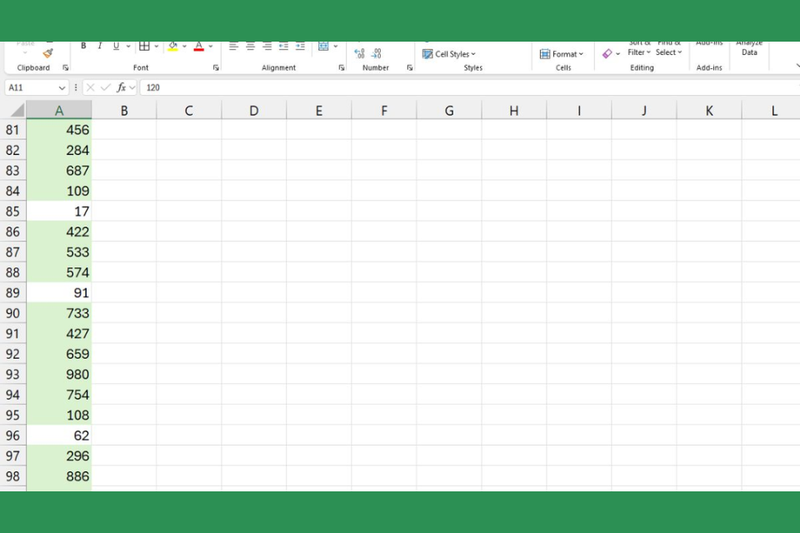
Ngay sau khi hoàn tất, những ô có giá trị từ 100 trở lên sẽ được tự động làm nổi bật. Tương tự, bạn có thể thay đổi điều kiện so sánh tùy theo nhu cầu sử dụng.
Sử dụng hàm AND và OR
Trong trường hợp cần kiểm tra nhiều điều kiện cùng lúc, hàm AND và OR sẽ giúp việc thiết lập quy tắc trở nên linh hoạt hơn. Hai hàm này thường được sử dụng để xác định dữ liệu dựa trên một hoặc nhiều tiêu chí khác nhau.
Ví dụ 1: Sử dụng hàm AND
Hàm AND được dùng khi tất cả điều kiện đưa ra đều phải đúng. Ví dụ, bạn muốn tô màu ô trong cột B nếu điểm số lớn hơn 60 và nhỏ hơn 90.
Bước 1: Chọn vùng dữ liệu, sau đó truy cập Conditional Formatting > New Rule > Use a formula to determine which cells to format.
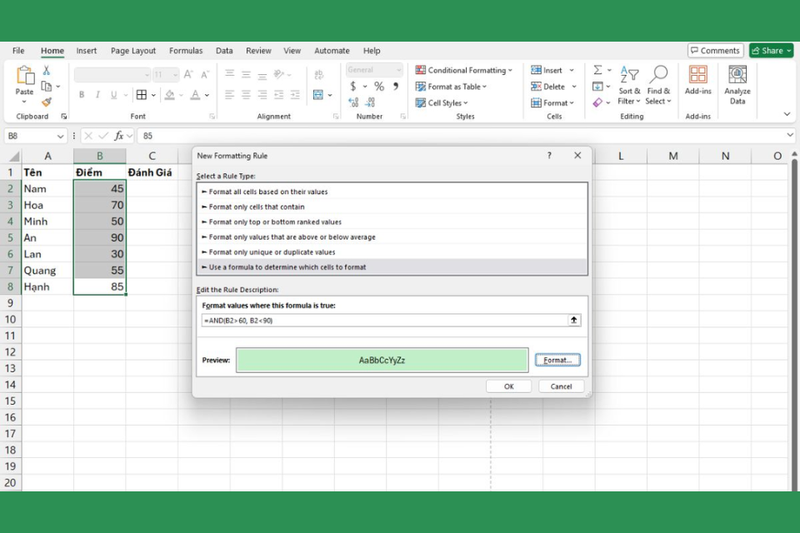
Bước 2: Nhập công thức: =AND(B2>60,B2<90)
Nhấn Format để chọn màu, sau đó nhấn OK để xác nhận.
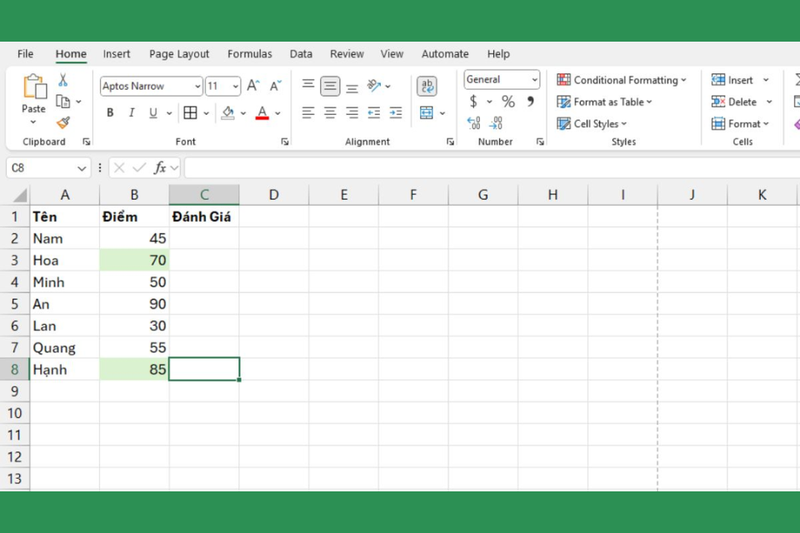
Excel sẽ chỉ tô màu những ô có giá trị nằm trong khoảng lớn hơn 60 và nhỏ hơn 90.
Ví dụ 2: Sử dụng hàm OR
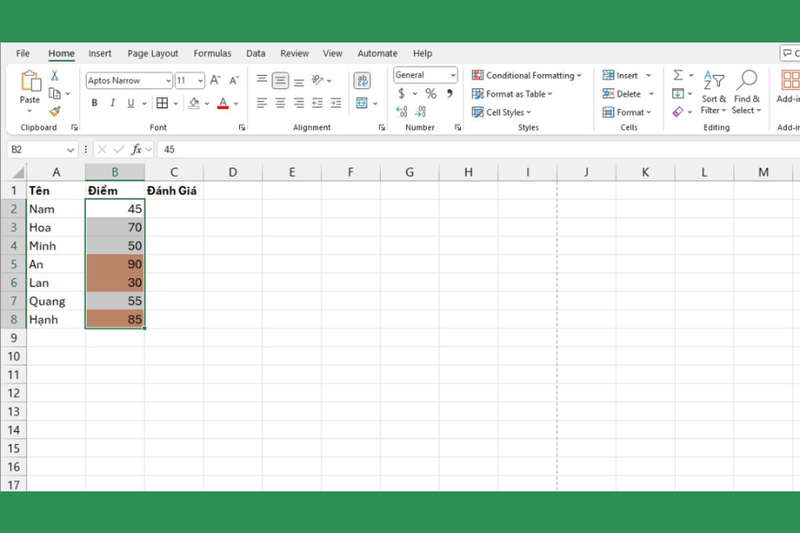
Khác với AND, hàm OR chỉ yêu cầu một trong các điều kiện được đáp ứng. Chẳng hạn, bạn muốn làm nổi bật các ô trong cột B có điểm lớn hơn 80 hoặc thấp hơn 40.
Bước 1: Chọn vùng dữ liệu và vào Conditional Formatting > New Rule > Use a formula to determine which cells to format.
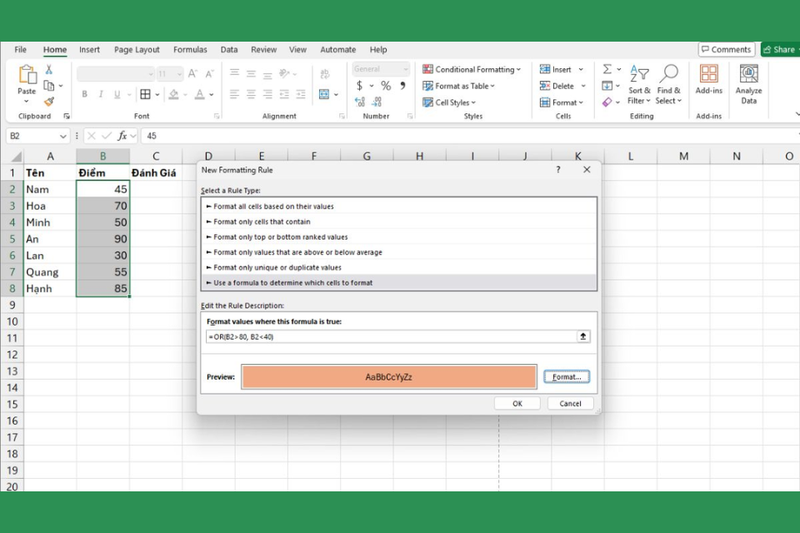
Bước 2: Nhập công thức: =OR(B2>80,B2<40)
Sau đó, nhấn Format, chọn màu phù hợp và nhấn OK để hoàn tất.
Dùng công thức giá trị trên hoặc dưới trung bình
So sánh dữ liệu với mức trung bình là phương pháp hữu ích khi cần đánh giá nhanh sự chênh lệch giữa các giá trị trong cùng một danh sách. Với cách tô màu trong Excel theo điều kiện chữ, bạn có thể dễ dàng làm nổi bật những số liệu cao hơn hoặc thấp hơn mức trung bình.
Giả sử dữ liệu nằm trong cột A và bạn muốn tô màu các ô có giá trị lớn hơn mức trung bình của phạm vi từ A1 đến A100.
Bước 1: Chọn vùng dữ liệu, sau đó vào Conditional Formatting > New Rule > Use a formula to determine which cells to format.
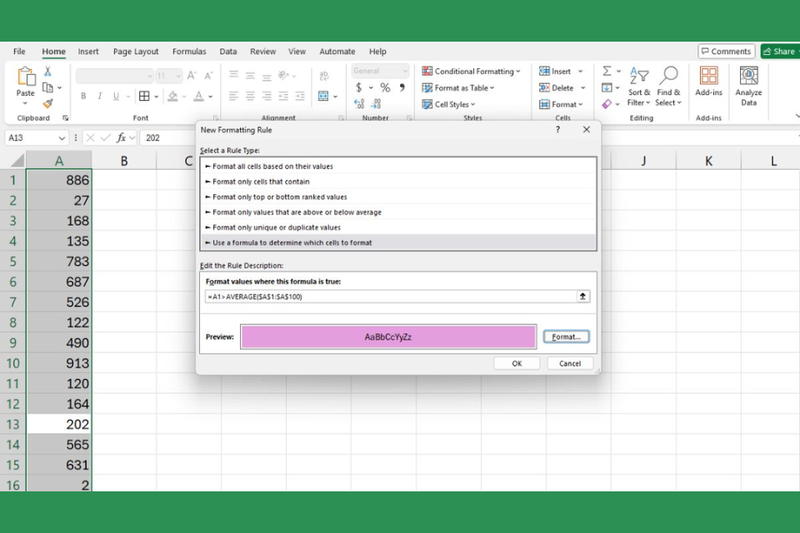
Bước 2: Nhập công thức: =A1>AVERAGE($A$1:$A$100)
Tiếp theo, chọn Format để thiết lập màu sắc và nhấn OK để áp dụng.
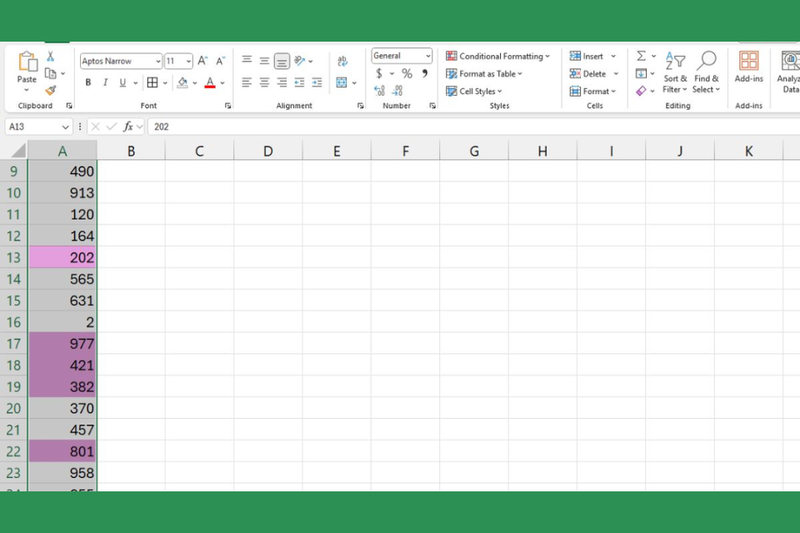
Excel sẽ tự động so sánh từng ô với giá trị trung bình của toàn bộ vùng dữ liệu. Nếu muốn làm nổi bật các giá trị thấp hơn mức trung bình, bạn chỉ cần thay dấu > thành dấu < trong công thức.
Hướng dẫn tô màu có điều kiện trong Excel cho ô dữ liệu trống
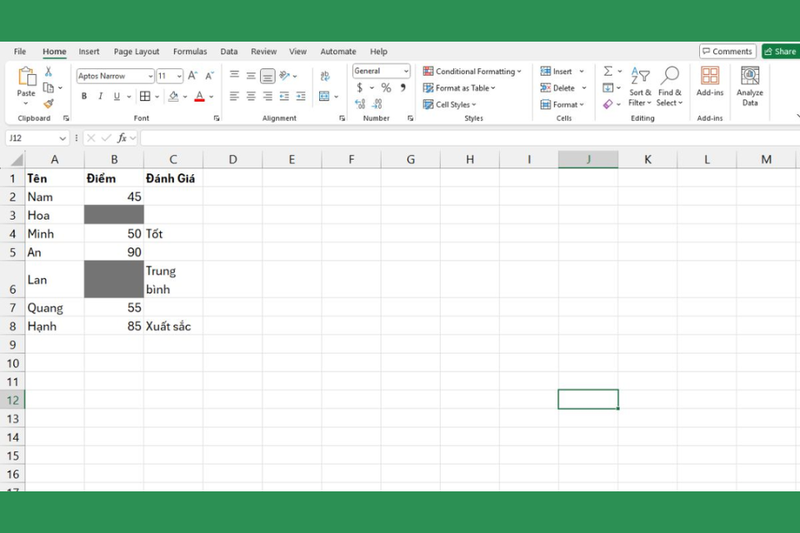
Trong quá trình nhập liệu, việc bỏ sót thông tin là điều có thể xảy ra, đặc biệt với những bảng tính có nhiều hàng và cột. Tô màu tự động cho các ô trống sẽ giúp người dùng nhanh chóng phát hiện dữ liệu còn thiếu để bổ sung kịp thời.
Bạn có thể sử dụng hàm ISBLANK kết hợp với Conditional Formatting để thực hiện thao tác này.
Bước 1: Chọn vùng dữ liệu cần kiểm tra. Trên thanh công cụ, truy cập Home > Styles > Conditional Formatting > New Rule > Use a formula to determine which cells to format.
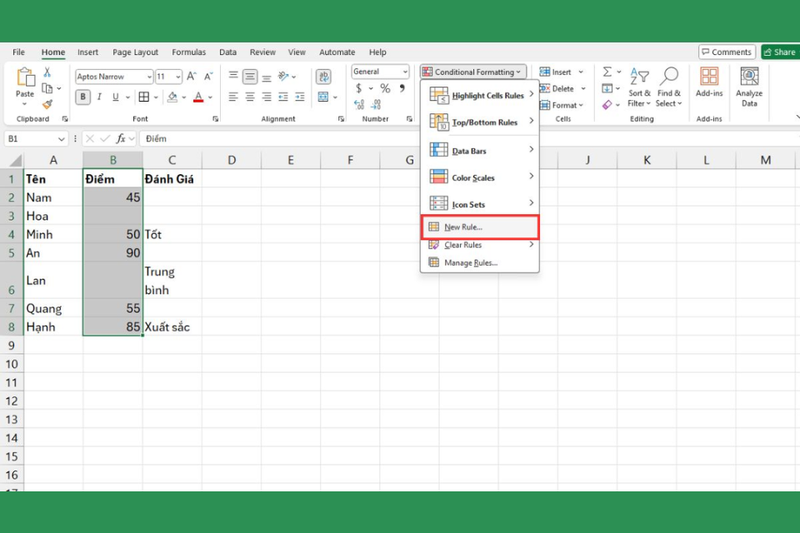
Bước 2: Tại mục Format values where this formula is true, nhập công thức: =ISBLANK(B1)
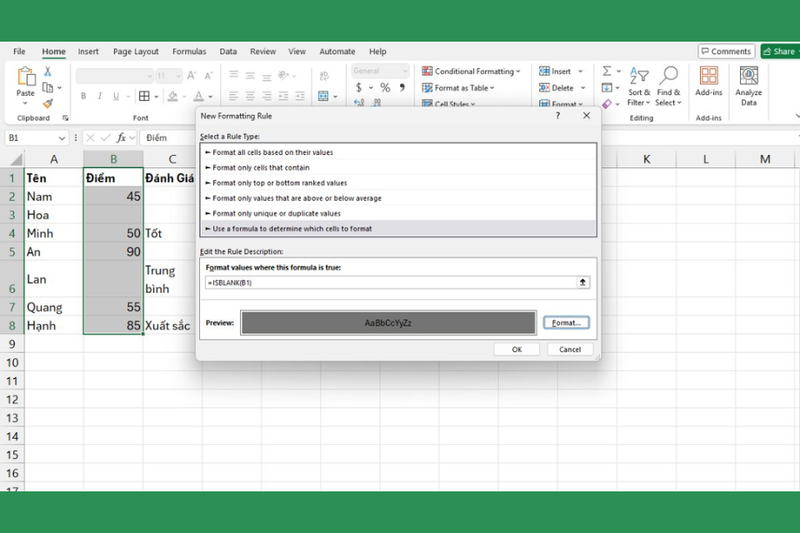
Sau đó, nhấn Format để chọn màu sắc hoặc kiểu định dạng dùng để làm nổi bật các ô chưa có dữ liệu.
Bước 3: Nhấn OK để áp dụng quy tắc. Excel sẽ tự động tô màu những ô trống trong phạm vi dữ liệu đã chọn.
Tạm kết
Cách tô màu trong Excel theo điều kiện chữ là thủ thuật hữu ích giúp người dùng làm nổi bật, phân loại và theo dõi dữ liệu trực quan hơn. Thông qua các quy tắc có sẵn, công thức tùy chỉnh, hàm AND, OR hoặc tính năng nhận diện ô trống, bạn có thể linh hoạt áp dụng Conditional Formatting phù hợp với từng nhu cầu sử dụng và bảng tính cụ thể.
Để thao tác Excel cũng như xử lý công việc hiệu quả hơn, một chiếc laptop có cấu hình phù hợp sẽ là trợ thủ cần thiết. FPT Shop hiện cung cấp đa dạng các dòng laptop chính hãng từ nhiều thương hiệu uy tín, đáp ứng tốt nhu cầu học tập, làm việc văn phòng và xử lý tác vụ chuyên sâu với mức giá cạnh tranh. Bạn có thể tham khảo và lựa chọn sản phẩm phù hợp tại FPT Shop để nâng cao hiệu suất làm việc mỗi ngày.
Xem thêm:
:quality(75)/2024_1_7_638402668002616562_ham-loc-du-lieu-co-dieu-kien-trong-excel.jpg)
:quality(75)/cach_tao_progress_bar_bang_dinh_dang_co_dieu_kien_1_e7f0c9faa1.jpg)
:quality(75)/ham_la_ky_tu_co_dieu_kien_trong_excel_acf974614d.jpg)
:quality(75)/sap_xep_du_lieu_trong_Excel_01_bf9122cd40.jpg)
:quality(75)/cai_excel_012_5ae587c816.png)
:quality(75)/Khac_phuc_tinh_trang_Excel_mo_file_bi_cham_voi_nhung_meo_don_gian_38066bd26c.png)


