:quality(75)/estore-v2/img/fptshop-logo.png)
:quality(75)/cach_highlight_o_hoac_hang_trong_excel_dfc838ac9e.jpg)
:quality(75)/451658943_1617135435795914_6174881384314150341_n_f1bb8387de.jpg)
Cách highlight ô hoặc hàng trong Excel để trực quan hóa dữ liệu, theo dõi tiến độ và quản lý thông tin hiệu quả hơn
Trong môi trường làm việc chuyên nghiệp, Microsoft Excel là công cụ quan trọng để xử lý và phân tích dữ liệu. Nhưng với các tập dữ liệu lớn, việc tìm kiếm thông tin trọng yếu có thể mất nhiều thời gian. Khi đó, việc học cách highlight ô hoặc hàng trong Excel sẽ giúp cho bảng tính của bạn thêm sinh động và trực quan hơn.
Tại sao nên học cách highlight ô hoặc hàng trong Excel?
Học cách highlight ô hoặc hàng trong Excel rất quan trọng vì nó mang lại nhiều lợi ích thiết thực trong công việc, đặc biệt khi cần xử lý khối dữ liệu lớn, cụ thể:
- Tăng khả năng trực quan hóa dữ liệu: Cách highlight sẽ giúp bạn dễ dàng nhận ra xu hướng, giá trị nổi bật hoặc sai lệch mà không cần đọc từng dòng.
- Tiết kiệm thời gian phân tích: Việc tô màu tự động giúp xác định nhanh các thông tin cần chú ý (như giá trị cao/thấp, trạng thái công việc, lỗi nhập liệu,...).
- Cải thiện tính chuyên nghiệp của báo cáo: Bảng tính được trình bày khoa học và có điểm nhấn sẽ giúp người xem dễ hiểu, tạo ấn tượng tốt hơn khi chia sẻ hoặc thuyết trình.
- Hỗ trợ ra quyết định nhanh hơn: Khi dữ liệu được làm nổi bật hợp lý, bạn có thể đưa ra đánh giá và quyết định kịp thời mà không cần xử lý thủ công.
- Dễ dàng bảo trì và kiểm tra dữ liệu: Highlight sẽ giúp bạn nhanh chóng phát hiện lỗi trùng lặp, giá trị rỗng trong Excel nhanh hơn.
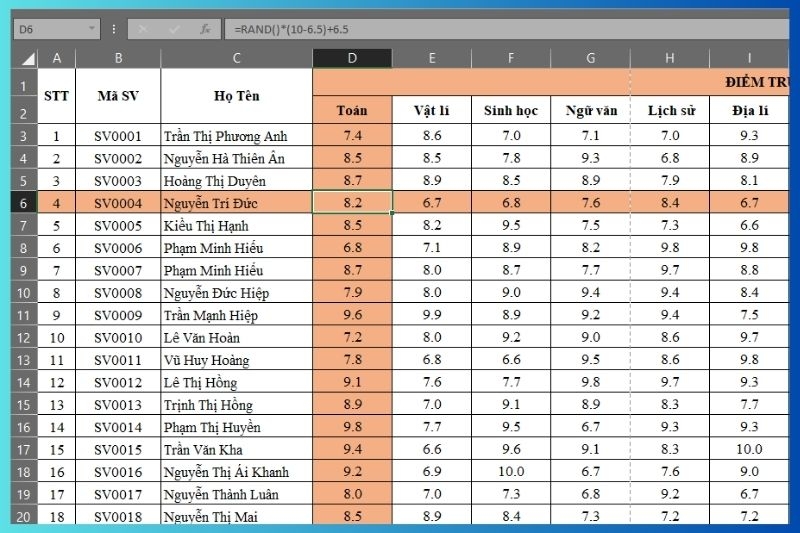
3 cách highlight ô hoặc hàng trong Excel
Sau khi đã nắm được tầm quan trọng của việc highlight, các bạn hãy cùng FPT Shop nhanh chóng tìm hiểu top 3 cách highlight ô hoặc hàng trong Excel nhanh gọn, đơn giản nhất nhé:
Sử dụng mã VBA để tự động highlight ô hoặc hàng
Một trong những cách đơn giản nhất để tùy chỉnh Excel là sử dụng VBA (Visual Basic for Applications). Đây là ngôn ngữ lập trình tích hợp sẵn của Microsoft cho phép bạn thực hiện các tác vụ phức tạp và tự động hóa tác vụ trong Excel một cách hiệu quả.
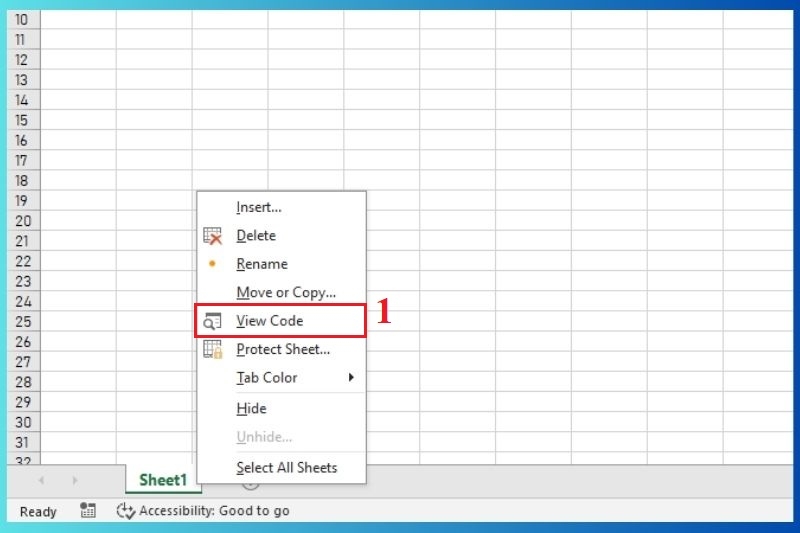
Bước 1: Mở file Excel bạn muốn làm việc > Nhấn chuột phải vào tên sheet (ở thanh dưới cùng) > chọn View Code.
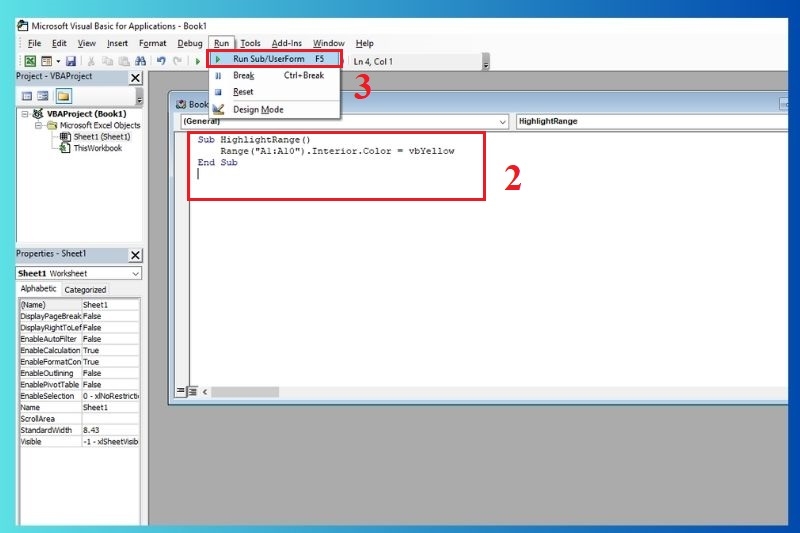
Bước 2: Khi cửa sổ VBA mở ra, bạn sao chép đoạn code VBA dưới đây vào cửa sổ đó.
Sub HighlightRange()
Range("A1:A10").Interior.Color = vbYellow
End Sub
Trong đó: A1:A10 là các ô mà bạn muốn tô highlight.
Chạy (Run) code và quay trở lại Excel.
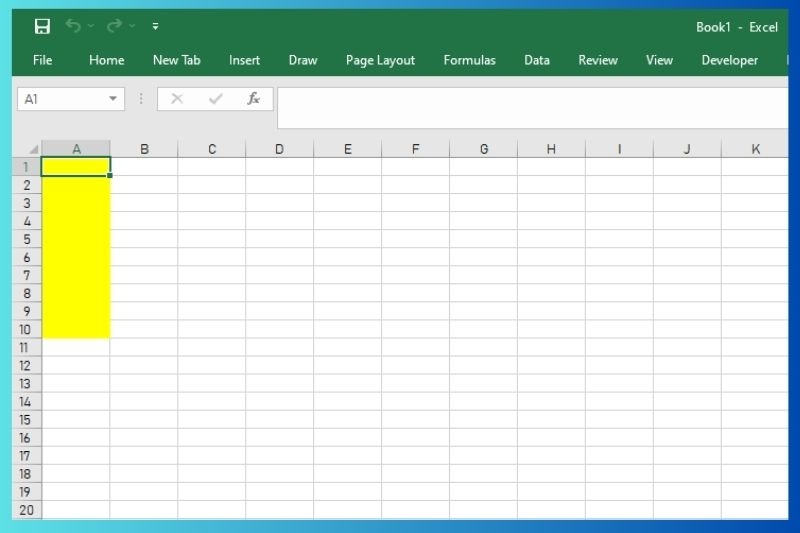
Bước 3: Lúc này Excel sẽ tự động thêm các hộp kiểm hoặc highlight các ô theo đoạn lệnh bạn đã dán.
Cách highlight ô hoặc hàng trong Excel bằng Conditional Formatting
Một cách highlight ô hoặc hàng trong Excel là dùng Conditional Formatting (Định dạng có điều kiện). Tính năng này giúp bạn tự động tô màu ô hoặc hàng dựa trên điều kiện đặt trước, chẳng hạn khi một nhiệm vụ được đánh dấu hoàn thành.
Bước 1: Thêm hộp kiểm (Check Box):
- Mở tab Developer > Insert > chọn biểu tượng Check Box.
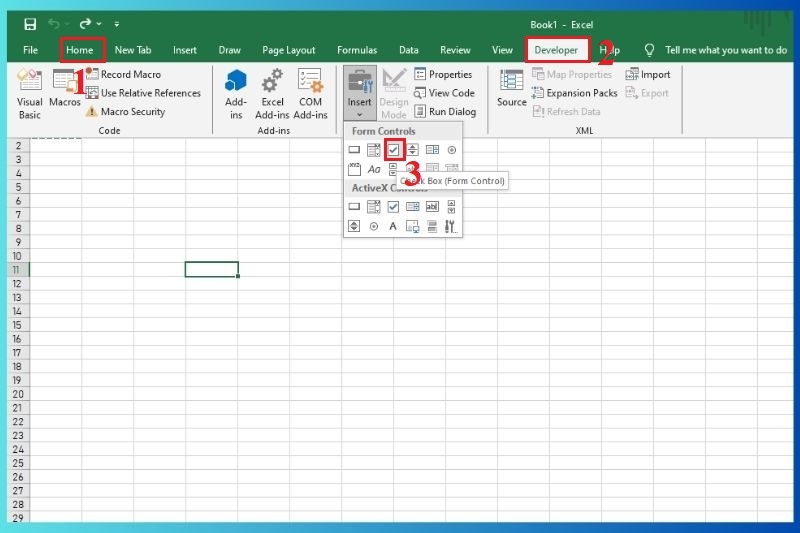
- Chèn vào các ô bạn muốn và sao chép xuống các hàng khác.
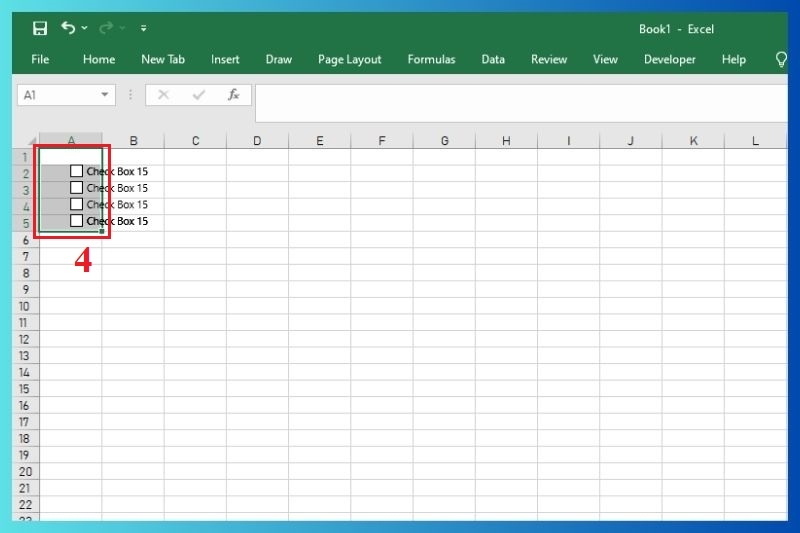
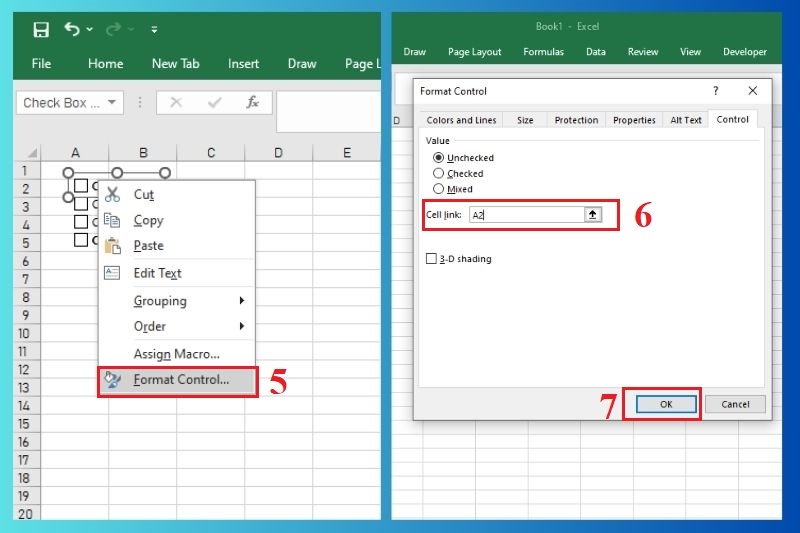
Bước 2: Liên kết hộp kiểm với ô dữ liệu:
- Nhấp chuột phải vào hộp kiểm > chọn Format Control.
- Trong mục Cell link, nhập địa chỉ ô cần liên kết (ví dụ: A2).
- Lặp lại cho các hộp kiểm khác.
Bước 3: Tạo định dạng có điều kiện:
- Chọn vùng dữ liệu cần tô màu. Vào tab Home > Conditional Formatting > New Rule.
- Chọn Use a formula to determine which cells to format.
- Nhập công thức: =$A2=TRUE >Nhấn Format,
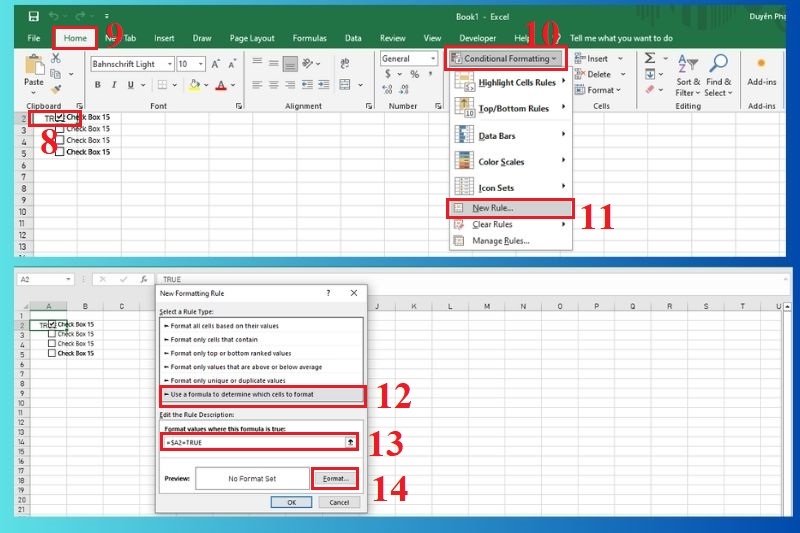
- Chọn màu highlight > OK.
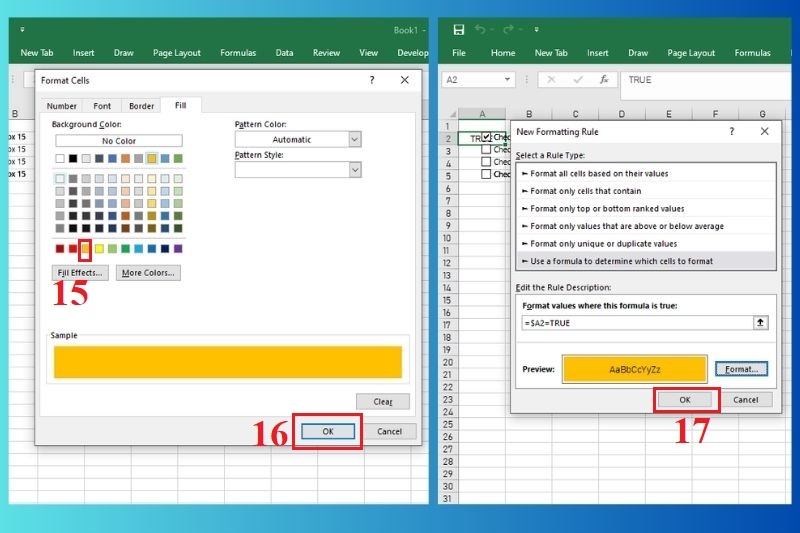
Cách highlight ô hoặc hàng trong Excel bằng Conditional Formatting
Nếu bạn muốn phân biệt các nhóm dữ liệu hoặc mức độ công việc khác nhau, bạn có thể dùng Conditional Formatting để tô màu từng hàng theo điều kiện cụ thể.
Ví dụ: Trong danh sách công việc, bạn muốn: Highlight các nhiệm vụ có thời lượng trên 20 ngày bằng màu vàng và những nhiệm vụ trên 35 ngày bằng màu đỏ.
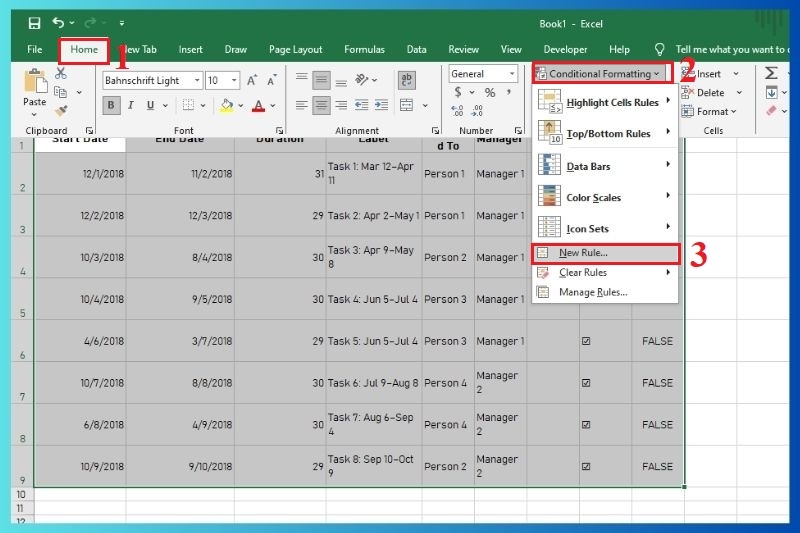
Bước 1: Chọn vùng dữ liệu cần tô màu trong bảng.
Bước 2: Trên thanh công cụ, vào Home > Conditional Formatting > New Rule.
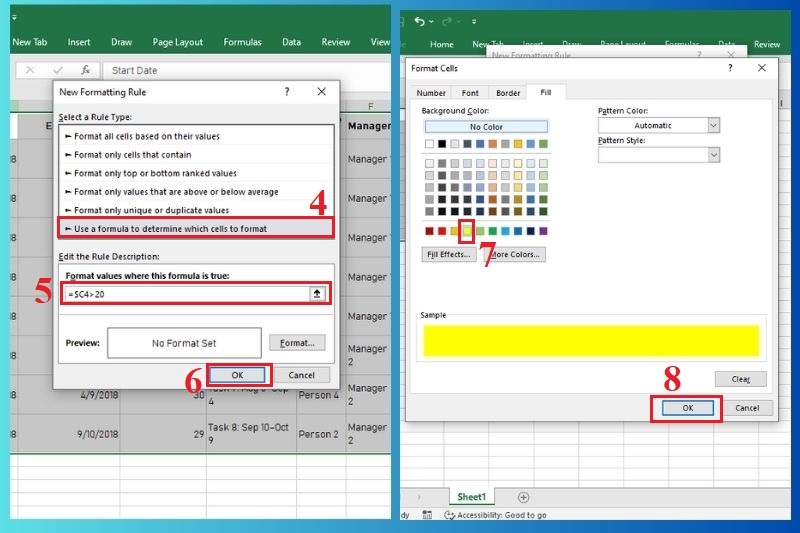
Bước 3: Chọn Use a formula to determine which cells to format > Nhập công thức: =$C4>20.
Bước 4: Nhấn Format, chọn màu vàng > Nhấn OK.
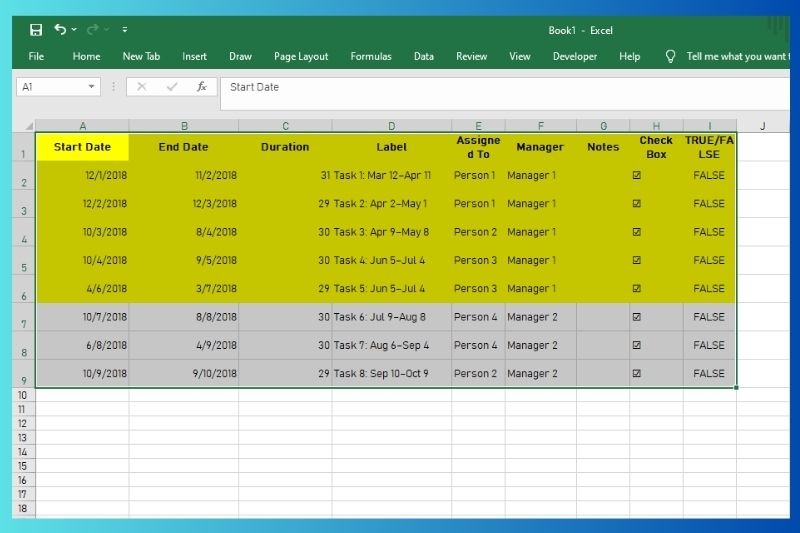
Bước 5: Lặp lại các bước trên để tạo quy tắc thứ hai với công thức: =$C4>35 rồi chọn màu khác đỏ > Nhấn OK để áp dụng.
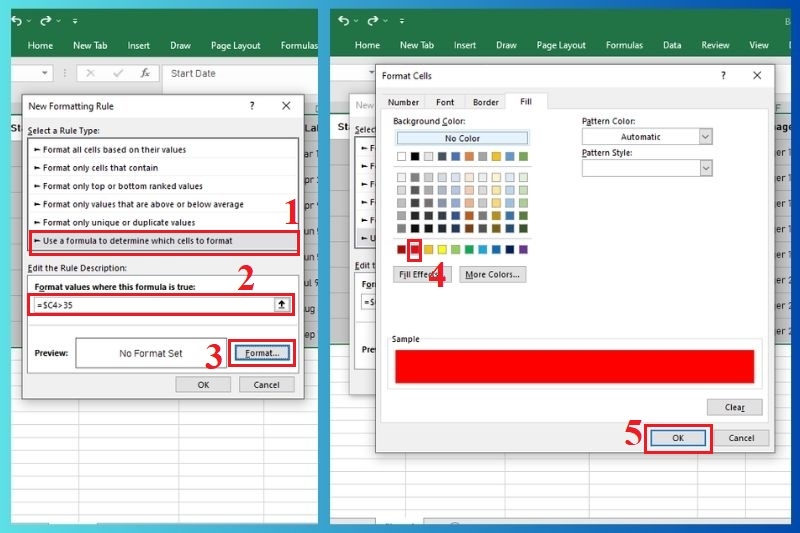
Kết quả: Excel sẽ tự động tô màu các hàng theo điều kiện: Trên 20 ngày > vàng, trên 35 ngày > đỏ. Cách này sẽ giúp bạn dễ dàng nhận biết mức độ ưu tiên và theo dõi tiến độ công việc trong bảng dữ liệu.
Tạm kết
Trên đây là cách highlight ô hoặc hàng trong Excel đơn giản và chính xác nhất mà FPT Shop muốn chia sẻ đến các bạn. Hy vọng với những thông tin này, các bạn đã biết được cách highlight để làm việc khoa học hơn. Đừng quên đến FPT Shop ngay để đầu tư cho mình một chiếc laptop làm việc thông minh, nhanh chóng nhé.
Tham khảo các mẫu laptop Dell bán chạy tại đây:
Xem thêm:
:quality(75)/cach_tao_khoang_cach_giua_chu_va_vien_o_trong_excel_0_e3d80dcbb2.jpg)
:quality(75)/cach_tao_chu_nhap_nhay_tren_excel_0_909efee75a.png)
:quality(75)/cach_dung_vong_lap_do_while_trong_excel_vba_0_5b3cb820b9.png)
:quality(75)/cach_sua_loi_ngay_thang_khi_copy_file_excel_0_29ea6001b5.jpg)
:quality(75)/cach_tao_bieu_do_waterfall_0_c687bc9089.png)
:quality(75)/cach_tinh_trung_binh_dong_trong_excel_0_4b5599c50f.jpg)


