:quality(75)/estore-v2/img/fptshop-logo.png)
:quality(75)/cach_them_may_tinh_vao_excel_fab3842bd1.jpg)
:quality(75)/2024_1_1_638397494608670897_409307496_924411505719855_5538812596272384266_n.jpg)
Cách thêm máy tính vào Excel đơn giản và hiệu quả nhất - Thủ thuật làm việc mà ai cũng nên biết
Trong quá trình làm việc với Microsoft Excel, việc thực hiện các phép tính nhanh và tiện lợi là rất quan trọng. Thay vì phải chuyển qua lại giữa Excel và công cụ máy tính, chúng ta hoàn toàn có thể thêm trực tiếp máy tính vào Excel để thao tác nhanh chóng và hiệu quả hơn. Bài viết dưới đây sẽ hướng dẫn cách thêm máy tính vào Excel với từng bước cụ thể.
Tại sao nên thêm máy tính vào Excel?
Tăng hiệu suất và tiết kiệm thời gian
Việc tích hợp máy tính vào Excel mang lại nhiều lợi ích thiết thực, giúp bạn làm việc hiệu quả và chuyên nghiệp hơn. Thay vì phải chuyển đổi qua lại giữa các ứng dụng, bạn có thể thực hiện mọi phép tính ngay trên giao diện duy nhất. Điều này sẽ tiết kiệm thời gian, duy trì sự tập trung và tăng tốc độ hoàn thành công việc.
Giảm thiểu sai sót
Khi phải nhập lại kết quả từ máy tính ngoài vào Excel, nguy cơ gõ nhầm số là rất cao, đặc biệt là những con số dài. Với máy tính tích hợp, bạn có thể nhanh chóng kiểm tra và xác nhận các phép tính mà không cần phải nhập lại dữ liệu, từ đó giảm thiểu đáng kể lỗi sai.
Nâng cao trải nghiệm
Một môi trường làm việc được tối ưu hóa, với các công cụ cần thiết luôn sẵn sàng, sẽ mang lại trải nghiệm sử dụng tốt hơn. Việc tùy chỉnh Excel để phù hợp với thói quen cá nhân không chỉ giúp làm việc nhanh hơn mà còn cảm thấy thoải mái và hài lòng hơn với công cụ của mình.
Hướng dẫn chi tiết cách thêm máy tính vào Excel
Trước khi bắt đầu, bạn cần chắc chắn rằng đã mở file Excel và có phiên bản Excel được cập nhật gần đây để đảm bảo có đủ tính năng hỗ trợ. Đồng thời, bạn cũng nên lưu lại công việc để tránh mất dữ liệu khi thực hiện các thao tác thay đổi trên thanh công cụ.
Dưới đây là cách thêm máy tính vào Excel:
Bước 1: Truy cập phần tùy chỉnh thanh công cụ
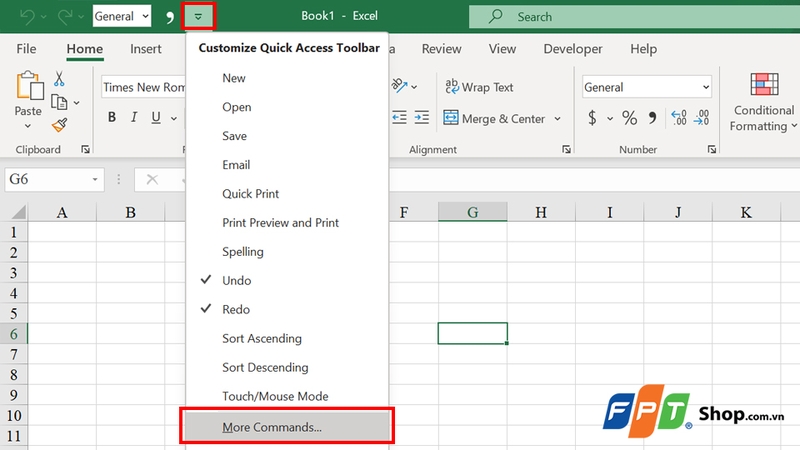
Tại giao diện Excel, nhấn vào biểu tượng mũi tên nhỏ ở góc trên bên trái thanh công cụ, sau đó chọn "More Commands…" để mở cửa sổ tùy chỉnh thanh công cụ.
Bước 2: Thêm lệnh máy tính
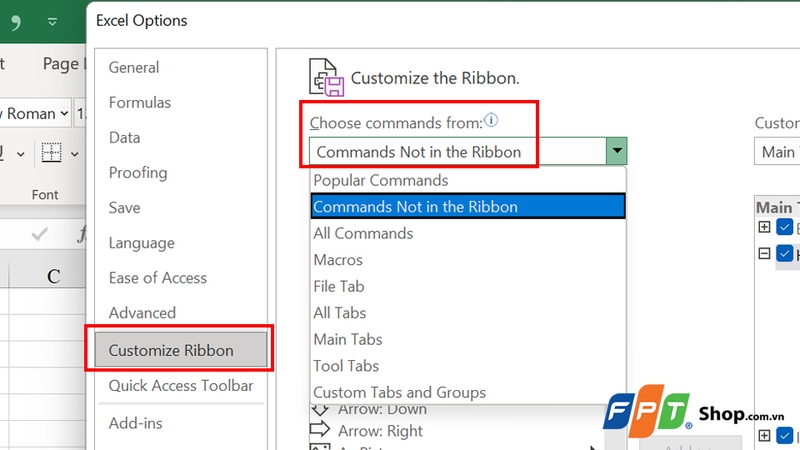
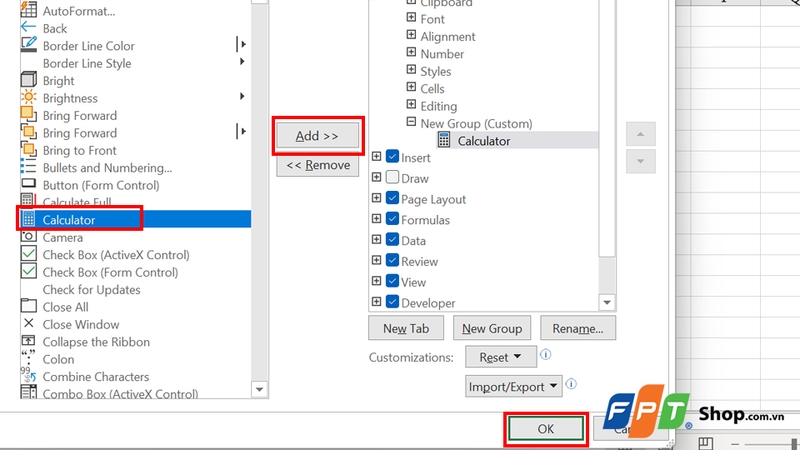
Trong cửa sổ Excel Options phần Customize Ribbon, bạn nhấn "Commands Not in the Ribbon" tại mục "Choose commands from".
Vì lệnh máy tính cần được thêm vào các nhóm tùy chỉnh, nên để tạo một nhóm, hãy chọn một tab trong danh sách, sau đó nhấp vào "New Group".
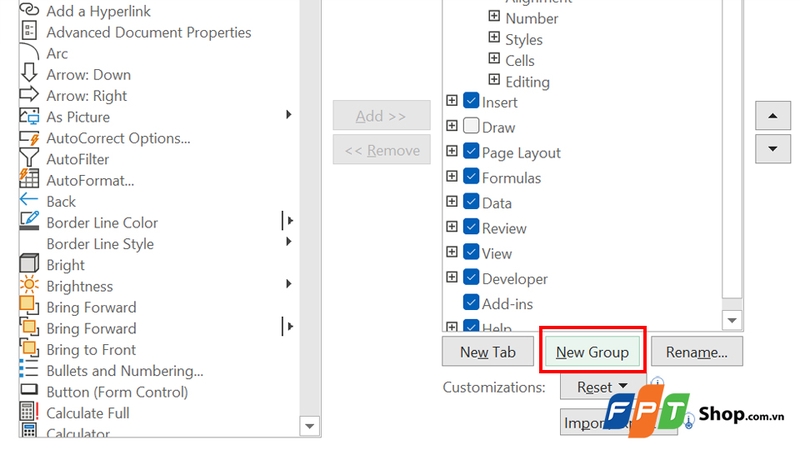
Kế tiếp, tìm "Calculator" trong danh sách bên trái và nhấn Add để thêm biểu tượng máy tính vào danh sách bên phải, tức là hiển thị trên thanh công cụ của bạn. Cuối cùng chọn nút OK.
Bước 3: Sử dụng máy tính ngay trong Excel
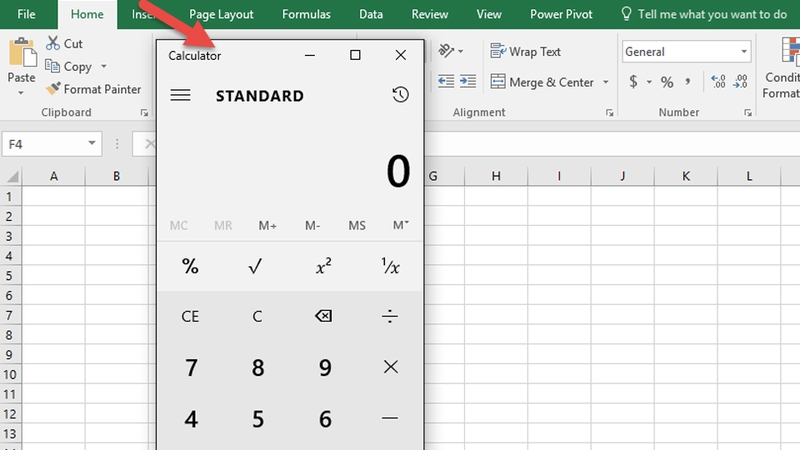
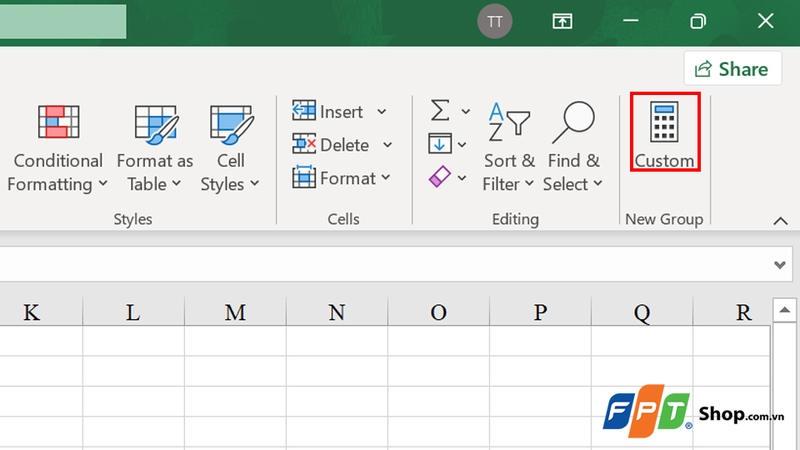
Sau khi thêm “Calculator”, khi quay lại giao diện Excel bạn sẽ thấy biểu tượng máy tính được bổ sung trên thanh công cụ. Bước cuối cùng trong cách thêm máy tính vào Excel là nhấn vào biểu tượng đó để có thể sử dụng.
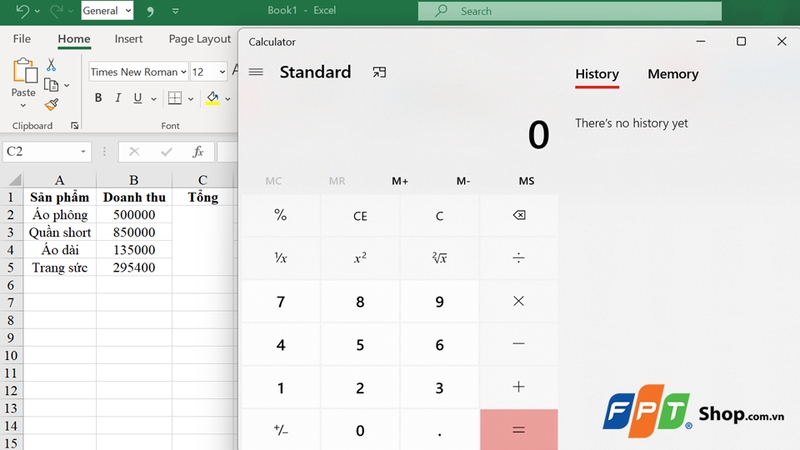
Máy tính trong Excel không chỉ thực hiện các phép tính cộng, trừ, nhân, chia cơ bản mà còn hỗ trợ tính lũy thừa, phép tính lượng giác (cos, sin, tan) khi chọn chế độ Scientific. Ngoài ra, tính năng Converter còn giúp đổi các đơn vị như trọng lượng, tốc độ, nhiệt độ,... nhanh chóng và chính xác ngay trong bảng tính.
Ứng dụng thực tế tính năng máy tính trong Excel
Không chỉ đơn thuần là một thủ thuật, việc thêm máy tính vào Excel có thể được ứng dụng trong nhiều tình huống công việc khác nhau:
- Kiểm tra nhanh kết quả: Khi bạn cần kiểm tra lại một vài con số trong bảng tính mà không muốn thay đổi công thức đã có sẵn, máy tính tích hợp là công cụ lý tưởng.
- Tính toán nhanh trong các ô trống: Thay vì phải tạo một công thức mới, người dùng có thể sử dụng máy tính để thực hiện các phép tính.
- Sử dụng trong các buổi thuyết trình hoặc làm việc nhóm: Khi cần đưa ra một con số nhanh để minh họa cho một ý tưởng, bạn có thể dùng máy tính có sẵn trong Excel mà không cần phải rời khỏi giao diện trình chiếu.
Lưu ý và mẹo khi sử dụng máy tính trong Excel
Để quá trình làm việc được hiệu quả hơn, bên cạnh nắm được cách thêm máy tính vào Excel, bạn nên đọc ngay những lời khuyên sau:
Lưu ý về tính chính xác khi nhập công thức
Khi sử dụng máy tính trong Excel để thực hiện phép tính, việc đảm bảo tính chính xác của công thức rất quan trọng. Bạn cần nhập đúng các ký hiệu và toán tử trong công thức, chú ý thứ tự ưu tiên tính toán trong Excel như phép tính trong ngoặc sẽ được thực hiện trước, kế tiếp là lũy thừa, nhân chia rồi mới đến cộng trừ. Sai sót ở bước nhập dễ dẫn đến kết quả tính toán sai hoặc lỗi trong bảng tính, ảnh hưởng đến toàn bộ dữ liệu phân tích.
Tận dụng chế độ tính toán khoa học và chuyển đổi đơn vị
Máy tính tích hợp trong Excel có chế độ khoa học (Scientific) và công cụ chuyển đổi đơn vị. Người dùng hãy tận dụng tính năng này khi cần thực hiện các phép tính phức tạp như lượng giác, logarit hoặc chuyển đổi giữa các đơn vị đo lường khác nhau như trọng lượng, nhiệt độ, tốc độ. Qua đó quá trình làm việc sẽ linh hoạt hơn mà không cần mở phần mềm chuyển đổi bên ngoài.
Lưu ý về lưu trữ và quản lý lịch sử tính toán
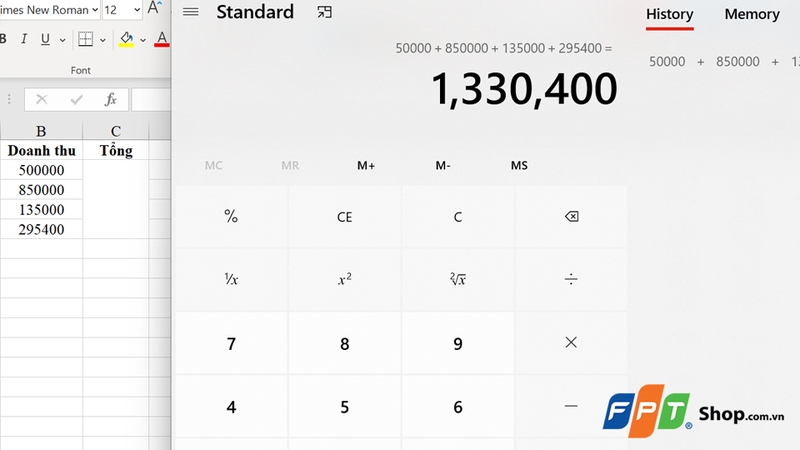
Một điểm cần lưu ý khi sử dụng máy tính trong Excel là chức năng lưu trữ lịch sử các phép tính đã thực hiện. Người dùng nên khai thác tính năng này để truy cập nhanh các giá trị đã tính trước đó, tránh phải nhập lại nhiều lần gây tốn thời gian và rủi ro sai sót. Đồng thời, thực hiện quản lý bộ nhớ máy tính (bằng các nút MC, MR, MS) cũng rất hữu ích để bảo đảm dữ liệu tính toán luôn chính xác.
Tăng tốc thao tác bằng công cụ, phím tắt hỗ trợ
Để sử dụng máy tính trong Excel hiệu quả hơn, bạn nên học và sử dụng các phím tắt hỗ trợ thao tác nhanh như "Alt + =" để tự động tính tổng, hoặc các chức năng có sẵn trong thanh công cụ. Ngoài ra, việc tuỳ chỉnh thanh công cụ để thêm biểu tượng máy tính sẽ giúp truy cập nhanh mà không mất thời gian tìm kiếm.
Tạm kết
Nắm được cách thêm máy tính vào Excel, bạn đã có trong tay một giải pháp tiện lợi khi giúp tối ưu hóa quy trình làm việc, tăng tốc các thao tác tính toán và giảm thiểu sai sót do phải chuyển đổi qua lại giữa các phần mềm. Mong rằng với hướng dẫn chi tiết trên, việc sử dụng Excel sẽ trở nên dễ dàng và hiệu quả hơn trong công việc hằng ngày.
Nếu bạn thường xuyên làm việc với phần mềm văn phòng, lựa chọn một chiếc laptop Lenovo tại FPT Shop chính là giải pháp hoàn hảo. Với hiệu năng mạnh mẽ, thiết kế mỏng nhẹ và màn hình sắc nét, Lenovo sẽ giúp công việc trở nên nhanh chóng, mượt mà hơn bao giờ hết. Đừng bỏ lỡ cơ hội sở hữu laptop Lenovo chất lượng với nhiều ưu đãi hấp dẫn tại FPT Shop nhé!
Xem thêm:
:quality(75)/huong_dan_cach_dem_so_tu_trong_o_tren_excel_1_48a176ca92.jpg)
:quality(75)/cach_chen_am_thanh_video_vao_excel_1_6eda5d3b1f.jpg)
:quality(75)/cach_dung_split_tach_bang_du_lieu_excel_1_53b89512c5.jpg)
:quality(75)/cach_xoa_pivottable_trong_excel_56695ad6e7.jpg)
:quality(75)/cach_tao_progress_bar_bang_dinh_dang_co_dieu_kien_1_e7f0c9faa1.jpg)
:quality(75)/cach_kiem_tra_hai_gia_tri_bang_nhau_trong_excel_9b8b44b658.jpg)


