

Lỗi Excel #N/A khi dùng VLOOKUP: Nguyên nhân thường gặp và cách sửa nhanh, dễ hiểu
VLOOKUP là một trong những hàm quen thuộc khi làm việc với bảng dữ liệu trên Microsoft Excel. Tuy nhiên, không phải lúc nào nhập công thức xong bạn cũng nhận được kết quả mong muốn. Lỗi Excel #N/A khi dùng VLOOKUP thường xuất hiện khi Excel không thể tìm thấy giá trị cần tra cứu hoặc dữ liệu giữa các bảng chưa đồng nhất. Lỗi này nhìn có vẻ phức tạp nhưng phần lớn nguyên nhân lại đến từ những chi tiết khá nhỏ như sai kiểu dữ liệu, khoảng trắng thừa hoặc thiết lập chế độ dò tìm chưa phù hợp. Hãy cùng tìm hiểu từng nguyên nhân và cách xử lý ngay sau đây nhé.
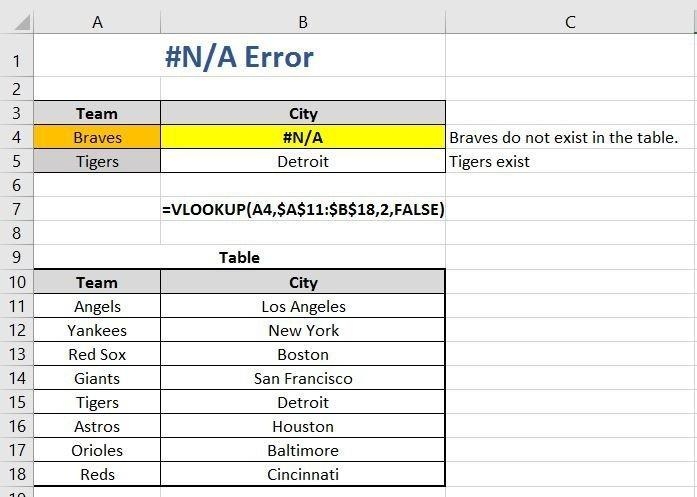
Lỗi #N/A trong Excel là gì?
Trong Excel, #N/A có thể hiểu là trạng thái không có giá trị phù hợp để trả về. Lỗi thường xuất hiện khi một công thức tìm kiếm không tìm thấy nội dung mà người dùng yêu cầu trong vùng dữ liệu được tham chiếu.
Tình trạng này có thể xảy ra với nhiều hàm như VLOOKUP, XLOOKUP, HLOOKUP, LOOKUP hay MATCH. Trong đó, VLOOKUP là trường hợp khá phổ biến vì hàm này thường được sử dụng để tìm mã sản phẩm, tên nhân viên, giá bán, điểm số hoặc nhiều loại dữ liệu khác trong bảng.
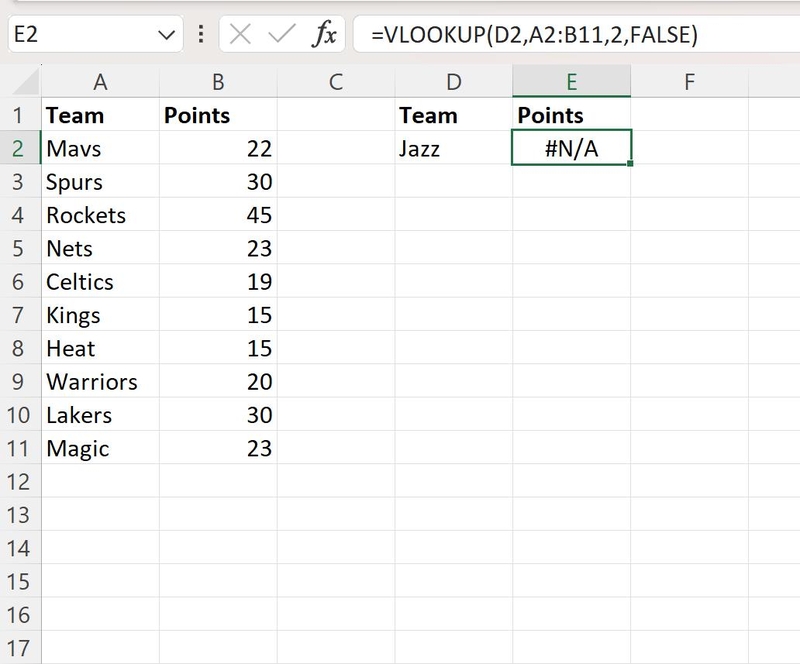
Ví dụ, bạn có danh sách sản phẩm gồm Táo, Cam và Lê nhưng lại yêu cầu VLOOKUP tìm giá của Chuối. Do bảng dữ liệu nguồn hoàn toàn không có Chuối nên Excel không thể trả về giá tương ứng và kết quả sẽ là #N/A.
Vì vậy, khi gặp lỗi này, bạn không nên vội xóa công thức và nhập lại từ đầu. Việc cần làm trước tiên là kiểm tra giá trị muốn tìm, vùng dữ liệu và cách VLOOKUP đang thực hiện việc tra cứu.
Một số nguyên nhân và cách sửa lỗi Excel #N/A khi dùng VLOOKUP
Có khá nhiều nguyên nhân khiến VLOOKUP trả về #N/A. Một số trường hợp nhìn bằng mắt thường hai giá trị dường như giống hệt nhau nhưng Excel vẫn không thể ghép chúng với nhau.
Giá trị cần tìm không tồn tại trong bảng dữ liệu
Đây là nguyên nhân đơn giản và cũng thường gặp nhất. VLOOKUP chỉ có thể trả về kết quả khi giá trị bạn yêu cầu thực sự tồn tại trong vùng dữ liệu được chỉ định.
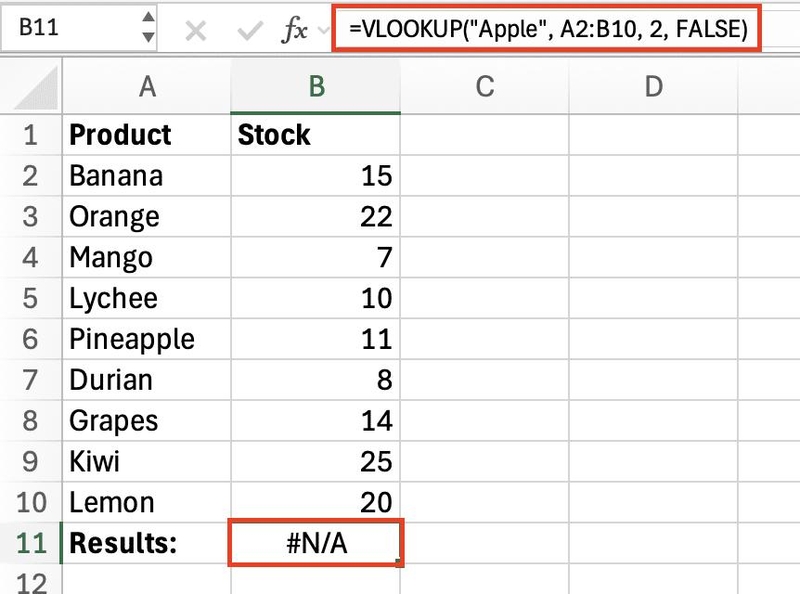
Giả sử bạn sử dụng công thức: =VLOOKUP(D2,$A$2:$B$10,2,FALSE)
Nếu D2 chứa mã SP010 nhưng cột đầu tiên của vùng A2:B10 không có mã SP010, kết quả #N/A là hoàn toàn bình thường. Công thức không nhất thiết bị viết sai mà Excel chỉ đơn giản là không tìm được dữ liệu.
Khi xử lý lỗi Excel #N/A khi dùng VLOOKUP trong trường hợp này, bạn nên kiểm tra bảng nguồn trước. Hãy tìm trực tiếp giá trị cần tra cứu để xác nhận dữ liệu có thực sự tồn tại hay không. Nếu giá trị không có trong bảng, bạn cần bổ sung dữ liệu hoặc kiểm tra lại nội dung được nhập vào ô tra cứu.
Dữ liệu có cùng nội dung nhưng khác định dạng
Một tình huống khó nhận ra hơn là giá trị nhìn giống nhau nhưng được Excel lưu dưới hai kiểu dữ liệu khác nhau. Ví dụ, mã sản phẩm là 12345. Trong bảng thứ nhất, 12345 được lưu dưới dạng Number, nhưng trong bảng nguồn của VLOOKUP lại được lưu dưới dạng Text. Người dùng nhìn vào hai ô sẽ thấy cùng một dãy số nhưng Excel có thể xử lý chúng như hai kiểu dữ liệu khác nhau, từ đó khiến phép tra cứu không cho kết quả mong muốn.
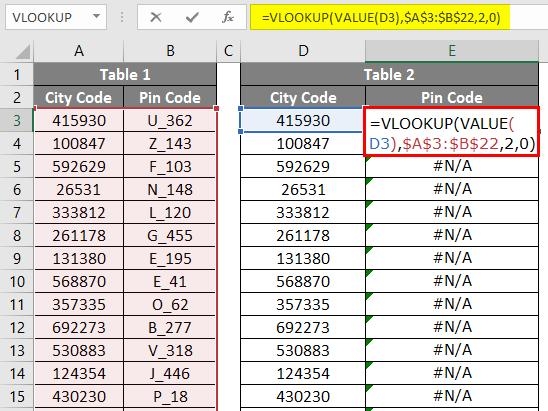
Đây là tình trạng khá dễ gặp khi bạn sao chép dữ liệu từ website, phần mềm quản lý, file CSV hoặc ghép nhiều bảng Excel do những người khác nhau tạo ra. Để kiểm tra lỗi Excel #N/A khi dùng VLOOKUP và thay đổi định dạng, bạn có thể thực hiện như sau:
- Bước 1: Chọn ô hoặc vùng dữ liệu cần kiểm tra.
- Bước 2: Nhấn tổ hợp phím Ctrl + 1 để mở cửa sổ Format Cells.
- Bước 3: Chọn định dạng phù hợp trong mục Number.
- Bước 4: Nhấn OK và kiểm tra lại kết quả của VLOOKUP.
Nếu cần chuyển đổi định dạng trên cả một cột, Microsoft cũng đề xuất có thể đặt định dạng mong muốn trước, sau đó sử dụng chức năng Text to Columns để buộc Excel nhận lại kiểu dữ liệu.
Khoảng trắng thừa khiến VLOOKUP không tìm được dữ liệu
Khoảng trắng là một trong những nguyên nhân khá khó chịu bởi bạn có thể không nhìn thấy sự khác biệt khi quan sát bảng tính. Giả sử ô cần tìm chứa Nguyễn Văn An, trong khi dữ liệu nguồn thực tế là Nguyễn Văn An với một dấu cách ở cuối. Hai nội dung trông giống nhau nhưng không hoàn toàn giống nhau đối với Excel.
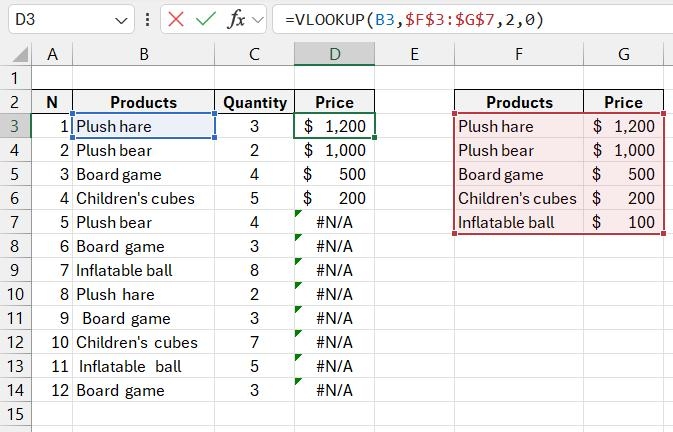
Tình trạng này thường xảy ra với dữ liệu được sao chép từ một phần mềm khác hoặc nhập thủ công trong thời gian dài. Một giải pháp có thể sử dụng là hàm TRIM. Hàm này giúp loại bỏ những khoảng trắng không cần thiết khỏi dữ liệu. Microsoft đưa ra ví dụ kết hợp TRIM với VLOOKUP theo dạng:
| =VLOOKUP(D2,TRIM(A2:B7),2,FALSE) |
Tùy phiên bản Excel, cách xử lý công thức mảng có thể khác nhau. Các phiên bản Microsoft 365 hiện đại hỗ trợ công thức mảng động thuận tiện hơn, trong khi đó một số phiên bản Excel cũ có thể yêu cầu xác nhận công thức mảng bằng Ctrl + Shift + Enter. Nếu thường xuyên xử lý dữ liệu được lấy từ nhiều nguồn thì làm sạch khoảng trắng trước khi thực hiện VLOOKUP sẽ giúp bảng tính hạn chế được khá nhiều lỗi không đáng có.
Vùng tra cứu của VLOOKUP chưa chính xác
Một nguyên nhân khác đến từ chính vùng dữ liệu mà người dùng chọn cho VLOOKUP. Hàm VLOOKUP tìm giá trị tra cứu trong cột đầu tiên của table_array. Nếu bạn chọn sai vùng, Excel sẽ không tìm được giá trị dù nó đang xuất hiện ở một vị trí khác trên trang tính.
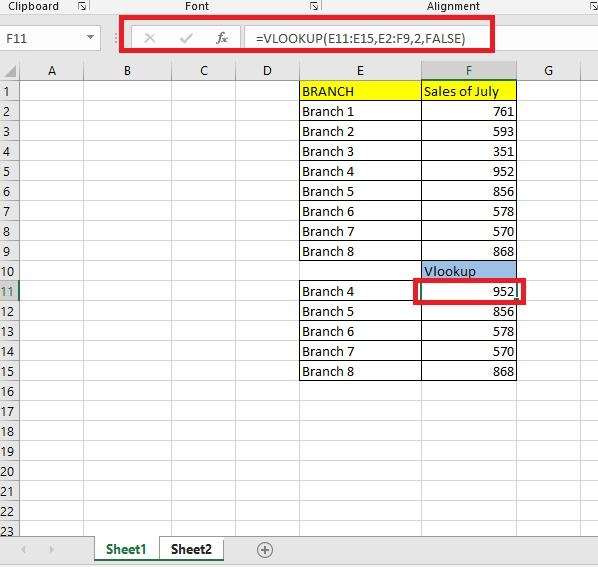
Ví dụ, dữ liệu mã sản phẩm nằm ở cột A nhưng bạn lại đặt vùng tra cứu bắt đầu từ cột B. Khi đó, VLOOKUP không sử dụng cột A để tìm mã như mong muốn. Ngoài ra, khi sao chép công thức xuống nhiều hàng, vùng dữ liệu có thể bị dịch chuyển nếu bạn không cố định tham chiếu.
Thay vì: =VLOOKUP(D2,A2:B100,2,FALSE)
Bạn có thể cố định bảng bằng: =VLOOKUP(D2,$A$2:$B$100,2,FALSE)
Dấu $ giúp vùng A2:B100 không thay đổi khi công thức được sao chép sang các ô khác.
Kết luận
Lỗi Excel #N/A khi dùng VLOOKUP chủ yếu xuất hiện khi Excel không tìm thấy giá trị cần tra cứu, nhưng nguyên nhân phía sau có thể đến từ dữ liệu không tồn tại, khác kiểu định dạng, khoảng trắng thừa, vùng tham chiếu chưa đúng hoặc sử dụng TRUE/FALSE chưa phù hợp. Bạn hãy thực hiện theo các cách trên đây để sửa lỗi Excel #N/A khi dùng VLOOKUP nhé.
Nếu thường xuyên làm việc với Excel, xử lý bảng dữ liệu lớn hoặc sử dụng nhiều ứng dụng văn phòng cùng lúc, một chiếc laptop có cấu hình ổn định sẽ giúp quá trình thao tác mượt mà và tiết kiệm thời gian hơn. FPT Shop hiện cung cấp đa dạng laptop chính hãng với nhiều mức cấu hình, từ nhu cầu học tập, văn phòng đến xử lý công việc chuyên sâu. Bạn có thể tham khảo và lựa chọn mẫu máy phù hợp với nhu cầu sử dụng cũng như ngân sách để làm việc hiệu quả hơn mỗi ngày.
Xem thêm: