
Excel không kéo được công thức: Nguyên nhân thường gặp và cách khắc phục nhanh chóng
Kéo công thức là thao tác khá quen thuộc khi làm việc với bảng tính, nhất là khi bạn cần áp dụng cùng một phép tính cho hàng chục hoặc hàng trăm dòng dữ liệu. Tuy nhiên, đôi khi Excel không kéo được công thức, không xuất hiện dấu cộng ở góc ô hoặc kéo xuống nhưng kết quả lại không thay đổi như mong muốn. Tình trạng này thường liên quan đến thiết lập Fill Handle, chế độ tính toán hoặc cách tham chiếu ô trong công thức. Hãy cùng tìm hiểu từng nguyên nhân để xử lý nhanh chóng nhé.
Excel không kéo được công thức là lỗi gì?
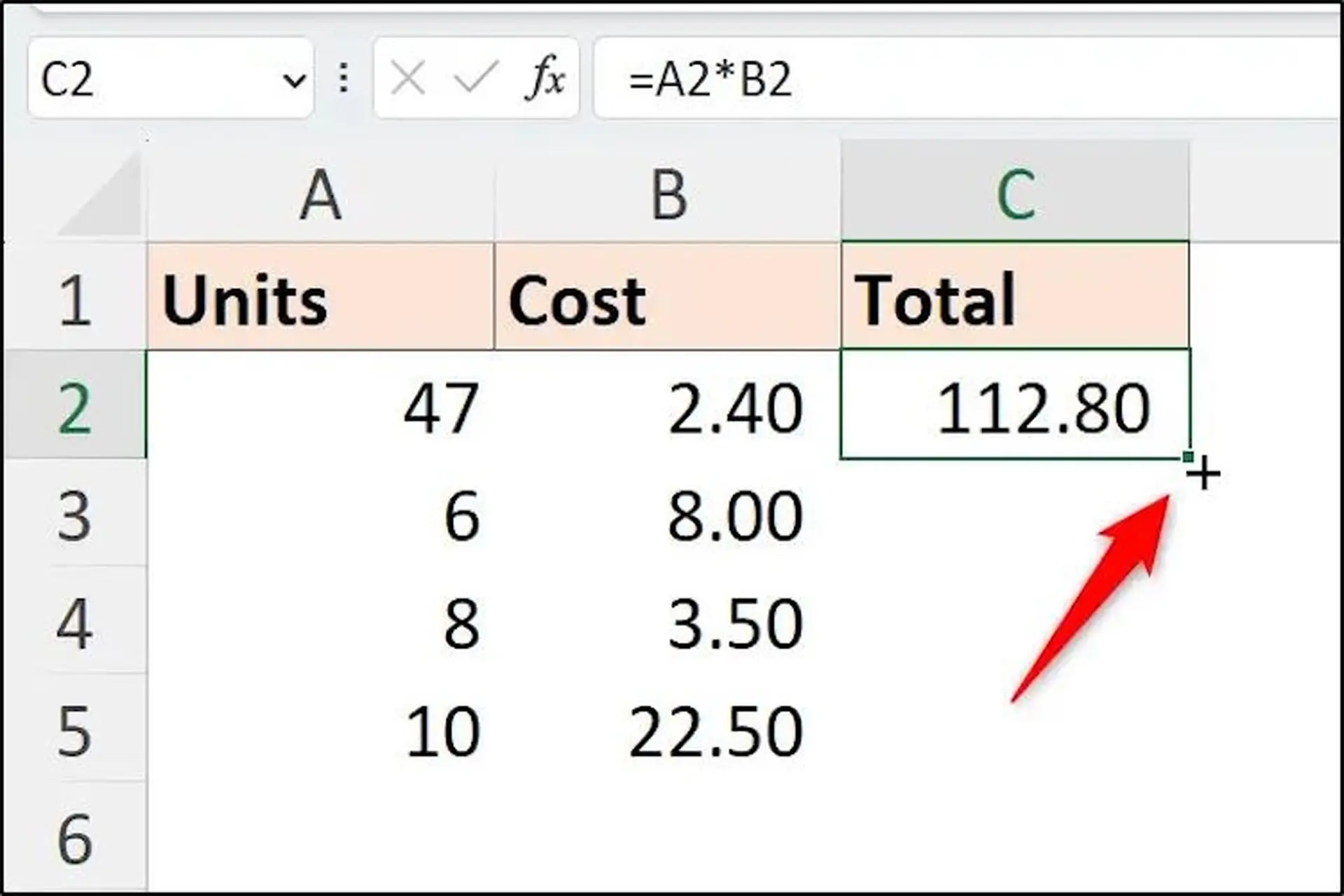
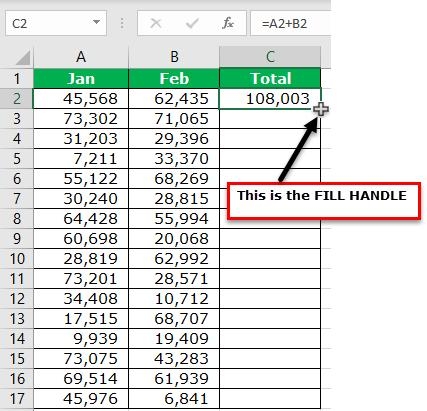
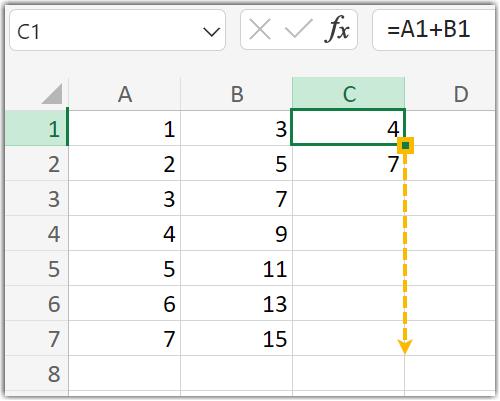
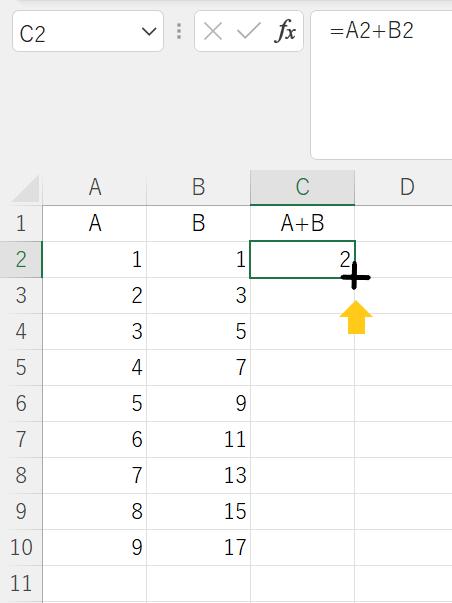
Thông thường, sau khi nhập công thức vào một ô, bạn có thể đưa con trỏ chuột đến góc dưới bên phải của ô. Khi con trỏ chuyển thành dấu cộng nhỏ, bạn chỉ cần kéo xuống hoặc sang ngang để Excel tự động sao chép công thức sang những ô liền kề.
- Ví dụ, ô C2 có công thức: =A2*B2
- Khi kéo xuống C3, Excel có thể tự điều chỉnh thành: =A3*B3
- Sau đó C4 tiếp tục trở thành: =A4*B4
Đây là tính năng Fill Handle được Excel hỗ trợ để sao chép công thức và điền dữ liệu nhanh hơn. Khi Excel không kéo được công thức, bạn có thể gặp nhiều biểu hiện khác nhau. Chẳng hạn, dấu cộng ở góc ô không xuất hiện, không thể kéo ô xuống dưới hoặc công thức đã được sao chép nhưng kết quả hiển thị không thay đổi. Vì vậy, trước khi sửa, bạn nên xác định chính xác mình đang gặp trường hợp nào.
Cách xử lý khi Excel không kéo được công thức
Bật Fill Handle
Một trong những nguyên nhân đầu tiên khiến Excel không kéo được công thức nên kiểm tra là Fill Handle đã bị tắt. Microsoft cho biết tính năng này mặc định được bật, nhưng người dùng vẫn có thể chủ động tắt hoặc bật lại trong phần thiết lập của Excel.
Nếu bạn chọn một ô nhưng không nhìn thấy ô vuông nhỏ ở góc dưới bên phải hoặc không thể kéo để sao chép công thức, hãy thực hiện như sau:
- Bước 1: Mở Excel, sau đó chọn File.
- Bước 2: Chọn Options để mở cửa sổ thiết lập.
- Bước 3: Chọn Advanced ở danh sách bên trái.
- Bước 4: Tìm đến phần Editing options.
- Bước 5: Đánh dấu vào Enable fill handle and cell drag-and-drop.
- Bước 6: Nhấn OK để lưu thiết lập.
Sau khi hoàn thành, bạn quay lại bảng tính, chọn ô chứa công thức và kiểm tra Fill Handle đã xuất hiện hay chưa. Đây cũng là cách nên thử đầu tiên nếu lỗi xảy ra trên nhiều file Excel chứ không riêng một bảng tính.
Kiểm tra chế độ tính toán của Excel
Có một trường hợp khác khá dễ gây nhầm lẫn: bạn vẫn kéo được công thức nhưng kết quả trong những ô phía dưới dường như không thay đổi. Lúc này, vấn đề có thể không nằm ở Fill Handle mà do Excel đang sử dụng chế độ tính toán thủ công.
Khi chế độ tính toán tự động bị tắt, công thức được điền vào các ô mới có thể chưa tính toán lại ngay. Microsoft khuyến nghị kiểm tra Workbook Calculation và chuyển sang Automatic nếu muốn công thức tự cập nhật. Để khắc phục Excel không kéo được công thức đúng kết quả trong trường hợp này, bạn thực hiện:
- Bước 1: Chọn File trên Excel.
- Bước 2: Mở Options.
- Bước 3: Chọn mục Formulas.
- Bước 4: Tại Calculation options, tìm phần Workbook Calculation.
- Bước 5: Chọn Automatic rồi nhấn OK.
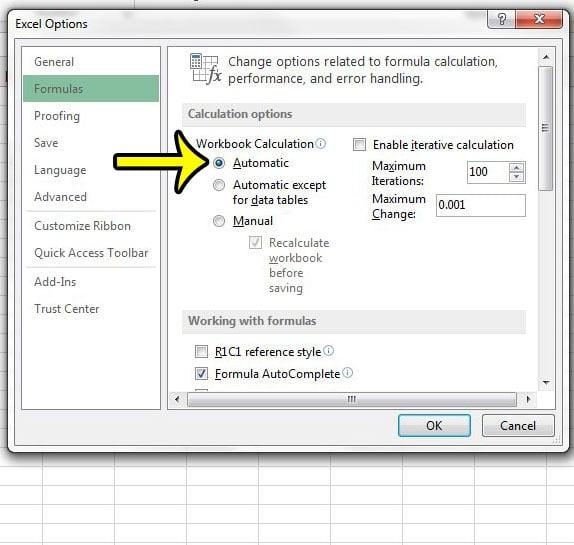
Sau khi thay đổi, Excel sẽ tự động tính toán lại các công thức phụ thuộc khi dữ liệu liên quan thay đổi.
Công thức kéo được nhưng tham chiếu ô không thay đổi
Không phải trường hợp nào công thức giữ nguyên sau khi kéo cũng là lỗi. Bạn cần kiểm tra xem công thức có đang sử dụng tham chiếu tuyệt đối hay không.
- Giả sử bạn nhập: =$A$2*$B$2
- Sau đó kéo công thức xuống dưới, A2 và B2 vẫn được giữ cố định vì dấu $ đã khóa cả hàng và cột. Ngược lại, với: =A2*B2
Khi sao chép xuống hàng tiếp theo, tham chiếu tương đối có thể tự thay đổi thành A3 và B3. Đây là cách Excel xử lý tham chiếu tương đối và tuyệt đối khi sao chép công thức.
Vì vậy, nếu gặp tình trạng Excel không kéo được công thức theo đúng hàng mong muốn, bạn nên nhấp vào ô ban đầu và quan sát công thức trên thanh Formula Bar. Nếu xuất hiện dấu $ ở những vị trí không cần khóa, hãy điều chỉnh lại tham chiếu rồi thử kéo một lần nữa.
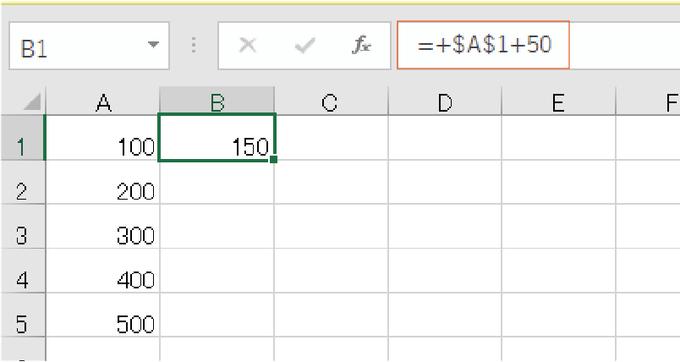
Dấu $ không phải lỗi. Ngược lại, đây là công cụ rất hữu ích khi bạn cần cố định một ô chứa thuế suất, tỷ lệ chiết khấu, đơn giá hoặc một giá trị chung cho toàn bộ bảng. Quan trọng là bạn cần sử dụng đúng loại tham chiếu cho phép tính của mình.
Dùng Ctrl + D
Trong trường hợp Fill Handle gây bất tiện, Excel còn cung cấp cách khác để điền công thức xuống những ô liền kề. Microsoft cho phép sử dụng lệnh Fill hoặc phím tắt Ctrl + D để sao chép công thức xuống dưới.
Cách thực hiện khá đơn giản:
- Bước 1: Chọn ô đang chứa công thức cùng những ô phía dưới mà bạn muốn áp dụng công thức.
- Bước 2: Nhấn Ctrl + D.
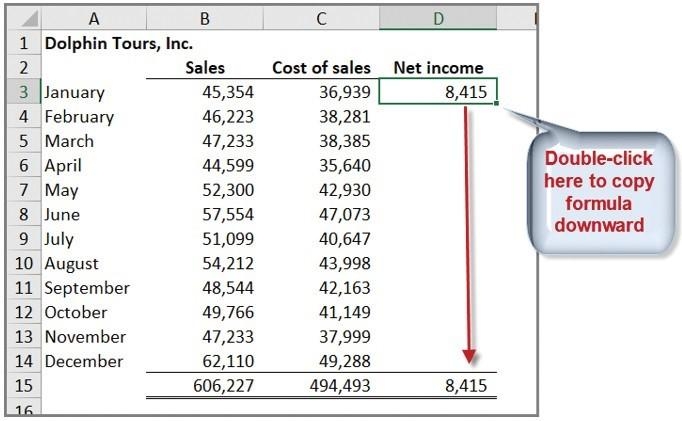
Excel sẽ điền công thức xuống vùng đã chọn. Nếu cần điền sang bên phải, bạn có thể sử dụng Ctrl + R. Cách này rất tiện khi bảng tính có nhiều dòng bởi bạn không phải giữ chuột rồi kéo xuống một vùng dữ liệu quá dài. Ngoài ra, với một số bảng dữ liệu liên tục, bạn có thể nhấp đúp vào Fill Handle để nhanh chóng áp dụng công thức xuống các ô phía dưới thay vì kéo thủ công.
Làm gì để hạn chế lỗi khi kéo công thức trong Excel?
Khi làm việc với những bảng tính lớn, bạn nên kiểm tra công thức ở một vài dòng đầu tiên trước khi sao chép xuống toàn bộ bảng. Cách này giúp phát hiện sớm việc tham chiếu sai ô, khóa nhầm hàng hoặc cột.
Bạn cũng nên chú ý dấu $ trong công thức. Nếu cần dữ liệu tự thay đổi theo từng dòng thì sử dụng tham chiếu tương đối. Ngược lại, nếu một giá trị phải giữ nguyên trong toàn bộ phép tính thì tham chiếu tuyệt đối lại cần thiết.
Nếu công thức đã được sao chép nhưng kết quả vẫn không cập nhật, hãy kiểm tra chế độ tính toán trước khi xóa và viết lại công thức. Trong nhiều trường hợp, công thức hoàn toàn chính xác nhưng Excel đang đặt ở chế độ tính toán thủ công.
Kết luận
Excel không kéo được công thức thường không phải lỗi quá nghiêm trọng. Nguyên nhân phổ biến có thể đến từ Fill Handle đang bị tắt, chế độ tính toán chưa đặt ở Automatic hoặc công thức sử dụng tham chiếu tuyệt đối khiến địa chỉ ô không thay đổi khi sao chép. Bạn hãy kiểm tra lần lượt các thiết lập trên và sử dụng Ctrl + D như một cách thay thế khi cần điền nhanh công thức xuống nhiều dòng.
Nếu thường xuyên sử dụng Excel để xử lý bảng tính, làm báo cáo hay làm việc với lượng dữ liệu lớn, một chiếc laptop có hiệu năng ổn định sẽ giúp các thao tác trở nên nhanh chóng và thuận tiện hơn. FPT Shop hiện có nhiều mẫu laptop chính hãng phù hợp từ nhu cầu học tập, văn phòng đến xử lý công việc chuyên sâu. Bạn có thể tham khảo để lựa chọn chiếc laptop phù hợp với nhu cầu và ngân sách của mình.
Xem thêm: